
Как создать ярлык для виртуальной машины Hyper-V на рабочем столе Windows 11
Упростите доступ к вашим виртуальным машинам Hyper-V. Узнайте, как создать ярлык на рабочем столе Windows 11 для их запуска одним щелчком мыши. Начните прямо сейчас!

Самое важное, что вам нужно знать
- Для создания ярлыка виртуальной машины Hyper-V ваша система должна работать под управлением Windows 11 Pro/Enterprise/Education (64-бит), вы должны быть администратором, а имя виртуальной машины должно точно совпадать с путем к ярлыку.
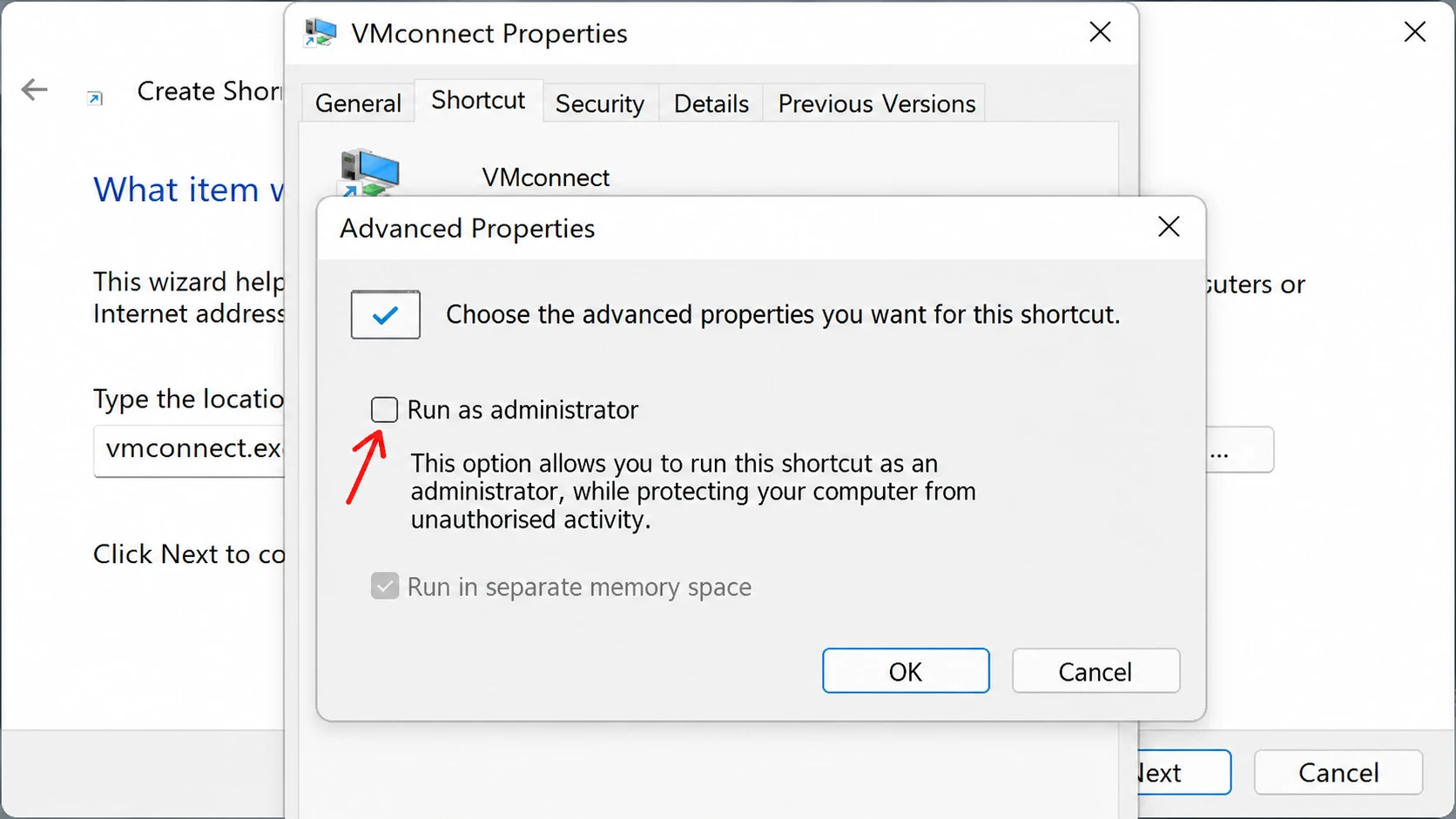
- Для корректной работы ярлыка и во избежание ошибок подключения необходимо включить параметр «Запуск от имени администратора» в его расширенных свойствах.
- Для автоматического подключения и запуска отключенной виртуальной машины одним щелчком мыши используйте указанную команду PowerShell в качестве целевого объекта ярлыка с включенной опцией «Запуск от имени администратора».
Открывать диспетчер Hyper-V, затем искать виртуальную машину и каждый раз дважды щелкать по ней — это создает ненужное препятствие. Ярлык на рабочем столе позволяет напрямую открыть нужную виртуальную машину, подключаясь к ней и запуская ее одним щелчком мыши. Этот ярлык основан на используемом инструменте. vmconnect.exeЭто тот же инструмент связи, который Hyper-V Manager использует в фоновом режиме.
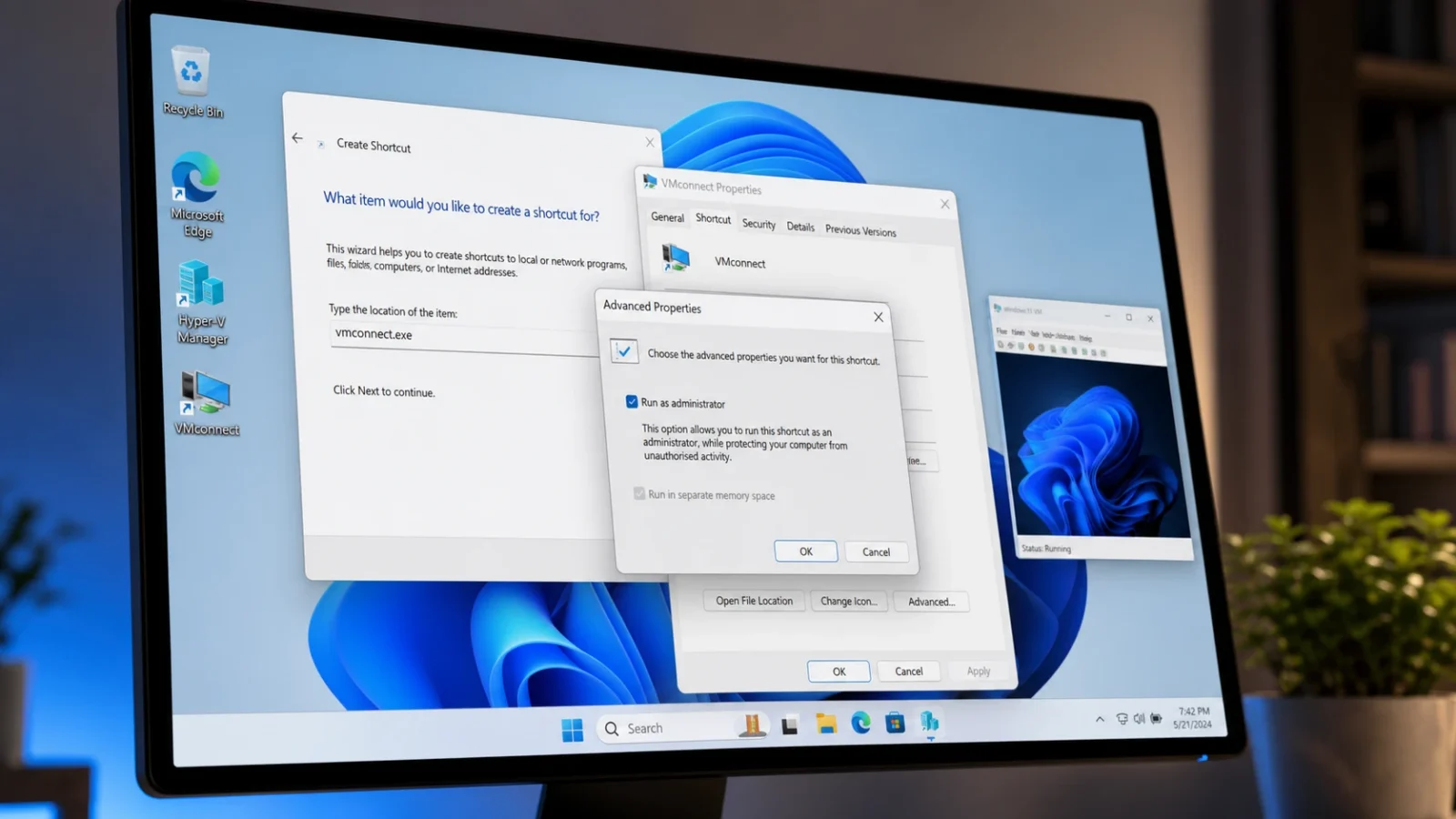
Быстрый ответ: Создайте новый ярлык на рабочем столе с помощью функции «Цель». vmconnect.exe localhost "VMName"Заменять VMName Введите точное имя вашей виртуальной машины, затем откройте свойства ярлыка, нажмите «Дополнительно» и выберите параметр «Запустить от имени администратора».
Основные требования перед началом работы
Hyper-V работает на 64-битных версиях Windows 11 Pro, Enterprise и Education . Он не входит в состав версии Home. Для создания и использования ярлыка необходимо войти в систему как администратор, и как минимум одна виртуальная машина должна уже присутствовать в диспетчере Hyper-V.
| Требование | التفاصيل |
|---|---|
| Версия для Windows | Windows 11 Pro, Enterprise или Education (64-бит) |
| тип аккаунта | Администратора |
| Hyper-V, | Эта функция включена, виртуальная машина уже создана. |
| Инструмент связи | vmconnect.exe في المسار C:WindowsSystem32vmconnect.exe |
Перед созданием ярлыка откройте Диспетчер Hyper-V и запишите имя виртуальной машины точно так, как оно указано в списке. Имя должно совпадать дословно, включая пробелы, чтобы ярлык сработал.
Создайте ярлык виртуальной машины Hyper-V на рабочем столе.
1. Чтобы создать ярлык виртуальной машины Hyper-V на рабочем столе Windows 11 , щелкните правой кнопкой мыши по пустому месту на рабочем столе, наведите курсор мыши на «Создать» и выберите «Ярлык» . Откроется мастер создания ярлыка.
2. В поле "Расположение" введите указанный ниже целевой путь и замените его. VMName Введите точное имя вашей виртуальной машины, затем нажмите Следующая.
vmconnect.exe localhost "VMName"Например, для виртуальной машины с именем W10 UEFI целевой путь будет следующим: vmconnect.exe localhost "W10 UEFI"Это указывает localhost В данном случае виртуальная машина находится на вашем компьютере, а имя, заключенное в кавычки, указывает на виртуальную машину, которая будет открыта. Если имя вашей виртуальной машины не содержит пробелов, вы можете удалить кавычки.
3. Введите имя для ярлыка, например, W10 UEFI Hyper-V VM , а затем нажмите «Готово» . Ярлык появится на рабочем столе, но для его корректной работы по-прежнему потребуются права администратора.
4. Щелкните правой кнопкой мыши по созданному ярлыку и выберите «Свойства» . Оставьте вкладку «Ярлык» открытой.
5. Нажмите кнопку «Дополнительно» , затем выберите параметр «Запустить от имени администратора» и нажмите «ОК» . Нажмите «ОК» еще раз, чтобы сохранить ярлык.
Примечание: Запуск ярлыка от имени администратора необходим только при выполнении команды vmconnect.exe С помощью ярлыка. Без этого разрешения ярлык выдаст ошибку подключения, хотя для открытия той же виртуальной машины через диспетчер Hyper-V никогда не требуется повышать права доступа.
Убедитесь, что сочетание клавиш работает.
Чтобы убедиться, что ярлык работает, дважды щелкните по нему. Windows запросит подтверждение контроля учетных записей пользователей (UAC) из-за настроек администратора. После вашего согласия откроется окно «Подключение к виртуальной машине». Оттуда вы можете нажать кнопку «Запустить» в этом окне, чтобы запустить виртуальную машину. Если виртуальная машина уже запущена, вы подключитесь непосредственно к ее сеансу.
После того, как ярлык будет работать правильно, вы можете разместить его где угодно. Вы можете закрепить его на панели задач или в меню «Пуск», добавить в «Все приложения», назначить ему сочетание клавиш или переместить в любую из папок меню «Пуск», чтобы он отображался рядом с другими вашими приложениями.
C:Users<user>AppDataRoamingMicrosoftWindowsStart MenuPrograms
C:ProgramDataMicrosoftWindowsStart MenuPrograms
Почему ярлык не может подключиться к виртуальной машине?
Когда ярлык виртуальной машины Hyper-V на рабочем столе работает некорректно, часто существуют распространенные причины, которые легко устранить. Вот наиболее распространенные проблемы и их решения:
| проблема | Причина и решение |
|---|---|
| Ошибка подключения во время работы | Параметр «Запуск от имени администратора» не выбран. Снова откройте «Свойства», нажмите «Дополнительно», а затем включите его. |
| Виртуальная машина не найдена | Имя, указанное в поле «цель», не совпадает с именем в диспетчере Hyper-V. Скопируйте точное имя, включая пробелы. |
| Проблема кавычек | Если имя виртуальной машины не содержит пробелов, удалите окружающие его кавычки. |
| Виртуальная машина не загрузится. | Проверьте параметры памяти, процессора и конфигурации виртуальных машин в настройках Hyper-V. |
Автоматический запуск виртуальной машины одним щелчком мыши.
Базовый ярлык подключается к виртуальной машине, но не запускает её, если она находится в режиме ожидания. Чтобы запустить и подключиться к неактивной виртуальной машине одним действием, можно указать в ярлыке путь к PowerShell. Используйте это в качестве целевого объекта и замените команду `/` на команду ```. NAME От имени вашей виртуальной машины.
C:WindowsSystem32WindowsPowerShellv1.0powershell.exe -Command "$VM = 'NAME'; if ((Get-VM -Name $VM).State -ne 'Running') {Start-VM -Name $VM;} vmconnect.exe localhost $VM;"Эта команда проверяет, запущена ли уже виртуальная машина, запускает её, если нет, и открывает окно подключения. Примените тот же параметр «Запуск от имени администратора» через «Дополнительные свойства» ярлыка. Если имя вашей виртуальной машины содержит пробел, заключите его в одинарные кавычки, как показано; если пробела нет, кавычки необязательны. Для обеспечения бесперебойной работы Windows в целом всегда полезно проверять системные настройки.
При использовании любого из этих методов один значок на рабочем столе заменяет весь процесс открытия диспетчера Hyper-V, поиска виртуальной машины и ее запуска. Это гарантирует, что несколько виртуальных машин будут доступны одним щелчком мыши, что значительно экономит время и усилия в Windows 11. Если у вас возникнут какие-либо проблемы в Windows 11 , вы всегда сможете найти быстрые решения.
Комментарии закрыты.