
Исправление ошибки обновления Windows 0x800f0823
Устраните досадную ошибку обновления Windows 0x800f0823. Узнайте, как решить проблему CBS_E_NEW_SERVICING_STACK_REQUIRED и успешно возобновить обновления Windows.

Самое важное, что вам нужно знать
- Ошибка 0x800f0823 вызвана устаревшим стеком обслуживания (SSU) по сравнению с накопительным обновлением (LCU), и для ее устранения требуется вручную установить последнюю версию SSU, совместимую с версией и сборкой Windows, прежде чем применять LCU.
- Перед любым ремонтом необходимо создать полную резервную копию системного диска или снимок виртуальной машины, а при обслуживании образов в автономном режиме с помощью DISM следует убедиться, что сначала применяется SSU, а затем LCU, точно соответствующий структуре образа.
- Если установка SSU по-прежнему завершается с ошибкой, восстановите хранилище компонентов с помощью команды DISM /RestoreHealth и перезагрузите компоненты Центра обновления Windows, остановив службы и переименовав кэши.
Когда обновление Windows отказывается устанавливаться и выдает ошибку 0x800f0823Это означает, что стек обслуживания вашей системы слишком устарел и не может обработать пакет обновлений, который вы пытаетесь применить. Полное сообщение об ошибке обычно выглядит следующим образом: CBS_E_NEW_SERVICING_STACK_REQUIREDВы также можете столкнуться с сообщением «Это обновление невозможно применить к вашему компьютеру». Решение станет ясным, как только вы поймете роль этого стека служб.
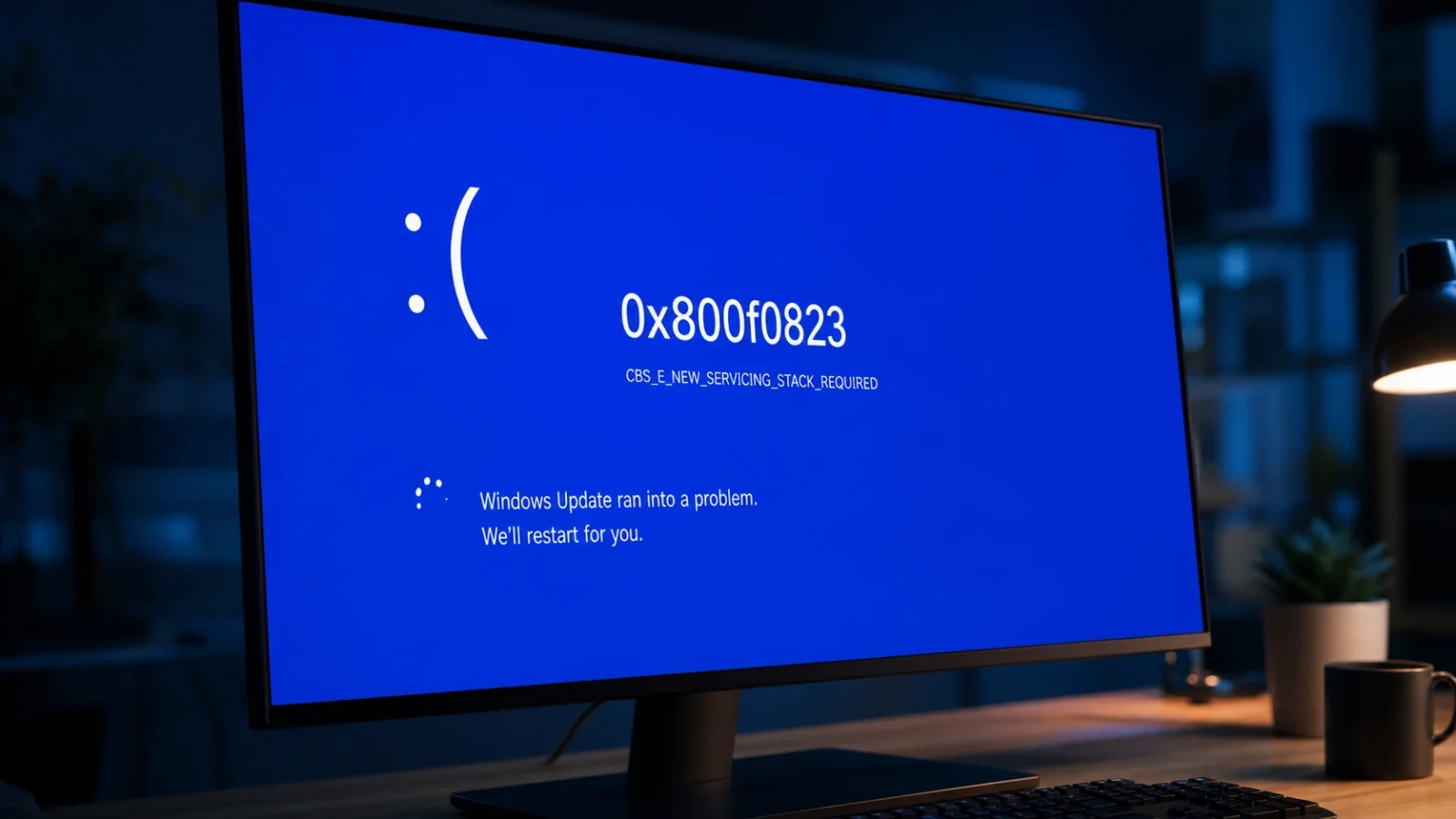
Краткий ответ: Чтобы обойти эту ошибку, загрузите и установите последнее обновление стека обслуживания (SSU), совместимое с вашей версией Windows и архитектурой процессора (ЦП). После установки перезагрузите компьютер, а затем попробуйте снова запустить исходное накопительное обновление.
Что означает ошибка 0x800f0823?
Ошибка 0x800f0823 указывает на то, что стек обслуживания вашей системы, основной компонент, отвечающий за установку обновлений Windows, устарел. Этот стек управляет компонентным обслуживанием (CBS), которое контролирует применение исправлений к операционной системе. Когда версия стека отстает от версии, ожидаемой для накопительного обновления, установка останавливается, и CBS регистрирует это несоответствие.
Вы можете более точно определить причину этой ошибки, просмотрев записи CBS. Откройте файл. C:WindowsLogsCBSCBS.log Найдите строку, в которой указано имя пакета и версия стека служб, которые вам необходимы. Обычно такая запись выглядит следующим образом:
Error CBS Package "Package_for_KB5012170~31bf3856ad364e35~amd64~~14393.5285.1.4" requires Servicing Stack v10.0.14393.5285 but current Servicing Stack is v10.0.14393.4349. [HRESULT = 0x800f0823 - CBS_E_NEW_SERVICING_STACK_REQUIRED]Центр обновления Windows обычно автоматически поддерживает актуальность стека обслуживания, периодически устанавливая обновления SSU. Эта проблема часто возникает на устройствах, которые игнорировали обновления в течение длительного времени, поэтому физические и виртуальные машины, которые некоторое время были отключены от сети, наиболее подвержены этой ошибке . Одна и та же ошибка возникает независимо от того, обновляете ли вы систему через прямое интернет-соединение или применяете файл MSU в автономном режиме.
Перед началом работы: создайте резервную копию системного диска.
Поскольку изменения в стеке служб записываются непосредственно в основные компоненты операционной системы , крайне важно создать резервную копию диска с операционной системой перед началом работы. Если вы работаете на виртуальной машине, лучше всего сделать снимок или использовать функцию восстановления вашей платформы перед внесением каких-либо изменений. Это гарантирует наличие безопасной точки восстановления, к которой можно вернуться, если ручная установка пройдет не так, как ожидалось, или если что-то пойдет не так.
Решение 1: Установите последнее обновление стека обслуживания (SSU).
Это решение наиболее подходит для устранения первопричины проблемы. Оно требует установки обновления стека обслуживания (SSU), совместимого с вашей версией Windows и архитектурой процессора (CPU), и это необходимо сделать до установки накопительного обновления (LCU).
1. Определите версию Windows и точную архитектуру вашего устройства.
Нажмите клавишу Windows, затем введите winverНажмите Enter. Запишите номер сборки, чтобы убедиться, что вы получаете правильное обновление.
2. Найдите правильный номер KB. В более новых версиях Windows и Windows Server обновления безопасности объединяют обновление стека обслуживания (SSU) с последним накопительным обновлением (LCU). Поэтому перед поиском в каталоге найдите пакет обновлений, используя его ключевой номер KB на соответствующей странице истории обновлений.
| Версия для Windows | Где найти номер KB? |
|---|---|
| Windows Server 2025 | support.microsoft.com/help/5047442 |
| Windows Server 2022 | support.microsoft.com/help/5005454 |
| Windows 11 (Все версии) | support.microsoft.com/help/5065323 |
| Windows 10Издание 2004 года и более поздние версии | support.microsoft.com/help/5018682 |
| Windows 10 1809 и Windows Server 2019 | История обновлений Windows 10 и Windows Server 2019 |
Для Windows 10 версии 1607 и более ранних версий, а также для Windows Server 2016, найдите автономное обновление SSU. В каталоге используйте строку поиска, например: ssu "Windows Server 2016" Выберите запись с самой последней датой выпуска. Проверить наличие последних обновлений SSU для более старых версий можно на [название веб-сайта/платформы]. Уведомление об обновлении стека сервисов MSRCВ ответ на вопрос о дате выхода последнего обновления SSU для каждой версии Windows.
3. Загрузите обновление.
Найдите номер KB в Каталог обновлений MicrosoftПоиск обычно выдает более одного файла на КБ, поэтому внимательно читайте каждое название и выбирайте файл, соответствующий архитектуре вашей системы (например, x64). Нажмите «Скачать», затем откройте ссылку. .msu Во всплывающем окне нужно сохранить файл.
Откройте каталог обновлений Microsoft.
4. Установите файл. Дважды щелкните загруженный файл MSU и следуйте инструкциям, затем перезагрузите компьютер или виртуальную машину (ВМ). Перезагрузка позволит новому стеку служб вступить в силу.
5. Повторите исходное обновление. После обновления стека обслуживания запустите накопительное обновление, которое ранее завершилось с ошибкой. Теперь оно должно установиться без ошибки 0x800f0823.
Примечание: В статье базы знаний (KB) может быть указан другой номер KB, отличный от номера основной статьи, для ссылки на связанный с ней пакет обновления стека обслуживания (SSU). В каталоге указан только основной номер KB, поэтому ищите именно его, а не отдельный номер SSU, упомянутый в тексте.
Решение 2: Автономное обслуживание DISM (приложение SSU перед LCU)
Если вы столкнулись с ошибкой 0x800f0823 При обслуживании автономного образа с помощью DISM действует то же правило: сначала необходимо обновить стек обслуживания (SSU), а затем накопительное обновление (LCU). Перед загрузкой чего-либо проверьте архитектуру и версию образа, поскольку предоставление DISM пакета с неправильной архитектурой (например, пакета MSU с архитектурой ARM64 для образа x64) приведет к... Запутывающие ошибкиИногда это может выглядеть так 0x80070002 В процессе извлечения пакета MSU.
1. Для избежания ошибок, связанных с именем файла, считывайте подробные сведения об изображении непосредственно из WIM-файла.
dism /Get-WimInfo /WimFile:"D:sourcesinstall.wim" /index:1Отметьте поля «Архитектура», «Версия» и «Редакция», затем загрузите соответствующие пакеты SSU и LCU для выбранной версии и семейства архитектур из каталога.
2. Смонтируйте образ и сначала примените SSU, а затем LCU, используя пользовательский временный каталог в коротком локальном пути.
mkdir C:Mount
mkdir C:Scratch

dism /Mount-Wim /WimFile:"D:sourcesinstall.wim" /Index:1 /MountDir:"C:Mount"

dism /Image:"C:Mount" /Add-Package /PackagePath:"C:UpdatesSSU.msu" /ScratchDir:"C:Scratch"

dism /Image:"C:Mount" /Add-Package /PackagePath:"C:UpdatesLCU.msu" /ScratchDir:"C:Scratch"

dism /Image:"C:Mount" /Cleanup-Image /StartComponentCleanup

dism /Unmount-Wim /MountDir:"C:Mount" /Commit
3. Если DISM не удается распаковать пакет MSU, извлеките его и установите CAB-файл напрямую. Это часто позволяет выявить истинную проблему, например, полезную нагрузку с некорректной структурой.
mkdir C:UpdatesExtracted
expand -F:* "C:UpdatesSomeUpdate.msu" "C:UpdatesExtracted"

dism /Image:"C:Mount" /Add-Package /PackagePath:"C:UpdatesExtracted*.cab" /ScratchDir:"C:Scratch"
Если отображаются имена извлеченных CAB-файлов arm64 Поскольку ваш образ x64 (или наоборот), вы нашли первопричину проблемы. Загрузите соответствующие пакеты, и процесс автономного обслуживания завершится в обычном режиме.
Если обновление стека еще не выполнено: исправьте компоненты обновления.
Поврежденные компоненты обновления могут помешать правильной установке SSU. В этой ситуации полезны два встроенных метода восстановления, которые рекомендуется запустить перед любой ручной загрузкой, если в системе ранее были неудачные обновления.
1. Восстановите хранилище компонентов с помощью DISM, затем просканируйте системные файлы. Откройте командную строку от имени администратора (командная строка с повышенными правами) и выполните команду восстановления, а затем сканирование файлов.
DISM /Online /Cleanup-Image /RestoreHealth
sfc /scannow
2. Сбросьте компоненты Центра обновления Windows. Остановите соответствующие службы, переименуйте кэши загрузок, чтобы Windows перестроила их, а затем перезапустите службы.
net stop wuauserv
net stop cryptSvc
net stop bits
net stop msiserver

ren %systemroot%SoftwareDistribution SoftwareDistribution.old
ren %systemroot%System32catroot2 catroot2.old

net start wuauserv
net start cryptSvc
net start bits
net start msiserver
Перезагрузите компьютер и попробуйте установить SSU еще раз. Вы также можете запустить встроенное средство устранения неполадок Центра обновления Windows из раздела «Система» > «Устранение неполадок», которое может автоматически обнаружить и исправить распространенные ошибки обновления.
Как обеспечить успех реформы?
Вы поймете, что исправление прошло успешно, когда ранее неудачно установленное накопительное обновление завершится успешно, и ошибка 0x800f0823 больше не появится. После окончательной перезагрузки еще раз проверьте наличие обновлений и убедитесь, что устройство сообщает о том, что оно обновлено. Если вы хотите проверить это на уровне логов, файл CBS.log больше не будет записывать запись CBS_E_NEW_SERVICING_STACK_REQUIRED для данного пакета.
Почему реформы иногда могут потерпеть неудачу?
| Причина | мы были счастливы |
|---|---|
| SSU — это более старая версия, чем та, которая требуется для LCU. | Выберите последнюю дату выпуска SSU для вашей микроархитектуры; использование более старой версии SSU по-прежнему приведет к ошибке 0x800f0823. |
| Была загружена некорректная архитектура ЦП. | Сопоставьте архитектуру x64, x86 или ARM64 с вашим образом; несоответствие приведет к сбою, включая ошибку 0x80070002. |
| LCU был внедрен до SSU (Offline Service). | Сначала установите SSU, затем LCU. |
| Поврежденное хранилище компонентов или кэш обновлений. | Запустите команду DISM /RestoreHealth и сбросьте компоненты обновления, затем повторите попытку. |
Если проблема сохраняется после выполнения всех этих шагов, сохраните копию файла CBS.log и обратитесь в службу поддержки Microsoft, приложив соответствующие данные журнала, чтобы были видны неисправный пакет и требуемая версия стека. После восстановления системы Windows оставьте автоматические обновления включенными, чтобы обеспечить синхронизацию стека обслуживания и предотвратить повторное возникновение этой ошибки.
Комментарии закрыты.