
Скачайте образ Windows 11 26H2 ISO заранее с помощью UUP Dump.
Получите свой ISO-образ Windows 11 26H2 раньше всех! Узнайте, как безопасно и легко скачать последнюю версию Windows 11 раньше всех с помощью UUP Dump. Нажмите здесь!

Самое важное, что вам нужно знать
- Windows 11 26H2 следует устанавливать только на резервную копию или виртуальную машину, имея 70 ГБ свободного места и резервную копию важных данных, поскольку это нестабильная бета-версия.
- Чтобы создать полный и обновленный ISO-файл Windows 11 26H2 с помощью UUP Dump, выберите последнюю версию и архитектуру вашего устройства, затем выберите «Загрузить и преобразовать в ISO» и «Включить обновления».
- Используйте Rufus для создания загрузочного USB-накопителя для Windows 11 26H2, выбрав «Стандартная установка Windows 11» и настроив GPT и UEFI. Вы можете исключить требования к оборудованию или учетную запись Microsoft для установки.
Ожидается, что обновление Windows 11 26H2 , также известное как обновление 2026 года, начнет распространяться в конце 2026 года, скорее всего, в сентябре или октябре. Microsoft еще не выпустила официальный ISO-файл для этой версии, но вы можете создать предварительную сборку с помощью UUP Dump. Это практичный способ протестировать чистую установку или обновление на резервном ПК или виртуальной машине, пока релиз еще находится в разработке.
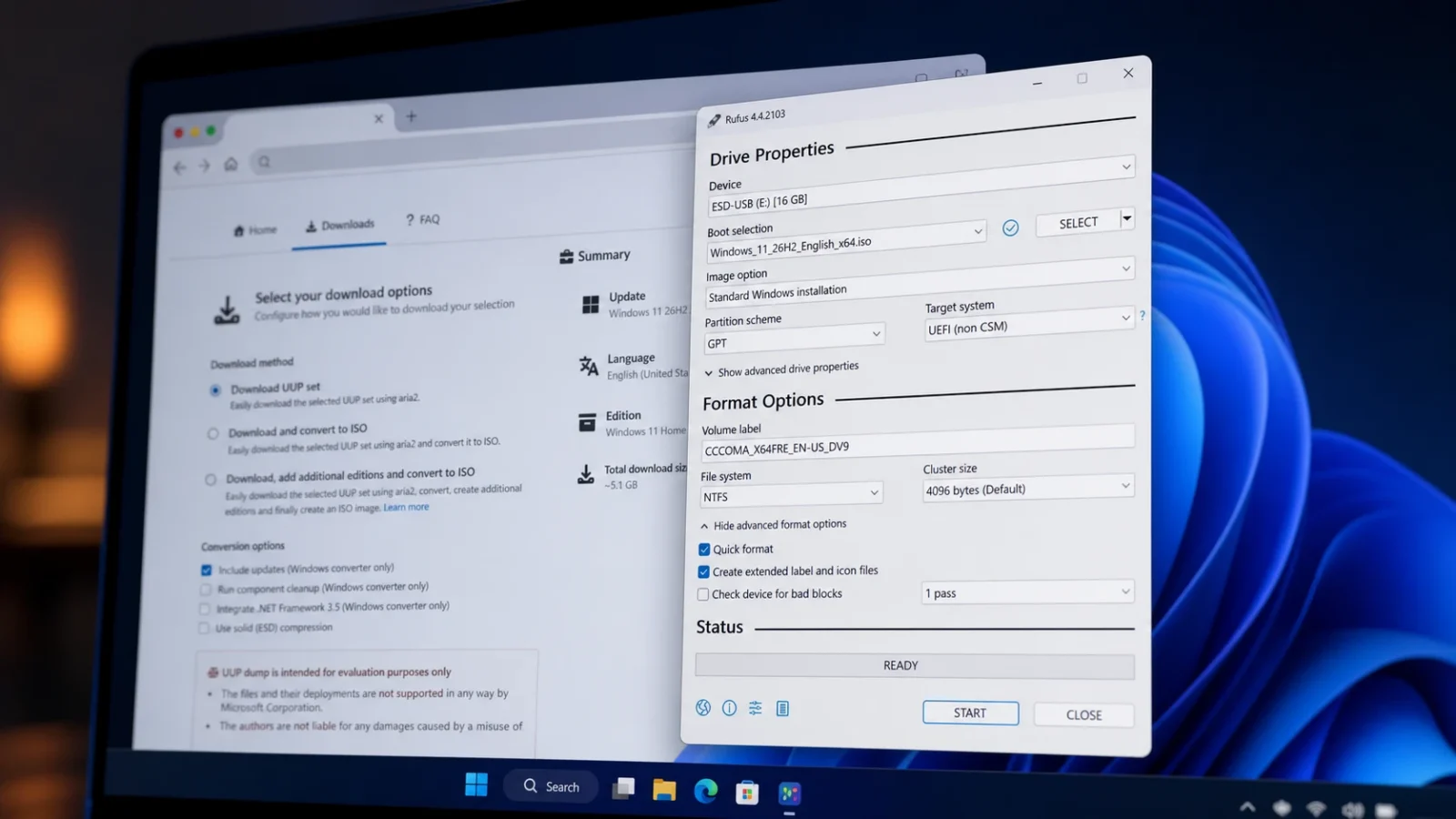
Быстрый ответ: Откройте страницу UUP Dump 26H2, выберите последнюю версию из серии 26300, выберите язык и версии, затем выберите «Загрузить и преобразовать в ISO», включите «Включить обновления» и запустите. uup_download_windows.cmd В качестве администратора окончательный ISO-файл 26H2 появится в извлеченной папке.
UUP Dump сам по себе не размещает файлы Windows . Вместо этого он создает небольшой загружаемый пакет, который извлекает необходимые компоненты непосредственно с серверов обновлений Microsoft и собирает их в образ установки для вашего устройства. Полученный ISO-файл является неофициальным, но все файлы в нем предоставлены Microsoft, что делает его надежным вариантом для энтузиастов и тестировщиков.
Перед началом работы: Требования и предупреждения
Рассматривайте 26H2 как пробную версию программного обеспечения. Предварительные версии могут содержать ошибки, неполный функционал и неожиданные проблемы, поэтому устанавливайте её на резервную копию или виртуальную машину, а не на основной компьютер . Сначала сделайте резервную копию всего важного.
- Для загрузки и обработки файлов скриптом требуется приблизительно 70 ГБ свободного места на основном диске.
- Для работы требуется стабильное интернет-соединение. Весь процесс может занять до часа в зависимости от скорости вашего интернет-соединения.
- Если вы планируете установить программу в реальное устройство, вам понадобится USB-флешка емкостью 8 ГБ или больше.
- Правильная архитектура: x64 для систем Intel и AMD, и arm64 для ПК Copilot+ и других устройств ARM.
Загрузите ISO-файл Windows 11 26H2 с помощью UUP Dump.
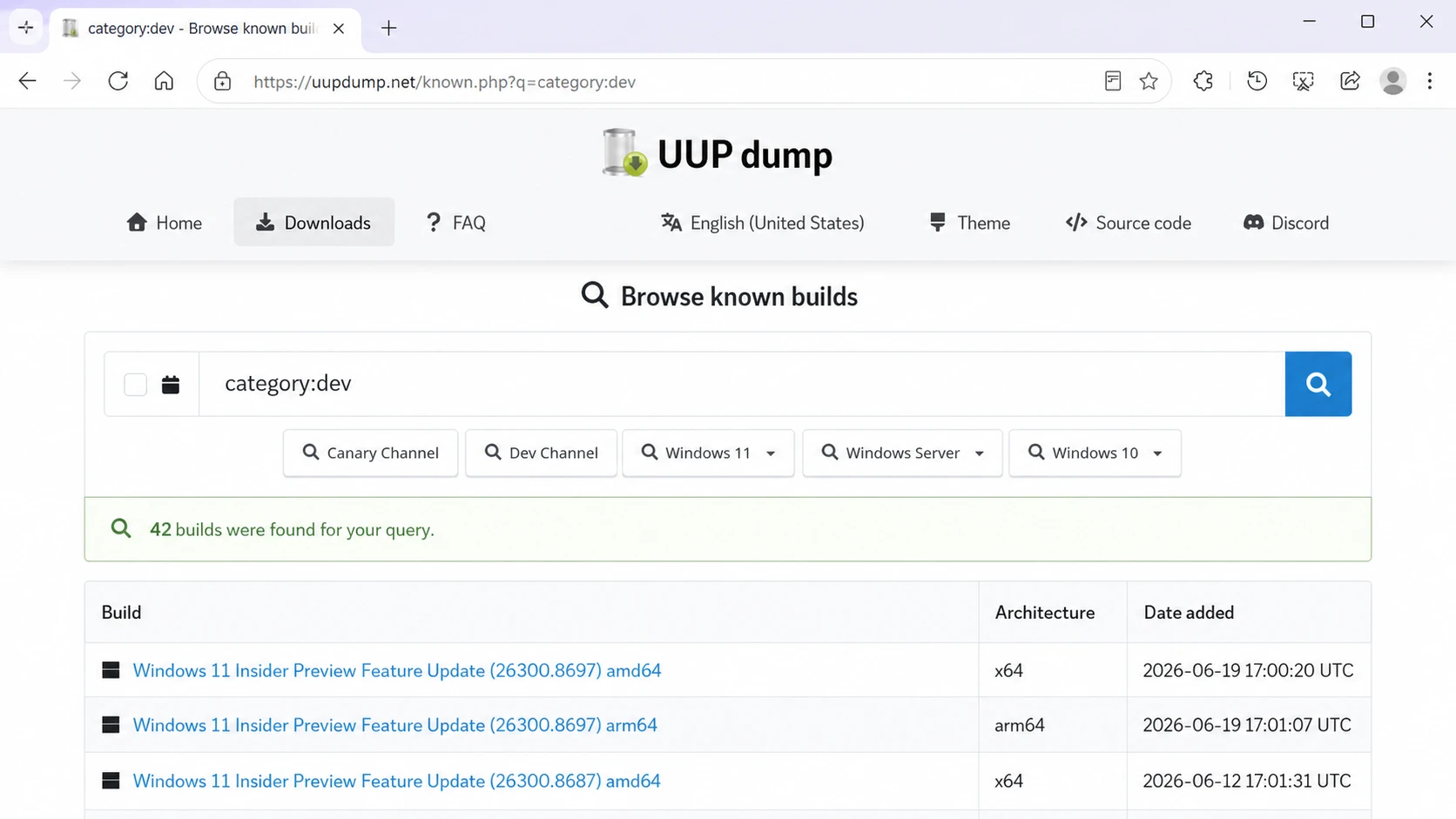
1. Откройте страницу UUP Dump 26H2, чтобы увидеть последние версии дампа серии 26300.
2. Выберите опцию « Windows 11 , версия 26H2», чтобы получить последнюю версию ISO-файла x64, например, версию 26300.8597 или более позднюю. Номер версии со временем меняется, поэтому выбирайте версию с наибольшим номером. Если у вас устройство на базе ARM, выберите arm64.
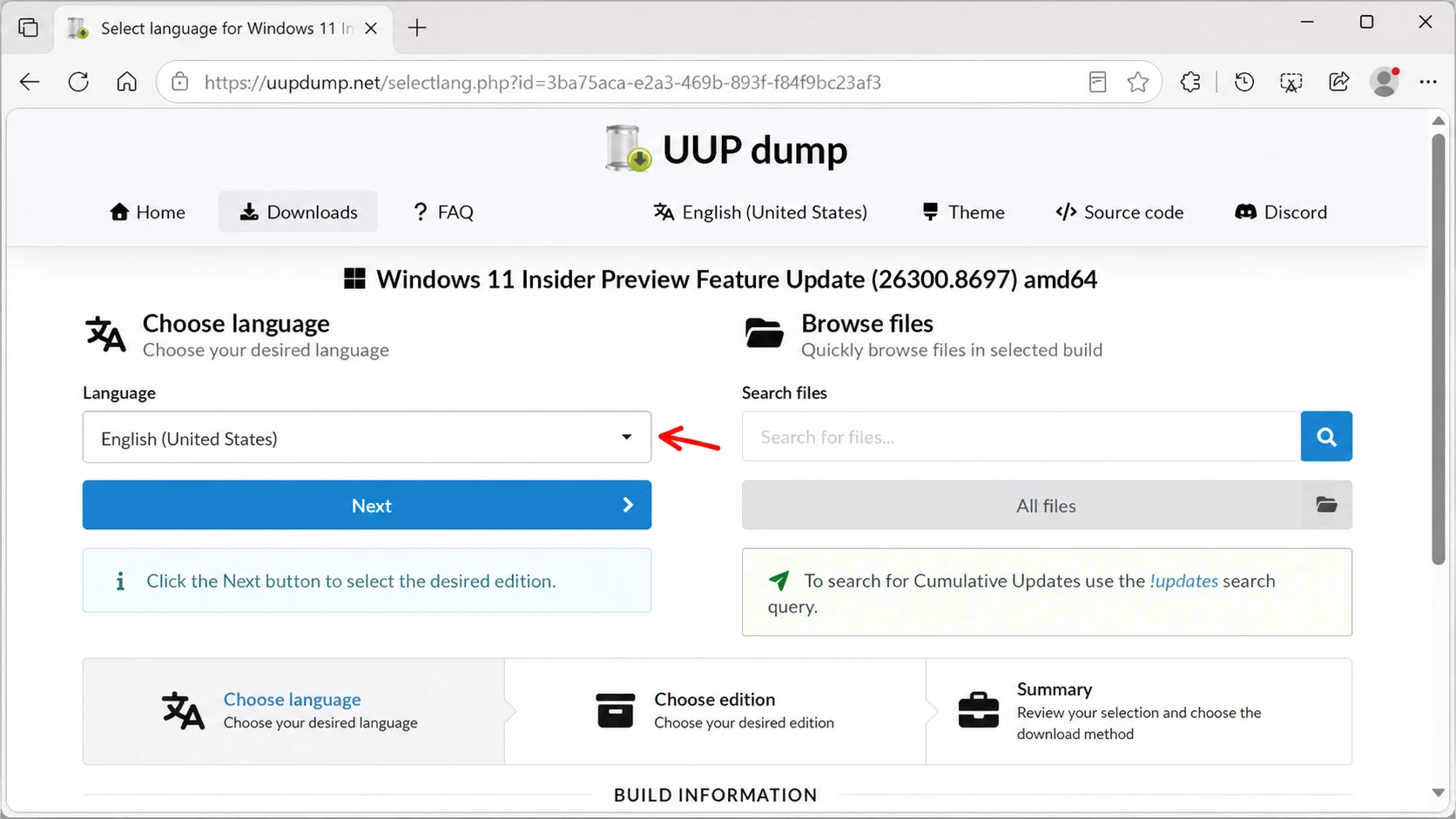
3. Используйте выпадающее меню «Язык», чтобы выбрать язык установки, убедившись, что загруженная вами версия Windows 11 соответствует предпочитаемому вами языку.
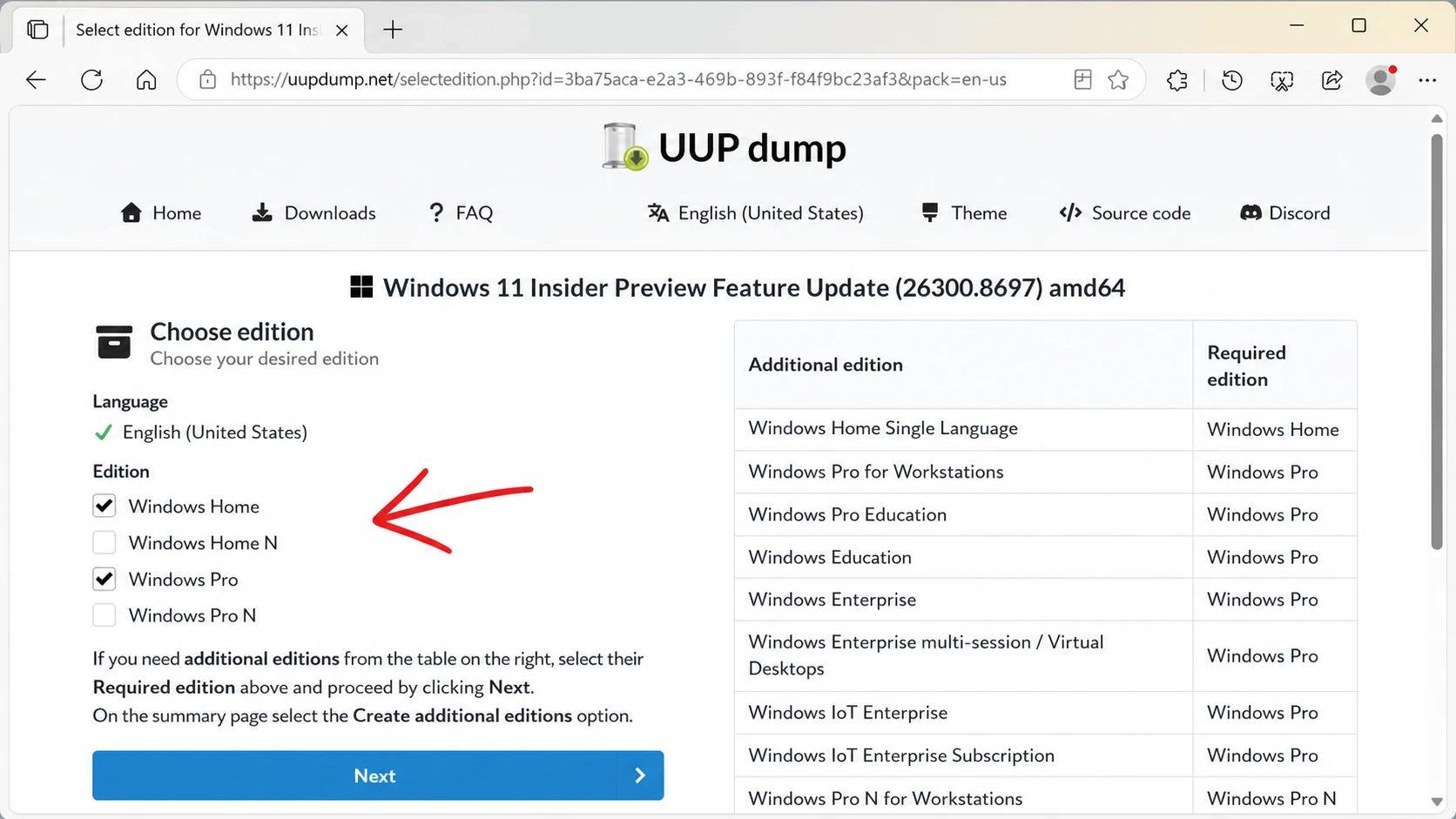
4. Нажмите «Далее», затем выберите версии 26H2, которые вы хотите включить в ISO-файл. Нажмите «Далее» еще раз.
5. Выберите опцию «Скачать и преобразовать в ISO».
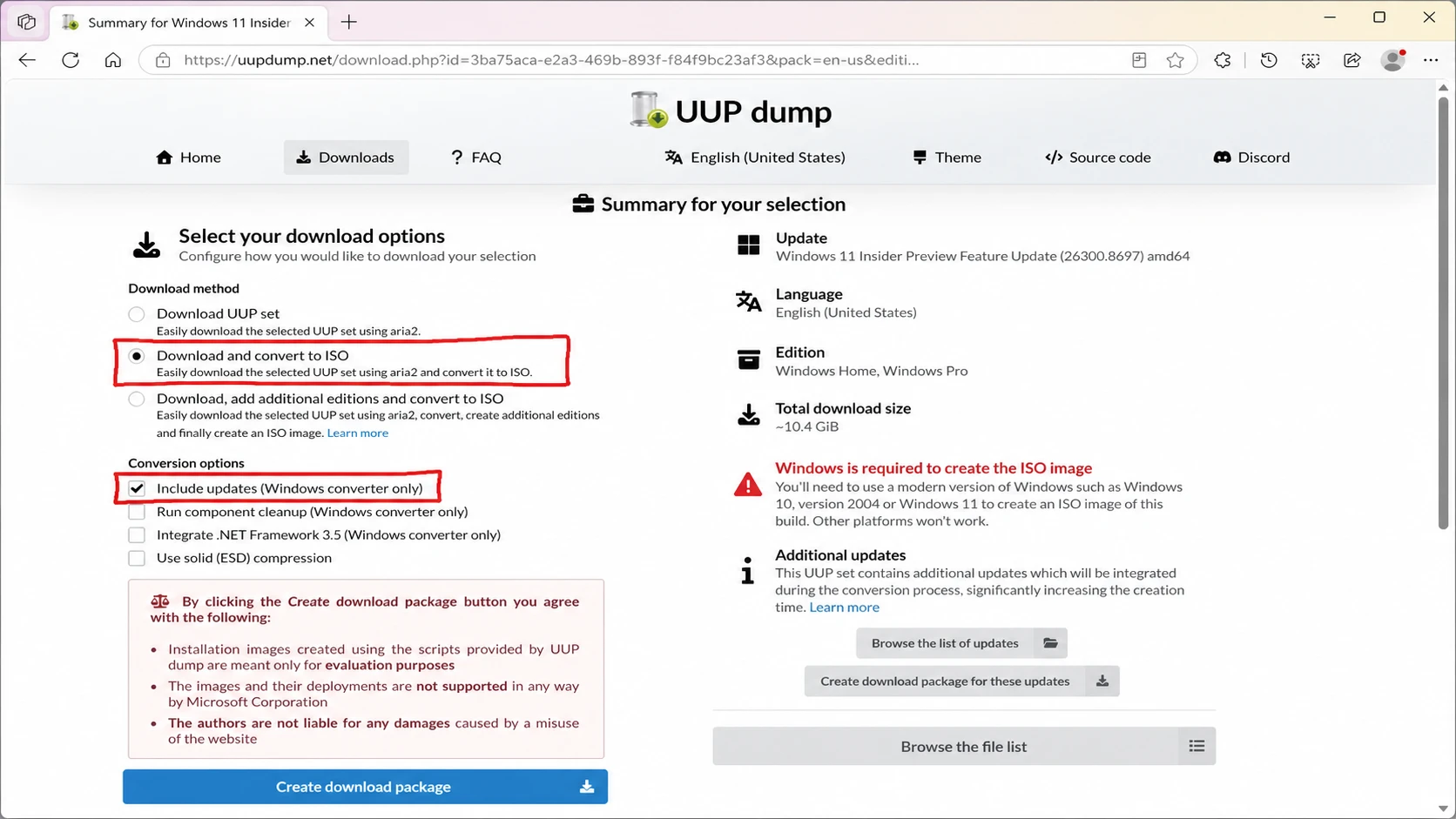
6. Выберите опцию «Включить обновления (только для конвертера Windows)». Это гарантирует включение всех накопительных обновлений, в результате чего будет получен подлинный и полный образ 26H2. Затем нажмите «Создать пакет загрузки», чтобы сохранить инструмент на свой компьютер.
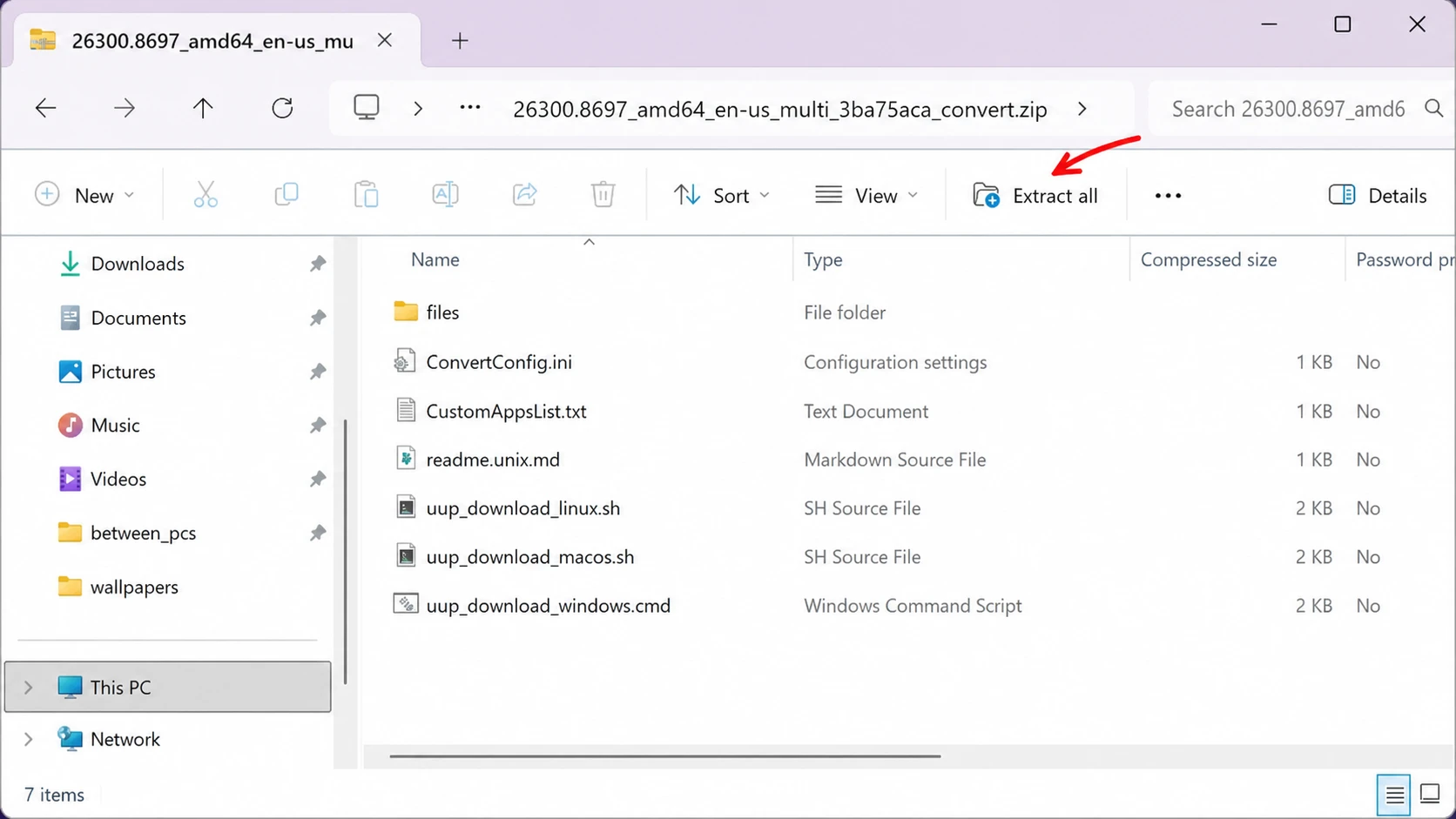
7. Откройте загруженную сжатую папку в Проводнике, затем нажмите «Извлечь все». Выберите место и нажмите «Извлечь».
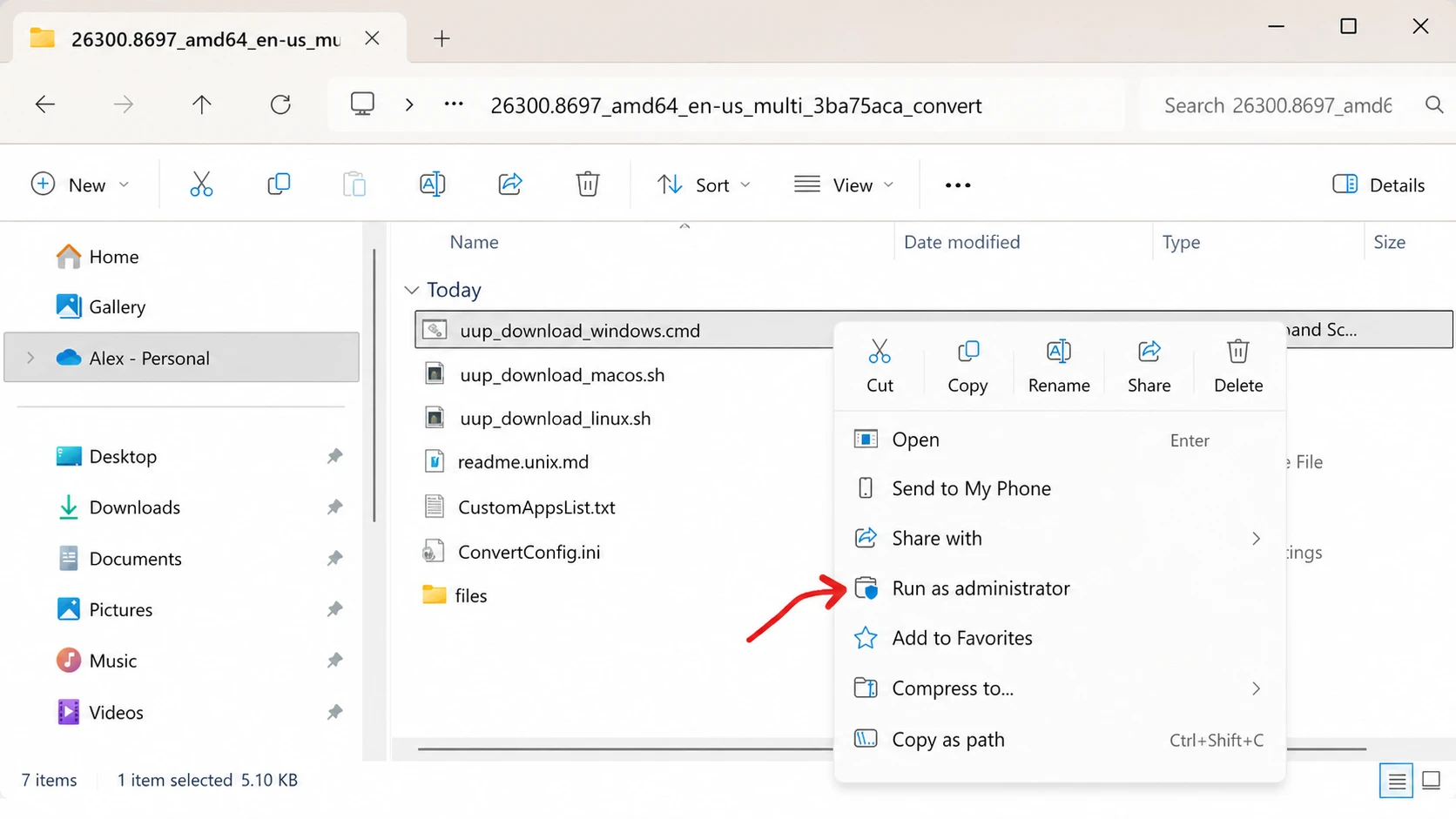
8. Щелкните правой кнопкой мыши по пакетному файлу. uup_download_windows.cmd Выберите «Запустить от имени администратора». Если отображается Windows 11 В качестве предупреждения системы безопасности нажмите «Подробнее», а затем «Запустить в любом случае», чтобы начать.
9. Нажмите клавишу «R», чтобы запустить скрипт один раз, затем нажмите Enter. После завершения процесса нажмите клавишу «0», чтобы закрыть окно.
Завершённый ISO-файл Windows 11 26H2 будет сохранён в той же папке, куда вы извлекли файлы дампа UUP. Вы поймёте, что процесс прошёл успешно, когда ISO-файл появится в папке с номером версии в серии 26300 в своём имени.
ملاحظة: Если выполнение скрипта не удастся, щелкните правой кнопкой мыши на Remove_Failure_MountDr_TempDir.cmd В той же папке запустите программу от имени администратора, а затем снова запустите UUP Dump. Большинство сбоев вызваны недостаточным объемом дискового пространства, поэтому убедитесь, что у вас достаточно места на диске, прежде чем повторять попытку.
Как создать загрузочный USB-накопитель для Windows 11 26H2 с помощью Rufus
После получения ISO-файла Rufus — это самый простой способ скопировать его на USB-накопитель для чистой установки или обновления с сохранением данных . Перед началом работы подключите флешку объемом не менее 8 ГБ, так как ее содержимое будет стерто.
1. Откройте веб-сайт Rufus и загрузите последнюю версию из раздела «Загрузка».
2. Дважды щелкните по файлу. rufus.x.xx.exe Чтобы запустить инструмент.
3. Выберите свою USB-флешку из выпадающего меню в разделе «Устройство», затем нажмите «Выбрать».
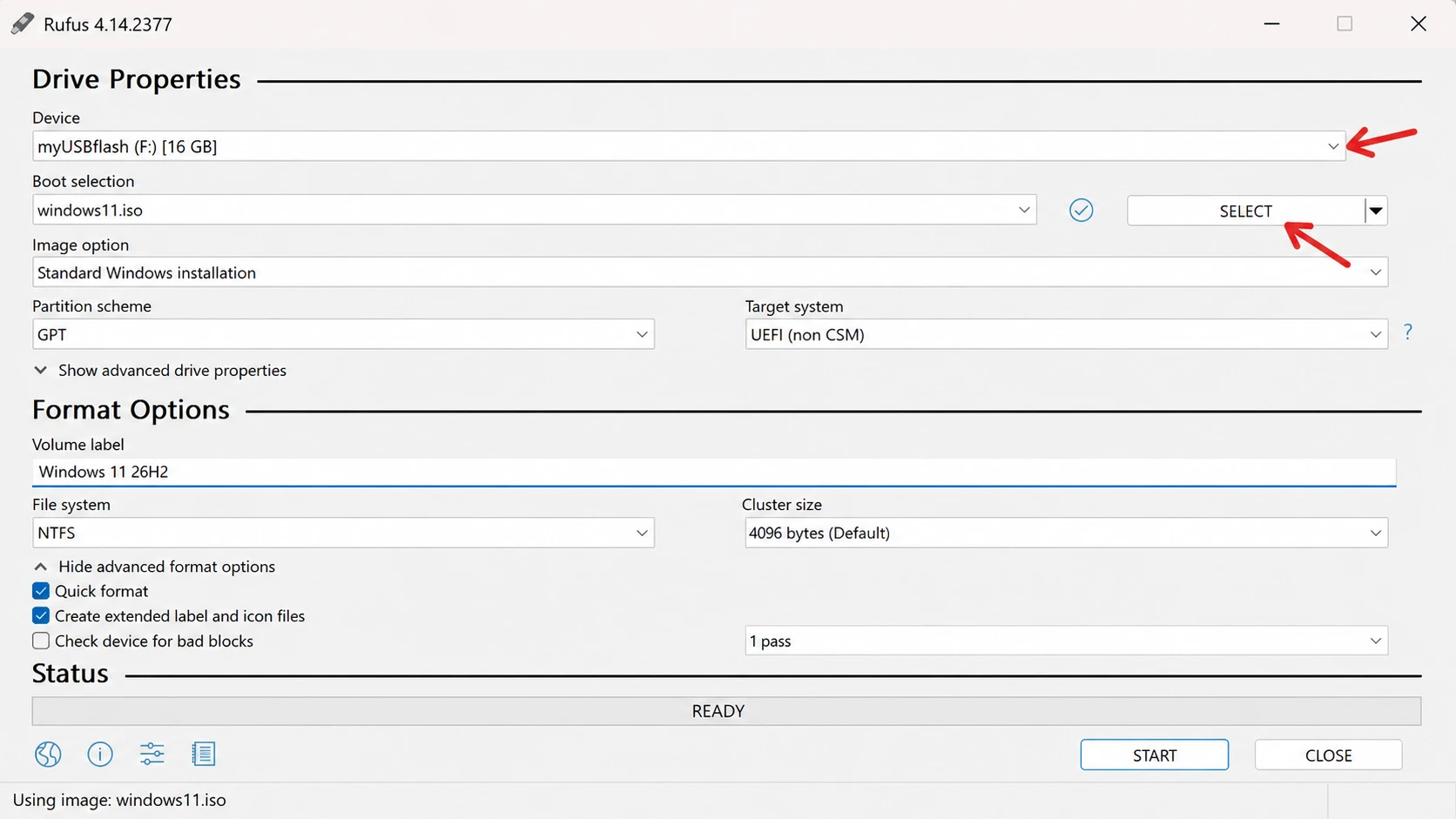
4. Выберите ISO-файл Windows 11 26H2 и нажмите «Открыть». Затем установите параметр «Образ» на «Стандартная установка Windows 11».
5. В разделе «Схема разделов» выберите GPT , а в разделе «Целевая система» — UEFI (без CSM) . Присвойте диску понятную метку тома, например, «Windows 11 26H2 Setup».
6. Оставьте значения по умолчанию для «Файловая система» и «Размер кластера». Выберите «Быстрое форматирование» и «Создать расширенные файлы меток и значков», затем нажмите « Начать ».
7. Если ваш компьютер уже соответствует требованиям Windows 11, снимите флажки со всех выбранных параметров настройки. Для установки на устройства, не соответствующие требованиям, выберите «Удалить требование к 4 ГБ+ ОЗУ, безопасной загрузке и TPM 2.0» и «Удалить требование к онлайн-учетной записи Microsoft».
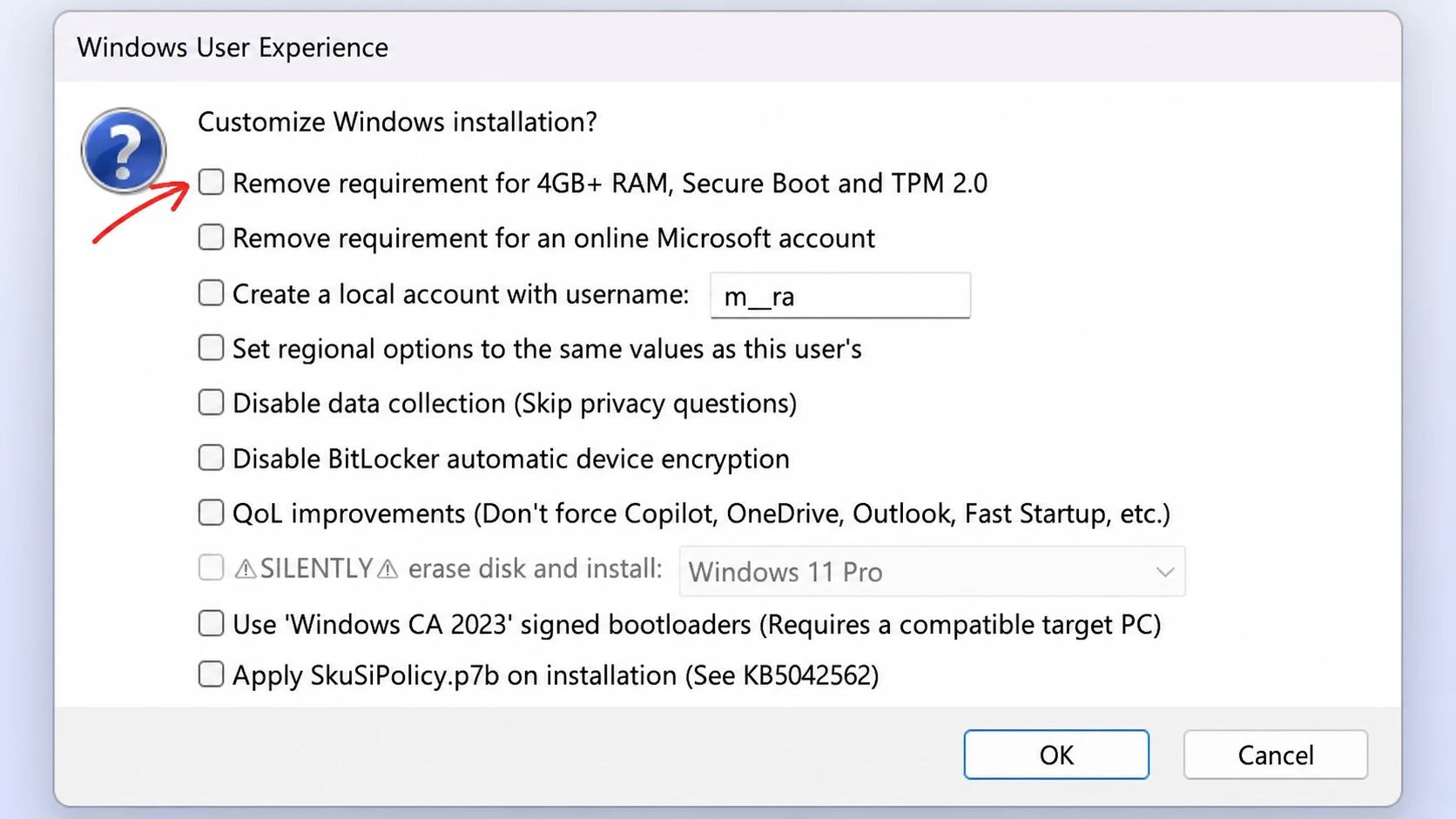
8. Нажмите «Пуск» , затем нажмите «ОК» , чтобы подтвердить стирание данных с USB-накопителя и создание загрузочного установочного носителя. Когда Rufus отобразит статус «ГОТОВО», накопитель будет готов к установке Windows 11 26H2.
Ventoy — хорошая альтернатива, если вы хотите хранить несколько ISO-файлов на одном диске, копируя их, а также вы можете создавать установочные носители с помощью командной строки.
Стоит ли сейчас устанавливать Windows 11 26H2?
Для большинства пользователей нет веских причин спешить с установкой 26H2 за несколько месяцев до его публичного релиза. Привлекательность ограничена, но реальна. Если вы хотите предварительно ознакомиться с предстоящими изменениями, проверить, работают ли ваши приложения на новой версии, или начать планировать развертывание, создание ISO-файла с помощью UUP Dump быстрее и гибче, чем ожидание официального выпуска образа от Microsoft.
Компромисс здесь — стабильность. Чем раньше вы получите сборку по сравнению с финальным релизом, тем выше вероятность столкнуться с проблемами и ошибками. Храните эти образы на тестовых устройствах, воздержитесь от использования их на основном компьютере, и вы получите возможность ознакомиться с обновлением 2026 года заранее, не нарушая основные настройки.
Комментарии закрыты.