
كيف تقيس قوة Wi-Fi في Windows 11: dBm وبالمئة
اكتشف كيفية قياس قوة إشارة Wi-Fi بدقة متناهية (dBm والنسبة المئوية) على جهازك الذي يعمل بنظام Windows 11. حسّن أداء شبكتك اليوم!

Самое важное, что вам нужно знать
- تُعد قراءة قوة إشارة Wi-Fi بوحدة dBm مقياسًا دقيقًا، حيث تشير القيم الأقرب إلى -30 dBm إلى إشارة قوية جدًا، بينما تُعتبر -65 dBm مثالية للبث عالي الجودة، وتشير -90 dBm إلى إشارة ضعيفة للغاية.
- يمكن قياس قوة إشارة Wi-Fi كنسبة مئوية بسرعة ودون برامج إضافية باستخدام أمر <code>netsh wlan show interfaces</code> في موجه الأوامر، وتحويلها إلى dBm بالمعادلة <code>(النسبة المئوية / 2) – 100</code>.
- استخدم القراءات الحية لقوة الإشارة (dBm Или النسبة المئوية) مع تطبيقات متخصصة مثل Wi-Fi Analyzer لتحديد أفضل موقع لجهاز التوجيه والقضاء على المناطق الميتة، مع الأخذ في الاعتبار استخدام تردد 5 GHz لتحسين الأداء.
أشرطة أيقونة Wi-Fi في شريط المهام تعطي مؤشرًا تقريبيًا فقط لقوة اتصالك. فهي تقدم قراءة عامة وغير دقيقة، ولا توفر رقمًا حقيقيًا يمكنك مقارنته بين الغرف المختلفة. للعثور على أفضل مكان لجهاز كمبيوتر محمول، Или جهاز توجيه (راوتر)، Или نقطة وصول (Access Point)، تحتاج إلى قيمة دقيقة إما كنسبة مئوية Или بوحدة dBm، ويمكن لنظام Windows 11 عرض ذلك دون الحاجة إلى أي برامج إضافية.
Быстрый ответ: افتح Command Prompt Или PowerShell، شغّل الأمر netsh wlan show interfaces، واقرأ سطر Signal. سيُظهر لك قوة الإشارة كنسبة مئوية. يمكنك تحويلها إلى dBm باستخدام المعادلة dBm = (quality / 2) - 100، على سبيل المثال، قراءة بنسبة 98% تعادل حوالي -51 dBm.
ماذا تعني قراءة الإشارة الدقيقة (dBm и RSSI)
تقيس الأدوات المتقدمة قوة إشارة Wi-Fi بوحدة dBm Или الملي واط بدلاً من الأشرطة التقليدية. dBm هو مقياس سالب يتراوح عادةً من حوالي -30 إلى -90. القيمة القريبة من -30 هي الأقوى التي يمكنك الحصول عليها بشكل واقعي، بينما -90 تعني إشارة ضعيفة جدًا وقريبة من عدم الاستخدام. للبث المباشر (Streaming) Или الأعمال الأخرى التي تتطلب نطاقًا تردديًا عاليًا، استهدف حوالي -65 dBm Или أفضل.
| قيمة dBm | качество сигнала |
|---|---|
| 30-дБм | أقصى قوة إشارة، قريب جدًا من جهاز التوجيه |
| 65-дБм | موثوقة للبث والاستخدام المكثف |
| 90-дБм | ضعيفة للغاية، من المرجح حدوث انقطاعات وفصل الاتصال |
بعض التطبيقات تعرض RSSI (مؤشر قوة الإشارة المستلمة) بدلاً من dBm. RSSI ليست وحدة قياسية موحدة، لذا يعتمد التحويل على الأداة المستخدمة. بالنسبة لقراءات NirSoft، المعادلة هي RSSI - 95 = قوة الإشارة بوحدة dBm. قيمة RSSI تبلغ -42 تعادل تقريبًا -53 dBm.
احصل على النسبة المئوية الدقيقة باستخدام أمر netsh
الطريقة الأسرع لقراءة قيمة دقيقة لا تتطلب أي تثبيت لبرامج إضافية على الإطلاق. يتضمن Окна أمرًا خاصًا بواجهة الشبكة يعرض قوة الإشارة كنسبة مئوية، والتي يمكنك بعد ذلك تحويلها إلى dBm. تأكد من أنك متصل بشبكة Wi-Fi التي ترغب في اختبارها قبل تشغيل الأمر.
1
افتح Command Prompt Или Терминал Windows. يمكنك البحث عن cmd من قائمة Start، Или انقر بزر الماوس الأيمن على Start واختر Terminal.
2اكتب الأمر أدناه واضغط على Enter. سيعرض لك تفاصيل كاملة لمحول الشبكة اللاسلكية الخاص بك، بما في ذلك GUID и BSSID ونوع الراديو (radio type) والقناة (channel) ومعدلات الاستقبال والإرسال (receive and transmit rates)، بالإضافة إلى سطر Signal.
netsh wlan show interfaces3
اقرأ قيمة Signal، والتي تظهر كنسبة مئوية. كلما كان الرقم أعلى، كانت قوة الاتصال أفضل. يمكنك إعادة تشغيل الأمر عدة مرات كما تشاء، وستتغير القيمة قليلاً في كل مرة تحرك فيها الجهاز Или جهاز التوجيه.
إذا كنت ترغب فقط في الحصول على النسبة المئوية وحدها، فإن هذا الأمر المختصر يقوم بتصفية كل شيء آخر. يعمل هذا الأمر بنفس الطريقة في Command Prompt Или PowerShell.
(netsh wlan show interfaces) -Match '^s+Signal' -Replace '^s+Signals+:s+',''لتحويل هذه النسبة المئوية إلى dBm، استخدم المعادلة dBm = (quality / 2) - 100. على سبيل المثال، قراءة 98% تصبح 98/2 – 100، وهو ما يساوي -51 dBm. تتوافق هذه القيمة بشكل وثيق مع ما تسجله أجهزة القياس المتخصصة في نفس الموقع.
تطبيقات مجانية لقياس قوة إشارة Wi-Fi بدقة
إذا كنت تبحث عن قراءة رسومية، Или مسح مباشر، Или مقارنة بين الشبكات القريبة على إصدارات Windows، فإن الأدوات المتخصصة توفر إمكانيات أكثر من الأمر المدمج. كل أداة من الأدوات المذكورة أدناه تعرض قيمة حقيقية بدلاً من مجرد أشرطة، ويمكن للعديد منها مسح أجهزة التوجيه المجاورة أيضًا.
| инструмент | Занятие | الوحدة / ملاحظات |
|---|---|---|
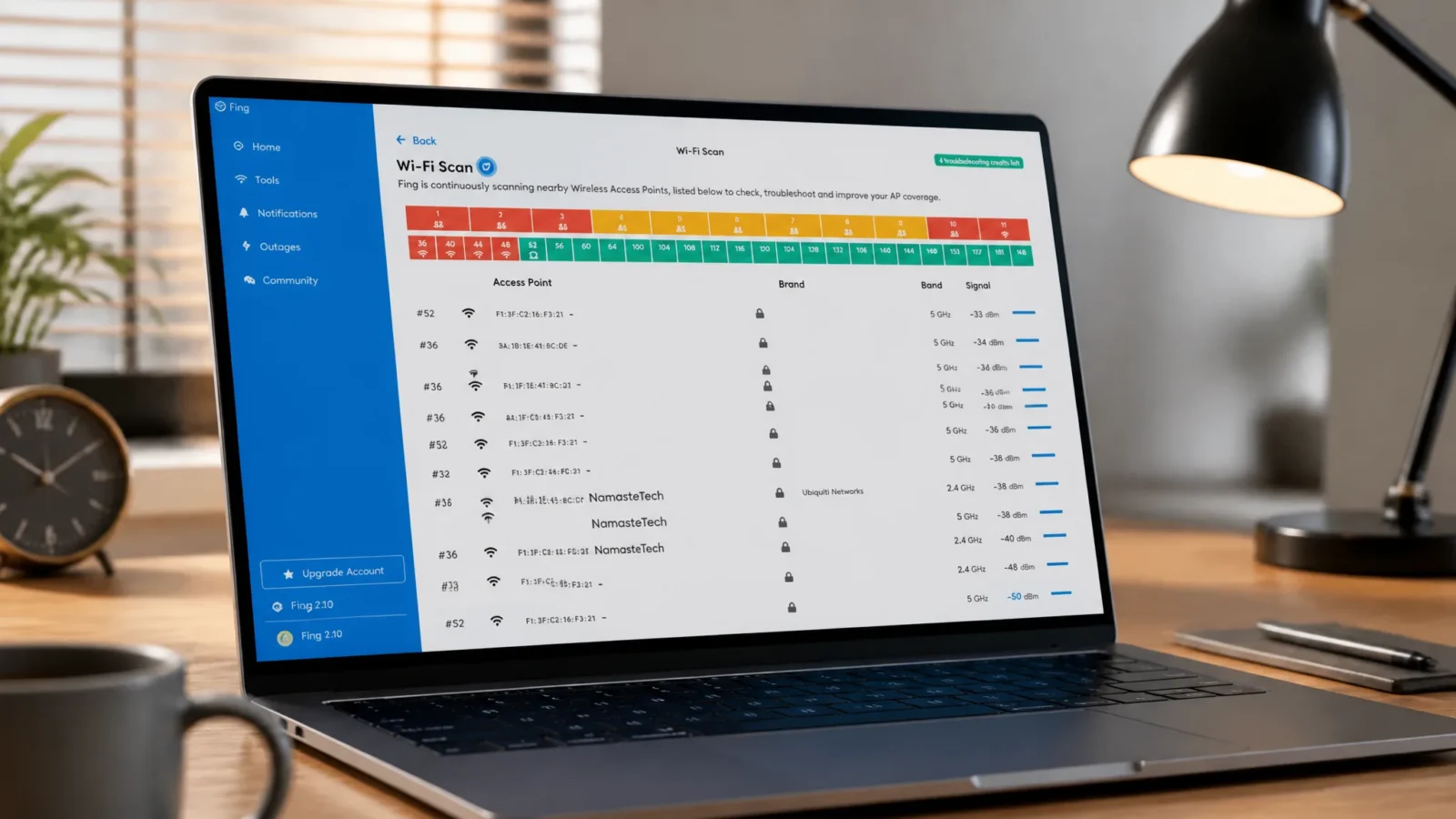
| Fing | مسح Wi-Fi مباشر مع تقرير كامل لكل جهاز قريب | مجاني على الهاتف المحمول؛ محدود بخمس عمليات مسح يوميًا على سطح المكتب |
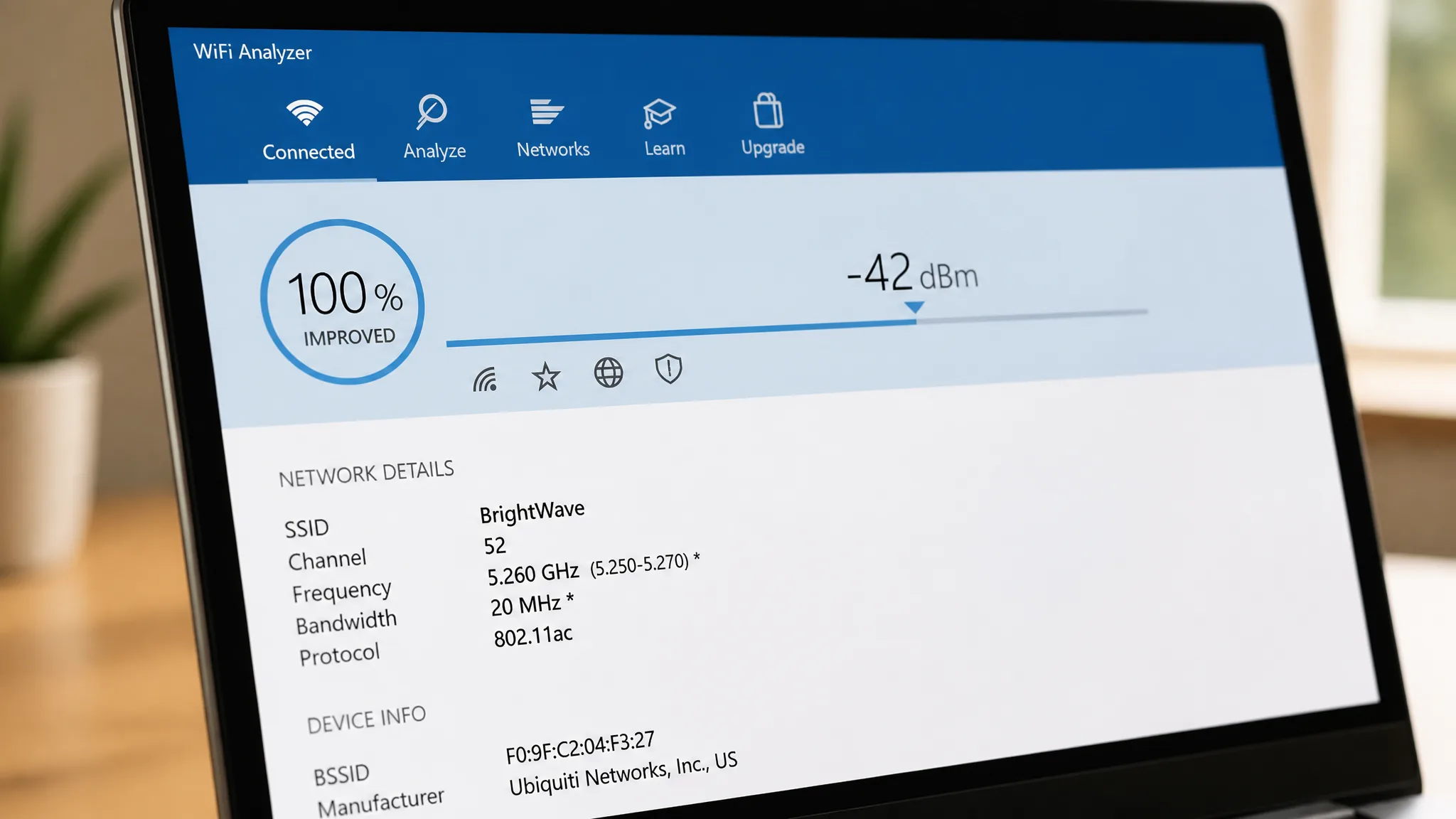
| Wi-Fi Analyzer | يكتشف الشبكات، يرتبها حسب القوة، ويرسم القنوات على رسم بياني | مجاني من Microsoft Store؛ لا يوجد حد للمسح |
| NirSoft WifiInfoView | يغلف أمر netsh ويمسح أجهزة التوجيه المجاورة | يبلغ عن RSSI؛ حوله باستخدام RSSI – 95 = dBm |
| Vistambler | يمسح نقاط الوصول ويمكنه إضافة GPS لرسم خرائط التغطية | مجاني؛ موجه للاستخدامات الأكثر تقنية |
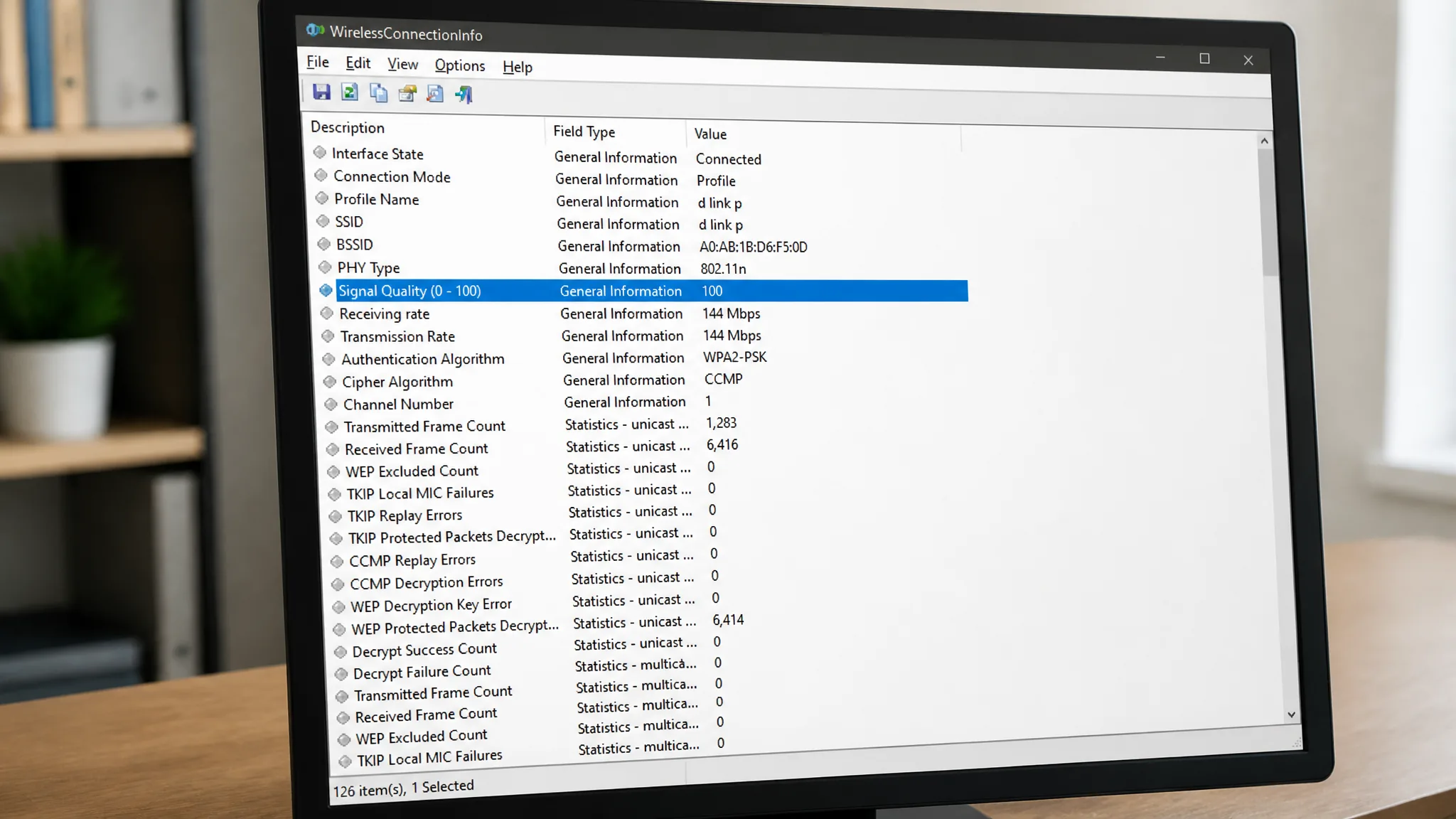
| WirelessConnectionInfo | عرض رسومي لاتصالك مع تقرير HTML قابل للتصدير | تحديث الإحصائيات باستخدام F5؛ يعرض قوة الإشارة مباشرة |
يُعد Fing الخيار الأكثر اكتمالاً عندما تحتاج إلى تقرير найди ошибки и исправь их. بعد التثبيت، افتح قسم الأدوات وابدأ مسح Wi-Fi لرؤية قوة إشارة كل جهاز Wi-Fi من حولك. يحدد Настольная версия عدد عمليات المسح بخمس مرات يوميًا، ولكن نظرًا لأنه يتتبع الإشارة مباشرة، فإن ذلك عادة ما يكون كافيًا.
يُعد Wi-Fi Analyzer الأبسط على الإطلاق. ما عليك سوى تشغيله ومنحه الأذونات اللازمة، وسيعرض لك النتائج فورًا دون الحاجة إلى أي نقرات إضافية. يساعدك Это приложение في العثور على القناة الأقل ازدحامًا وأفضل مكان لجهاز التوجيه (الراوتر) Или نقطة الوصول (Access Point)، ولا يوجد حد لعدد المرات التي يمكنك فيها التحقق من الإشارة.
يقرأ WifiInfoView نفس البيانات التي ينتجها أمر netsh ويعرضها في شكل أرقام واضحة. كما يقوم بمسح أجهزة التوجيه القريبة، مما يتيح لك التأكد مما إذا كان أقرب جهاز يمنحك بالفعل أقوى إشارة. يستخدم هذا التطبيق RSSI بدلاً من dBm، لذا طبق التحويل المذكور أعلاه لمقارنة القيم.
يناسب WirelessConnectionInfo كل من يفضل واجهة رسومية على سطر الأوامر (الطرفية). يعرض هذا التطبيق كل تفاصيل الشبكة التي تتصل بها، بما في ذلك قوة الإشارة، ويتيح لك تصدير البيانات كتقرير HTML لمشاركتها لاحقًا.
استخدم القراءات للعثور على أفضل مكان
نظرًا لأن كل طريقة توفر قيمة حية ومباشرة، يمكنك إبقاء الكمبيوتر في مكان واحد وتحريك جهاز التوجيه (الراوتر)، Или تثبيت جهاز التوجيه والتجول بالكمبيوتر المحمول في غرف مختلفة. راقب كيف تتغير النسبة المئوية Или قيمة dBm واستقر على الموضع الذي يوفر أقوى قراءة. هذه هي الطريقة العملية للقضاء على المناطق الميتة (dead zones) قبل شراء أجهزة إضافية.
إذا ظلت الأرقام منخفضة حتى مع وجود إنترنت سريع، فعادة ما يكون السبب هو المسافة، Или الجدران السميكة من الخرسانة Или الطوب، Или التداخل. يمنحك الاتصال بنقطة وصول بتردد 5 GHz رابطًا أقوى وأسرع، وإذا كان جهاز التوجيه الخاص بك لا يدعم تردد 5 GHz، فيمكن لنموذج أحدث Или نظام شبكي (mesh) مثل AmpliFi Instant Router سد الثغرات وتوفير تجوال سلس بين العقد.
لإجراء فحص سريع، يكفي أمر netsh وحده. أما للحصول على صورة كاملة للتغطية والتداخل في جميع أنحاء المنزل Или المكتب، قم بإقرانه بأحد تطبيقات المسح الضوئي ودع أرقام dBm الدقيقة توجهك إلى أفضل الأماكن.
Комментарии закрыты.