
Ошибка KERNEL_MODE_HEAP_CORRUPTION в Windows 11: как исправить синий экран 0x13a
Избавьтесь от надоедливой ошибки KERNEL_MODE_HEAP_CORRUPTION в Windows 11. Узнайте, как быстро и эффективно исправить ошибку синего экрана 0x13a и восстановить стабильность вашей системы. Прочитайте полное руководство прямо сейчас!

Самое важное, что вам нужно знать
- Для начала выполните чистую переустановку драйвера видеокарты с помощью DDU и загрузите последнюю версию с веб-сайта производителя, или вернитесь к предыдущей версии, если ошибка появилась после обновления.
- Используйте команды sfc /scannow и DISM /Online /Cleanup-Image /RestoreHealth для восстановления поврежденных системных файлов, а также проверьте оперативную память с помощью mdsched.exe или MemTest86 для выявления неисправностей.
- Если причина не установлена, используйте инструмент проверки драйверов (после создания точки восстановления), чтобы принудительно отобразить неисправные драйверы, а затем отключите их с помощью команды verifier /reset .
В Windows 11 появляется синий экран KERNEL_MODE_HEAP_CORRUPTION с кодом ошибки 0x13a, когда диспетчер кучи памяти ядра обнаруживает повреждение области системной памяти, которой он управляет. Эта ошибка часто возникает во время игр или других действий, интенсивно использующих ЦП и ГП, но может также появляться и при выполнении несложных задач, таких как просмотр веб-страниц. Распространенные причины этой ошибки включают неисправные или устаревшие драйверы, поврежденные системные файлы , неисправную оперативную память или программы, мешающие управлению памятью.
Быстрый ответ: Загрузитесь в безопасном режиме, затем полностью удалите драйвер видеокарты и переустановите последнюю версию. После этого выполните команду. sfc /scannow и DISM /Online /Cleanup-Image /RestoreHealthЕсли сбои продолжаются, проверьте оперативную память с помощью средства диагностики памяти Windows, запустите средство проверки драйверов, чтобы обнаружить неисправный драйвер, и удалите все недавно установленные системные утилиты, такие как Armory Crate.
Что вызывает ошибку KERNEL_MODE_HEAP_CORRUPTION?
Файл дампа аварийного завершения для этого кода остановки содержит ссылки на такие функции, как... nt!RtlpHeapHandleError внутри ntkrnlmp.exeЭто означает, что повреждение обнаружило ядро, а не сама Windows, являющаяся первопричиной. Проще говоря, что-то другое записало данные в область памяти, к которой не должно было обращаться. Наиболее распространенные причины делятся на несколько категорий.
| Причина | Почему это вызывает ошибку 0x13a? |
|---|---|
| драйверы графики или чипсета | Неисправная или устаревшая программа драйвера некорректно обрабатывает операции с памятью. |
| Поврежденные системные файлы | Отсутствующие или поврежденные файлы Windows дестабилизируют память ядра. |
| Неисправная оперативная память | Неисправный модуль памяти приводит к повреждению данных, от которых зависит ядро системы. |
| Инструменты поддержки сторонних организаций | Системные инструменты, приложения для разгона или устаревшее антивирусное программное обеспечение могут создавать помехи для памяти. |
| Нестабильность устройства или электропитания | Разгон процессора, проблемы с питанием или неисправный компонент могут вызывать ошибки. |
Сначала загрузка в безопасном режиме.
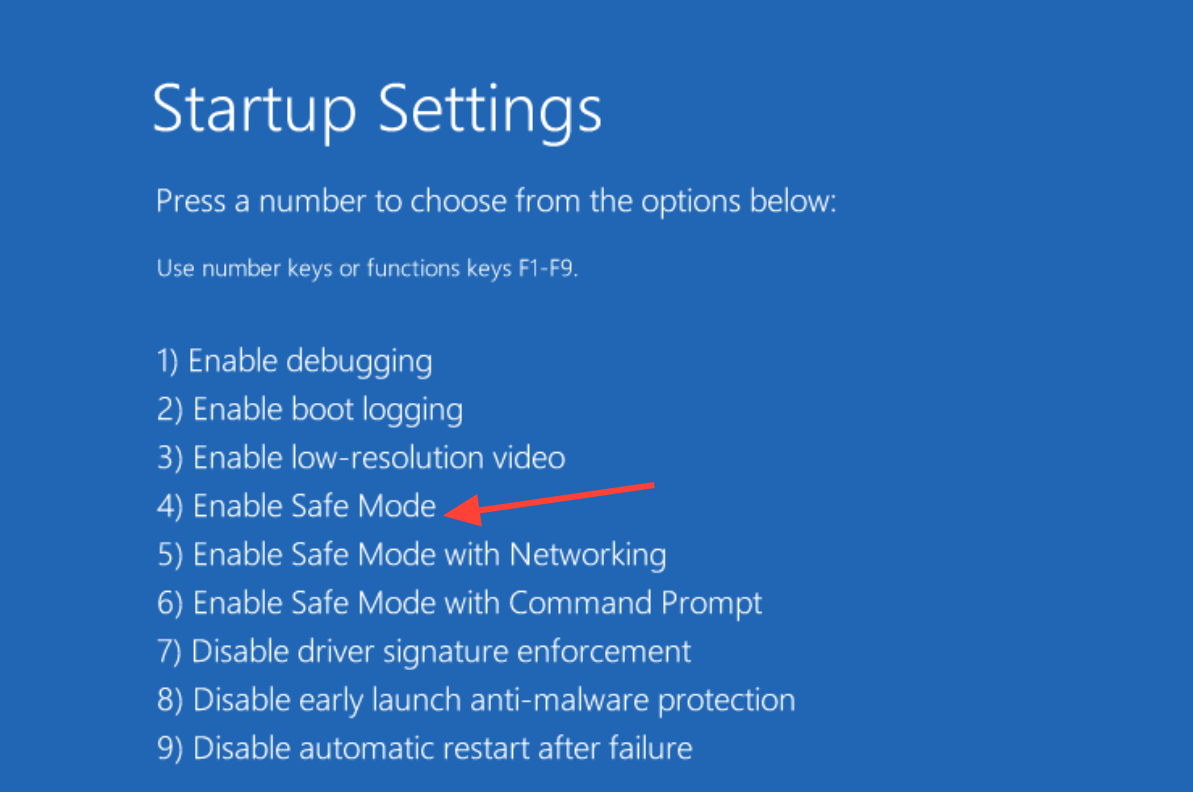
Если ваша система Windows 11 зависает до того, как вы успеете что-либо сделать, вам потребуется загрузиться в безопасном режиме, чтобы она заработала без установки сторонних драйверов. На обычно работающем рабочем столе удерживайте клавишу Shift и нажмите «Перезапустить», затем перейдите в «Устранение неполадок», затем «Дополнительные параметры», затем «Параметры запуска» и затем «Перезапустить». После этого нажмите 4 или 5, чтобы войти в безопасный режим.
Если ваш компьютер вообще не загружается, принудительно выключите его, нажав и удерживая кнопку питания, пока не появится логотип производителя. Повторяйте этот процесс, пока не появится экран автоматического восстановления. Затем выберите «Дополнительные параметры», затем «Устранение неполадок», снова «Дополнительные параметры» и, наконец, «Параметры запуска», чтобы получить доступ к меню безопасного режима.
Выполните чистую переустановку драйвера видеокарты.
Наиболее распространенной причиной появления этого синего экрана является поврежденный графический драйвер, поэтому начните с него. Чистая установка работает лучше, чем простое обновление, поскольку она удаляет остаточные файлы, оставшиеся после обычной переустановки.
1. В безопасном режиме запустите программу Display Driver Uninstaller (DDU), чтобы полностью удалить текущий драйвер видеокарты NVIDIA, AMD или Intel.
2. Перезагрузите компьютер в обычном режиме, затем загрузите и установите последнюю версию драйвера непосредственно с веб-сайта производителя вашей видеокарты (GPU). Не полагайтесь исключительно на Центр обновления Windows для этой цели.
Если сбои начались после недавнего обновления драйверов, выполните действия в обратном порядке. Откройте Диспетчер устройств (devmgmt.mscЗатем разверните раздел «Видеоадаптеры», щелкните правой кнопкой мыши по вашей видеокарте, откройте «Свойства», перейдите на вкладку «Драйвер» и, если доступна опция «Откатить драйвер», воспользуйтесь ею.

Восстановление поврежденных системных файлов с помощью SFC и DISM.
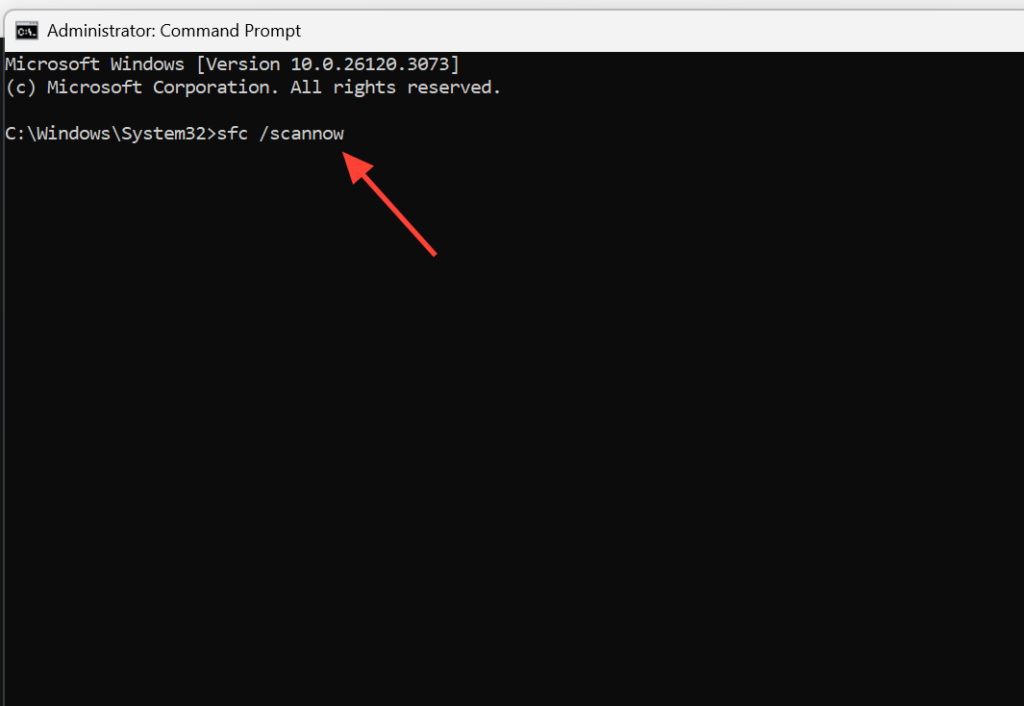
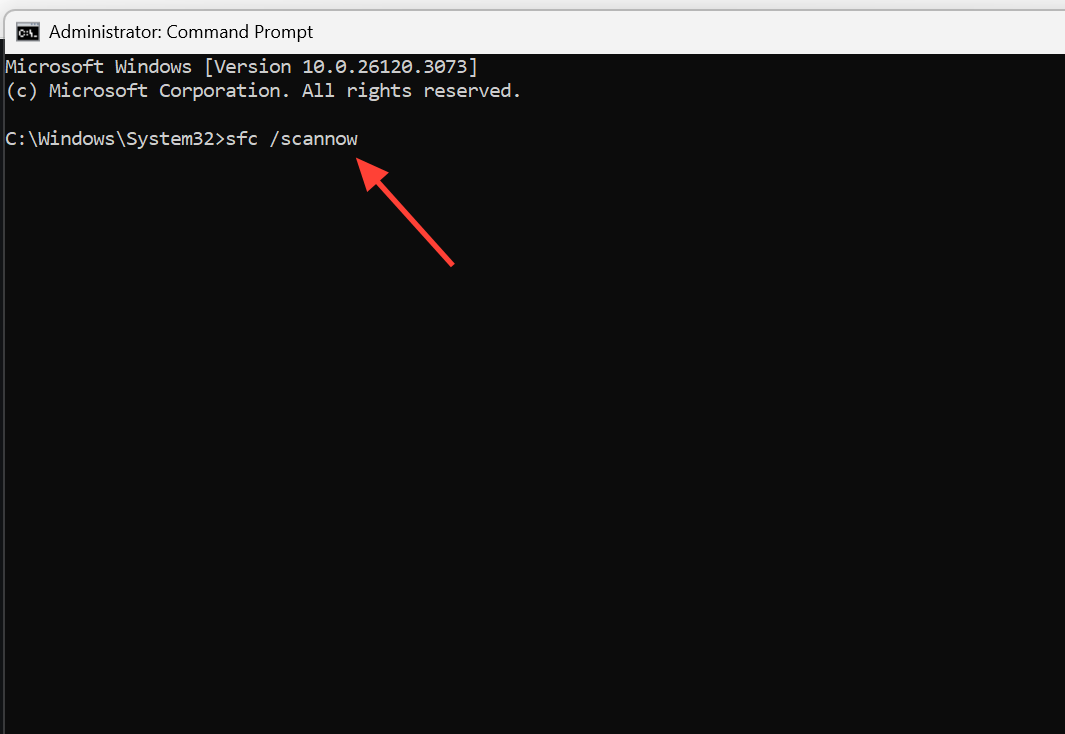
Поврежденные файлы Windows могут напрямую вызывать повреждение памяти. Для решения этой проблемы откройте командную строку или PowerShell от имени администратора, используя меню Win + X, а затем выполните следующие две команды по порядку:
sfc /scannow
DISM /Online /Cleanup-Image /RestoreHealth
Первая команда сканирует и восстанавливает защищенные системные файлы. Вторая команда восстанавливает целостность базового образа Windows, устраняя проблемы, которые SFC не может исправить самостоятельно. Убедитесь, что каждая команда выполнена полностью, прежде чем переходить к следующей.
Тест оперативной памяти и хранилища
довольно часто ошибочная память Это распространённая причина данной ошибки, поэтому её следует проверить напрямую. Нажмите Win + R и введите mdsched.exeЗатем выберите «Перезагрузить сейчас и проверить наличие проблем». После этого средство диагностики памяти Windows просканирует вашу оперативную память при следующей перезагрузке. Для более глубокого и всестороннего тестирования можно использовать MemTest86 — более мощный инструмент, выполняющий проверку в несколько этапов.
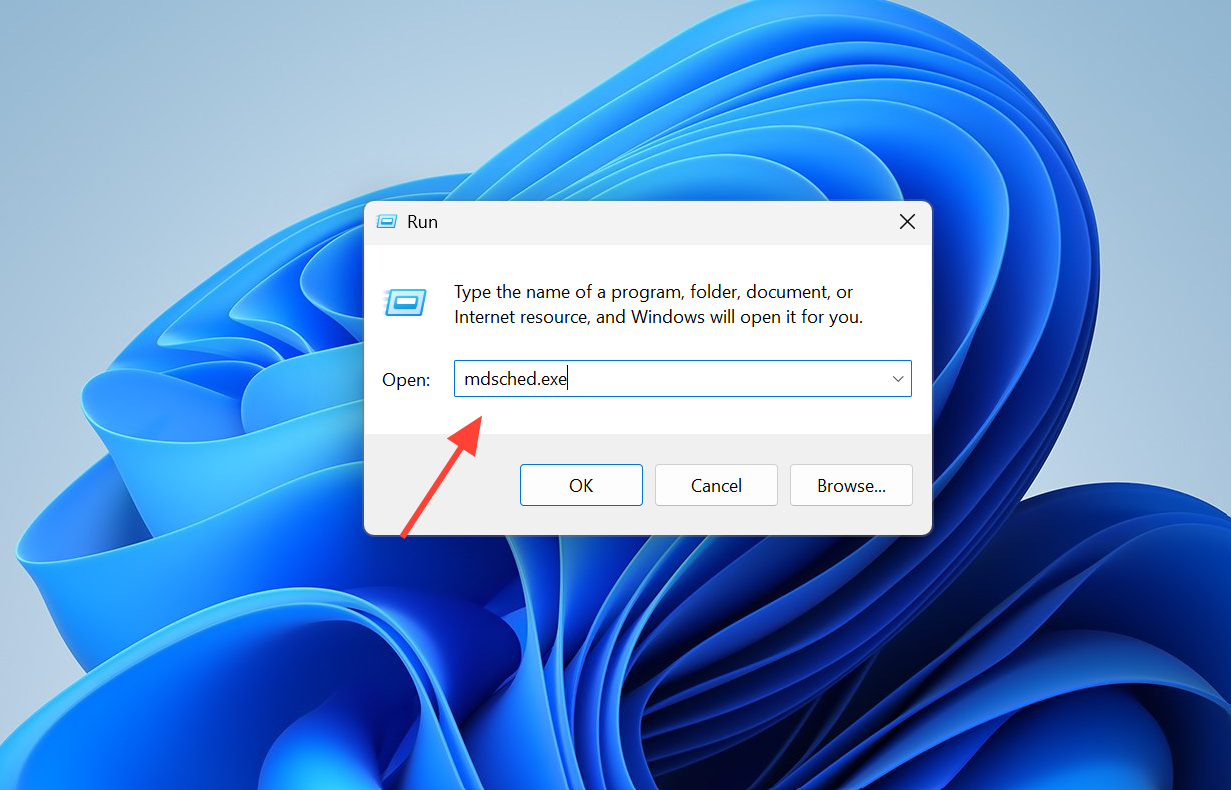
Если у вас установлено несколько модулей оперативной памяти, попробуйте переустановить их, поменять местами или протестировать каждый модуль по отдельности, чтобы определить неисправный. Одновременно проверьте жесткий диск, выполнив соответствующую команду. chkdsk /f /r В командной строке от имени администратора нажмите Y, чтобы запланировать перезагрузку на следующий раз.
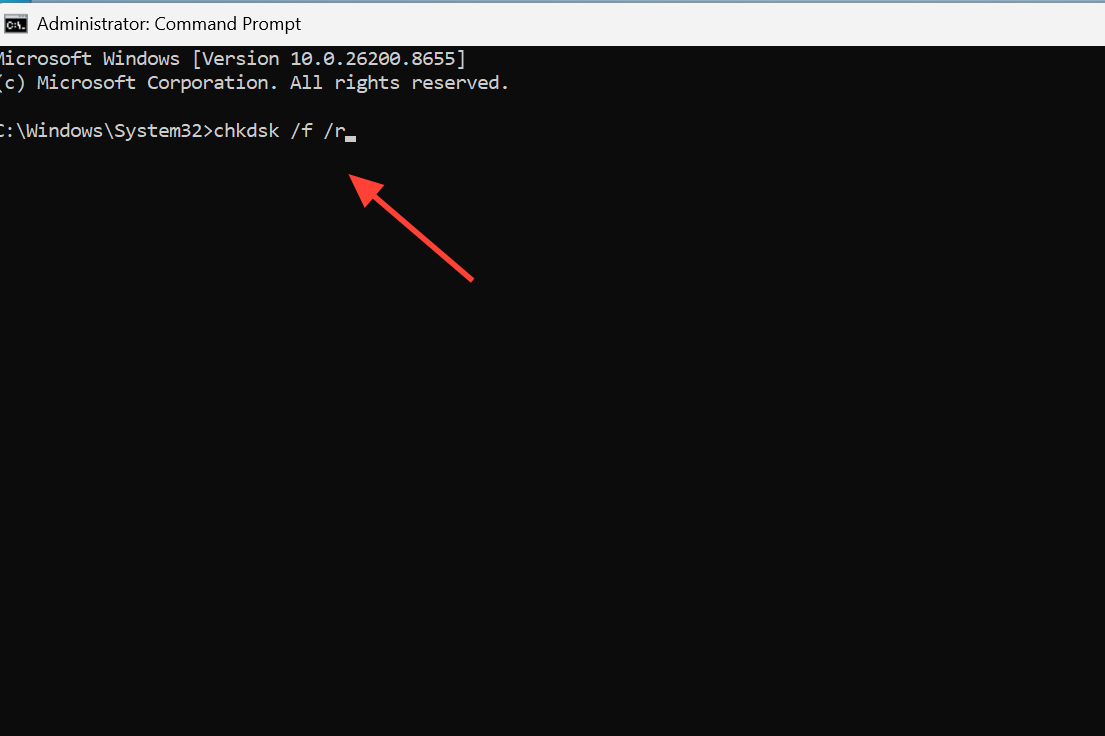
Примечание: успешное прохождение теста MemTest86 не всегда означает полную беспроблемность оперативной памяти . Сбои могут быть вызваны проблемами с драйверами, поэтому продолжайте тестирование, если тесты памяти показывают корректную работу.
Как найти неисправный драйвер с помощью Проверка драйверов
Когда дамп-файлы показывают общее повреждение памяти без указания конкретного драйвера, инструмент Driver Verifier может заставить неисправный драйвер проявить себя. Этот инструмент нагружает установленные драйверы и намеренно вызывает сбой Windows, если один из них работает некорректно, записывая проблемный драйвер в новый минидамп-файл.
1. Для начала создайте точку восстановления системы , поскольку Verifier может вызвать циклическую перезагрузку, если драйвер серьезно неисправен.
2. Откройте командную строку (Командная строкаЗатем, имея права администратора, напишите verifier И нажмите Enter. Выбирать Создать стандартные настройки (Создать стандартные настройки), затем Автоматически выбрать все драйверы, установленные на этом компьютере (Автоматически определить все драйверы, установленные на этом компьютере), затем завершить процесс.
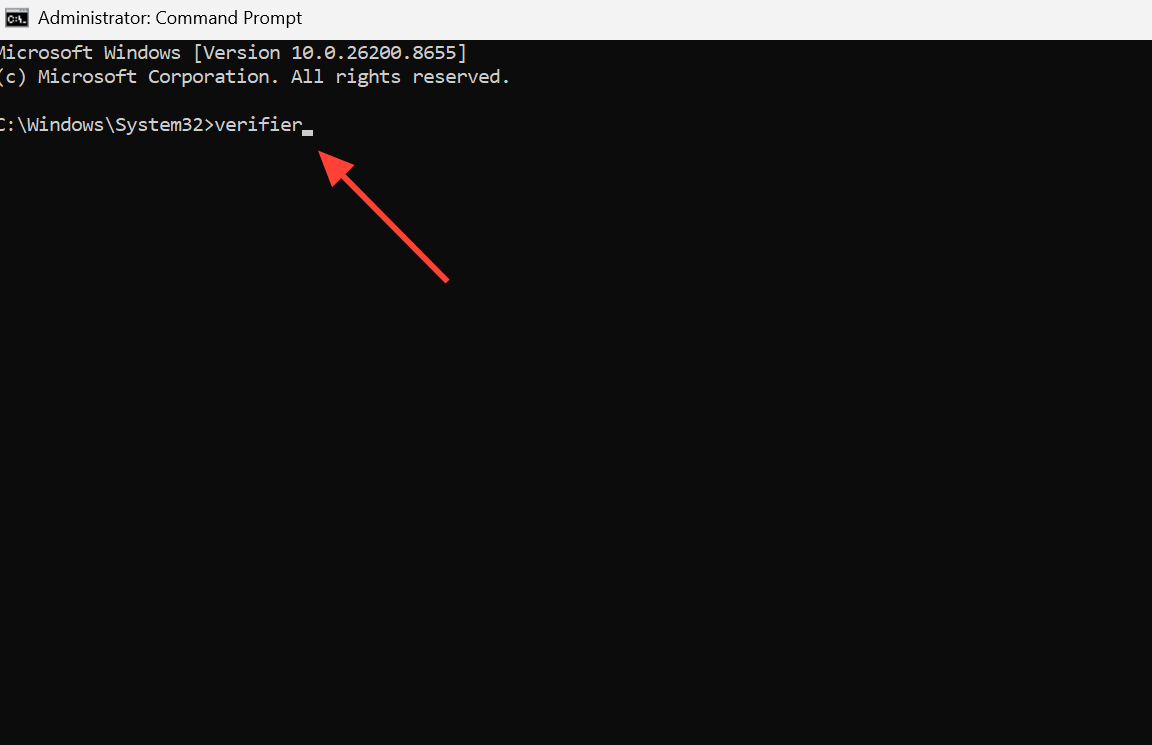
3. Перезагрузите устройство и используйте компьютер до тех пор, пока он не зависнет несколько раз. Затем выключите его. контрольник Выполнив команду verifier /resetЗатем просмотрите новые файлы минидампов, чтобы определить драйвер, вызвавший проблему.
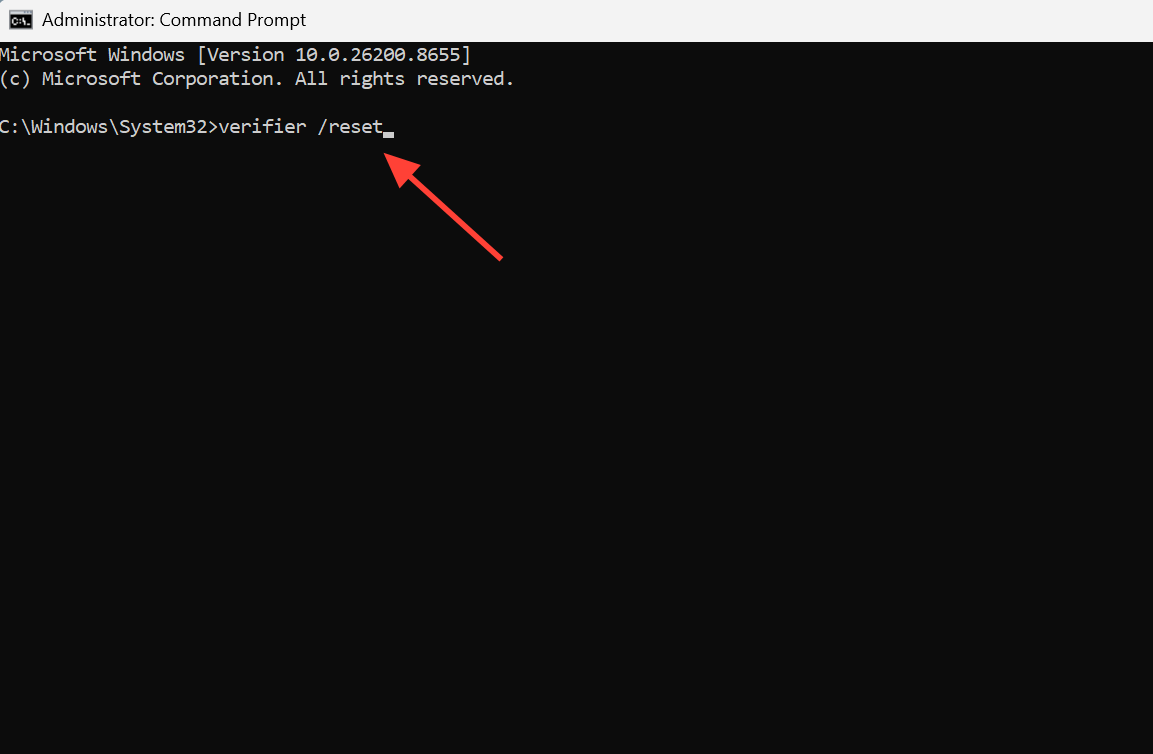
Совет: Если Windows 11 не загружается с запущенной программой контрольникВойдите в безопасный режим (Безопасный режим) и выполните команду verifier /reset Там, чтобы отключить это. Не уходите. контрольник Как только вы получите ответ, он будет работать постоянно.
Удалите конфликтующие программы и проверьте настройки BIOS.
Для устранения ошибки KERNEL_MODE_HEAP_CORRUPTION часто причиной является конфликтующее программное обеспечение. Известна связь с системными утилитами; отчеты о сбоях показывают, что эта ошибка часто связана с драйверами таких программ, как ASUS Armory Crate. Поэтому, если у вас установлено это или аналогичное приложение для управления, удалите его, перезагрузите компьютер и проверьте его стабильность. То же самое относится к инструментам разгона и устаревшему антивирусному программному обеспечению, установленному примерно в то время, когда начались сбои.
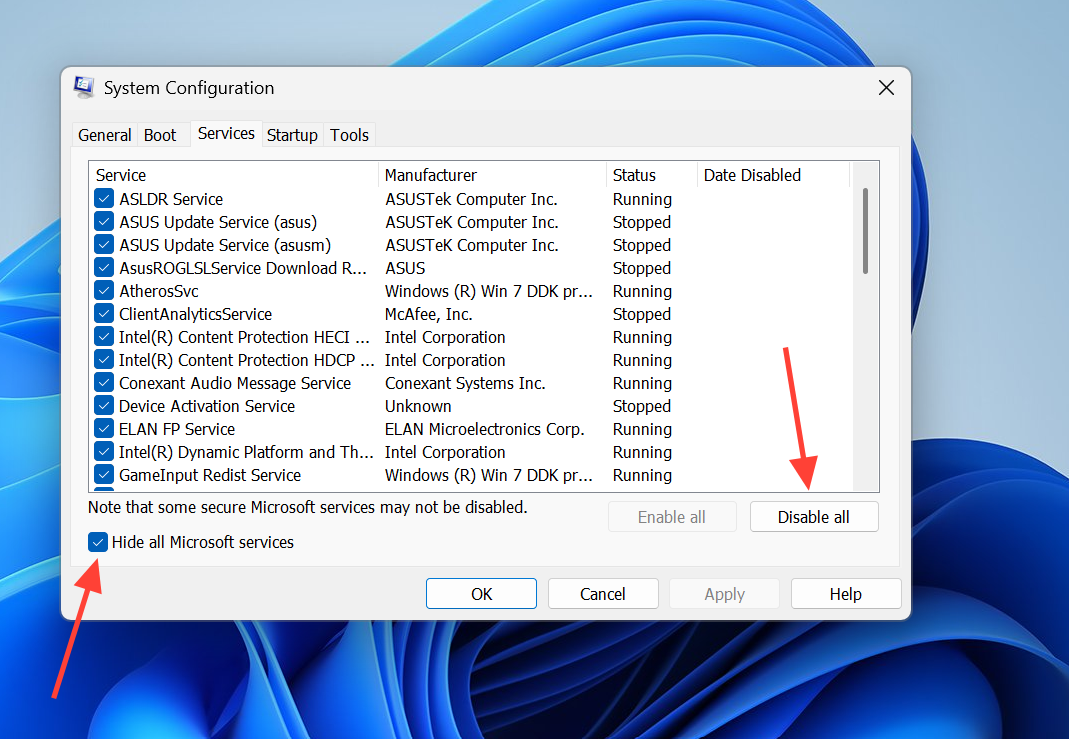
Чтобы точно определить источник конфликта программного обеспечения, можно выполнить чистую загрузку. Нажмите клавиши Win + R и введите msconfigЗатем перейдите на вкладку «Службы», выберите параметр «Скрыть все службы Microsoft» и нажмите «Отключить все». Далее откройте Диспетчер задач на вкладке «Автозагрузка» и отключите все элементы автозагрузки перед перезагрузкой. Если сбои прекратятся, повторно включите элементы группами, чтобы определить проблемную программу.
Убедитесь, что BIOS или UEFI вашей материнской платы обновлены; это особенно важно для систем, использующих более новые процессоры Intel и AMD. Сброс BIOS до настроек по умолчанию также устраняет проблемы со стабильным разгоном или профилями памяти, которые могут вызывать повреждение кучи в Windows 11.
Переустановка Windows 11 в качестве крайней меры.
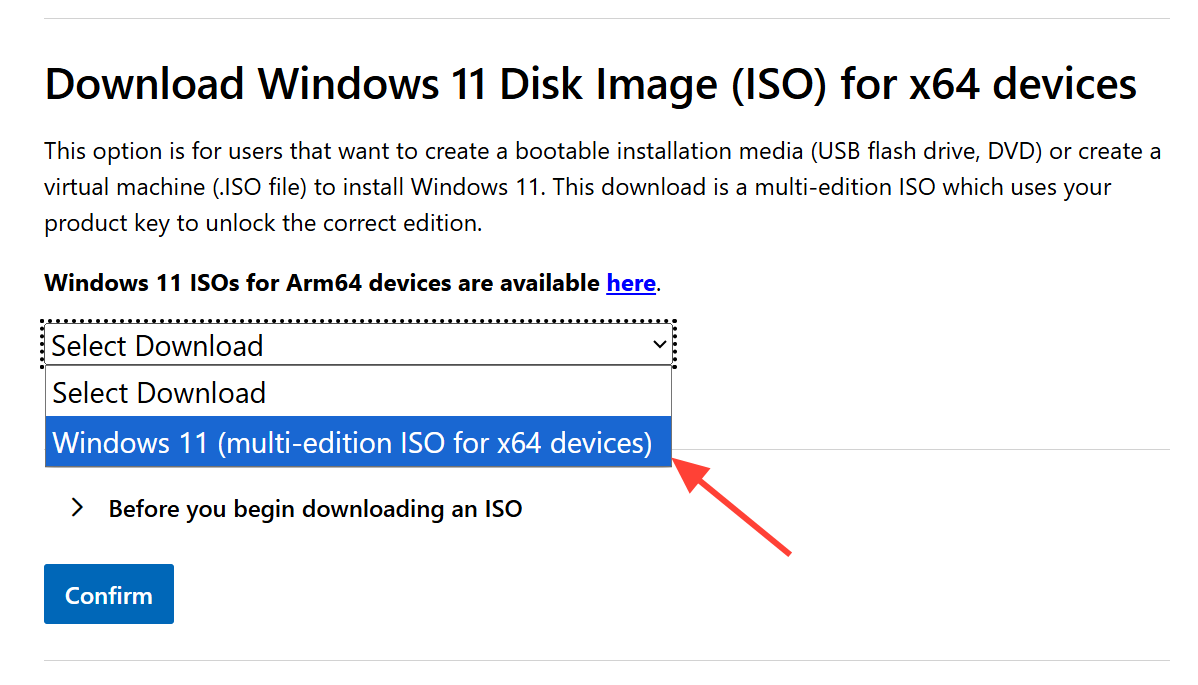
Если описанные выше решения не помогли устранить ошибку KERNEL_MODE_HEAP_CORRUPTION, чистая установка исключит глубокое повреждение программного обеспечения. Создайте загрузочный USB-накопитель с помощью инструмента создания носителя (Media Creation Tool) с официальной страницы загрузки Windows 11 , установите USB-накопитель в качестве первого загрузочного устройства в BIOS и следуйте инструкциям установщика. Выберите «Пользовательская установка: установить только Windows (расширенные настройки)», чтобы выполнить полную чистую установку Windows 11.
Прежде чем начать, обязательно сделайте резервную копию данных, так как удаление разделов во время пользовательской установки приведет к удалению всего содержимого выбранного диска. Тщательно выберите правильный диск, прежде чем подтверждать удаление.
Как проверить успешность решения
Вы можете быть уверены, что проблема решена, когда сможете запустить те же ресурсоемкие задачи, которые вызывали сбои в работе компьютера, например, ресурсоемкую игру, без повторного появления синего экрана смерти 0x13a. После этого проверьте системный журнал в Просмотр событий.eventvwrУбедитесь, что не появились новые записи для KERNEL_MODE_HEAP_CORRUPTION или BugCheck. Если ошибки сохраняются даже после чистой установки Windows, причиной почти наверняка является аппаратная проблема, например, неисправная материнская плата или оперативная память, и в этом случае потребуется профессиональная диагностика или замена компонента.
Комментарии закрыты.