
كيفية تفعيل ميزات قناة Windows 11 التجريبية
اكتشف ميزات Windows 11 التجريبية المخفية وكيفية تفعيلها في القناة التجريبية. تعرّف على أحدث الابتكارات والتحسينات وطبقها على جهازك الآن!

Самое важное, что вам нужно знать
- تتيح صفحة "Feature flags" في قناة Windows 11 التجريبية (Experimental) تفعيل Или تعطيل الميزات التجريبية المعلن عنها مباشرة، وهي حصرية لهذه القناة ولا تظهر في قناة Beta.
- لتفعيل الميزات، يجب أن يكون جهازك مسجلاً في قناة Experimental ببرنامج Windows Insider، ثم اختر "Enabled" للميزة المطلوبة في صفحة "Feature flags" وانقر على "Apply Changes" ثم "Restart now".
- تُظهر صفحة "Feature flags" الميزات التي تكشف عنها Microsoft رسميًا فقط، بينما يمكن استخدام أداة ViVeTool الخارجية لتفعيل الميزات المخفية وغير المعلن عنها، مع العلم أنها غير مدعومة رسميًا.
تأتي قناة Experimental ضمن برنامج Windows Insider الآن مع صفحة “Feature flags” مدمجة، مما يتيح للمختبرين تشغيل ميزات Windows 11 التجريبية المحددة Или إيقاف تشغيلها دون الحاجة إلى أدوات خارجية. تتغير هذه العلامات مع كل إصدار تقريبًا؛ حيث تقوم Microsoft بإضافتها وإعادة تسميتها وإزالتها مع تقدم الميزات خلال مراحل الاختبار، وعادةً ما تختفي العلامة من الصفحة بمجرد أن تصبح الميزة جزءًا دائمًا من Windows 11.
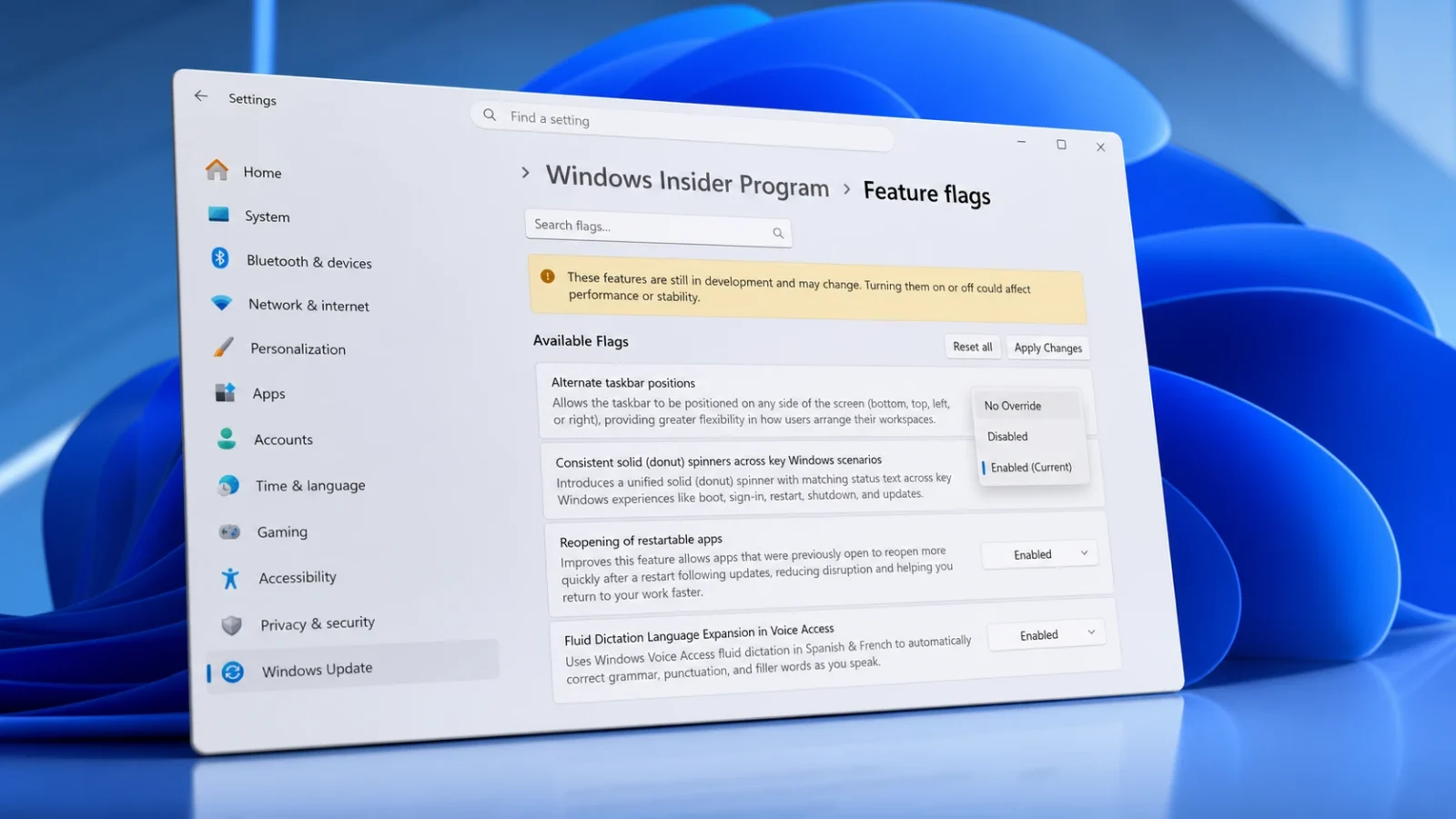
Быстрый ответ: Открыть Settings > Windows Update > Windows Insider Program > Feature flags، ثم اضبط الميزة على Включенои коснитесь Apply Changes، ثم أعد التشغيل. يجب أن تكون على قناة Experimental ومسجلاً كمسؤول لكي تظهر الصفحة.
ماذا تغطي صفحة Feature flags؟
توجد هذه الصفحة بفضل آلية “Controlled Feature Rollout” (النشر المتحكم فيه للميزات)، وهي طريقة A/B التدريجية التي تستخدمها Microsoft لدفع الميزات إلى مجموعة فرعية من الأجهزة أولاً. غالبًا ما كانت هذه الطريقة تترك أعضاء برنامج Insider يقرأون عن ميزة جديدة، ثم يقومون بتثبيت الإصدار، ولكنهم لا يرونها أبدًا. تحل صفحة “Feature flags” محل التخمين بتوفير مفاتيح تبديل مباشرة للميزات التي تختار Microsoft إظهارها.
تعرض هذه الصفحة فقط ميزات المعاينة المعلن عنها والظاهرة. لا تظهر إصلاحات الأخطاء والتغييرات العميقة في النظام هناك. لا تتضمن قناة Beta هذه الصفحة على الإطلاق، لأن الميزات المعلن عنها في Beta يتم تمكينها افتراضيًا بعد تثبيت التحديث.
تقدم كل علامة ثلاثة حالات. تسمح Нет переопределения للنظام بتحديد التوفر بنفسه. تجبر Включено الميزة على التشغيل. تجبر Отключена الميزة على الإيقاف.
علامات Feature flags في أحدث إصدار تجريبي (26300.8697)
يكشف أحدث تحديث جودة لقناة Experimental عن العلامات التالية. اضبط أيًا منها على Включено لفرض تشغيل الميزة.
| Характерная черта | описание |
|---|---|
| مواقع شريط المهام البديلة | يتيح وضع شريط المهام على أي جانب من الشاشة (الأسفل، الأعلى، اليسار، Или اليمين). |
| مؤشرات التحميل الدائرية الموحدة | يضيف مؤشر تحميل دائريًا موحدًا مع نص حالة مطابق عبر عمليات التمهيد وتسجيل الدخول وإعادة التشغيل وإيقاف التشغيل والتحديثات. |
| تقليل عدد مرات إعادة التشغيل للتحديثات | يقوم بمزامنة تحديثات برامج التشغيل و.NET والبرامج الثابتة مع أحدث تحديث Windows 11 التجريبي لتقليل تكرار إعادة التشغيل. |
| توسيع لغات Fluid Dictation في Voice Access | يستخدم Fluid Dictation باللغتين الإسبانية والفرنسية للتصحيح التلقائي للقواعد وعلامات الترقيم والكلمات الزائدة. |
| توسيع لغات Fluid Dictation في Voice Typing | يجلب نفس Fluid Dictation باللغتين الإسبانية والفرنسية إلى Voice Typing. |
| مسار ترقية مجاني إلى Windows 11 Pro Education لمدارس K-12 | يوفر ترقية مجانية لأجهزة التعليم K-12 من Windows 11 Home إلى Pro Education، وهي إحدى Версии для Windows Спасибо. |
| مجموعة تغييرات Win32k تشمل تحسينات لوحة اللمس | تغييرات Win32k تضيف تحسينات لإيماءات لوحة اللمس، بما في ذلك التمرير التلقائي بإصبعين باستخدام الضغط. |
| تحسين الوصول السريع لإعدادات Magnifier | يسمح بإدخال نسبة تكبير دقيقة مباشرة في شريط أدوات Magnifier. |
| تبسيط Magnifier | يعطل أشرطة اللمس للتحريك افتراضيًا للحصول على عرض مكبر أنظف على الشاشات التي تعمل باللمس. |
| دعم البحث عن الملفات بالاستعلامات القصيرة (حرفين) في WSB | يعرض نتائج الملفات لاستعلامات البحث المكونة من حرفين. |
| إظهار إعدادات Braille افتراضيًا | يحافظ على إعدادات Braille مرئية دائمًا نظرًا لأن دعم بروتوكول HID مدمج в Windows 11. |
| ميزة شريط المهام الصغير | يقلل من ارتفاع شريط المهام عندما يتم تعيين خيار “Show smaller taskbar buttons” على “Always”. |
ملاحظة: إذا لم تجد ميزة تتوقعها ضمن ميزات Windows 11 المخفية، فانتظر وتحقق مرة أخرى. القائمة ديناميكية، وقد تظهر خيارات إضافية عند تنزيل Windows 11 وتحديثه لاحقًا.
علامات الميزات التي ظهرت في إصدارات تجريبية سابقة
شهدت الإصدارات الحديثة مزيجًا مختلفًا قليلًا من علامات الميزات. فقد تم دمج بعض هذه الميزات من الإصدارات السابقة في Windows بشكل افتراضي واختفت من القائمة، بينما حلت محلها ميزات جديدة أخرى.
| Версия | علامات الميزات البارزة الموجودة |
|---|---|
| 26300.8687 | Faster reopening of restartable apps, New Windows Insider Program experience, Pause updates on your schedule, Touchpad Enhancements, Windows Search Box. |
| 26300.8497 | Make Narrator braille display Settings visible without FOD, Screen Tint, Smaller Taskbar, Touchpad Enhancements. |
| 26300.8493 | Alternate taskbar positions, Faster reopening of restartable apps, New Windows Insider Program experience, Pause updates on your schedule, Touchpad Enhancements. |
| 26300.8376 | Faster reopening of restartable apps, New Windows Insider Program experience, Pause updates on your schedule, Smarter app suggestions in Share, Touchpad Enhancements. |
كيفية تفعيل علامات الميزات في Windows 11
1
لتفعيل علامات الميزات، افتح تطبيق Настройки في Windows 11 ثم انقر على Центр обновления Windows. تأكد من أن جهاز الكمبيوتر الخاص بك مسجل في برنامج Программа Insider для Windows باستخدام حساب مسؤول.
2Нажмите на страницу برنامج Windows Insider (Windows Insider Program) وتأكد من أن جهازك ضمن تجربة Экспериментальный تحت قسم “حدد تجربتك” (Select your experience). إذا كنت تستخدم قنوات Dev Или Canary سابقًا، فإن Microsoft تقوم بنقلك تلقائيًا إلى قناة Experimental بمرور الوقت.
3нажать на علامات الميزات (Feature flags). في الإصدارات التي تتيح “الخيارات المتقدمة” (Advanced Options)، تأكد أولاً من إصدار نظام التشغيل، ثم افتح صفحة علامات الميزات.
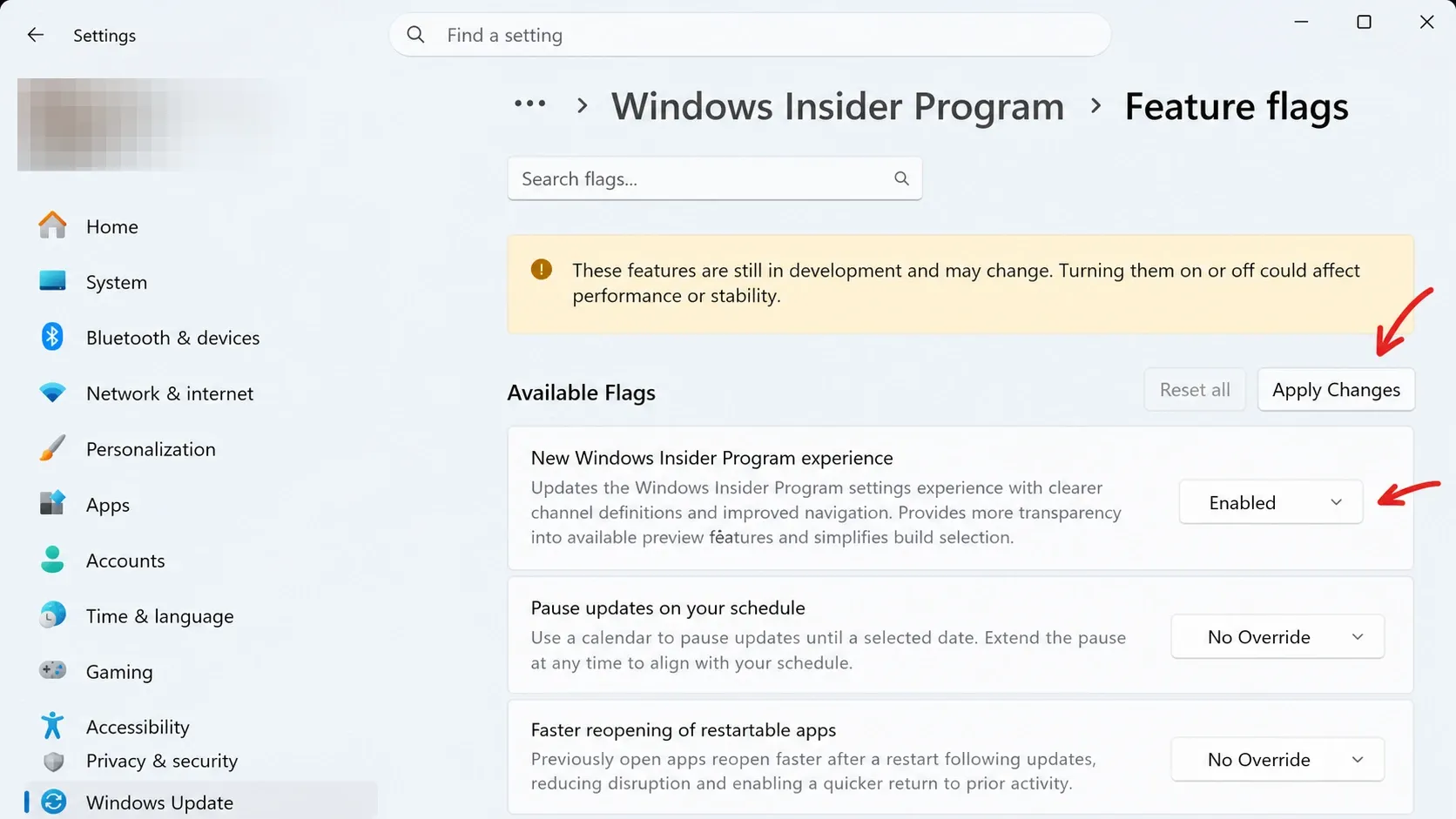
4выберите Включено ضمن كل ميزة ترغب في اختبارها في قسم “Available Flags”. يمكنك تفعيل ميزة واحدة Или عدة ميزات في آن واحد.
5нажать на Apply Changes, Затем щелкните Перезапустить сейчас. سيُعاد تشغيل الكمبيوتر فورًا، لذا احفظ عملك أولاً.
كيف تتأكد من تفعيل الميزة بنجاح؟
بعد إعادة التشغيل، ستظهر الميزة التي اخترتها في الجزء المخصص لها ضمن ميزات Windows 11 المخفية التي تتحكم بها. على سبيل المثال، يضيف تفعيل Alternate taskbar positions خيار نقل شريط المهام إلى الأعلى Или اليسار Или اليمين. بينما تعمل Small Taskbar Feature على تقليص شريط المهام بمجرد ضبط “Show smaller taskbar buttons” على Always. هذه الميزات غالبًا ما تكون جزءًا من تحديث Windows 11 التجريبي. إذا لم يظهر التغيير في نظام Windows، أعد فتح صفحة Feature flags وتأكد من أن المفتاح لا يزال يقرأ Включено.
لماذا قد تكون صفحة ميزات التجريبية (Feature flags) مفقودة؟
قد لا تظهر صفحة ميزات التجريبية (Feature flags) على جهازك لعدة أسباب رئيسية تتعلق بقناة Insider التي تستخدمها Или حالة جهازك:
- أنت تستخدم قناة Beta Или Release Preview، وليس قناة Experimental. هذه الصفحة حصرية لقناة Experimental.
- تجربة Insider الجديدة لم تصل إلى جهازك بعد. تقوم Microsoft بطرحها تدريجياً وليس لجميع أجهزة الكمبيوتر المؤهلة دفعة واحدة.
- لم تقم بتسجيل الدخول بصلاحيات المسؤول (administrator)، وهو أمر ضروري لعرض وتعديل هذه الصفحة.
- الميزة التي تبحث عنها ليست ميزة معاينة مرئية ومعلن عنها. إصلاحات الأخطاء والتغييرات على مستوى النظام لا تظهر كعلامات (flags).
متى لا يزال يتعين عليك استخدام ViVeTool؟
تُظهر صفحة ميزات التجريبية (Feature flags) فقط الميزات التي تكشف عنها Microsoft رسمياً. العديد من المكونات قيد التطوير تظل مخفية، وبالنسبة لتلك الميزات، يظل ViVeTool هو الحل البديل. إنها أداة سطر أوامر (command-line) تابعة لجهة خارجية تقوم بتبديل الميزات باستخدام معرف (ID)، ويتم تشغيلها من موجه الأوامر (Command Prompt) بصلاحيات مرتفعة (elevated) بأمر مثل vivetool /enable /id:60911173. هذا المعرف بالذات مكّن صفحة ميزات التجريبية المبكرة نفسها في الإصدارات التي لم تظهر فيها بعد.
لا تدعم Microsoft أداة ViVeTool، وتتغير معرفات الميزات الخاصة بها بين الإصدارات، ولا يوجد ضمان بأن رمزًا معينًا لا يزال يعمل. لكل ما تختاره Microsoft للإعلان عنه، تعد صفحة ميزات التجريبية (Feature flags) المدمجة هي الطريق الأكثر أمانًا، وستستمر المفاتيح الموجودة هناك في التغير مع تدرج الميزات لتصبح جزءًا افتراضيًا من Windows 11.
Комментарии закрыты.