
Исправление проблемы с экраном загрузки Discord в Windows 11
Приложение Discord зависает при запуске в Windows 11? Вас раздражает задержка загрузки? Узнайте об эффективных решениях, которые помогут исправить проблему и возобновить бесперебойную работу в браузере. Прочитайте полное руководство прямо сейчас!

Самое важное, что вам нужно знать
- Чтобы устранить проблему сбоев Discord из-за зависшего фонового процесса, используйте Диспетчер задач (Ctrl + Shift + Esc), чтобы завершить все процессы Discord, а затем перезапустите приложение.
- Наиболее эффективным решением проблемы зависания приложения на начальном экране из-за поврежденных файлов является удаление кэша Discord (папок Cache, Code Cache и GPUCache в %appdata%).
- Проблемы с сетью Discord или сбои в работе DNS можно устранить, изменив настройки DNS на общедоступного провайдера, такого как Google (8.8.8.8 и 8.8.4.4) или Cloudflare (1.1.1.1 и 1.0.0.1), с помощью ncpa.cpl.
Зависание Discord на экране «Запуск» в Windows 11 часто указывает на локальную проблему на вашем устройстве, а не на общий сбой серверов Discord. Приложение открывается, появляется логотип, и цикл загрузки продолжается бесконечно без доступа к вашим серверам, сообщениям или голосовым каналам. Поврежденные файлы кэша, зависшие фоновые процессы или заблокированное сетевое соединение являются распространенными причинами неполной загрузки.

Быстрый ответ: Откройте диспетчер задач, нажав Ctrl + Shift + Esc, затем завершите все процессы. операции DiscordЗатем нажмите Windows + R и введите %appdata%Откройте папку Discord и удалите папки. Cache и Code Cache и GPUCacheПерезапустите Discord. Это решает большинство проблем, приводящих к сбоям.
Почему Discord останавливается на экране запуска?
Когда Discord зависает при запуске, это означает, что не удалось завершить процедуру запуска. Распространенные причины включают поврежденные временные файлы, проблемы с сетью или DNS, препятствующие аутентификации, или вмешательство другой программы в работу Discord в фоновом режиме. Зависание часто происходит после обновления Windows , обновления Discord или некорректного завершения работы системы.
| Причина | То, что вы обычно видите |
|---|---|
| Поврежденные файлы кэша | Бесконечный цикл загрузки; выключение повторяется после каждого перезапуска. |
| Сбой сети или DNS | Приложение работает в браузере, но настольная версия зависает. |
| Зависший фоновый процесс | Окно Discord открывается, но дальше логотипа дело не доходит. |
| Заблокировано брандмауэром или антивирусным программным обеспечением. | После обновления, изменившего файлы Discord, программа перестала работать. |
| Discord или Определение видеокарты Старый | Черный экран, пустое окно или сбой после запуска. |
Примечание: Если Discord нормально работает в вашем веб-браузере, но настольное приложение по-прежнему не отвечает, проблема локальная. Это исключает сбой сервера и указывает на конфликты кэширования или запуска на вашем компьютере.
Завершите все процессы Discord и перезапустите приложение.
Закрытие окна Discord не всегда решает проблему. Приложение часто продолжает работать в фоновом режиме, и зависший процесс может помешать следующему запуску. Принудительное полное завершение работы устраняет этот конфликт.
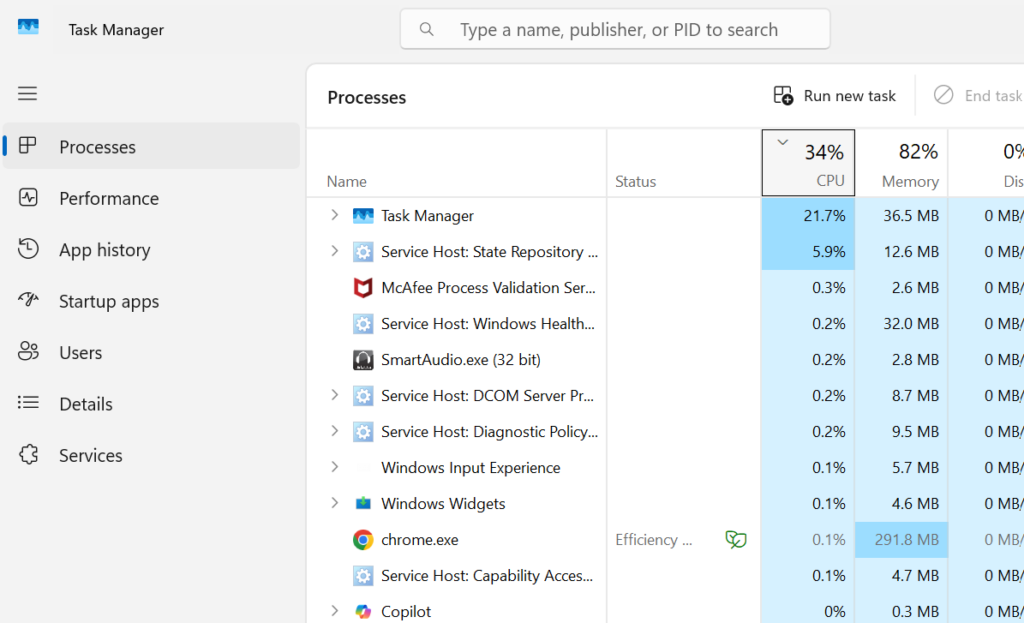
1. Нажмите Ctrl + Shift + Esc, чтобы открыть диспетчер задач.
2. Пролистайте список и выберите каждый найденный процесс, связанный с Discord.
3. Нажмите «Завершить задачу» для каждого из них, чтобы убедиться, что ни один процесс Discord не остался запущенным.
4. Перезапустите Discord. Если он доходит до главного окна, значит, сбой был вызван зависшей фоновой задачей.
Очистите кэш Discord, чтобы удалить поврежденные файлы.
Очистка кэша — наиболее эффективное решение проблемы зависания Discord на стартовом экране. Discord хранит временные файлы для ускорения загрузки, но если эти файлы повреждены из-за периодического обновления или внезапного отключения электроэнергии, приложение аварийно завершит работу при попытке их чтения. Удаление кэша заставляет Discord создать новый кэш при следующем запуске.
1. Убедитесь, что Discord полностью закрыт, включая все фоновые процессы, выполненные на предыдущем шаге.
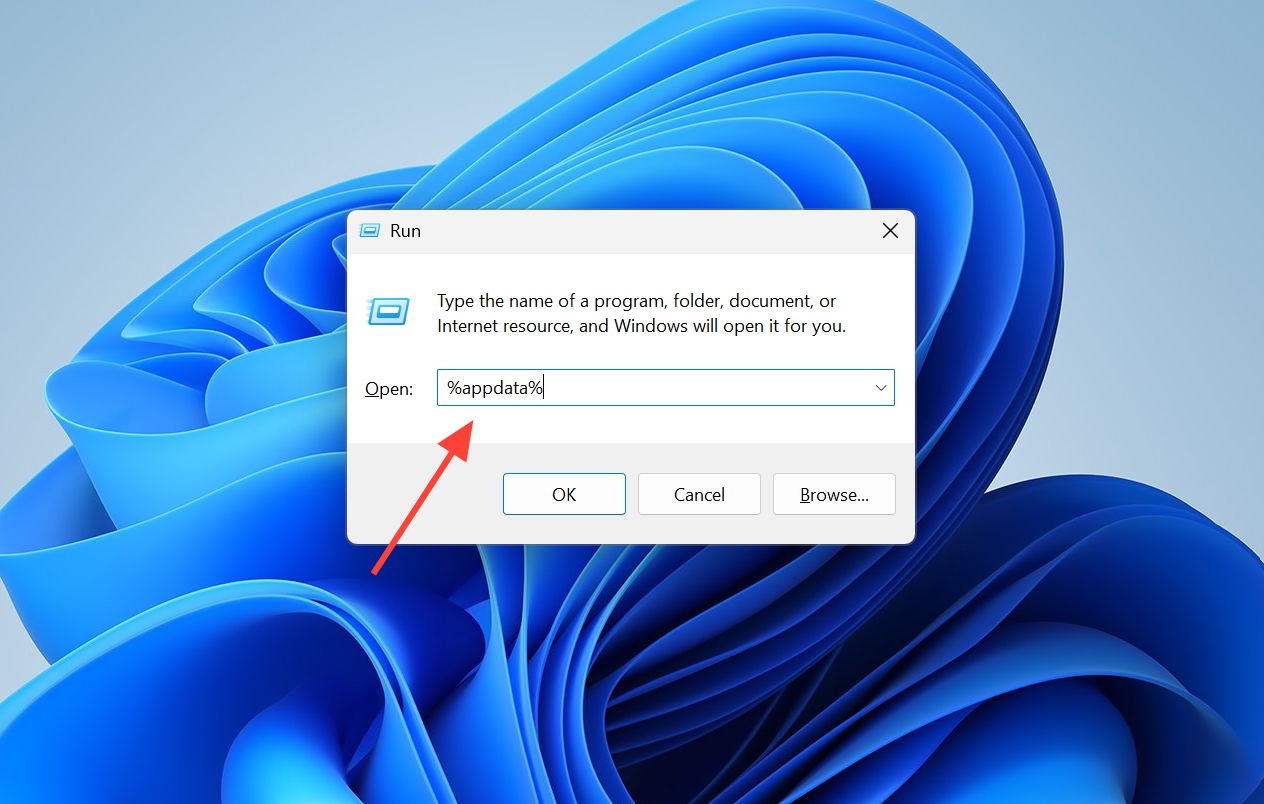
2. Нажмите клавиши Windows + R, затем введите %appdata%, И нажмите Enter.
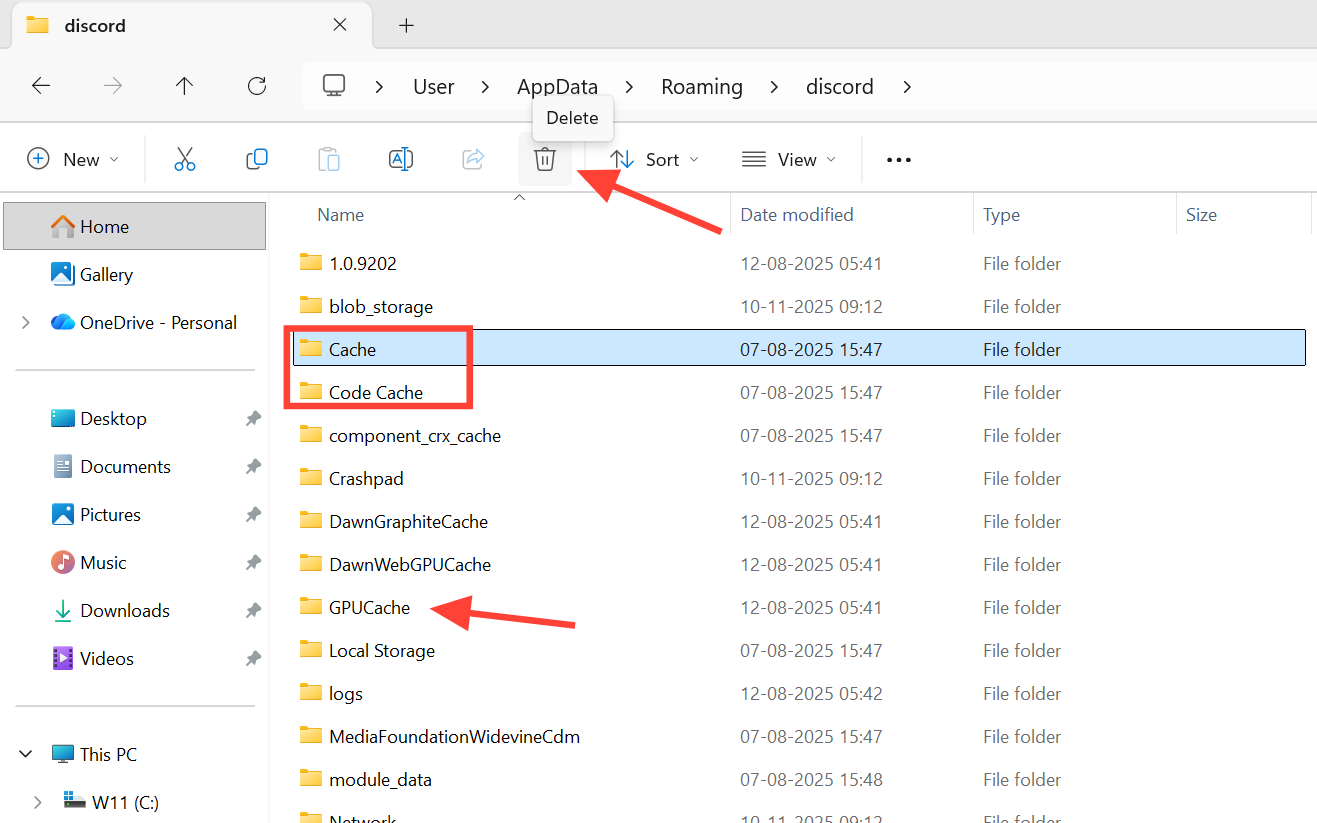
3. Откройте папку Discord, затем удалите папки. Cache وCode Cache وGPUCache.
4. Перезапустите Discord. Это должно восстановить кэш и загрузить основной интерфейс.
Внимание: Удаляйте только папки кэша, расположенные в каталоге Discord. Не удаляйте никакие не относящиеся к делу системные папки и никогда не выключайте компьютер принудительно, когда Discord закрыт, так как это может привести к повреждению временных системных файлов.
Исправлены сетевые и DNS-проблемы, препятствующие работе Discord.
Для запуска Discord требуется стабильное соединение. Если ваш DNS-сервер ненадежен или возникают помехи от VPN, прокси или брандмауэра, приложение может зависнуть на экране загрузки, ожидая ответа, который так и не поступит. Переход на общедоступного DNS-провайдера часто восстанавливает стабильное и бесперебойное соединение.
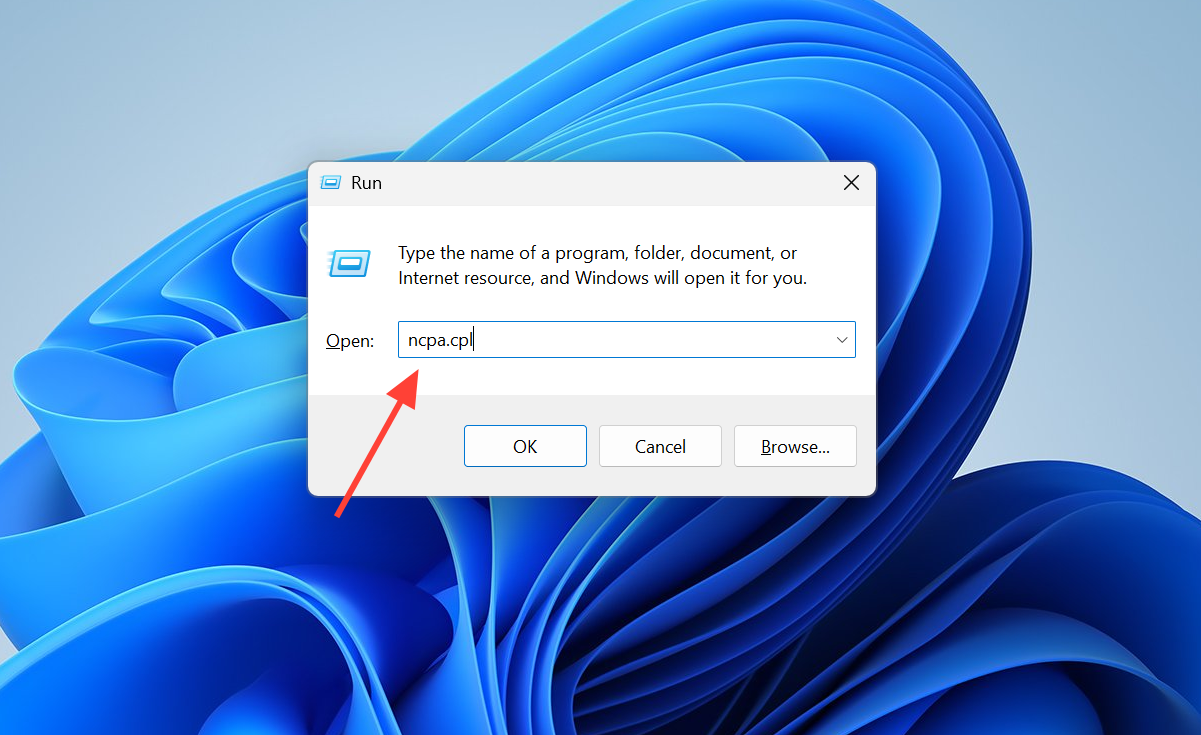
1. Нажмите клавиши Windows + R, затем введите ncpa.cplНажмите Enter, чтобы открыть раздел «Сетевые подключения».
2. Щелкните правой кнопкой мыши по активному подключению, затем выберите «Свойства», выберите «Протокол интернета версии 4 (TCP/IPv4)» и нажмите «Свойства».
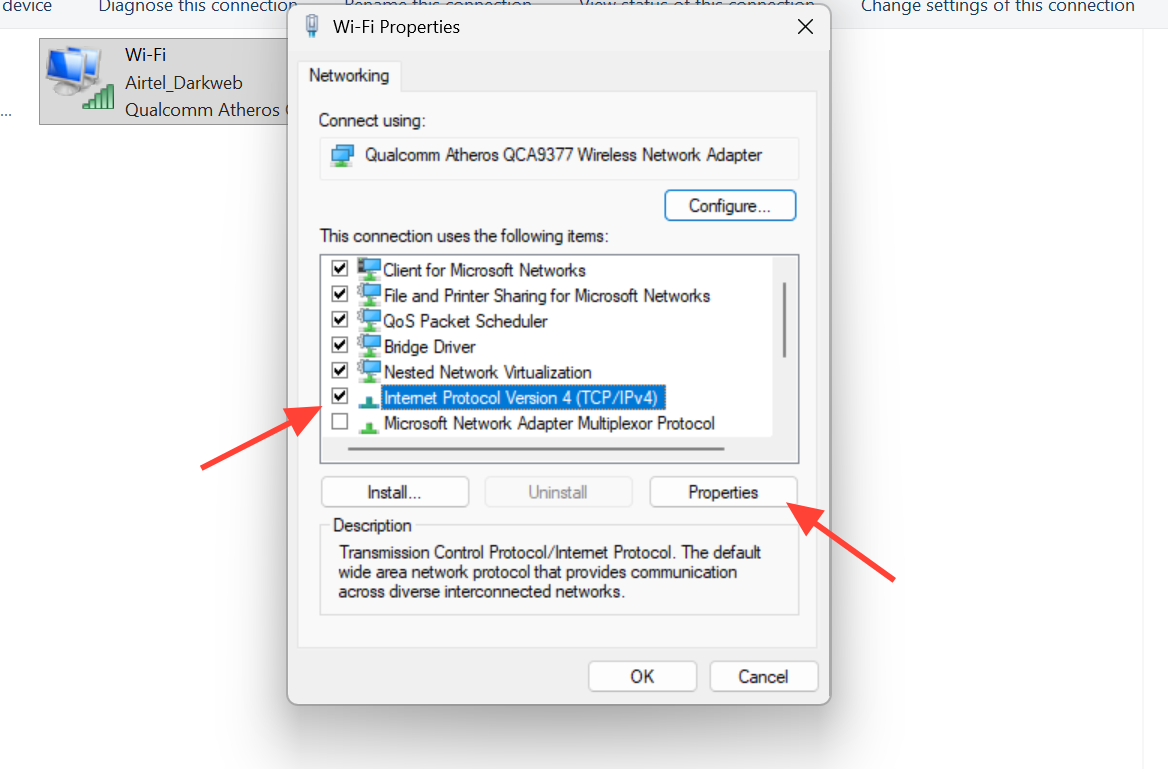
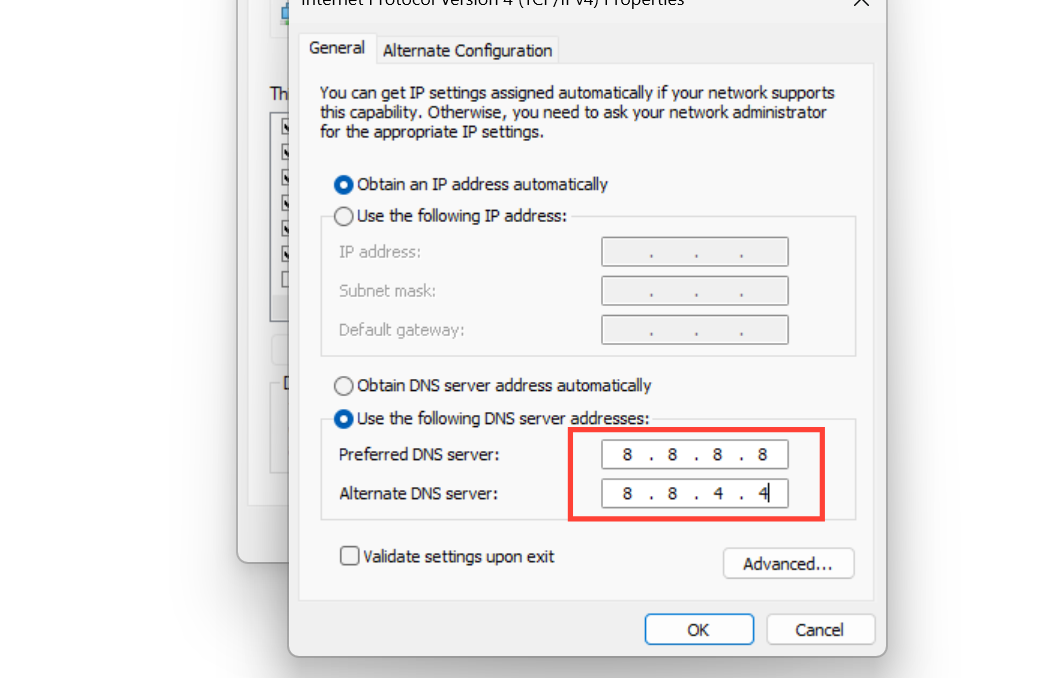
3. Выберите «Использовать следующие адреса DNS-серверов» и введите данные общедоступного поставщика услуг.
| поставщик | любимый | альтернатива |
|---|---|---|
| Google DNS | 8.8.8.8 | 8.8.4.4 |
| Cloudflare DNS | 1.1.1.1 | 1.0.0.1 |
4. Нажмите ОК и перезагрузите компьютер. Если вы используете VPN или прокси, временно отключите их и проверьте, работает ли Discord без них.
Запустите Discord от имени администратора.
В Windows 11 действуют более строгие ограничения на права доступа приложений, что иногда может препятствовать доступу Discord к необходимым системным ресурсам при запуске. Запуск приложения с повышенными привилегиями может помочь устранить сбои, вызванные ограничениями прав доступа.
1. Полностью закройте Discord.
2. Щелкните правой кнопкой мыши по ярлыку Discord и выберите «Запустить от имени администратора», затем нажмите «Да», когда появится соответствующий запрос.
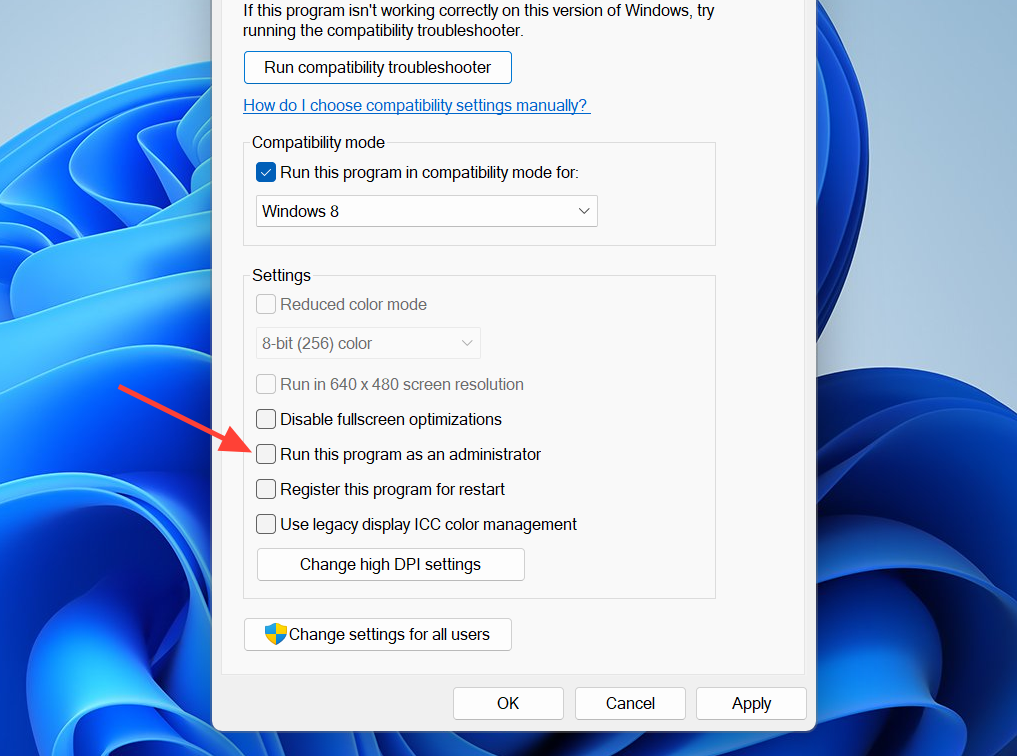
3. Чтобы закрепить эту настройку, щелкните правой кнопкой мыши по ярлыку, откройте «Свойства», перейдите на вкладку «Совместимость» и включите параметр «Запускать эту программу от имени администратора». Нажмите «Применить», затем «ОК».
Проверьте настройки брандмауэра и антивируса.
Программы безопасности, такие как брандмауэры и антивирусное программное обеспечение, могут блокировать сетевые соединения Discord, особенно после обновления, изменяющего исполняемые файлы приложения. Если Discord не может обойти брандмауэр, он останавливается на этапе установления соединения при запуске.
1. Временно отключите сторонний антивирус и брандмауэр, а затем попробуйте запустить Discord.
2. Если все пройдет успешно, добавьте Discord в список исключений в вашем антивирусном программном обеспечении и повторно включите защиту.
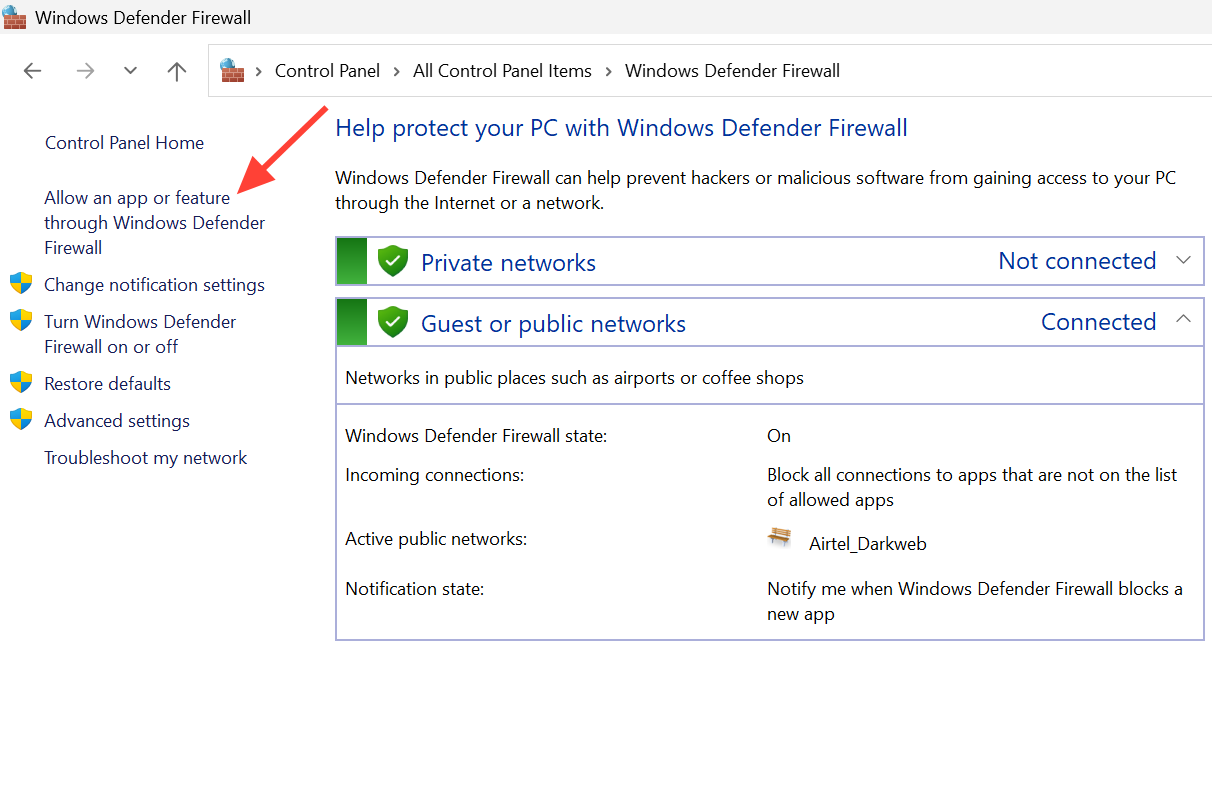
3. Чтобы настроить брандмауэр Windows Defender , откройте панель управления, затем перейдите в раздел «Брандмауэр Windows Defender», выберите «Разрешить приложение», найдите Discord и разрешите его работу как в частных, так и в общедоступных сетях.
Обновите или переустановите Discord и компоненты Windows.
Устаревшее программное обеспечение — распространённая причина сбоев приложений при запуске. Более старая версия Discord может конфликтовать с обновлениями сети Windows или функциями безопасности, а неполные обновления Windows или устаревшие драйверы видеокарты (GPU) могут привести к сбою приложения при запуске. Если все остальные решения не помогают, чистая переустановка удаляет все оставшиеся повреждённые установочные файлы.
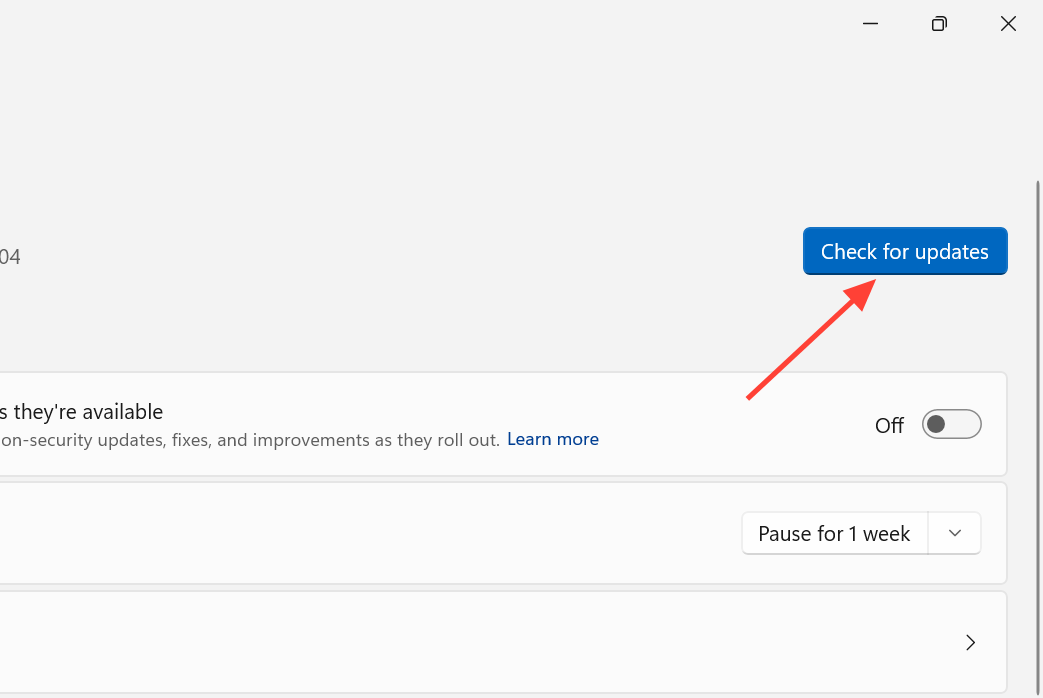
1. Убедитесь, что Windows обновлена. Нажмите клавиши Windows + I, откройте Центр обновления Windows и установите все ожидающие обновления.
2. Обновите драйвер видеокарты с официального сайта NVIDIA, AMD или Intel, затем перезагрузите компьютер.
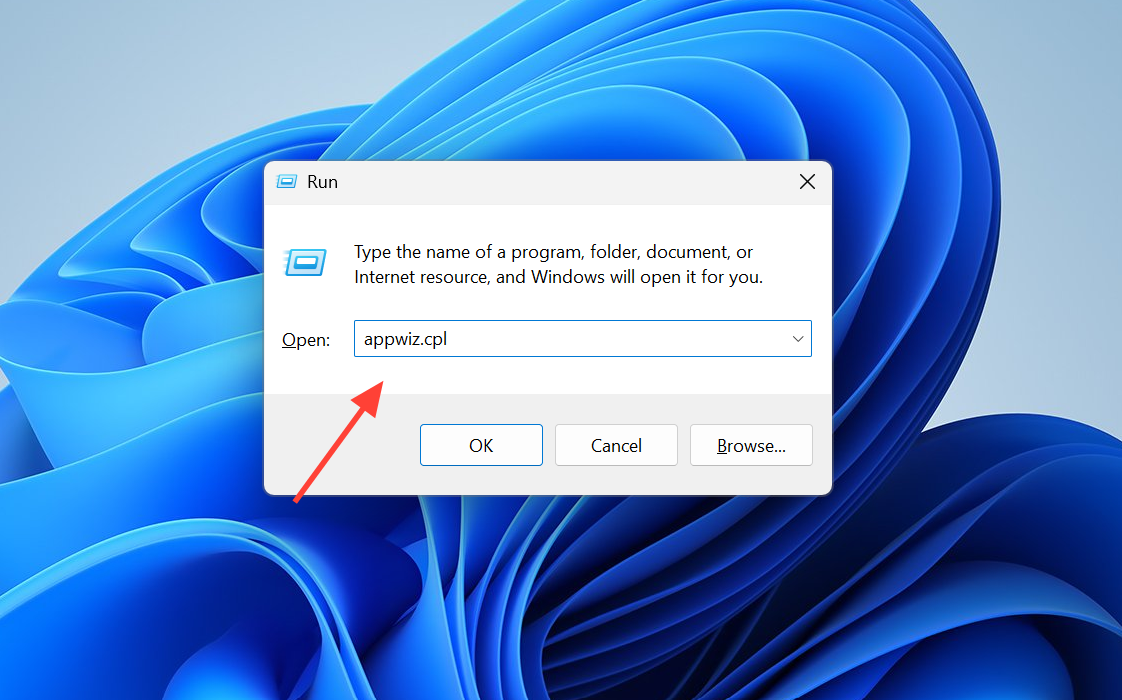
3. Чтобы переустановить Discord, нажмите клавиши Windows + R и введите appwiz.cplНажмите Enter, выберите Discord и нажмите «Удалить».
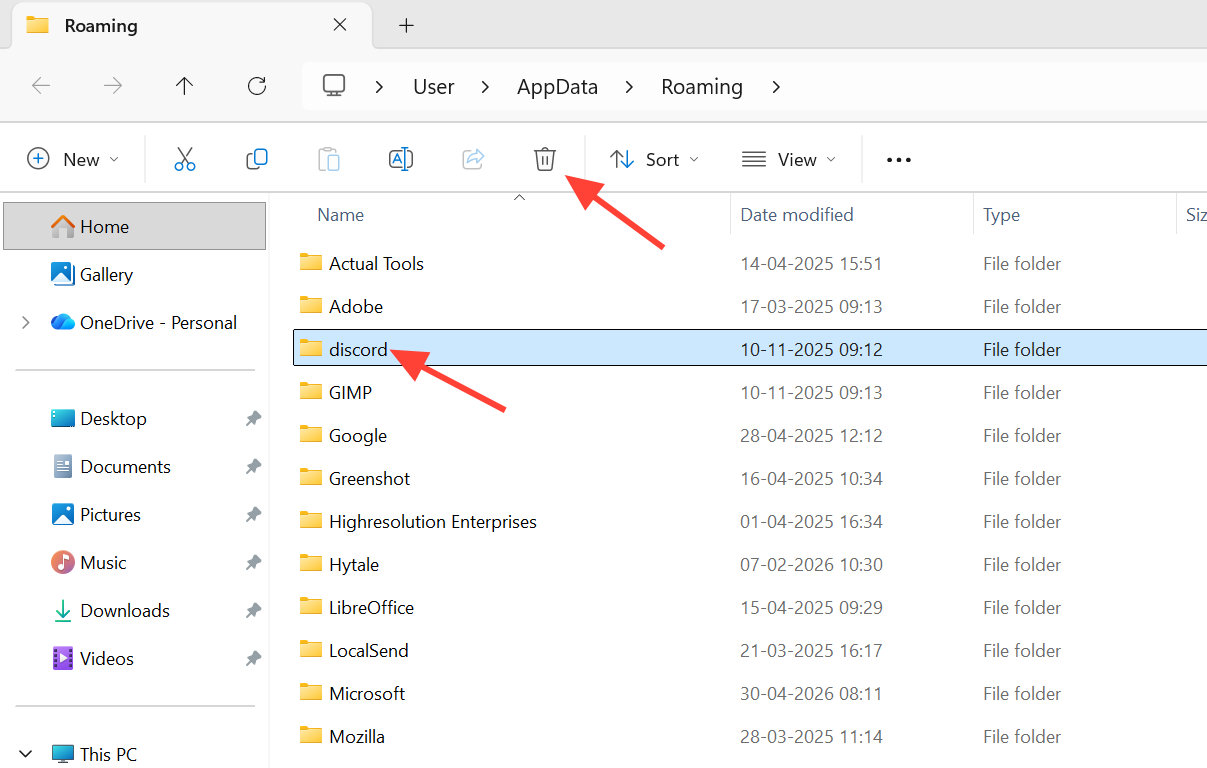
4. Снова откройте диалоговое окно «Выполнить» и введите %appdata%Удалите оставшуюся папку Discord. Повторите процесс с %localappdata%.
5. Перезагрузите компьютер, затем загрузите и установите последнюю версию discord.com.
Внимание: Избегайте использования «инструментов для восстановления Discord» от неизвестных третьих лиц. Они могут содержать вредоносное ПО и не смогут исправить реальные проблемы с кэшем или сетью.
Как можно быть уверенным в успехе реформы?
Проблема решена, когда Discord обходит вращающийся логотип и загружает полный интерфейс, отображая список серверов, сообщения в реальном времени и голосовые каналы. Если перезапуск решает проблему лишь временно, и зависание повторяется, это указывает на повреждение кэша или конфликт при запуске. В этом случае следует повторить шаги по очистке кэша и другие процессы, а не полагаться только на перезапуск. Если настольное приложение по-прежнему зависает, в то время как веб-версия работает нормально, сосредоточьте свои усилия на локальных исправлениях , поскольку в этом случае серверы Discord становятся доступны.
Комментарии закрыты.