
Использование Microsoft Scout для выполнения команд Git и Shell.
Освойте эффективное использование Git и командной оболочки с помощью Microsoft Scout. Это подробное руководство шаг за шагом покажет вам, как повысить производительность и оптимизировать работу. Начните обучение уже сегодня!

Самое важное, что вам нужно знать
- Microsoft Scout может переводить описания на естественном языке в команды Git и Shell и выполнять их напрямую, отображая результаты и подробности о ходе выполнения прямо в диалоге.
- Scout классифицирует команды оболочки по трем уровням разрешений (автоматическое подтверждение, запрос на подтверждение и отклонение) для обеспечения безопасности, поскольку команды, которые записывают данные в сеть или подключаются к ней, требуют явного подтверждения, в то время как деструктивные команды запрещены.
- Scout предоставляет точные настройки для команд оболочки, позволяя пользователям определять шаблоны для списков разрешенных или запрещенных путей, а также устанавливать конфиденциальные пути, которые всегда требуют подтверждения для повышения безопасности.
Работает Microsoft Copilot Scout выполняет реальные команды оболочки непосредственно на вашем устройстве, что отличает его от простого текстового чата. Вы можете направить его на конкретный проект и попросить собрать, протестировать, проверить код или переместить его, используя такие инструменты, как... git и ghЭта программа будет выполнять эти команды непосредственно в вашем рабочем пространстве. Она контролирует весь процесс. Система разрешений Каждая команда разделена на три уровня, что позволяет всегда знать, действует ли Scout автоматически или ожидает вашего подтверждения.
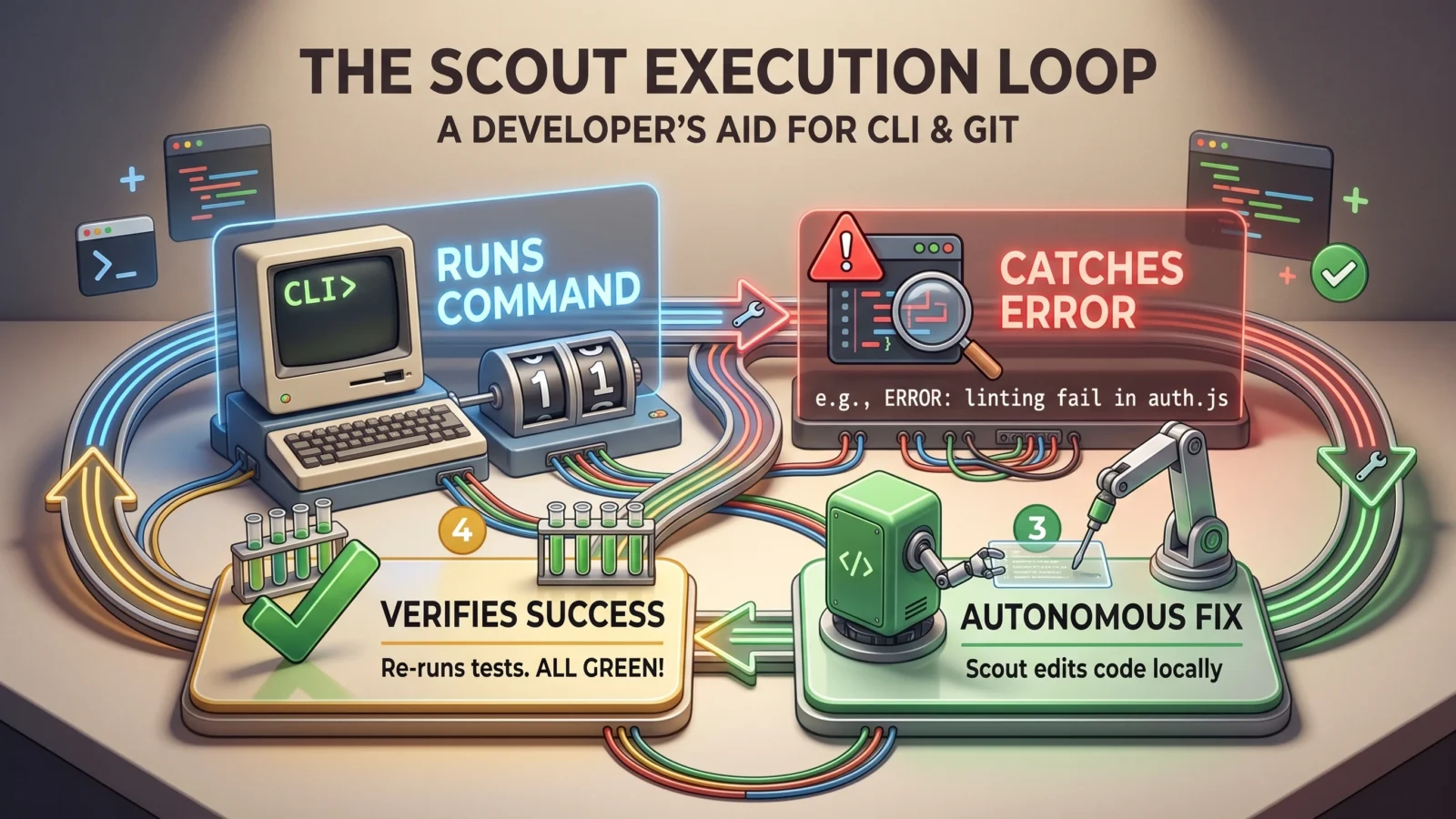
Быстрый ответ: Доступ к командной оболочке включен по умолчанию, но автоматическое подтверждение отключено. Это означает, что Scout покажет вам точную команду и будет ждать, пока вы её уточните. Утвердить Прежде чем что-либо подобное внедрять git push Или npm install Или любой сетевой обратный вызов. Однако команды доступны только для чтения, например: git log и git diffЭто выполняется автоматически.
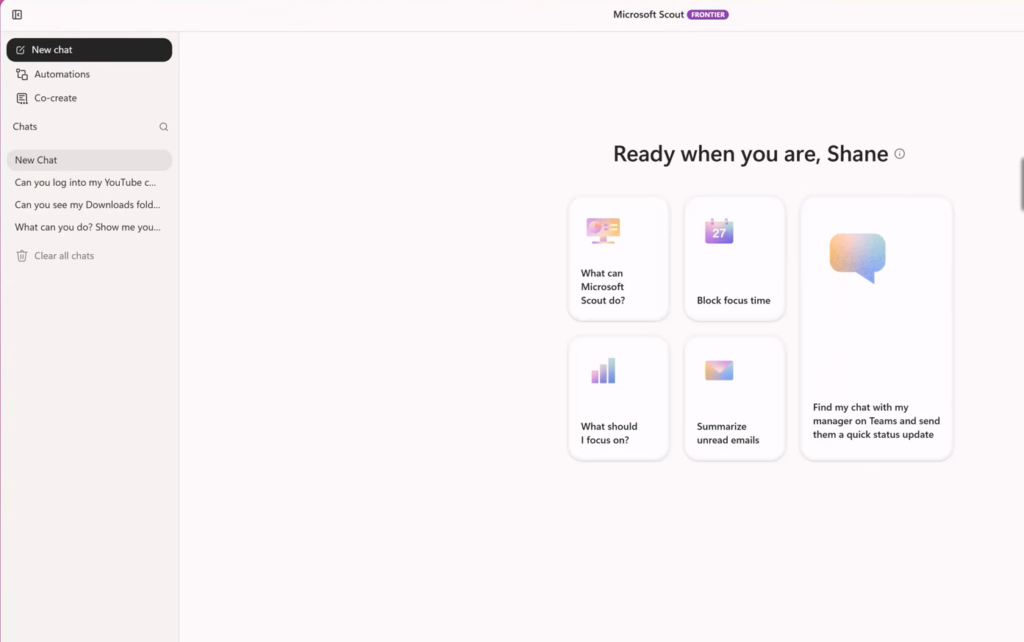
Что может Канарейка Microsoft Edge Функция Scout включена в вашем терминале.
Scout рассматривает ваш терминал как обычную рабочую среду. Он может устанавливать пакеты, собирать проекты, проверять состояние системы и запускать программы. Топ-4 цифровых рекламных объявлений Инструменты разработчика, включая git и gh и curl А также PowerShell. Вместо того чтобы самостоятельно вставлять команды, вы можете описать задачу, и Scout преобразует её в правильную команду, затем выполнит её и сообщит вам о результатах в ходе диалога.
Задачи разработчиков, которые обрабатывает Scout, органично вписываются в их повседневную работу. Вот как эти задачи будут выглядеть на практике:
| Миссия | Пример запроса |
|---|---|
| Здание | «Создайте проект и покажите мне все ошибки». |
| Тест | «Запустите набор тестов и сообщите о любых ошибках». |
| Проверка кода (Lint) | «Проверьте папку src и устраните все обнаруженные проблемы». |
| идти | «Покажите мне изменения (diff) за последние 3 коммита» или «Создайте ветку и установите мои изменения». |
| Интерфейс командной строки GitHub | «Просмотреть мои открытые запросы на вывод средств (PR)» или «Создать запрос на вывод средств с этим описанием». |
| Отладка (Debugging) | "Запустите неудачно завершившийся тест, предоставив подробный вывод, и объясните ошибку." |
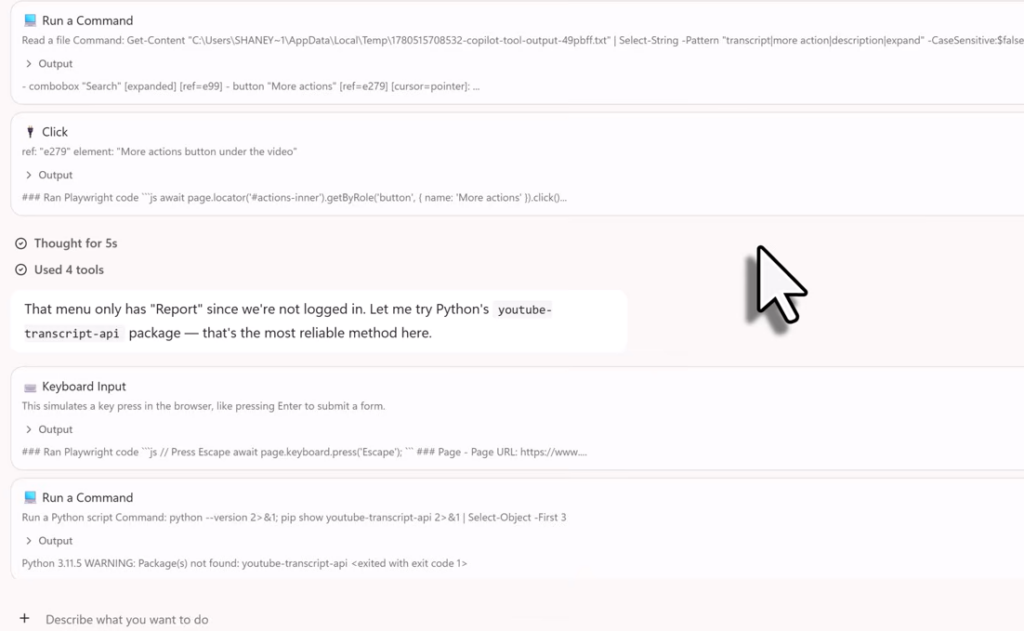
Три уровня привилегий для команд оболочки
Каждая команда, которую хочет выполнить Scout , классифицируется перед выполнением — это ключевой механизм, гарантирующий, что автоматизация не станет непреднамеренной проблемой. Команды, доступные только для чтения, выполняются в фоновом режиме, в то время как любые команды, вводящие данные или подключающиеся к сети, приостанавливаются до вашего подтверждения, а деструктивные команды полностью блокируются.
| уровень | поведение | Примеры |
|---|---|---|
| Автоматическое одобрение | Работает без необходимости получения разрешения. | ls, cat, grep, git log, git diff, docker ps, npm list, gh pr list, kubectl get |
| Запрос на утверждение | Ожидается ваше одобрение. | npm install, git push, curlСетевые запросы, операции записи в файлы |
| отказ | Категорически запрещено | Деструктивные команды, такие как rm -rf /, format |
Когда команда достигает уровня «Подсказка», Scout отображает конкретную команду, которую намеревается выполнить, прежде чем предпринимать какие-либо действия. Затем вы можете выбрать «Одобрить» , чтобы разрешить выполнение, или «Запретить» , чтобы остановить его. Вы также можете выбрать « Всегда разрешать автоматическое одобрение аналогичных команд в будущем», что удобно для повторяющейся работы, но следует использовать с осторожностью, поскольку широкое одобрение может привести к тому, что будущие соответствующие команды будут выполняться без уведомления.
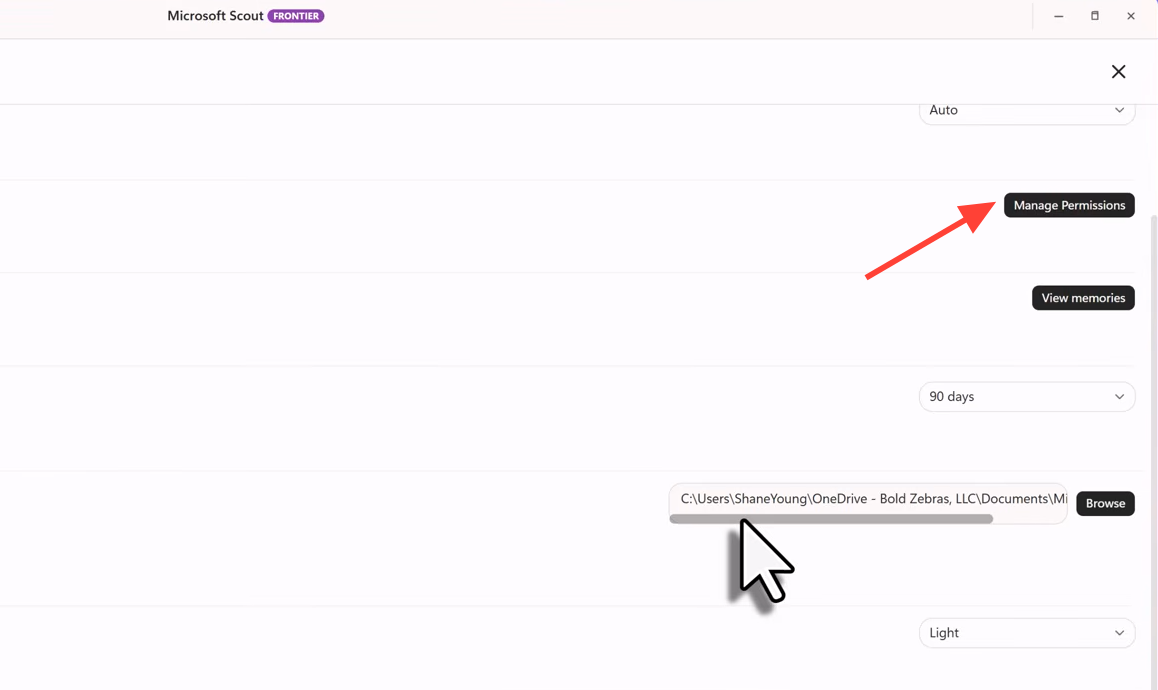
Настройки по умолчанию, влияющие на работу оболочки.
По умолчанию Scout настроен на запрос выполнения команд, но никогда не выполняет опасные команды самостоятельно. Существует три параметра по умолчанию, представляющие особый интерес для разработчиков.
| подготовка | По умолчанию | Влияние |
|---|---|---|
| Доступ к командной оболочке | Включено | Разведчик может запрашивать выполнение команд терминала в соответствии с уровнем полномочий. |
| Автоматическое одобрение | сломанный | Все действия требуют подтверждения; для каждой возможности необходимо явно включить автоматическое подтверждение. |
| Подключение WorkIQ | Включено | Поиск по данным Microsoft 365 работает без необходимости дополнительных настроек. |
Поскольку Microsoft Scout также работает в рамках одной рабочей директории, он может создавать документы, запускать скрипты и организовывать файлы только в той папке, которую вы для него укажете. Выбор папки для активных проектов позволяет ограничить работу оболочки только теми задачами, которые вы действительно хотите для него выполнить.
Настройте команды, которые будут выполняться автоматически.
Если стандартные запросы мешают вашей работе или вы хотите ввести более строгие ограничения, вы можете изменить поведение в разделе «Настройки» > «Разрешения» . Здесь вы определяете, насколько свободен Scout в командной строке.
- Добавьте стили к разрешить список Для выполнения определенных команд без запроса подтверждения.
- Добавьте стили к список запрещенных Для блокировки целых категорий команд.
- выключатель Автоматическое одобрение (только для чтения) Между включенным и выключенным состоянием.
- Найдите чувствительные пути Для доступа всегда требуется предварительное согласование.
Совет: Автоматизация командной оболочки и браузера осуществляется вблизи локальных секретов, сессионных cookie и состояния репозитория, поэтому полезно определить шаблоны списков разрешенных и запрещенных действий, прежде чем расширять их для удобства. Наличие короткого списка запрещенных действий для любых деструктивных действий обходится гораздо дешевле, чем необходимость очистки после неправильно классифицированной команды.
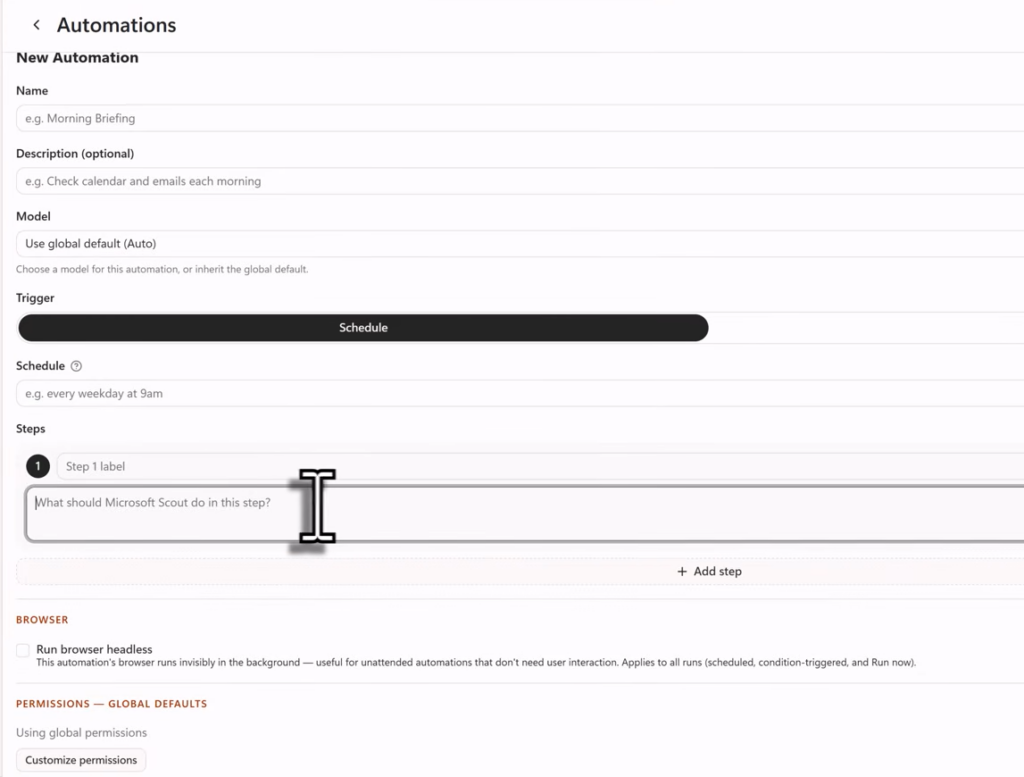
Как делегировать сложные задачи суб-агентам в Microsoft Scout
Для выполнения крупных или параллельных задач Scout может задействовать специализированных субагентов, работающих в фоновом режиме и сообщающих о завершении. Многие из этих агентов специально разработаны для работы над проектами, что позволяет им не отвлекаться от основного диалога, пока они выполняют задачу.
| Тип агента | его работа | Когда это используется? |
|---|---|---|
| Подробнее | Быстрый поиск по кодовой базе в нескольких файлах и модулях. | Понимание незнакомого кода, отслеживание потоков данных, анализ структуры. |
| Сложность задачи | Она осуществляет строительные, испытательные, контрольные и монтажные работы. | Запуск набора тестов, сборка проекта, установка зависимостей |
| Обзор кода | Он анализирует изменения кода на предмет ошибок и проблем безопасности. | Перед внесением изменений внимательно изучите различия и проверьте наличие логических ошибок. |
| Исследование | Комплексный поиск в интернете и репозиториях с анализом цитирований. | Изучение технических вопросов, сравнение библиотек, поиск документов. |
| Общее назначение | Полный набор инструментов для сложных многоэтапных работ. | Реструктуризация файлов, внедрение новых функций, сложные операции миграции. |
Scout автоматически определяет, когда выполнение задачи будет выгодно в параллельном режиме или в изолированном контексте, а затем запускает одного или нескольких субагентов с конкретными инструкциями. Это позволяет выполнять такие задачи, как запуск полного теста или анализ различий, не блокируя последующие запросы.
Основные требования для выполнения команд оболочки в Microsoft Scout.
Scout — это настольное приложение, доступное для Windows и macOS, но оно ещё не выпущено для всех пользователей Microsoft 365. Приложение работает в рамках канала раннего доступа Microsoft Frontier, и его ориентированные на разработчиков функции являются основной причиной текущей конфигурации. Требование лицензии GitHub Copilot прямо указывает на то, что Scout предназначен для выполнения кода, а не просто для чтения документов Office.
| Требование | التفاصيل |
|---|---|
| Платформа | Windows 11 или macOS 12 (Монтерей) или более поздняя версия. |
| Аккаунт | Рабочая или учебная учетная запись в Microsoft 365 (личные учетные записи не поддерживаются). |
| Второй пилот Microsoft 365 | Вашей учетной записи назначена активная лицензия. Узнайте, как начать работу с Microsoft Copilot. |
| Второй пилот GitHub | Бизнес-лицензия или лицензия для крупного предприятия |
| Библиотека Windows | Последний распространяемый пакет Microsoft Visual C++ |
| Права на установку | Права локального администратора и активная учетная запись Intune. |
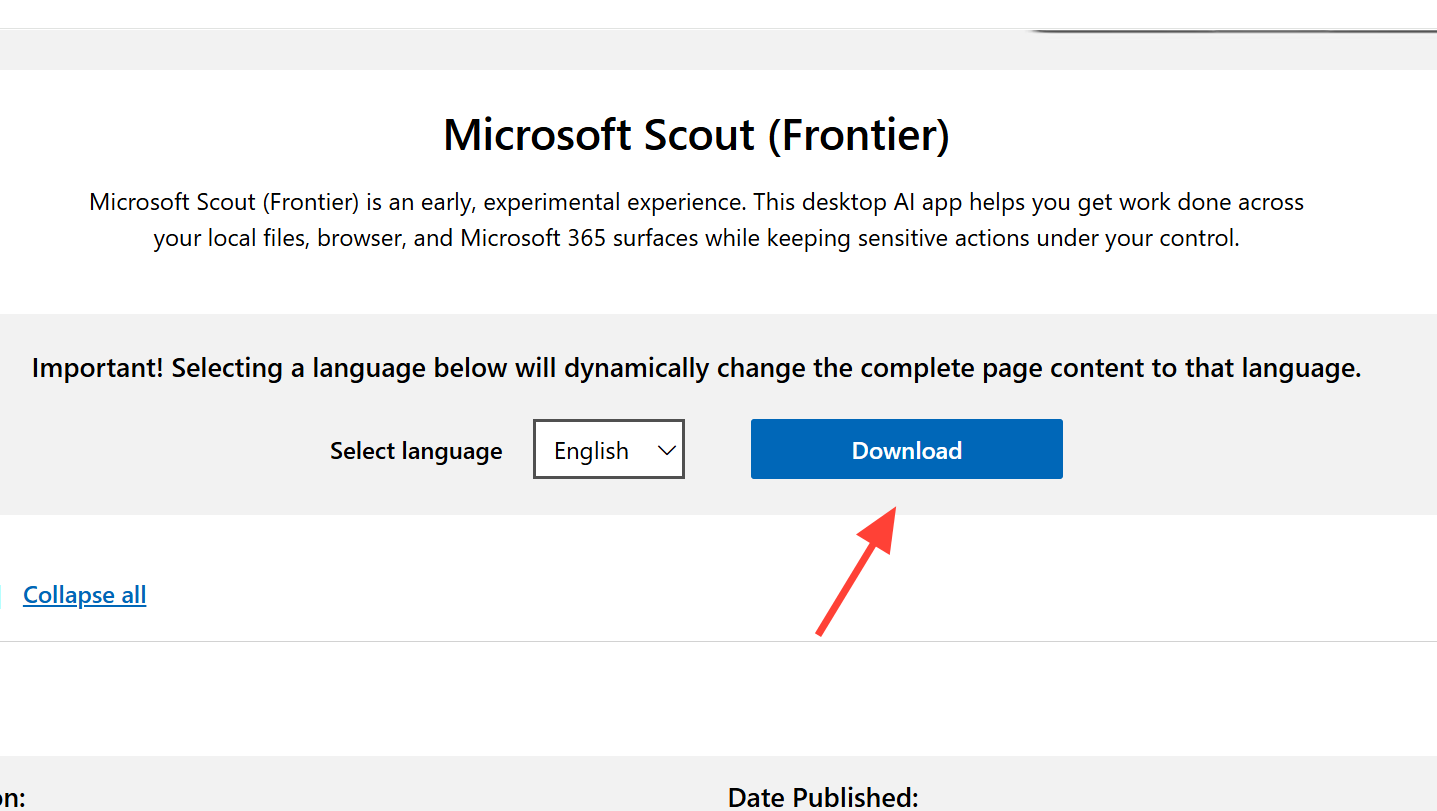
Перед входом в систему ваш ИТ-администратор должен завершить настройку доступа к Scout, и регистрация в программе Frontier с явным согласием является ключевой частью этого процесса. После выполнения этих шагов вы можете загрузить и запустить установщик Microsoft Scout для вашей платформы. Во время входа в систему вы пройдете аутентификацию, используя учетные данные Microsoft 365 вашей организации, а затем войдете в GitHub, используя свою лицензию Microsoft Copilot. Администраторы могут проверить настройки организации GitHub Copilot, если эта лицензия еще не назначена.
Как обеспечить успешное выполнение команды?
Рабочий процесс Scout постоянно отображается. Подробная информация о ходе обсуждения поступает в режиме реального времени, включая вызовы инструментов, запросы на разрешение, созданные файлы и конечные результаты. Вывод представлен в удобном формате Markdown, что означает, что ошибки сборки, сбои тестов и результаты выполнения команд отображаются с заголовками, таблицами и грамматически четкими блоками кода, а не просто в виде обычного текста.
Для команд, записанных на диск, вы можете проверить результат так же, как и для любой другой задачи в терминале. Файлы, созданные или измененные Scout, сохраняются в каталоге вашей рабочей области, а файлы Word , Excel и PowerPoint открываются в соответствующих приложениях. Если операция Git, например, создание ветки или выполнение команды на уровне «Подсказка», отображается в диалоге подтверждение «Подтвердить » , а затем вывод команды, что указывает на ее успешное выполнение.
Scout — это предварительная версия программы, поэтому её возможности и настройки по умолчанию могут измениться во время предварительного просмотра. Однако модель разрешений — это то, что стоит изучить в первую очередь. Как только вы поймете, какие команды выполняются автоматически, какие ожидают вашего подтверждения и где вы можете изменить эти ограничения, запуск Git и командных оболочек через Scout станет предсказуемым, а не рискованным.
Комментарии закрыты.