
Ошибка входа в Microsoft 365 657rx: как исправить проблему «Что-то пошло не так».
При входе в Microsoft 365 вы сталкиваетесь с ошибкой «Что-то пошло не так»? Узнайте об эффективных решениях для устранения проблемы 657rx и верните свой бизнес в нормальное русло прямо сейчас!

Самое важное, что вам нужно знать
- Очистка кэша брокера учетных записей — наиболее распространенное и надежное решение для удаления кэшированного кода, требующее выхода из приложений Office и удаления содержимого папки %localappdata%PackagesMicrosoft.AAD.BrokerPlugin_cw5n1h2txyewy .
- Старые учетные данные, хранящиеся в Диспетчере учетных данных, могут вызывать ошибку, особенно при доступе к веб-ресурсам; следует удалить записи, связанные с Microsoft 365, и очистить папки OneAuth и IdentityCache .
- Если проблемы со входом в систему сохраняются, можно использовать помощник Microsoft по поддержке и восстановлению, который автоматически сбросит статус активации Office, удалив кэшированные поврежденные лицензионные токены и учетные данные.
Ошибка 657rx появляется в виде простого сообщения «Что-то пошло не так» при попытке входа в Outlook, Teams, Word или Excel , а также при доступе к ресурсам Microsoft 365, таким как Microsoft SharePoint . Обычно она сопровождается примечанием «Неверные учетные данные. Неожиданный подслучай (6008)» и кодом ошибки 2148073494. В большинстве случаев причиной являются устаревшие или поврежденные коды входа, которые Windows кэшировала для вашей рабочей или учебной учетной записи, что препятствует аутентификации приложений, даже если ваш пароль верен.
Быстрый ответ: Выйдите из всех приложений Office, затем удалите все содержимое в указанном пути. %localappdata%PackagesMicrosoft.AAD.BrokerPlugin_cw5n1h2txyewyЗатем повторно привяжите свою рабочую или учебную учетную запись в настройках и войдите в систему. Эта процедура удаляет поврежденные коды брокера, которые вызывают большинство ошибок 657rx.
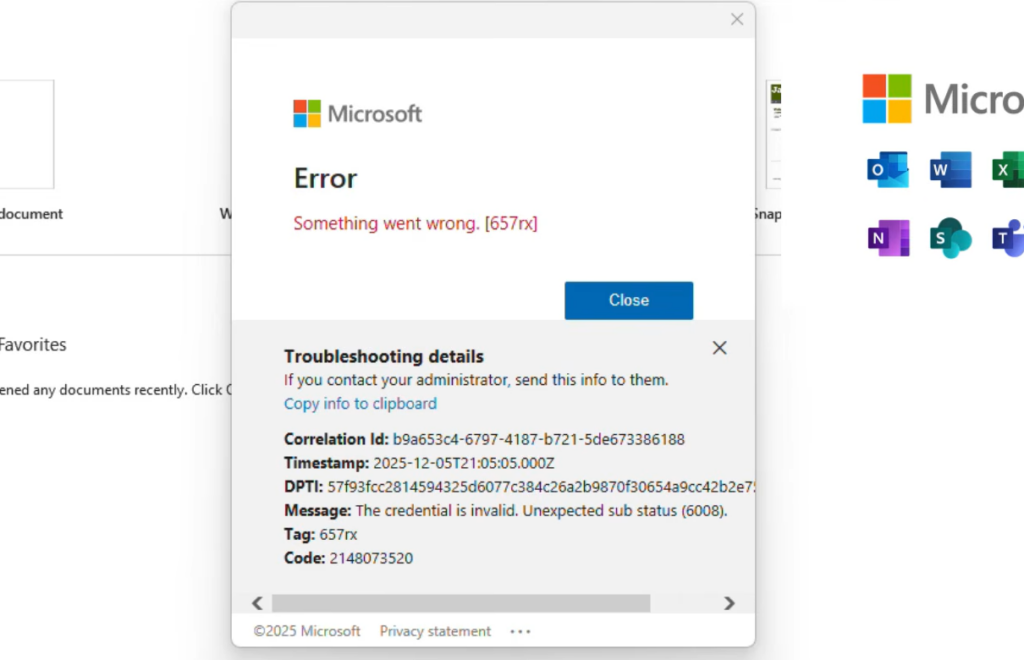
Очистите кэш брокера счетов (наиболее распространенное решение).
Это наиболее надежное решение для удаления кэшированных значков, используемых брокером учетных записей Windows. Многие пользователи сообщают, что ошибка исчезает сразу после очистки этой папки.
1. Выйдите из всех приложений Office, а затем полностью закройте их все, включая любое окно Teams, открытое на панели задач.
2. Откройте Проводник, вставьте указанный ниже путь в адресную строку и нажмите клавишу Enter.
%localappdata%PackagesMicrosoft.AAD.BrokerPlugin_cw5n1h2txyewy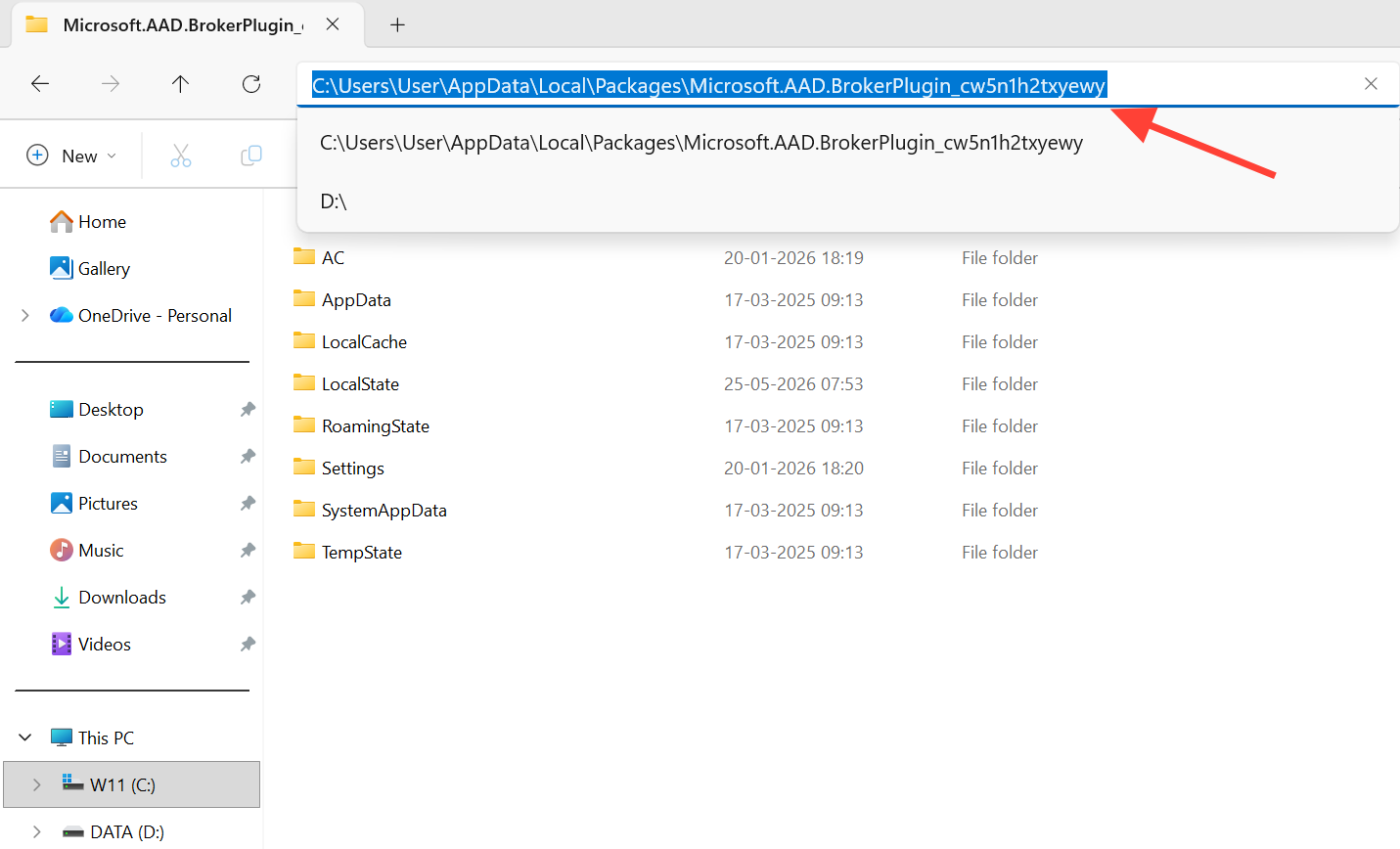
3. Удалите все файлы и папки, расположенные в указанном месте. Вы удаляете только кэшированные токены, а не свою учетную запись или данные.
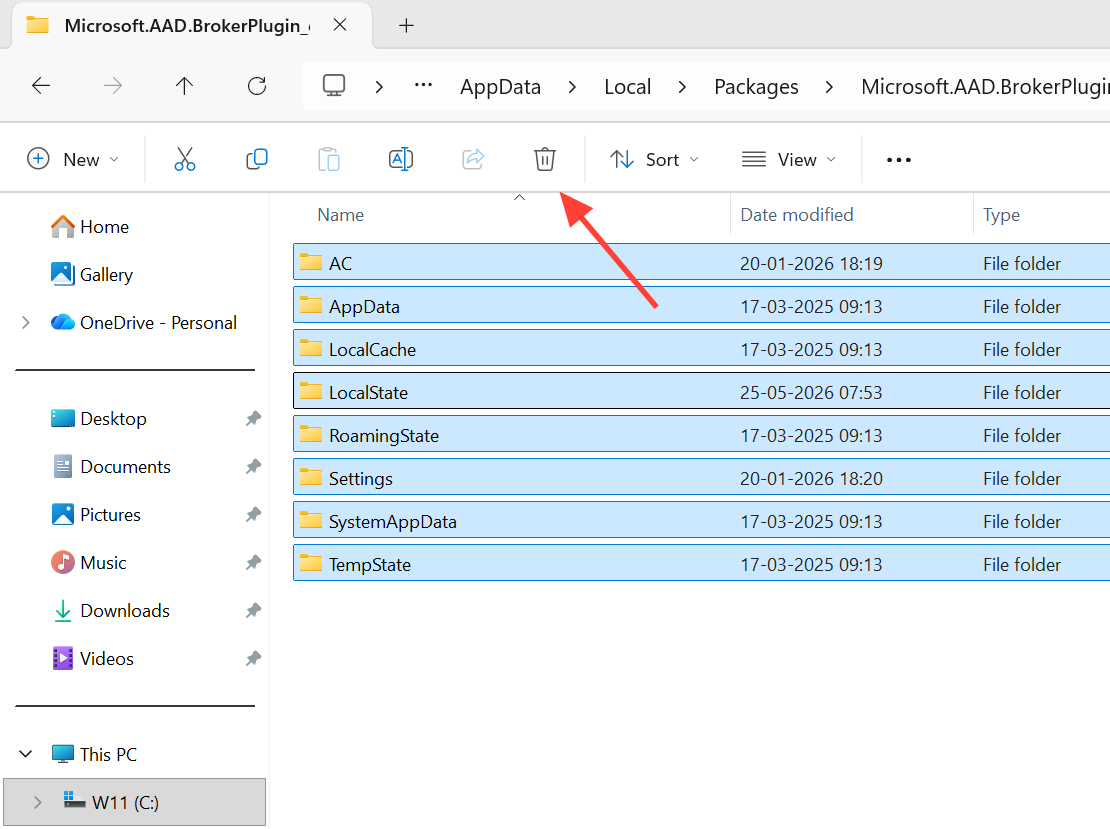
4. Откройте «Настройки» , перейдите в раздел «Учетные записи» , затем выберите «Доступ к рабочей или учебной учетной записи ». Если ваша рабочая учетная запись все еще отображается в списке, оставьте ее как есть. Если она отсутствует, нажмите «Подключить» и добавьте ее снова. Затем откройте Word или Outlook , войдите в систему, и ошибка должна исчезнуть.
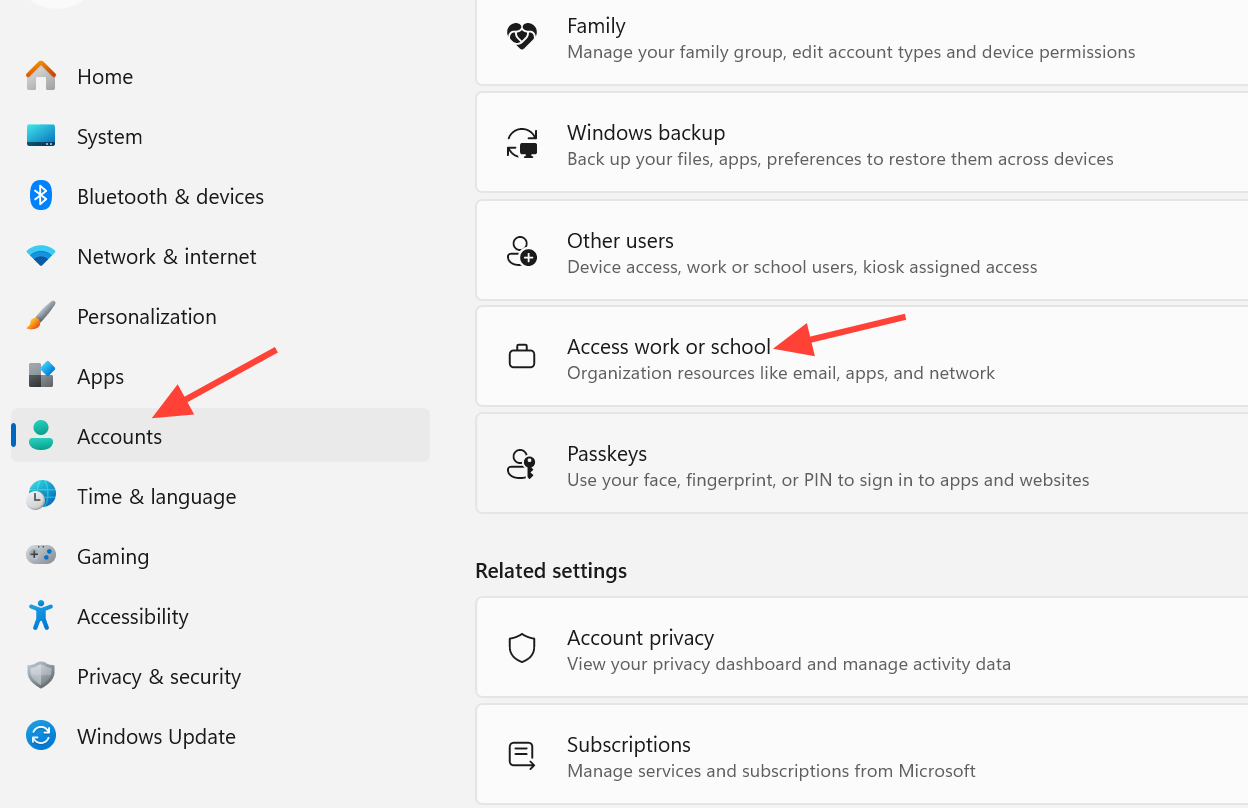
Примечание: Если ошибка 657rx появится снова через несколько недель, известным способом решения проблемы является повторная очистка этой же папки до тех пор, пока токены снова не станут недействительными.
Отключите и снова подключите свою рабочую или учебную учетную запись.
Повторная привязка учетной записи заставляет Windows заново зарегистрировать устройство и выдать новые токены. Это идеальное решение, когда простой очистки кэша брокера недостаточно.
1. Откройте «Настройки», затем перейдите в раздел «Учетные записи» и выберите «Доступ к рабочей или учебной учетной записи».
2. Щелкните по учетной записи, на которой отображается ошибка, выберите «Отключить» и подтвердите. Если вы используете несколько учетных записей, отключите только ту, на которой отображается ошибка 657rx.
3. Перезагрузите компьютер. Перезагрузка необходима, поскольку кэшированные учетные данные часто остаются в памяти до тех пор.
4. Вернитесь в Access (рабочий или учебный), нажмите «Подключить» и снова добавьте учетную запись. Откройте приложение Office и войдите в систему, чтобы убедиться, что оно активировано.
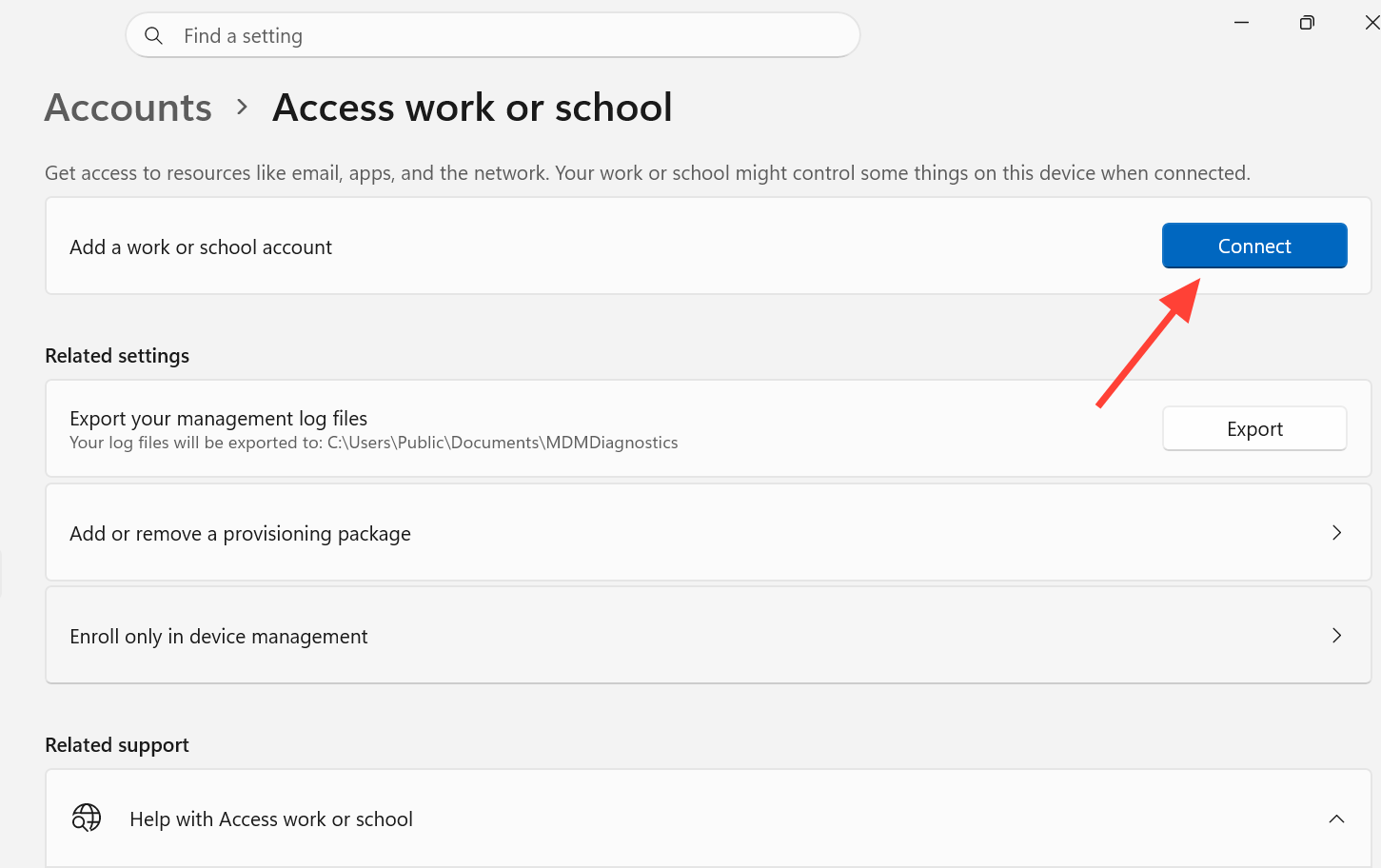
Если в вашей организации кнопка «Отключиться» заблокирована определенной политикой, вы не сможете удалить учетную запись самостоятельно. В этом случае вам следует обратиться к своему ИТ-администратору или попробовать создать новую локальную учетную запись администратора на компьютере и войти в Microsoft 365 через этот профиль, минуя поврежденные данные профиля.
Удалите сохраненные учетные данные в Диспетчере учетных данных.
Сохраненные устаревшие данные для входа в систему могут продолжать предоставлять приложениям недействительные токены. Удаление этих данных особенно полезно, когда в браузере появляется ошибка 657rx при попытке доступа к Microsoft SharePoint или другим онлайн-ресурсам.
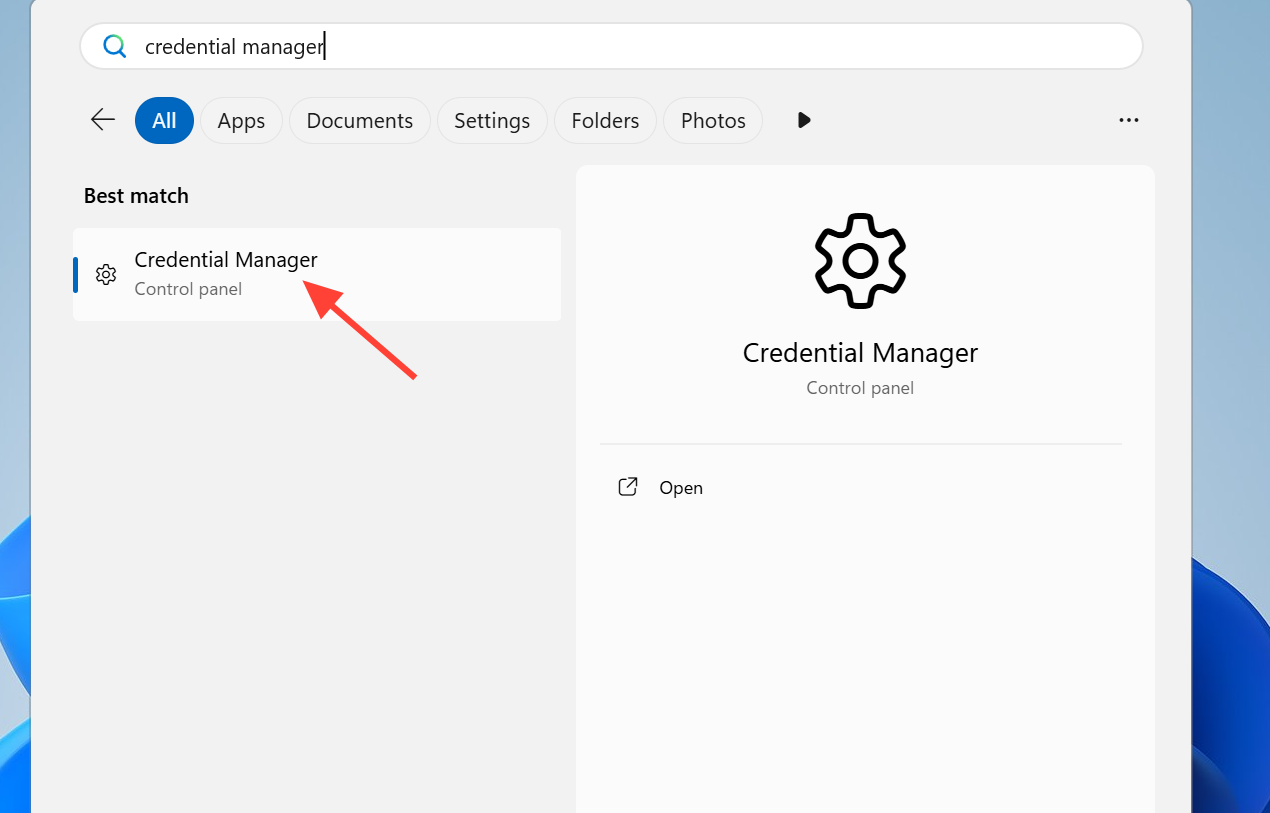
1. Закройте все приложения Office и окна браузера. Введите «Диспетчер учетных данных» в строку поиска меню «Пуск» и откройте его.
2. Выберите вкладку «Учетные данные Windows» и в разделе «Общие учетные данные» найдите записи, относящиеся к Microsoft 365. К распространенным именам относятся: MicrosoftOffice16_Data:OATH, وMicrosoftOffice16_Data:orgidЛюбая запись, содержащая ваш адрес электронной почты или доменное имя, за которым следует _Data.
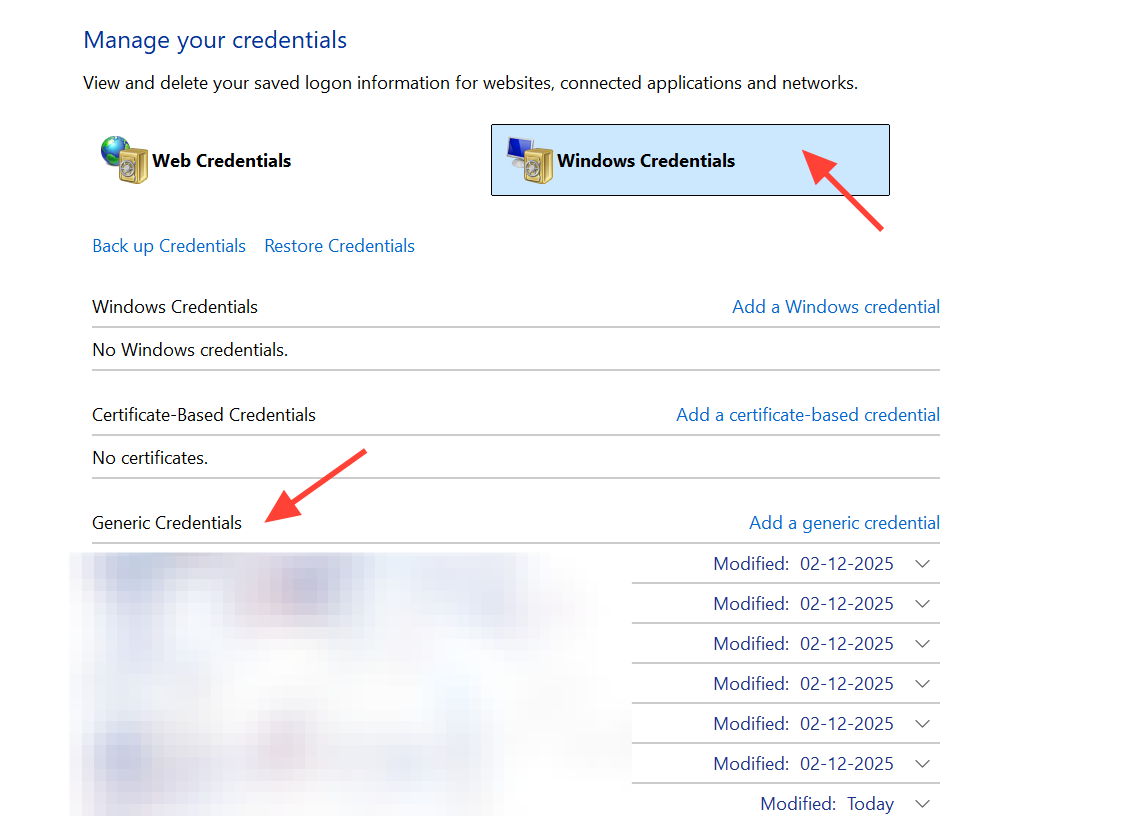
3. Разверните каждую соответствующую запись и нажмите «Удалить». Также обязательно удалите все, что связано с ADAL, AzureAD или Office 365.
4. Перезагрузите компьютер, затем откройте одно из приложений Office или браузер и войдите в систему снова.
Для более тщательной очистки можно также очистить две папки, связанные с кэшем Проводника. Удалите содержимое каждой папки по отдельности, по одной за раз.
%localappdata%MicrosoftOneAuth
%localappdata%MicrosoftIdentityCache
Очистка кэша Outlook устраняет только ошибки, специфичные для Outlook.
Если ошибка 657rx возникает только в Outlook, очистка кэша может решить проблему. Когда ошибка 657rx затрагивает только Outlook Classic, часто виновником являются поврежденные файлы кэша. Их очистка заставляет Outlook создать новую копию.
1. Закройте Outlook. Нажмите клавиши Windows + R, чтобы открыть окно «Выполнить», вставьте указанный ниже путь и нажмите Enter.
%localappdata%MicrosoftOutlookRoamCache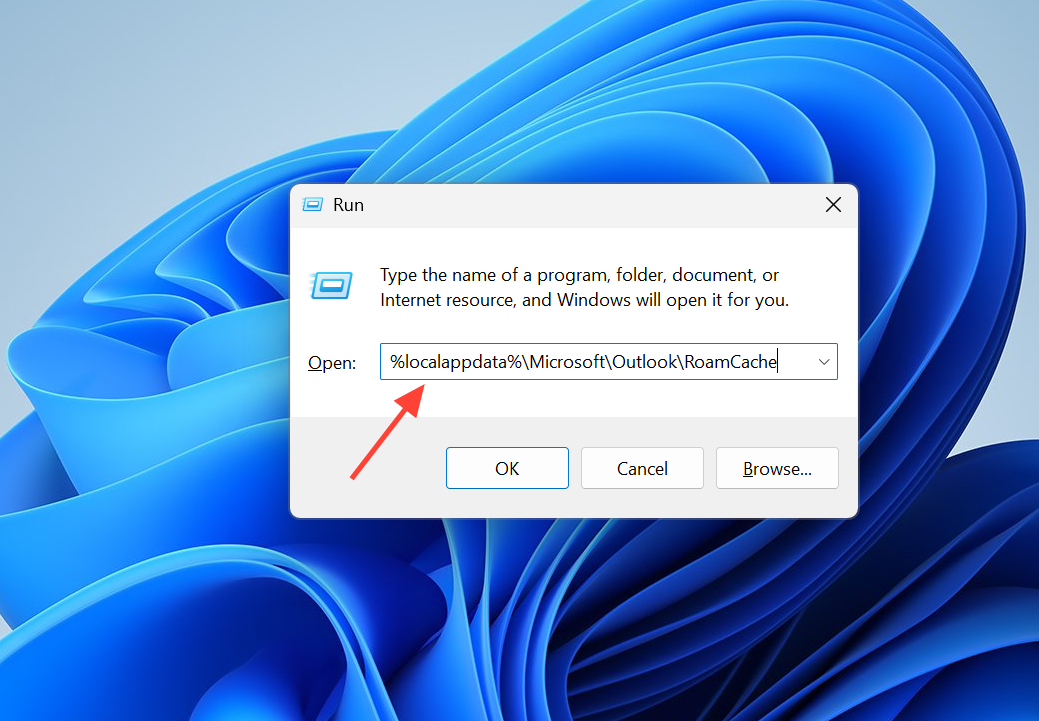
2. Нажмите Ctrl + A, чтобы выделить все файлы в папке, а затем удалите их все.
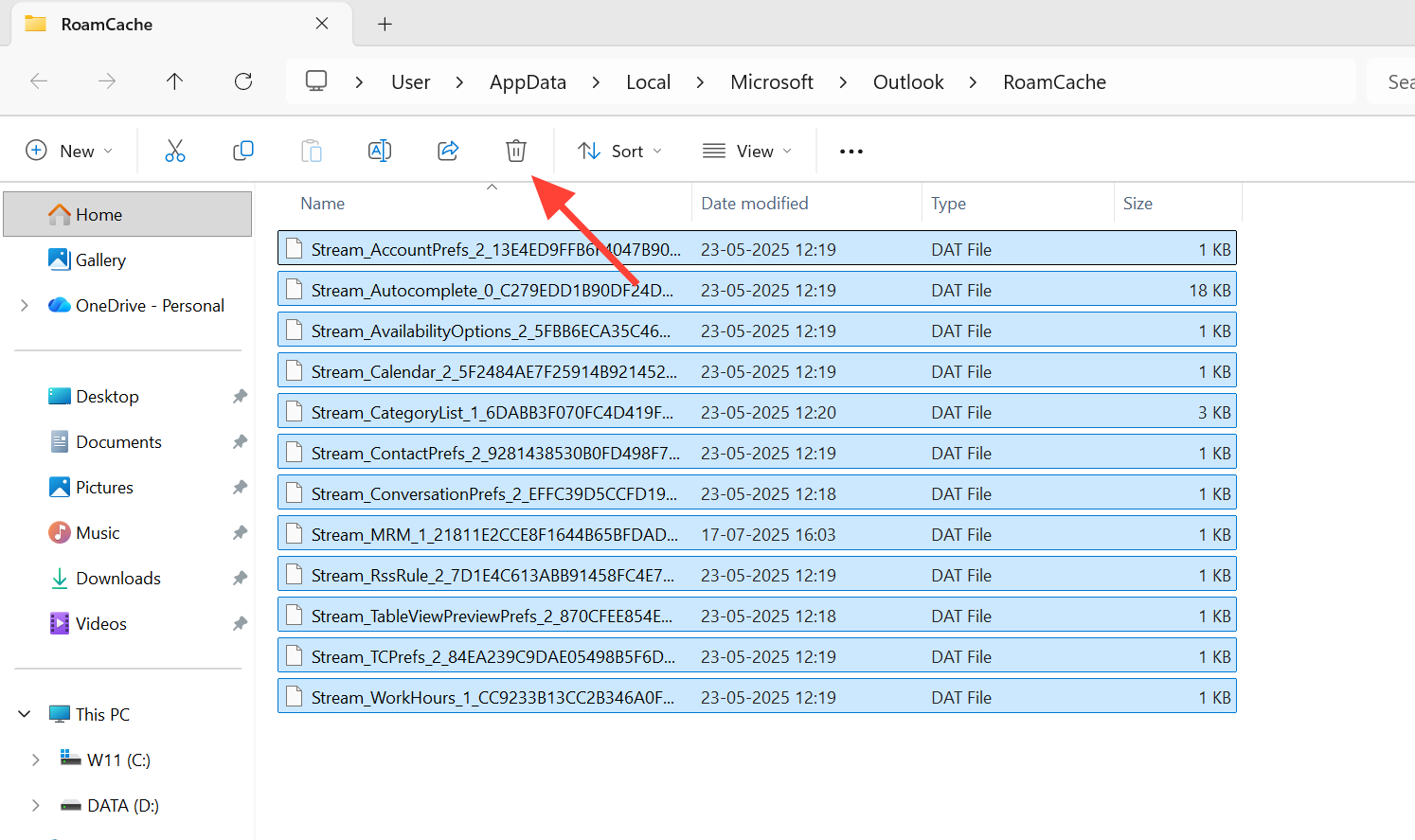
3. Снова откройте Outlook и войдите в систему. Если учетная запись по-прежнему работает некорректно, удалите и добавьте ее заново через приложение «Почта» в панели управления или создайте новый профиль Outlook.
Устранение ошибки 657rx после замены материнской платы, TPM или BitLocker.
Если после замены аппаратных компонентов, таких как материнская плата, модуль TPM или настройки BitLocker, возникает ошибка 657rx, причиной часто является нарушение доверительных отношений между устройством и вашей учетной записью Microsoft. Код ошибки 2148073494 обычно указывает на проблемы с ключами или сертификатами, связанными с модулем TPM, а устаревший код восстановления основного сервера (PRT) напрямую приводит к этой ошибке входа в систему. Перед принятием каких-либо радикальных мер крайне важно проверить и восстановить регистрацию устройства.
1. Откройте командную строку с правами администратора и выполните проверку состояния, показанную ниже. Найдите значения в разделах «Состояние устройства» и «Состояние SSO». AzureAdJoined и WorkplaceJoined и AzureAdPrt.
dsregcmd /status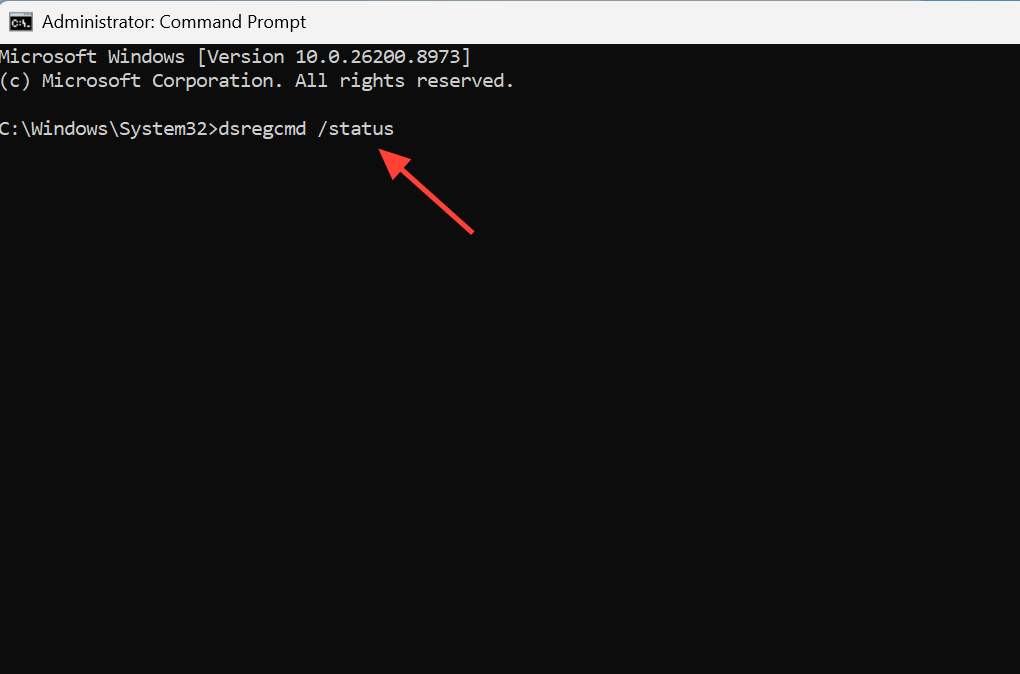
2. Если значение AzureAdPrt Если отобразится «НЕТ», обновите токен из обычной командной строки пользователя (права администратора не требуются), подождите около минуты, затем перезапустите проверку состояния, чтобы убедиться, что время обновления изменилось.
dsregcmd /refreshprt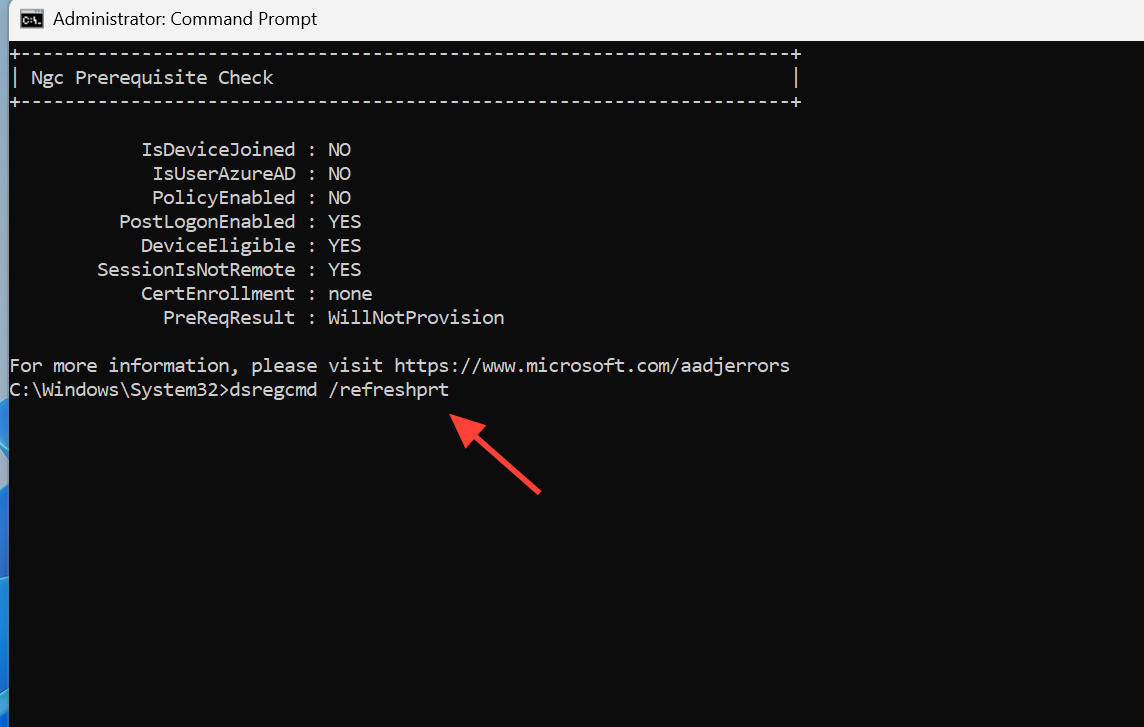
3. Если обновление не удалось, принудительно восстановите регистрацию, следуйте инструкциям при входе в систему, затем выйдите из системы и войдите снова.
dsregcmd /forcerecovery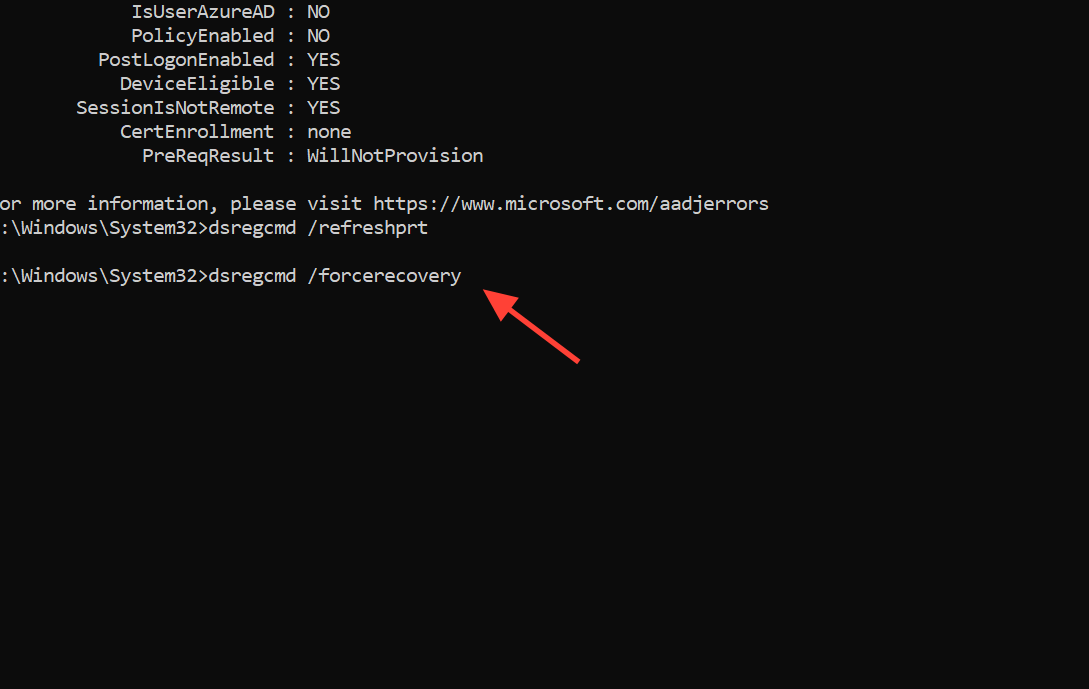
Примечание: Удаление TPM — это крайняя мера при проблемах с процессором безопасности, но она делает недействительными ключи, используемые для входа в систему. Выполняйте это только после того, как убедитесь, что ваши ключи восстановления BitLocker сохранены в вашей учетной записи или клиенте, и только после того, как описанные выше менее сложные решения не помогли.
Сбросьте активацию Office с помощью помощника по поддержке и восстановлению.
Если процесс входа в систему будет повторяться, сброс статуса активации приведет к удалению кэшированных лицензионных токенов и идентификаторов поддерживаемым способом. Инструмент Microsoft Support and Recovery Assistant автоматизирует весь этот процесс.
1. Закройте все приложения Office, затем загрузите и запустите средство устранения неполадок активации Office.
Скачайте средство устранения неполадок активации Office и исправьте проблему.
2. Выберите опцию «Активировать Office» и следуйте инструкциям. Это сбросит статус активации и удалит все поврежденные учетные записи единого входа .
3. Перезагрузите устройство, откройте приложение Office и войдите в систему, используя свою лицензированную учетную запись Microsoft 365. Убедитесь, что у вас есть лицензия в разделе «Файл», затем «Учетная запись».
ручная очистка путей кэша в памяти
Если вы предпочитаете очистить данные вручную, вот места, где хранятся коды и кэш, связанные с ошибкой 657rx. Очистите содержимое каждого из них, закрыв все приложения, а затем войдите в систему снова.
| Содержание | дорожка |
|---|---|
| Символы брокера счетов | %localappdata%PackagesMicrosoft.AAD.BrokerPlugin_cw5n1h2txyewy |
| кэш брокера токенов | %LOCALAPPDATA%MicrosoftTokenBrokerCache |
| кэш логинов и идентификаторов | %localappdata%MicrosoftIdentityCache |
| коды OneAuth | %localappdata%MicrosoftOneAuth |
| Мобильный кэш Outlook | %localappdata%MicrosoftOutlookRoamCache |
| Новый кэш команд | %userprofile%AppDataLocalPackagesMSTeams_8wekyb3d8bbweLocalCacheMicrosoftMSTeams |
Отредактируйте запись для остальных счетов.
Если старые учетные записи постоянно появляются снова, возможно, ваши ключи реестра Office по-прежнему содержат поврежденные данные об учетных записях. Перед внесением каких-либо изменений создайте резервную копию реестра.
1. Откройте редактор реестра и перейдите к указанному ниже ключу Office.
HKEY_CURRENT_USERSoftwareMicrosoftOffice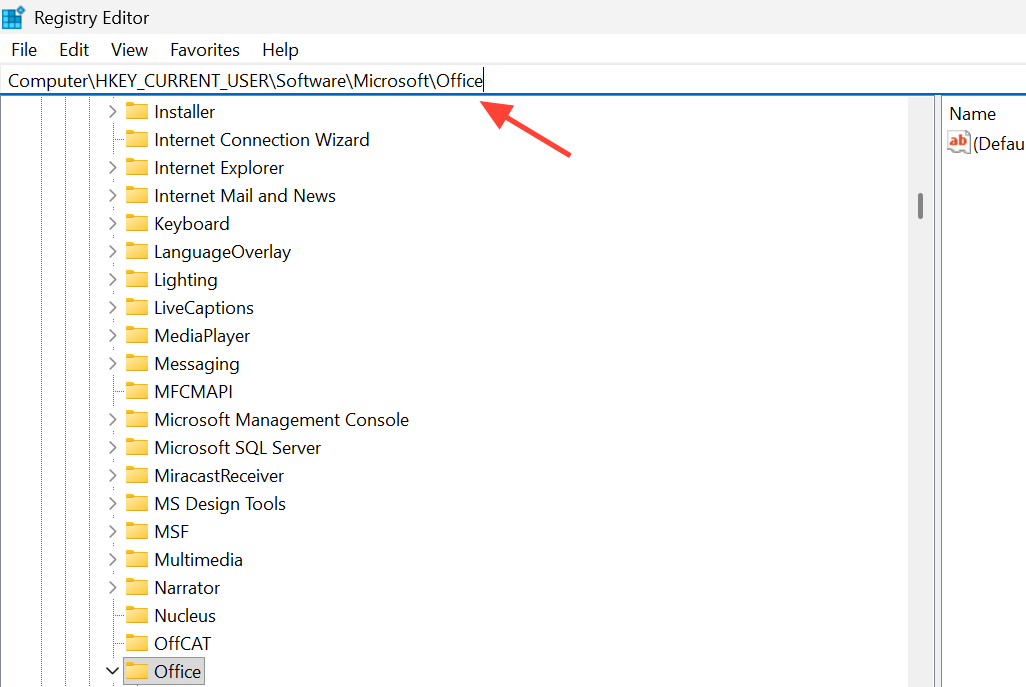
2. Откройте подраздел вашей версии Office, например, 16.0 для Microsoft 365. Внутри этого подраздела проверьте папки Common, Identity и User Settings.
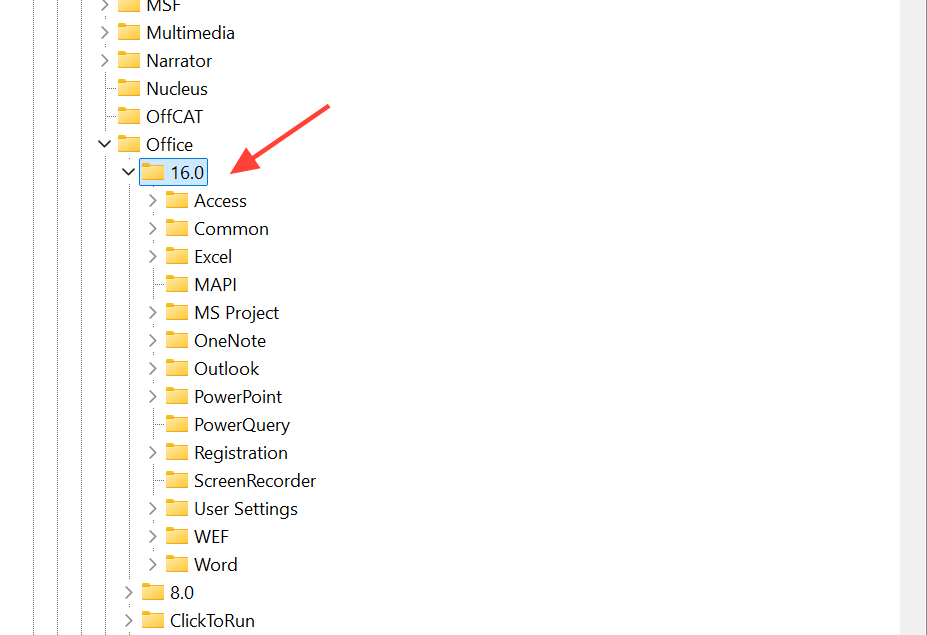
3. Удалите записи, связанные со старыми рабочими учетными записями или отключенными учетными записями, затем перезапустите систему и войдите в нее снова.
Исправлена ошибка 657rx при входе в систему через браузер.
Если эта ошибка появляется только при входе через веб-браузер , часто это связано с кэшированными файлами cookie, а не с кодом Windows. Нажмите Ctrl+Shift+Delete, чтобы очистить кэшированные изображения, файлы cookie и данные сайтов, затем перезапустите браузер и войдите снова. Если проблема сохраняется, попробуйте другой браузер, чтобы убедиться, что та же учетная запись работает правильно. Edge обычно обеспечивает наиболее надежный вход в Microsoft 365.
Как вы понимаете, что проблема решена?
Вы можете быть уверены, что ошибка 657rx исправлена, когда приложение успешно войдет в систему без сообщения «Что-то пошло не так», и ваше имя учетной записи будет отображаться нормально в меню «Файл» > «Учетная запись» в любом приложении Office. Вы заметите, что Outlook синхронизирует вашу электронную почту, Teams загружает ваши чаты и каналы, а ваш статус активации отображается как активный. Если ошибка по-прежнему не позволяет вам войти в систему после выполнения всех этих шагов, и другие сотрудники вашей организации могут войти в систему нормально, проблема, вероятно, связана с вашей учетной записью или со стороной клиента. В этом случае попросите вашего ИТ-администратора проверить ваши политики условного доступа и регистрацию устройств, поскольку эти параметры применяются на стороне сервера и не могут быть удалены или изменены с вашего ПК.
Комментарии закрыты.