
Печать PDF-файлов в Windows: вот как это сделать.
Узнайте, как легко печатать PDF-файлы в Windows. Пошаговое руководство по печати документов с четким изображением и высоким качеством. Начните печатать прямо сейчас!

Самое важное, что вам нужно знать
- Пользователи Windows 10 могут печатать документы в формате PDF непосредственно из любого приложения, поддерживающего печать, выбрав в меню принтеров пункт «Microsoft Print to PDF».
- Если опция «Печать Microsoft в PDF» исчезла, её можно активировать через раздел «Включение или отключение компонентов Windows», найдя эту функцию в списке «Компоненты Windows».
- При возникновении трудностей с печатью в качестве альтернативного решения можно использовать специализированное программное обеспечение для работы с PDF-файлами, например, Soda PDF.
Ключевые моменты
- Встроенный принтер позволяет печатать PDF-файлы в Windows 10 Преобразуйте любую страницу из различных приложений в формат PDF.
- Windows 10 обеспечивает широкую встроенную поддержку файлов PDF, при этом браузер Edge является программой просмотра этих файлов по умолчанию.
- Благодаря множеству предлагаемых вариантов печати, программное обеспечение Adobe является лучшей альтернативой встроенной функции печати в Windows 10.
- Если опция «Печать в PDF» не отображается по умолчанию, её можно включить.
В Windows 10 появилось множество улучшений, наиболее заметным из которых является возможность прямой печати документов в формате PDF.
Это нововведение очень полезно и предоставляет значительные преимущества многим пользователям. В этой статье мы шаг за шагом покажем вам, как распечатать документ в формате PDF в Windows 10.
В предыдущих версиях Windows возможность печати в формате PDF была доступна только через сторонние приложения. Ввиду широкой популярности этой функции, Microsoft решила интегрировать её встроенную поддержку.
Это означает, что вам больше не нужно устанавливать какие-либо сторонние приложения или дополнительные драйверы для печати документов в формате PDF в Windows 10.
Хотя многие программы предлагают возможность экспорта текущего файла в формат PDF, эта опция часто раскрывает метаданные и другую информацию, которая может быть конфиденциальной для любого, кто откроет файл.
Функция «Печать в PDF» в Windows 10 позволяет пользователям получить точную копию файла в формате PDF, как если бы он был распечатан физически, гарантируя при этом, что никакие метаданные или другая конфиденциальная информация не будут раскрыты.
Как распечатать PDF-файл в Windows 10?
Как уже упоминалось ранее, благодаря встроенной поддержке функции печати в PDF, вам больше не понадобятся сторонние приложения. Теперь вы можете печатать документы в формате PDF из любого приложения Windows 10, поддерживающего функцию печати.
1. Через встроенные опции
- 1. Откройте документ, который хотите распечатать, с помощью любого текстового редактора, например, Microsoft Word.
- 2. Зайдите в меню Файл.
- 3. Выберите Печать Из меню параметров. Или же вы можете нажать сочетание клавиш. Ctrl + P Для печати.
- 4. Появится список доступных принтеров.
- 5. Выберите Microsoft Print to PDF вариантов.
![Как распечатать в PDF в Windows 10 с помощью Microsoft]()
- 6. Щелкните кнопку. Печать Выберите место, куда вы хотите сохранить PDF-файл.
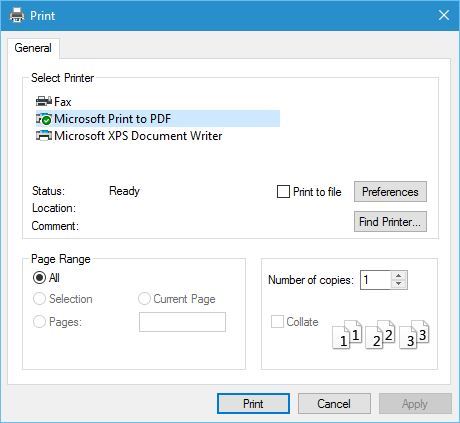
В Windows 10 есть встроенная функция, позволяющая сохранять документы в формате PDF. Все, что вам нужно сделать, это открыть документ, который вы хотите распечатать, а затем выбрать «Microsoft Print to PDF» из списка доступных принтеров.
Печать в PDF в Windows 10 очень проста и интуитивно понятна. Чтобы распечатать любой документ в формате PDF, просто выполните описанные выше шаги.
Как видите, процесс печати в PDF очень прост и понятен, и вы найдете его знакомым, если когда-либо печатали документы в Windows.
2. Активируйте опцию «Печать в PDF».
- Нажмите на Windows Key + S и введите Компоненты Windows.
- выберите Включение или отключение компонентов WindowsЭта функция позволяет вам управлять Возможности системы Windows Разные.
![Окно «Компоненты Windows»]()
- Как только вы открываете окно Компоненты Windows, Искать Microsoft Print to PDF Убедитесь, что она включена. Если нет, включите её, а затем нажмите на неё. OK.
![Функция Microsoft Print to PDF в компонентах Windows]()
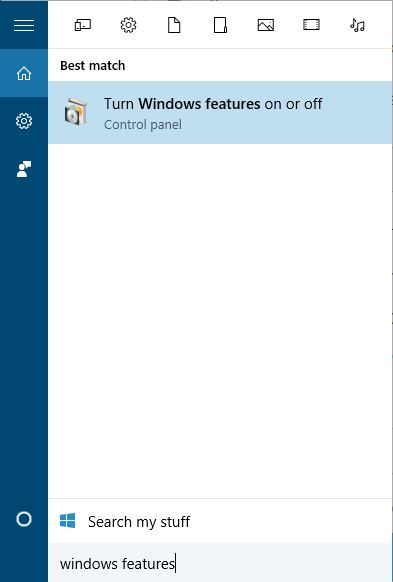
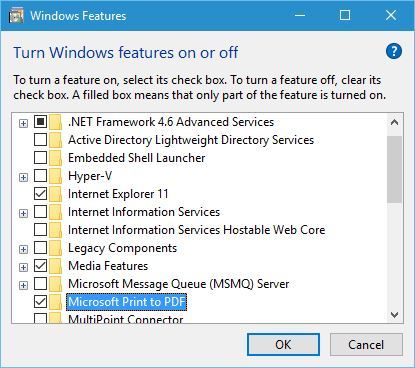
Если по какой-либо причине опция «Печать в PDF» исчезнет из списка принтеров, вы можете активировать ее, выполнив описанные выше действия.
3. Используйте специализированное программное обеспечение для работы с PDF-файлами.
Если у вас возникли трудности с печатью PDF-файлов, использование специализированного программного обеспечения может стать эффективным решением.
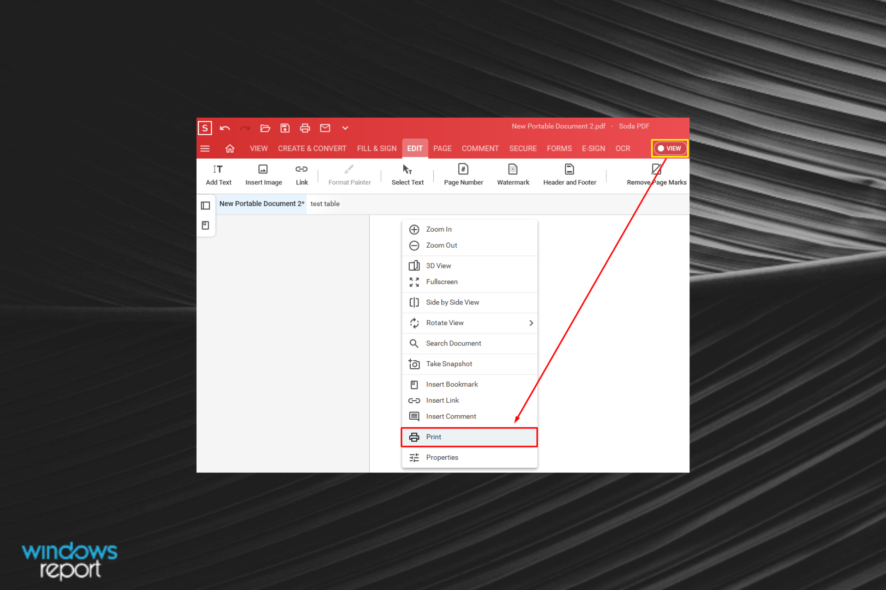
- Скачайте PDF-файл Soda с официального сайта..
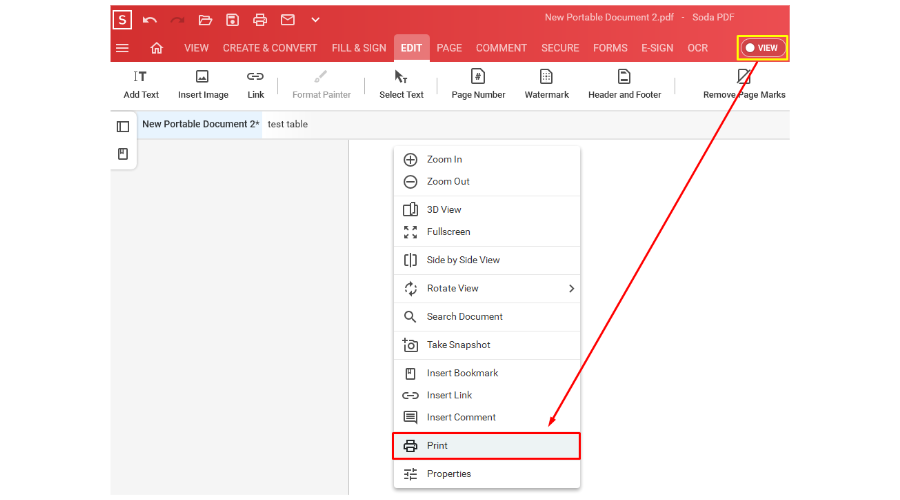
- Откройте приложение, затем в оконном режиме щелкните правой кнопкой мыши в любом месте документа. Детали Активировано.
- Выберите вкладку Печать из контекстного меню.
- Теперь вам остается только выбрать, сколько копий вы хотите распечатать.
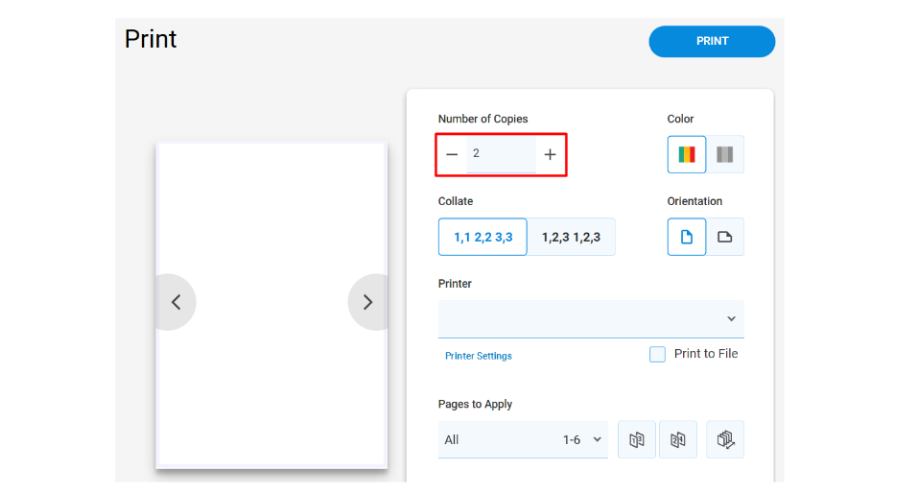
- Вот и всё! Наслаждайтесь удобной печатью без лишних хлопот.
4. Переустановите PDF-принтер.
Если у вас постоянно возникают проблемы с печатью PDF-файлов в Windows, решением может стать переустановка стандартного PDF-принтера, что также может помочь устранить другие проблемы с извлечением файлов в Windows.
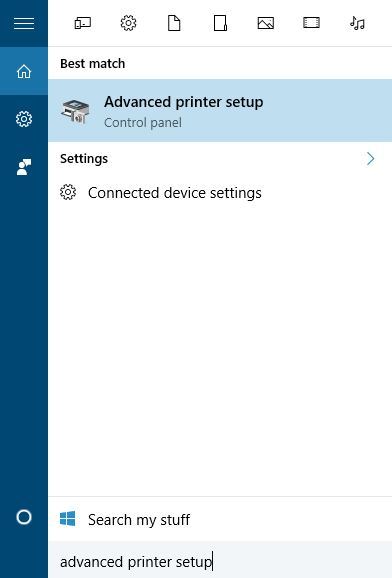
- Нажмите на Клавиша Windows + S и введите расширенные настройки принтера (Расширенные настройки принтера).
- выберите Расширенные настройки принтера (Расширенные настройки принтера) из меню.
![Расширенные настройки принтера]()
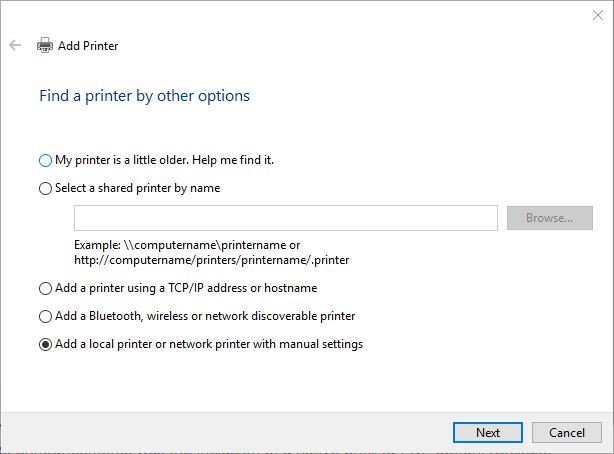
- нажать на Необходимый принтер отсутствует в списке (Нужный мне принтер отсутствует в списке).
![Принтер, который я хочу, не входит в комплект]()
- выберите Добавление локального принтера или сетевого принтера с ручными настройками (Добавьте локальный или сетевой принтер с ручными настройками), затем нажмите Следующая (следующий).
![Добавить локальный принтер]()
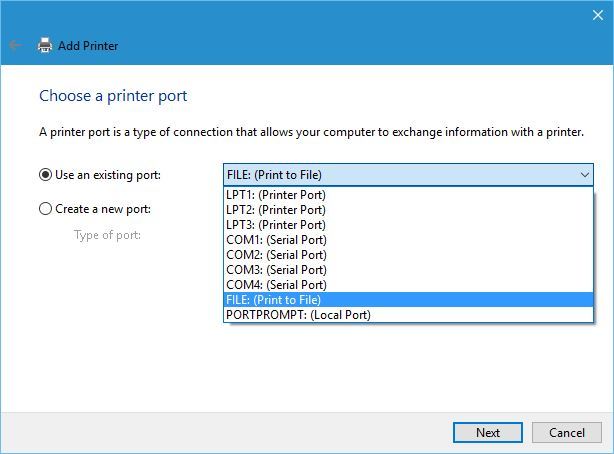
- выберите Использовать существующий порт (Используйте существующий порт) и выберите из меню. ФАЙЛ: (Распечатать в файл). нажать на Следующая (следующий).
![Распечатать в файл]()
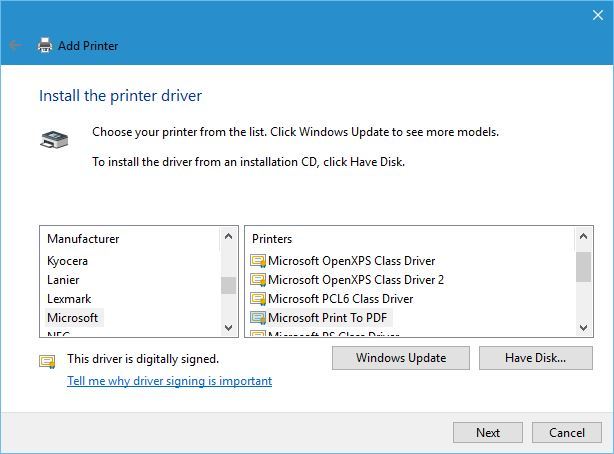
- выберите Microsoft из списка Выберите принтеры из списка производителей и запустите функцию Microsoft Print to PDF. Нажмите «Далее».
![Определение Microsoft]()
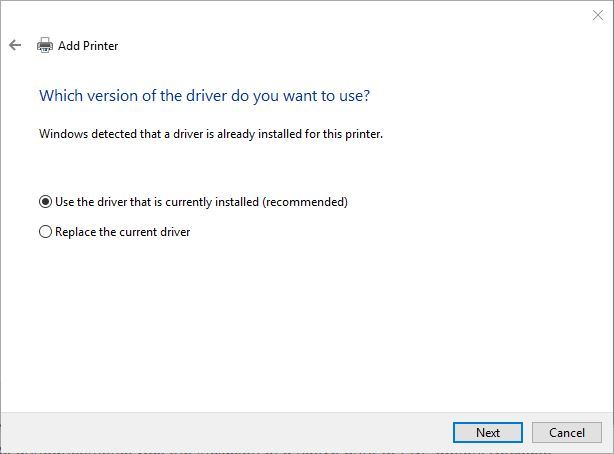
- выберите Используйте драйвер, который в данный момент установлен (рекомендуется). (Используйте установленный в данный момент драйвер (рекомендуется)), затем нажмите «Далее».
![Использование драйвера]()
- Введите название нового принтера и нажмите кнопку. Следующая (Далее). Дождитесь завершения процесса.
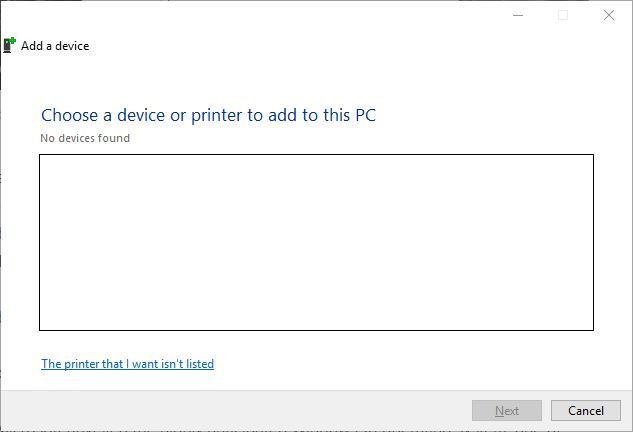
Если опция «Печать в PDF» по-прежнему недоступна (эта проблема может возникать с некоторыми параметрами Windows) , возможно, вам потребуется переустановить PDF-принтер. После завершения установки опция «Печать в PDF» должна появиться, что позволит вам легко печатать документы в формате PDF в Windows 10.
Если у вас возникли проблемы с печатью в PDF, и описанные методы не помогли, вы можете обратиться к нашей статье, в которой представлены решения общих проблем с принтерами.
Функция печати в PDF чрезвычайно полезна, и неудивительно, что Microsoft добавила возможность прямой печати в PDF-файлы без необходимости использования сторонних приложений.
Теперь, когда вы понимаете, как работает эта функция, можете смело попробовать её в действии. Пожалуйста, сообщите нам в комментариях, помогли ли вам эти шаги.
Комментарии закрыты.