
Как исправить проблему с виртуальной камерой OBS, если она не работает.
Как починить неисправную виртуальную камеру OBS? Это подробное руководство поможет вам быстро и эффективно решить все распространенные проблемы и восстановить ее работоспособность. Читайте также!

Самое важное, что вам нужно знать
- Запустите виртуальную камеру OBS и убедитесь, что сцена отображается, прежде чем открывать приложение для проведения совещания, затем полностью закройте целевое приложение, откройте его снова и вручную выберите виртуальную камеру.
- Если виртуальная камера OBS отображается черным экраном или зависает, измените параметр вывода на «Программный» с помощью значка шестеренки рядом с элементами управления виртуальной камерой.
- В Windows включите параметры «Доступ к камере» и «Разрешить настольным приложениям доступ к вашей камере» в разделе «Параметры» > «Конфиденциальность и безопасность» > «Камера», затем перезапустите OBS и целевое приложение.
Виртуальная камера OBS может не отображаться в таких приложениях, как Zoom, Google Meet, Discord или Teams, а также в веб-браузере. В других случаях камера может отображаться, но с черным, зависшим, зеленым или некорректным изображением.
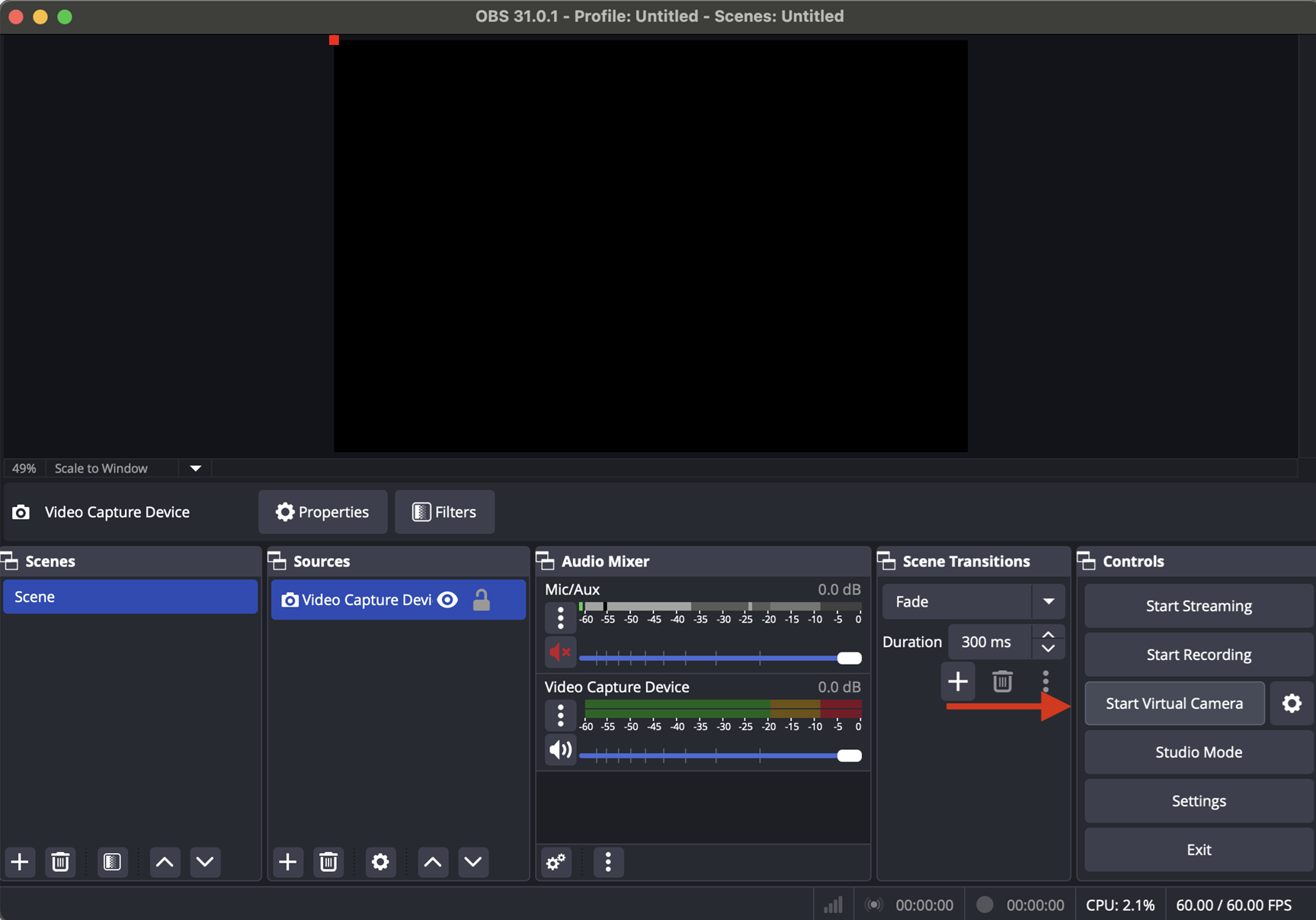
Именно это и делает проблему запутанной. Сама программа OBS может казаться работающей нормально, и сцена может продолжать двигаться внутри программы, в то время как принимающее приложение не может правильно обнаружить камеру или отобразить получаемый видеопоток.
Проблема обычно вызвана порядком запуска приложений, выбранными настройками вывода изображения с камеры по умолчанию, настройками прав доступа к камере или повреждением данных при записи с камеры по умолчанию.
1. Запустите виртуальную камеру OBS перед открытием приложения для проведения совещания.
Многие приложения для проведения совещаний кэшируют список камер при запуске. Если виртуальная камера OBS начинает работать после того, как приложение уже открыто, приложение может сохранить старое состояние устройства и никогда не обновится корректно.
По этой причине в некоторых сеансах может происходить автоматическое переключение на физическую веб-камеру (аппаратную веб-камеру) даже после включения OBS в настройках.
- В OBSУбедитесь, что нужная вам сцена видна, затем нажмите на неё. Запустить виртуальную камеру В панели управления.
![На панели «Управление» в OBS Studio отображается кнопка «Запустить виртуальную камеру».]()
- Закройте целевое приложение или браузер полностью, а не только вкладку «Совещание». Если приложение осталось в системном трее, закройте его и оттуда.
- Откройте приложение снова, затем перейдите в настройки. камера Или Видеои выбрать вручную Виртуальная камера OBS.
![После повторного открытия видеоприложения оно выбирает камеру OBS по умолчанию из списка камер.]()
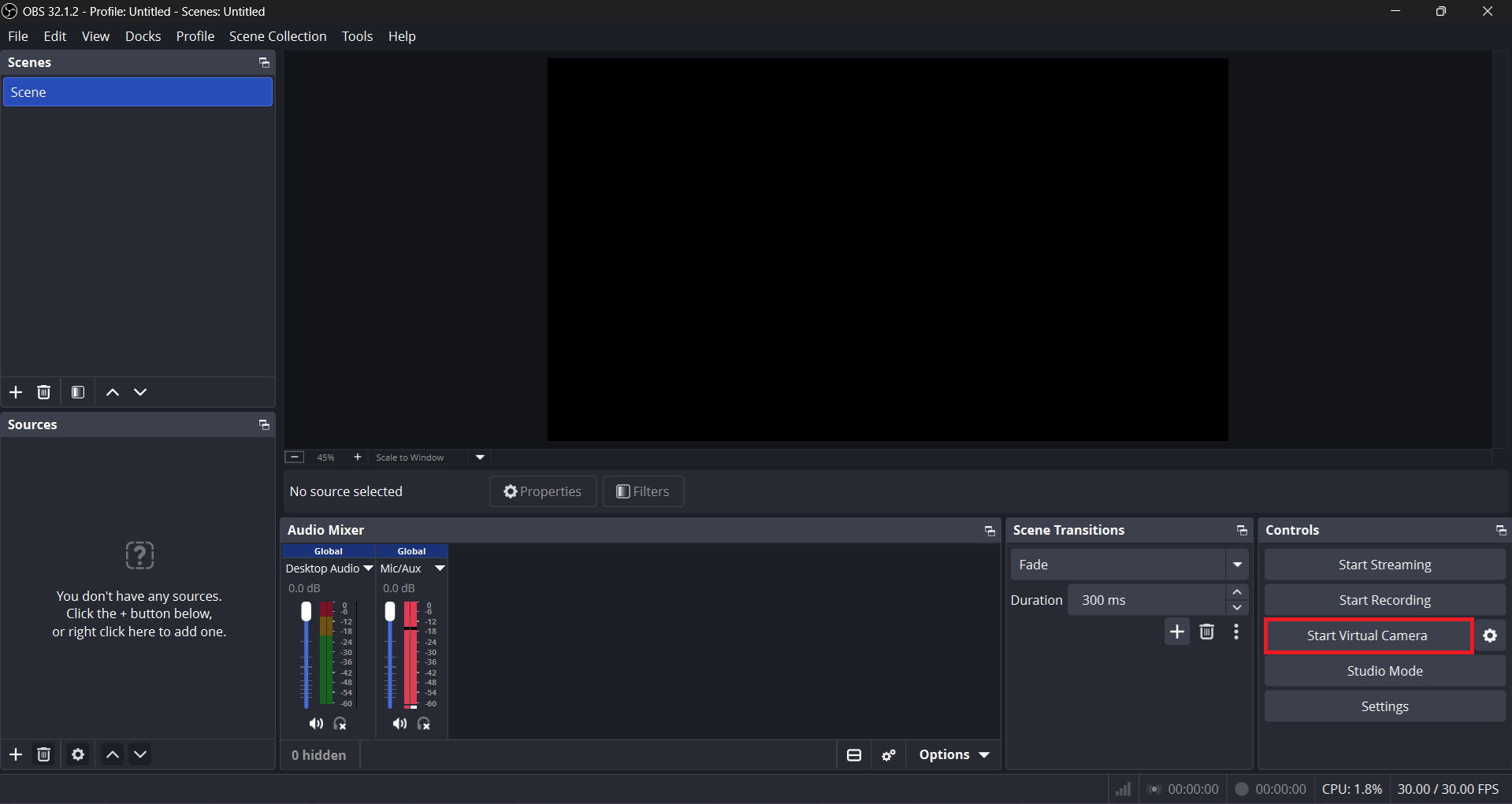
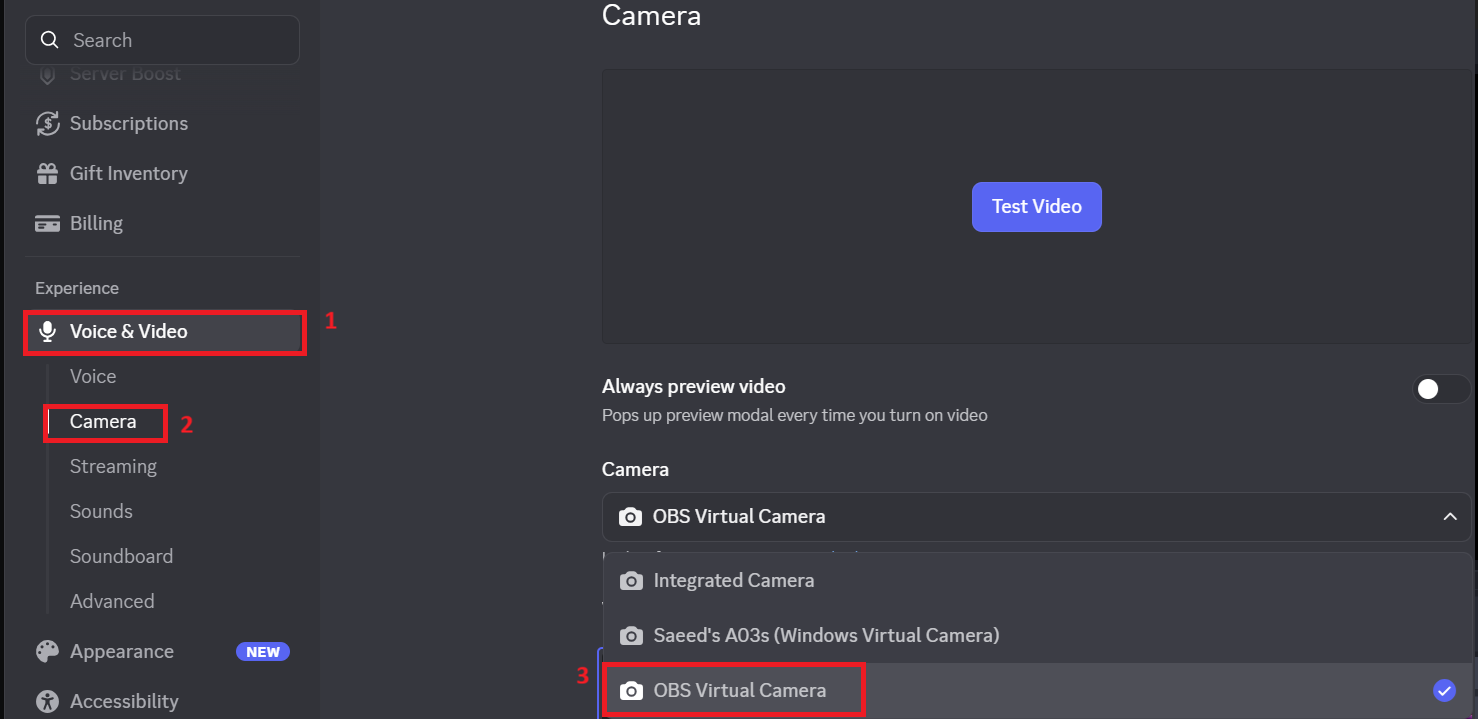
Если виртуальная камера OBS отображается и предварительный просмотр движется нормально, проблема в этом разделе решена. Однако, если камера отображается в списке, но видеопоток пуст или остановлен, вам потребуется настроить целевой вывод OBS на следующем шаге.
2. Измените вывод виртуальной камеры OBS на «Программный».
Чтобы решить проблему зависания, остановки или отображения черного изображения виртуальной камеры OBS, необходимо изменить ее параметры вывода на «Программный». Когда камера активна, но изображение черное, зависает или застревает на неправильной сцене, OBS часто публикует другое целевое значение вывода, чем ожидалось.
OBS может направлять виртуальную камеру в режимы «Программа» , «Предварительный просмотр », в отдельную сцену или в отдельный источник . Для большинства пользователей режим «Программа» является самым безопасным вариантом по умолчанию, поскольку он следует за выходным сигналом в реальном времени.
- В OBS нажмите на значок шестеренку (Значок шестеренки) рядом с элементами управления виртуальной камерой откроет настройки вывода.
![В окне настроек камеры OBS по умолчанию отображаются параметры вывода: Программа, Предварительный просмотр, Сцена и Источник.]()
- Установите вывод виртуальной камеры на Программа Если только у вас нет в этом явной необходимости. Предпросмотр, Или сцены Одна константа, или Источник Одна константа.
![]()
- Ознакомьтесь с предложением Программа Убедитесь, что сцена содержит видимый источник, что он не скрыт и что она не зависла в пустом окне предварительного просмотра.
- Выключите виртуальную камеру, затем снова включите её и откройте предварительный просмотр приложения.
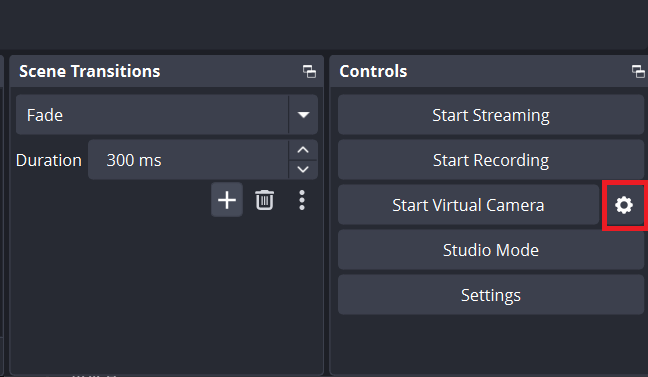
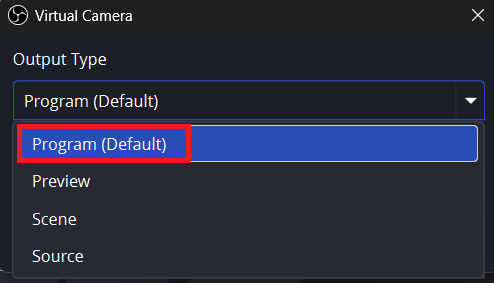
Если предварительный просмотр теперь отслеживает вашу текущую сцену, значит, проблема была в выборе выходного изображения. Если приложения по-прежнему сообщают об ошибках доступа к камере, проверьте разрешения вашей операционной системы.
3. Разрешите доступ к камере для настольных приложений в Windows.
Для корректного использования виртуальной камеры OBS необходимо включить доступ к камере для настольных приложений в Windows. В Windows OBS, браузеры, Teams и многие приложения для проведения совещаний рассматриваются как настольные приложения. Если доступ к камере для настольных приложений отключен, виртуальная камера OBS может некорректно открываться в принимающем приложении.
Перед повторным тестированием закройте все приложения камеры, вкладки браузера или инструменты веб-камеры, которые могли сохранить старое состояние камеры.
- Перейти к Настройки > Конфиденциальность и безопасность > Камера в Windows.
![В настройках конфиденциальности камеры Windows 11 указано, что доступ к камере и приложениям рабочего стола включены.]()
- включать Доступ к камере и Разрешите настольным приложениям доступ к вашей камере.
![В настройках конфиденциальности камеры Windows 11 указано, что доступ к камере и приложениям рабочего стола включены.]()
- لق камера Затем перезапустите OBS и целевое приложение, отключив Teams, Zoom, вкладки браузера и любые вспомогательные приложения для работы с камерой, которые могут быть еще открыты.
![Перед повторной проверкой виртуальной камеры OBS закройте камеру, приложения Teams, вкладки браузера и вспомогательные приложения для камеры.]()
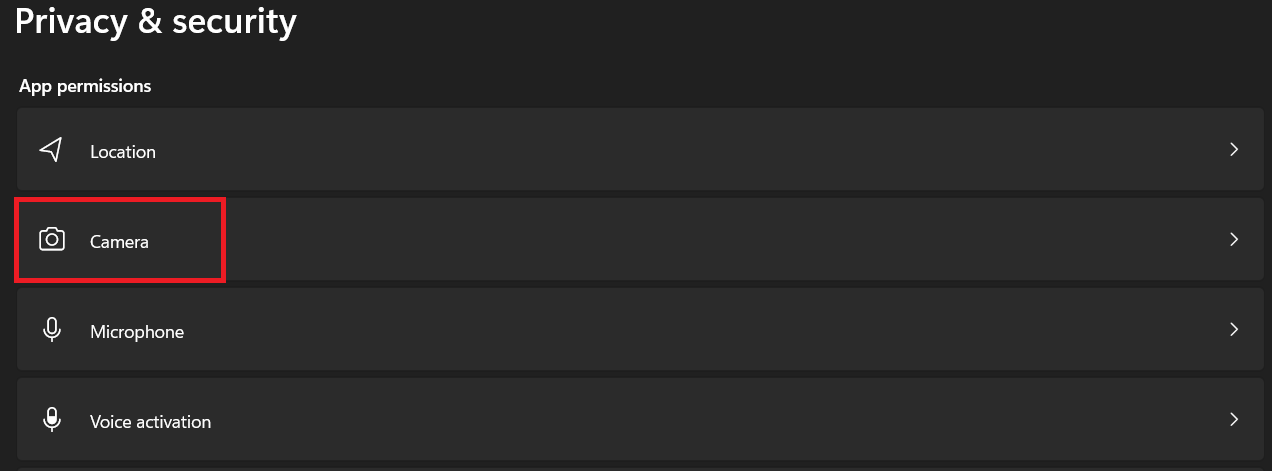
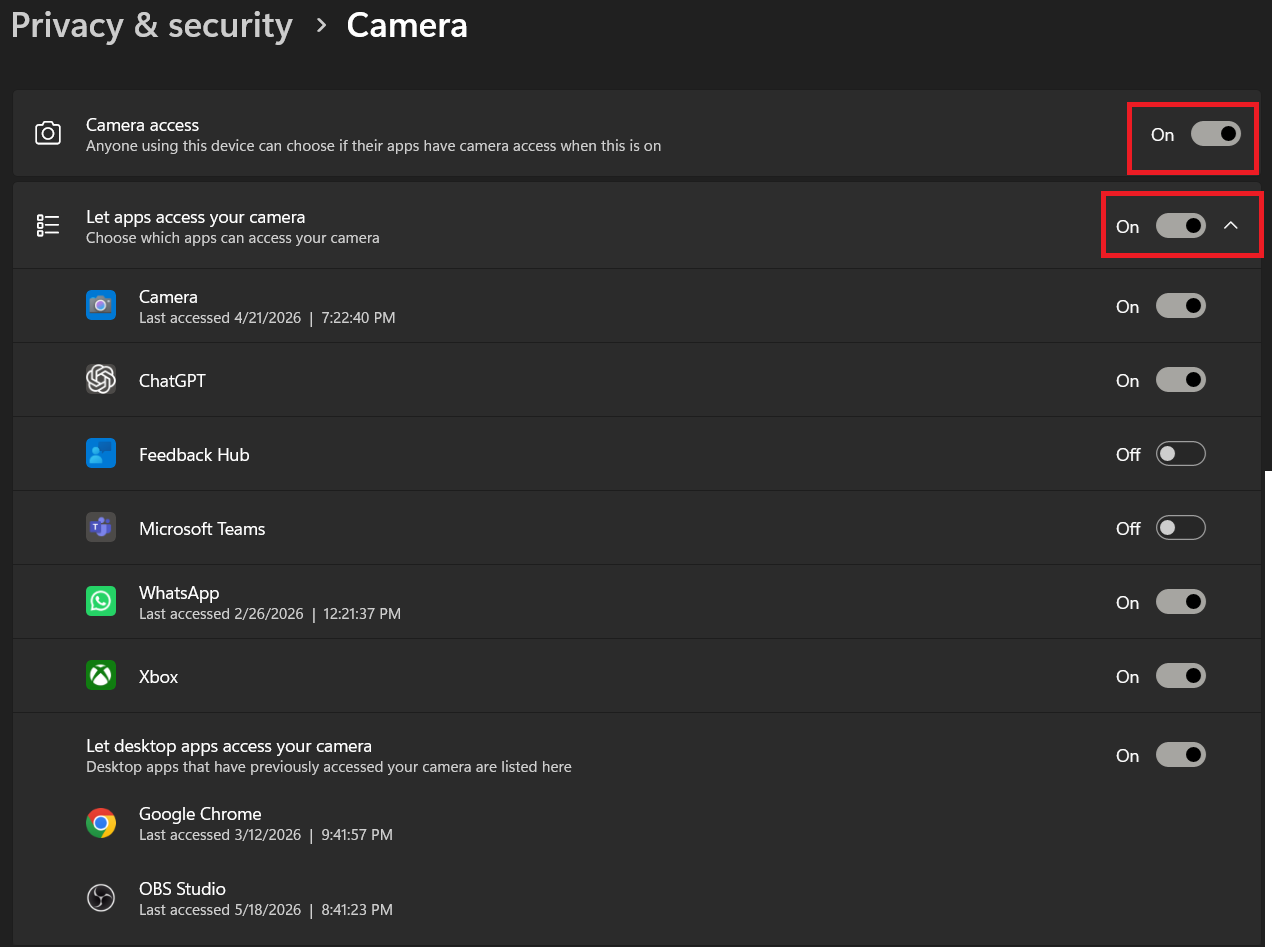
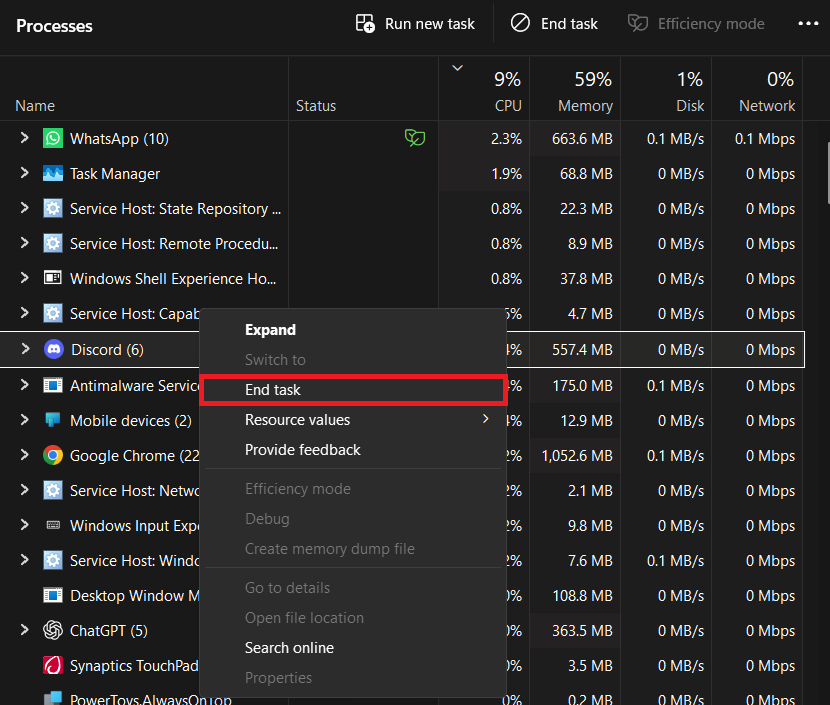
Если после сброса настроек виртуальная камера OBS снова появится, значит, непосредственной причиной были настройки конфиденциальности Windows. Если Windows по-прежнему не может обнаружить вашу физическую веб-камеру в обычных приложениях, воспользуйтесь этим руководством по веб-камерам Windows, прежде чем переходить к исправлениям, специфичным для OBS.
4. Повторно подтвердите компонент виртуальной камеры на Mac и обновите OBS.
На Mac сбои в работе виртуальной камеры часто возникают после обновления macOS, если дополнение не было полностью одобрено или если версия OBS стала несовместима с текущей сборкой macOS.
В OBS отмечается, что камера по умолчанию в версиях 29.1 и более ранних несовместима с macOS 14 Sonoma . В версиях OBS 30 и более поздних используется последний путь к компонентам для Ventura и более поздних версий.
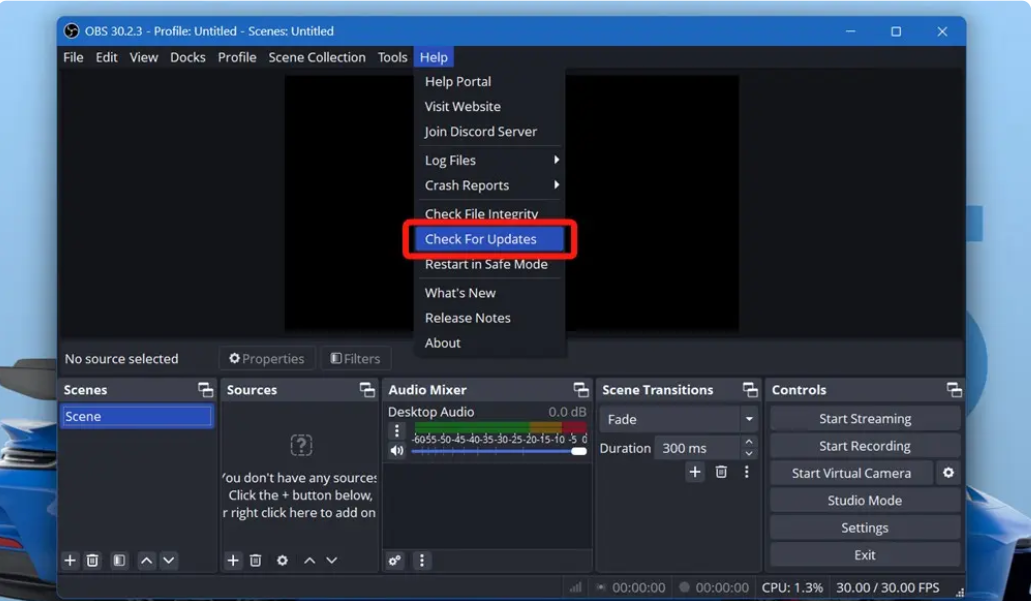
- Обновлять OBS Studio Перед внесением каких-либо дальнейших изменений в macOS 13 или более поздние версии, обновите систему до последней версии.
![Обновите OBS Studio на macOS.]()
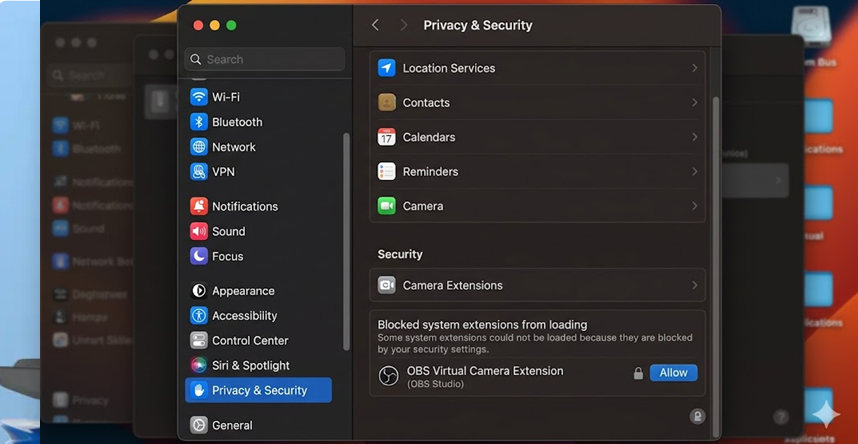
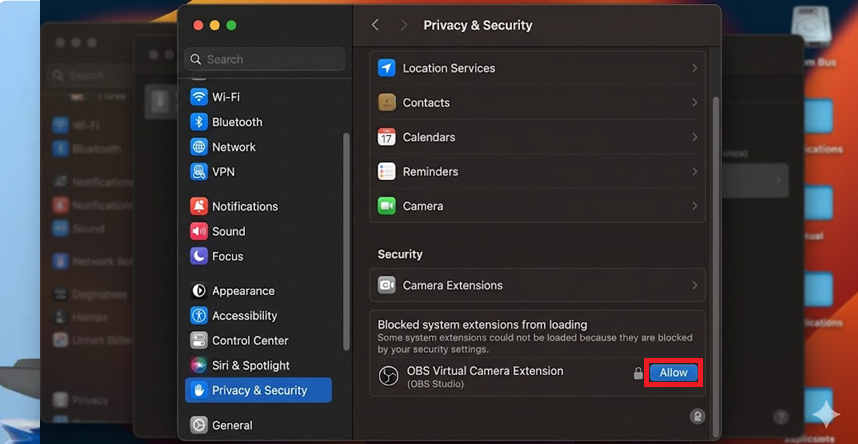
- Открыть Системные настройки > Конфиденциальность и безопасность Он одобрил компонент виртуальной камеры OBS, который в настоящее время заблокирован в macOS. В более новых версиях он может быть включен. Безопасность. Или Расширения камеры.
![В macOS панель «Конфиденциальность и безопасность» позволяет использовать расширение OBS Virtual Camera System.]()
- Всё ещё в Приватность и Защита, Открытым камера И обязательно дайте всем возможность OBS Приложение ориентировано на использование камеры.
![В настройках камеры macOS отображается информация о включенной функции OBS и целевом приложении.]()
- После подтверждения компонента перезапустите OBS и целевое приложение.
Если после этого камера в Zoom продолжает давать сбои, а обычная веб-камера там тоже не работает, воспользуйтесь подробным руководством по настройке камеры в Zoom, прежде чем вносить изменения в OBS через Plus.
5. Устранить проблемы с установкой виртуальной камеры или разрешить конфликты с версиями ARM64 и более старыми.
Если после перезапуска и проверки прав доступа виртуальная камера нигде не отображается, начните с исправления слоя записи.
В Windows OBS включает в себя скрипт установки для встроенной виртуальной камеры. В Windows на ARM собственные приложения ARM могут не обнаруживать устаревший путь записи x64.
Устаревшие сторонние плагины для виртуальных камер OBS могут оставлять дубликаты устройств, таких как OBS-Camera , OBS-Camera2 и OBS Virtual Camera , что может вызывать проблемы с выбором в приложениях для проведения совещаний.
- Закройте OBS и приложение, которое вы пытаетесь использовать с виртуальной камерой.
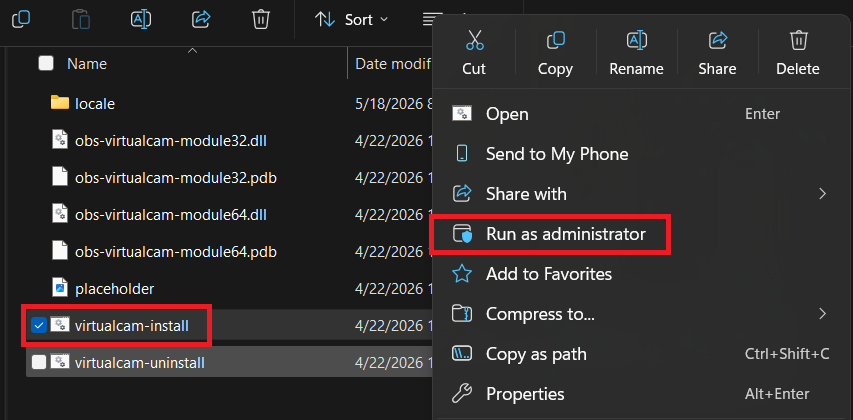
- В проводнике файлов перейдите по указанному пути. C:Program Filesobs-studiodataobs-pluginswin-dshow, затем щелкните правой кнопкой мыши virtualcam-install.bat, и выберите Запуск от имени администратора.
![Проводник открывает папку OBS win-dshow и запускает файл virtualcam-install.bat от имени администратора.]()
- Перезапустите OBS и принимающее приложение, затем проверьте. Виртуальная камера OBS снова.
- Если вы используете компьютер под управлением Windows на базе ARM, и нативные ARM-приложения по-прежнему не видят камеру, следуйте инструкциям OBS ARM64. Регистрация коммутатора Переход от DLL-файла виртуальной камеры x64 к версии ARM64.
- Если у вас всё ещё установлен старый плагин виртуальной камеры, удалите его старые компоненты и оставьте новый. Виртуальная камера OBS Компактный — ваш единственный вариант.
Если OBS Virtual Camera работает в одном приложении, но не работает только в одном браузерном сервисе, оставшаяся проблема обычно связана с совместимостью на стороне сайта или браузера, а не с неисправностью оборудования OBS Virtual Camera.
Комментарии закрыты.