

При попытке записать игровой процесс с помощью NVIDIA Shadowplay многие пользователи сталкиваются с проблемой, когда Shadowplay не записывает экран . Это означает, что при попытке использовать параметры «Мгновенный повтор» или «Запись» во внутриигровом оверлее видеофайл не сохраняется на компьютере.
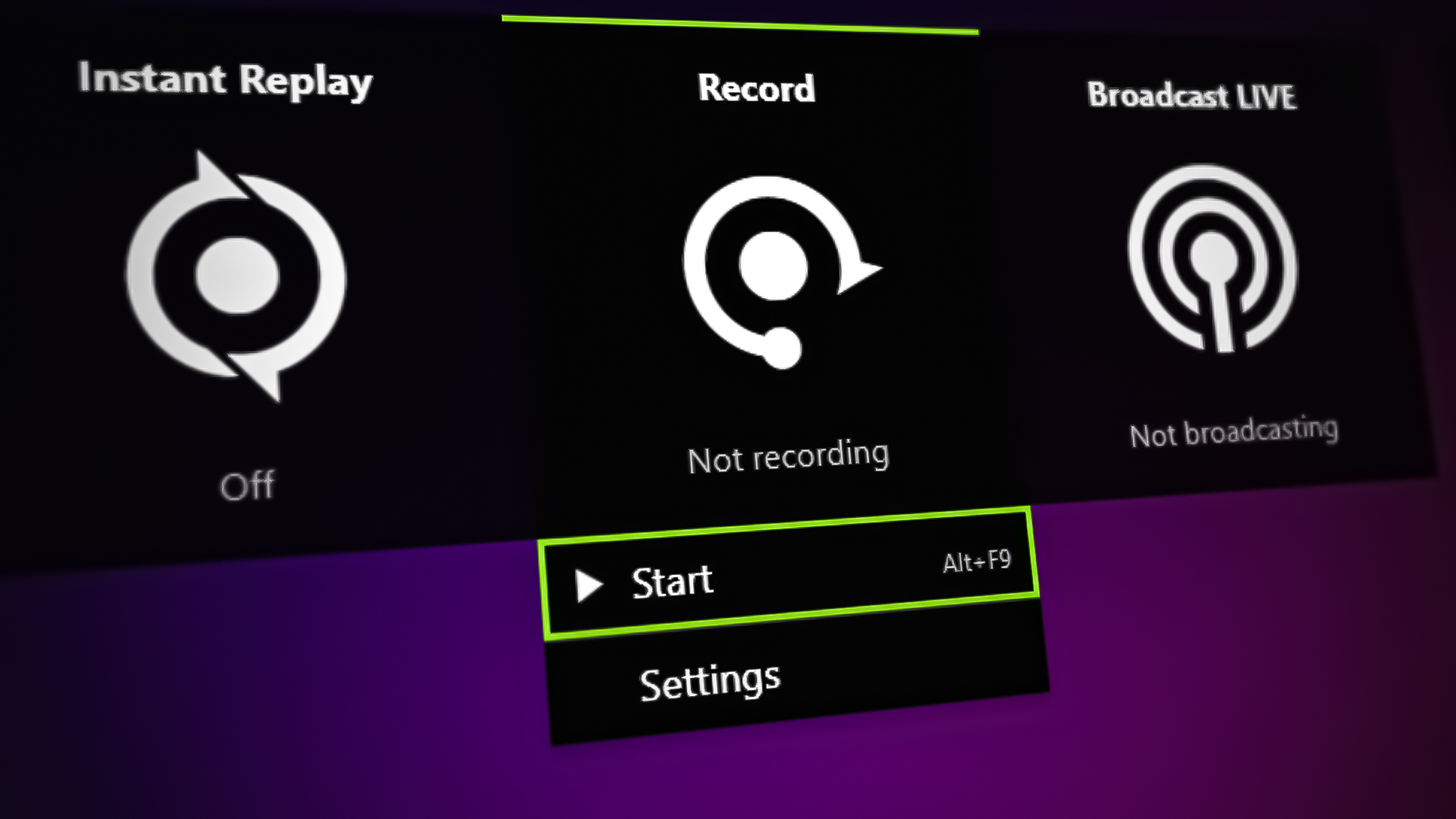
Чтобы Shadowplay мог записывать ваш экран, необходимо включить параметр «Запись рабочего стола», который находится в разделе «Контроль конфиденциальности» в GeForce Experience. Кроме того, вам также необходимо использовать последнюю версию драйверов вашей видеокарты, поскольку более старые драйверы могут быть несовместимы с Shadowplay.
После тщательного расследования этой проблемы мы обнаружили несколько высокоэффективных и простых в реализации решений этой ошибки. Ниже мы перечислили 11 лучших способов, которые помогут вам решить эту проблему.
1. Проверьте системные требования NVIDIA Shadowplay.
Не все процессоры и видеокарты поддерживают Shadowplay в GeForce Experience. NVIDIA предоставила список поддерживаемых устройств на своем веб-сайте. Поэтому процессоры и видеокарты, не включенные в этот список, несовместимы с этой функцией.
Для использования данной услуги записи ваше системное оборудование должно соответствовать системным требованиям, которые мы изложили ниже.
Если ваше оборудование не указано в таблице выше, вам потребуется обновить систему, чтобы использовать Shadowplay.
2. Включите внутриигровое наложение графики NVIDIA и разрешите захват рабочего стола.
Первое решение этой проблемы — убедиться, что в игре включено наложение GeForce Experience и разрешен захват рабочего стола . Если эти функции уже включены, переходите к следующему решению.
Игровое наложение является частью программы NVIDIA GeForce Experience. Это наложение необходимо для доступа к функциям Shadowplay. Если оно отключено, вы не сможете записывать свой игровой процесс.
После включения оверлея необходимо также включить в нем опцию "Захват рабочего стола". Если эта опция отключена, Shadowplay не сможет записывать ваш рабочий стол.
Чтобы включить оверлей GeForce Experience в игре, выполните следующие действия:
- Нажмите клавишу Windows, введите GeForce Experience, Затем нажмите Enter.
Open GeForce Experience - нажать на значок передач В верхнем левом углу окна программы.
Откройте настройки GeForce Experience. - Включите эту настройку. Оверлей в игре.
Включить внутриигровое наложение - Закрыть GeForce Experience.
Теперь, когда функция наложения включена, следующим шагом будет разрешение захвата рабочего стола в вашей системе. Для этого выполните следующие действия:
- Откройте наложение, нажав на Альт + Z В то же время.
- нажать на значок передач В правом углу зоны наложения.
Открыть настройки - Прокрутите меню настроек вниз и нажмите на «Контроль конфиденциальности».
Открытые средства контроля конфиденциальности - Позволять Запись экрана рабочего стола.
Включить захват рабочего стола
Теперь, когда вы включили эти две настройки, попробуйте использовать опцию «Мгновенное воспроизведение» или «Запись» в оверлее. Если запись игрового процесса по-прежнему не удается, перейдите к следующему решению ниже.
3. Повторно включите внутриигровое наложение GeForce Experience.
Отключение, а затем повторное включение внутриигрового оверлея GeForce Experience может решить эту проблему, поскольку это сбрасывает компоненты и службы, необходимые для Shadowplay, такие как Nvidia Container . Поэтому, прежде чем пытаться использовать более сложные решения, попробуйте повторно включить внутриигровой оверлей, так как это может быть быстрым и простым способом исправить проблему.
Чтобы повторно включить внутриигровое наложение, выполните следующие действия:
- Открыть приложение GeForce Experience.
- Откройте настройки, нажав на кнопку. значок передач в верхнем левом углу.
Откройте настройки GeForce Experience. - Запрещать Внутриигровое наложение.
Включить внутриигровое наложение - Включите его снова..
- Закрыть GeForce Experience.
После повторной активации внутриигрового оверлея попробуйте записать видеоролик с помощью Shadowplay. Если эта функция по-прежнему не работает, не волнуйтесь, ниже мы привели несколько способов решения проблемы.
4. Отключите функцию потоковой передачи.
Функция потоковой передачи в меню внутриигрового наложения иногда может конфликтовать с функцией мгновенного повтора/записи и препятствовать ее корректной работе.
Поэтому еще один быстрый способ решения этой проблемы — отключить функцию потоковой передачи в меню. Для этого выполните следующие действия:
- Откройте наложение, нажав на Альт + Z В то же время.
- нажать на значок передач В правом углу зоны наложения.
Открыть настройки - Прокрутите вниз в меню настроек и нажмите на соответствующую опцию. «Прямая трансляция».
Открыть настройки потоковой передачи - Запрещать Функция потоковой передачи.
Отключите функцию потоковой передачи.
5. Обновите GeForce Experience до последней версии.
Если вы используете не последнюю версию GeForce Experience, это может быть основной причиной вашей проблемы. Более старые версии GeForce Experience могут иметь проблемы совместимости с более новым оборудованием, что может препятствовать записи игрового процесса Shadowplay на вашей системе.
Обычно GeForce Experience обновляется автоматически, но если приложение долгое время не использовалось, автоматическое обновление может не произойти.
Итак, чтобы убедиться, что GeForce Experience обновлена до последней версии, все, что вам нужно сделать, это запустить приложение и оставить его открытым на некоторое время. Через несколько минут (если вы подключены к интернету) приложение автоматически определит , что оно устарело.
Это запустит обновление, которое завершится через 2-3 минуты . Если вы попробуете этот метод, и обновление не произойдет, это означает, что приложение уже обновлено до последней версии.
6. Обновите драйверы графического процессора.
Если драйверы вашей видеокарты NVIDIA устарели, это, вероятно, основная причина ошибки записи, с которой вы столкнулись. Для записи игрового процесса необходимо обновлять драйверы видеокарты до последней версии.
Чтобы проверить, используете ли вы последние драйверы для своей видеокарты, откройте приложение GeForce Experience и перейдите в раздел « Драйверы» . Если для загрузки доступны новые драйверы, значит, вы используете устаревшие драйверы.
Если в этом списке вы не видите новых доступных драйверов, это означает, что вы уже используете последние драйверы для вашей видеокарты. В этом случае вам следует перейти к следующему решению.
Перед загрузкой новых драйверов рекомендуется удалить существующие из системы. Это гарантирует, что текущие драйверы не будут конфликтовать с новыми, которые вы собираетесь установить, что может вызвать дополнительные нежелательные проблемы.
6.1 Удалите существующие драйверы
Для удаления установленных в вашей системе драйверов графического процессора лучше всего использовать программу Display Driver Uninstaller (DDU). DDU значительно превосходит встроенный в Windows деинсталлятор драйверов , поскольку гарантирует, что после удаления в системе не останется никаких следов драйвера.
Чтобы загрузить DDU на свой компьютер, посетите их официальный сайт и нажмите кнопку загрузки внизу страницы. После загрузки DDU перед использованием для удаления драйверов загрузите компьютер в безопасном режиме . Это поможет обеспечить максимально безопасное удаление драйверов.
Выполните следующие действия, чтобы загрузить Windows в безопасном режиме:
- Откройте меню «Пуск», нажав... Клавиша Windows.
- Щелкните правой кнопкой мыши значок Энергия, и нажмите и удерживайте Клавиша Shift На клавиатуре нажмите, затем щелкните Перезапуск.
- нажать на Расширенные параметры На экране устранения неполадок.
Выбор расширенных параметров - нажать на Настройки запуска На экране расширенных параметров.
Настройка параметров запуска - нажмите на кнопку Перезапуск.
Перезагрузите компьютер - Подождите, пока компьютер перезагрузится.
- Нажмите на F4 включить Windows в безопасном режиме.
Определение безопасного режима
После перезагрузки компьютера откройте DDU , выберите тип устройства GPU и укажите марку NVIDIA. Затем нажмите кнопку «Очистить и перезагрузить» вверху, чтобы начать удаление драйверов. Через несколько минут драйверы будут удалены из вашей системы.
6.2 Установка новых определений
Для установки новых драйверов просто откройте приложение GeForce Experience и вернитесь в раздел «Драйверы». Там вы сможете загрузить и установить последние драйверы для вашей видеокарты. После обновления драйверов вы сможете начать запись игрового процесса.
7. Проверьте свободное место на диске.
Если места на диске, где Shadowplay настроен для сохранения записей, мало или оно полностью заполнено, программа не сможет сохранить ни одной из ваших записей. Для беспроблемного сохранения записей вам необходимо иметь достаточно свободного места на выделенном диске.
Поэтому следующим шагом в решении этой проблемы является проверка наличия достаточного свободного места на диске, выделенном для Shadowplay.
Если вы не знаете, где сохраняются ваши записи Shadowplay, выполните следующие действия, чтобы это выяснить:
- Откройте оверлей GeForce Experience, одновременно нажав клавиши Alt + Z.
- Откройте настройки, нажав на кнопку. значок передач В правом углу зоны наложения.
Открыть настройки - Щелкните вкладку «Записи».
Открыть настройки регистрации - Скопируйте адрес веб-сайта ниже. «Видео».
Найдите место хранения - Открыть Проводник, Вставьте этот адрес в адресную строку и нажмите Enter.
Это откроет папку, где сохранены ваши записи. Теперь просто проверьте, сколько свободного места доступно на диске, где находится эта папка.
Если на вашем диске заканчивается место, щелкните правой кнопкой мыши по диску, выберите «Свойства », а затем нажмите « Очистка диска » . Эта программа просканирует диск на наличие ненужных файлов и папок и позволит вам легко удалить их. Однако, прежде чем удалять все файлы/папки, не забудьте просмотреть список, чтобы убедиться, что вы не удалили ничего важного.
После того, как вы освободите достаточно места на диске, попробуйте использовать функцию мгновенного воспроизведения и проверьте, сохраняется ли запись. Если ваши записи по-прежнему не сохраняются, перейдите к следующему решению ниже.
8. Перезапустите службу NVIDIA Streamer.
NVIDIA Streamer — это важнейший компонент GeForce Experience. Он позволяет программе делать скриншоты, записывать видео и транслировать его на Twitch, YouTube и другие платформы.
Поэтому, если вы хотите записывать или транслировать свой игровой процесс с помощью GeForce Experience, вам необходимо убедиться, что служба NVIDIA Streamer включена и запущена. Если служба отключена, Shadowplay не будет работать в вашей системе.
Чтобы служба всегда работала на вашем компьютере, вам нужно установить для нее тип запуска «Автоматический» в меню «Службы Windows». Для этого выполните следующие действия:
- Открыть диалоговое окно «Выполнить» Нажав одновременно клавиши Windows + R.
- Тип services.msc В строке поиска нажмите Enter.
Открытые сервисы - Ищу Служба стримеров NVIDIA В списке услуг.
- Снова щелкните правой кнопкой мыши по сервису и выберите ئصائص.
- Установите тип запуска на автомат.
Установите тип запуска на автоматический. - нажать на تطبيق Затем нажмите ОК.
Если служба уже настроена на автоматический запуск, вы можете попробовать перезапустить её, так как она иногда может давать сбои. Для перезапуска службы просто снова щёлкните по ней правой кнопкой мыши в списке служб и выберите пункт «Перезапустить».
9. Закройте фоновые программы и другие наложения.
Ещё один простой способ решения этой проблемы — закрыть все ненужные фоновые программы и другие наложения во время записи игрового процесса.
Возможно, у вас в фоновом режиме открыт браузер, воспроизводящий контент, защищенный авторским правом, например, фильм с Netflix или Amazon Prime. В этом случае Shadowplay не будет записывать ваш игровой процесс, поскольку NVIDIA настроила его таким образом, чтобы он не захватывал экран пользователя во время воспроизведения подобного контента, защищенного авторским правом.
Поэтому закройте все ненужные браузеры и другие программы, а затем попробуйте использовать функцию мгновенного воспроизведения или запись.
Если это не решит проблему, проверьте, включены ли у вас другие оверлеи в системе. Оверлеи для других программ, таких как Discord, Steam и Xbox Game Bar, могут конфликтовать с внутриигровым оверлеем GeForce Experience и препятствовать корректной работе его функций.
Чтобы отключить оверлей Discord, выполните следующие действия:
- Откройте приложение Discord и нажмите на значок передач В левом нижнем углу окна (рядом с вашим именем пользователя).
Откройте настройки Discord - Прокрутите вниз до раздела. Настройки активности Отключите функцию наложения изображения в игре.
Отключить Discord Overlay
Чтобы отключить оверлей Steam, выполните следующие действия:
- Откройте приложение Steam и нажмите кнопку. Steam Маленький находится в верхнем левом углу окна.
Откройте настройки Steam - Выберите опцию "Настройки".
- Перейти на вкладку «Внутри игры».
- Снимите галочку рядом с этим вариантом. «Включить оверлей Steam во время игры».
Отключение оверлея Steam
Чтобы отключить наложение панели Xbox Game Bar, выполните следующие действия:
- Нажмите одновременно клавиши Windows + I, чтобы открыть Настройки.
- Нажмите на вариант Игры.
- Запрещать Xbox Game Bar.
Отключить игровую панель Xbox
10. Добавьте исключение для GeForce Experience в настройках антивируса.
Установленное на вашей системе антивирусное программное обеспечение может посчитать GeForce Experience опасным и заблокировать работу его функций.
Ваш антивирус может пометить процесс регистрации как подозрительную активность и заблокировать его. Чтобы предотвратить это, добавьте исключение для GeForce Experience в настройки антивируса.
Чтобы открыть меню настроек антивирусной программы, выполните следующие действия:
- Откройте меню «Пуск», нажав клавишу Windows.
- Тип Безопасность Windows и нажмите Enter.
Открыть безопасность Windows - Перейти в раздел «Защита от вирусов» «Риски».
- Нажмите на кнопку «Открыть приложение».
Откройте меню «Антивирус».
Это откроет меню настроек вашей антивирусной программы, где вы сможете добавить исключение для GeForce Experience.
Если вы не нашли в списке опцию для добавления исключения, альтернативный вариант — просто отключить антивирусное программное обеспечение на ограниченное время . Пока антивирус отключен, вы можете проверить, решена ли проблема с функцией мгновенного воспроизведения.
Если запись заработала, когда ваше антивирусное программное обеспечение было отключено, то причина проблемы кроется в антивирусной программе. В этом случае вы можете попробовать установить на свою систему другую антивирусную программу, которая работает без проблем с Shadowplay.
Если вы не уверены, какое антивирусное программное обеспечение лучше всего установить, ознакомьтесь с нашим руководством, где мы перечислили лучшие антивирусные программы, доступные в интернете.
11. Переустановите GeForce Experience.
Если ни одно из вышеперечисленных решений не устраняет проблему с регистрацией, скорее всего, неисправно само приложение GeForce Experience. Возможно, приложение устарело и не может обновиться до последней версии, или же во время обновления приложения произошла ошибка.
Таким образом, оптимальным решением проблемы является чистая установка GeForce Experience. Это обеспечит обновление приложения до последней версии и отсутствие ошибок.
Выполните следующие действия, чтобы переустановить GeForce Experience:
- Открыть диалоговое окно «Выполнить» Нажав одновременно клавиши Windows + R.
- Тип appwiz.cpl В строке поиска нажмите Enter.
Откройте меню «Программы и функции». - Щелкните правой кнопкой мыши на NVIDIA GeForce Experience в списке приложений и нажмите удалить.
- Посещение Официальный сайт NVIDIA После удаления скачайте его заново оттуда.
Комментарии закрыты.