

Код ошибки 3005 обычно связан с проблемами потоковой передачи или воспроизведения на Paramount Plus. Несколько факторов могут вызывать ошибку 3005 на Paramount Plus. Возможные причины включают слабое интернет-соединение, поврежденный кэш браузера или помехи от брандмауэра Windows. В этой статье мы рассмотрим каждое возможное решение, которое может помочь устранить эту ошибку.

Прежде чем переходить к решениям, попробуйте быстрое решение: используйте Режим инкогнито После запуска Paramount Plus это временное решение успешно устранило проблему для многих пользователей.
Кроме того, мы рекомендуем перезагрузить устройство, чтобы очистить память и перезапустить службы, что может исправить ошибки, вызывающие проблему. Также полезно проверить... Статус сервера Paramount Plus Прежде чем продолжить, если сервер недоступен, вам необходимо подождать, пока он снова не стабилизируется.
Также стоит попробовать перезагрузить маршрутизатор, если вы этого давно не делали. Перезагрузка поможет очистить кэш и отключить ненужные устройства, что может улучшить скорость сети и решить проблемы с подключением.
1. Принудительно перезапустите приложение.
При возникновении проблем с потоковой передачей, таких как черный экран, зависание приложения, сбои или коды ошибок, Paramount Plus рекомендует принудительно перезапустить приложение. Мы также рекомендуем этот подход в качестве первого шага.
Чтобы принудительно перезапустить приложение, закройте и снова откройте его — по сути, это обновит фоновый процесс. Если вы не знаете, как принудительно перезапустить приложение, Paramount Plus предоставляет официальную документацию с инструкциями. Принудительно перезапустите приложение.
2. Очистить кеш
Приложения часто создают и используют данные кэша для повышения производительности. Данные кэша помогают сократить время загрузки, сохраняя информацию об активности пользователей и требованиях приложения.
Однако со временем данные кэша могут быть повреждены, что приводит к ошибкам и другим проблемам. Очистка кэша удаляет поврежденные данные, побуждает приложение сохранить новые данные и может устранить возникшую у вас ошибку.
Для пользователей Chrome (инструкции могут отличаться для других браузеров):
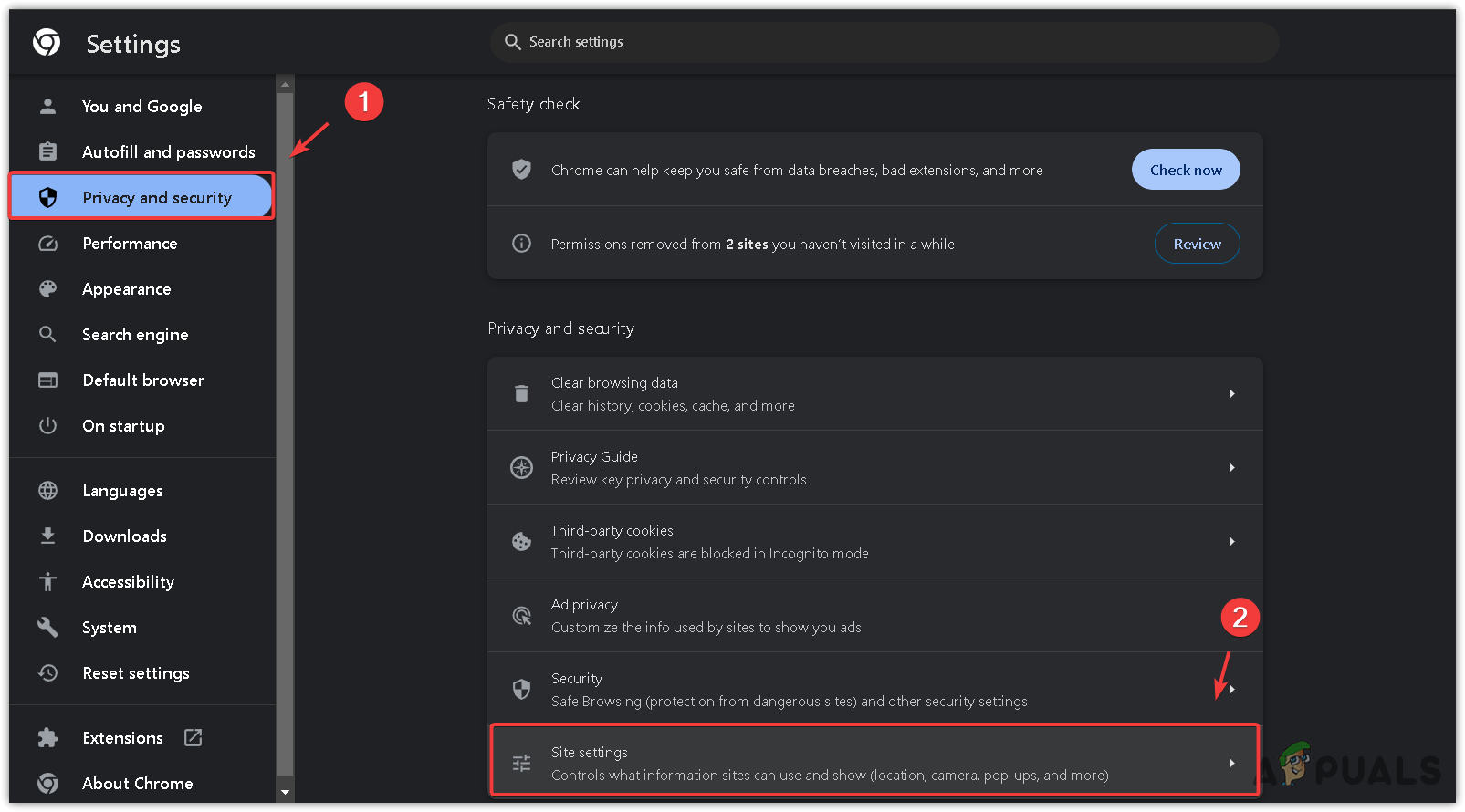
- Нажмите на три точки и выберите Настройки.

- Перейти к Конфиденциальность и безопасность > Настройки сайта > Просмотр разрешений и данных, хранящихся на разных веб-сайтах..

- Ищу paramountplus.com Нажмите на значок корзины, чтобы удалить данные.

- Подтвердите удаление, нажав на кнопку. удалять.


Чтобы очистить кэш в Windows:
- Нажмите клавиши Win + I, чтобы открыть Настройки.
- Перейти к Приложения > Установленные приложения.

- Ищу Paramount + В списке установленных приложений.
- Нажмите на три точки рядом с Paramount + И выберите Расширенные настройки.

- Прокрутите вниз и коснитесь Сброс настроек.

- После перезагрузки включите. Приложение Paramount+ Для проверки на наличие ошибок.


Для других устройств, таких как телевизоры, мобильные телефоны, PlayStation и Xbox, действуют аналогичные шаги по очистке кэша:
- Авторизоваться Настройки на вашем устройстве.
- выберите Приложения > Управление установленными приложениями.

- выберите Стереть данныеЗатем подтвердите.
- Далее выберите Очистить кэш Подтвердите действие.

- Перезапустите Paramount Plus и проверьте, сохраняется ли проблема.


3. Отключите расширение для блокировки рекламы.
Если вы используете расширение для блокировки рекламы в своем браузере, пора его отключить, поскольку блокировщики рекламы иногда могут мешать работе веб-сайтов и вызывать ошибки. Помимо блокировщика рекламы, отключите и другие ненужные расширения браузера.
- Щелкните значок Дополнения В верхней части вашего браузера.
- Найдите расширение для блокировки рекламы, нажмите на три точки, затем выберите زالة.

- Если удалить его напрямую не удаётся, нажмите на три точки в углу и выберите соответствующий пункт. Дополнения Чтобы открыть окно дополнений.

- Здесь вы можете удалить блокировщик рекламы и любые другие ненужные дополнения. После завершения проверьте, устранена ли ошибка.


4. Отключите брандмауэр антивирусной программы (только для пользователей компьютеров).
Брандмауэры иногда могут некорректно блокировать такие приложения, как Paramount Plus. Пользователям часто советуют отключить брандмауэр Windows Defender или брандмауэры сторонних антивирусов, если у них возникают проблемы с потоковой передачей. Вы можете либо добавить Paramount Plus в белый список в настройках антивируса, либо временно отключить антивирусное программное обеспечение.
Рекомендуется временно отключить брандмауэр Windows Defender, чтобы проверить, решит ли это проблему.
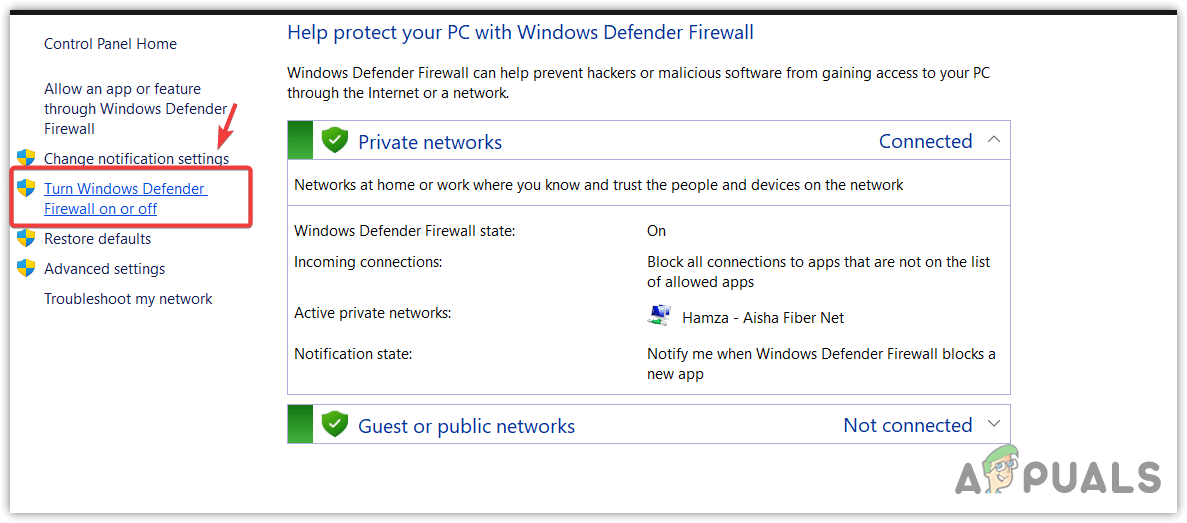
- нажмите клавишу. Выигрыш, И введите Брандмауэр Защитника Windows, затем нажмите Enter.
- выберите Включение или выключение брандмауэра Защитника Windows С левой стороны окна.

- Найдите Отключить брандмауэр Защитника Windows (не рекомендуется) Для каждой из сетей Частные и Общая.

- нажать на OK Проверьте, устранена ли ошибка. Если да, убедитесь, что Paramount Plus добавлен в список разрешенных приложений в настройках брандмауэра. Если нет, повторно включите брандмауэр Windows Defender и попробуйте другое решение.

Чтобы временно отключить антивирусное программное обеспечение сторонних разработчиков:
- Откройте системный трей в правом нижнем углу экрана.
- Щелкните правой кнопкой мыши по значку антивирусной программы и найдите опцию управления программой.
- выберите Всегда отключено Или 10-минутная дезактивация.

- Если отключение приложения решает проблему, не забудьте добавить Paramount Plus в список разрешенных приложений в вашем антивирусном программном обеспечении. В противном случае, снова включите антивирусное программное обеспечение. Подробные инструкции по добавлению исключений см. в официальной документации вашего антивирусного программного обеспечения.

Если проблема не исчезнет, посетите сайт... paramountplus.com/contactus Опишите проблему. Затем отправьте свой запрос. Служба поддержки поможет вам решить вашу проблему.
Комментарии закрыты.