
Оптимальные настройки панели управления NVIDIA: высокая частота кадров и низкое время отклика.

Если в вашем настольном компьютере/ноутбуке установлена видеокарта NVIDIA, вы, вероятно, знакомы с панелью управления NVIDIA, но, возможно, не заглядывали в её настройки и не изменяли их в соответствии со своими потребностями.
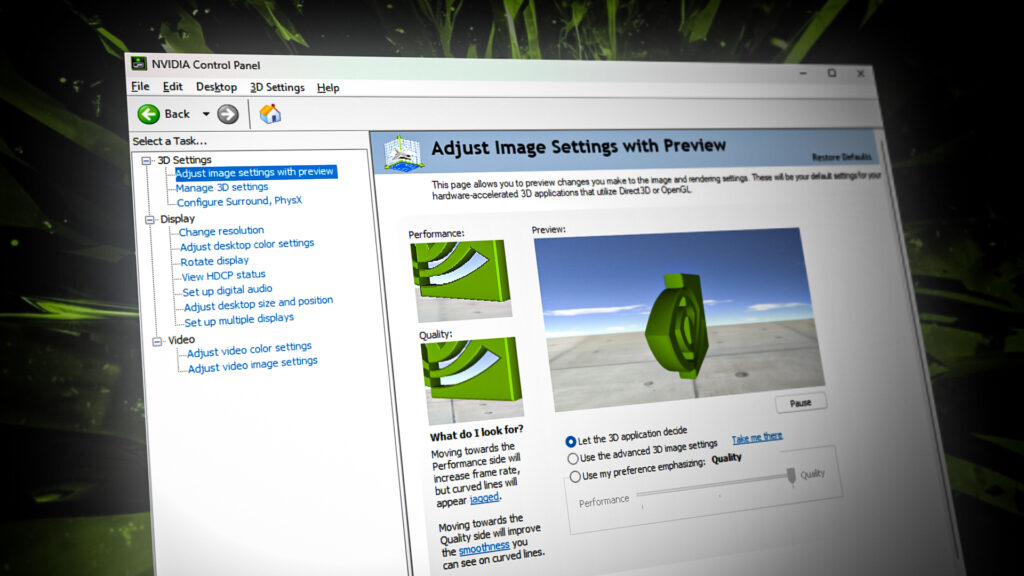
Панель управления NVIDIA позволяет пользователям настраивать параметры графики по своему вкусу. С помощью этого инструмента можно не только улучшить производительность в играх, но и повысить качество воспроизведения видео, а также улучшить общую производительность системы.
Чтобы помочь вам максимально эффективно использовать вашу видеокарту NVIDIA, в этом руководстве мы покажем вам лучшие настройки панели управления NVIDIA, которые улучшат частоту кадров в играх и уменьшат задержку ввода, сохраняя при этом качество изображения.
Прежде чем начать, обновите драйверы вашей видеокарты NVIDIA.
Прежде чем мы углубимся в оптимальные настройки панели управления NVIDIA для игр, вам следует проверить, обновлены ли драйверы вашей видеокарты.
Использование новейших драйверов для видеокарты крайне важно, поскольку эти новые драйверы обеспечивают лучшую производительность в современных играх и, как правило, более оптимизированы, чем старые.
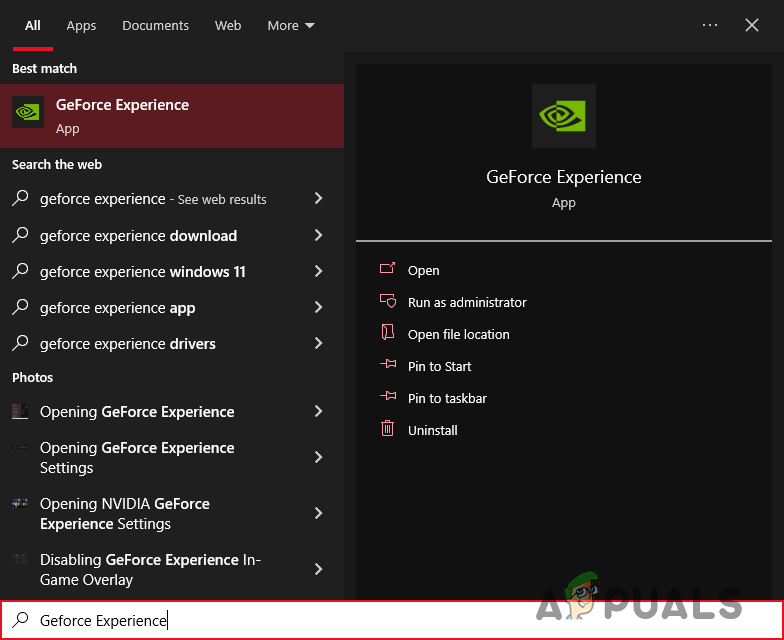
Чтобы проверить, используете ли вы последние версии драйверов, выполните следующие действия:
- нажмите клавишу. Windows Key Чтобы открыть меню «Пуск».
- Тип «Опыт GeForce» и нажмите Enter.
![Open GeForce Experience]()
- Нажмите на вариант "Водитель" в верхнем левом углу окна.
- Нажмите на вариант «Проверить наличие обновлений».
![обновление драйвера графического процессора]()
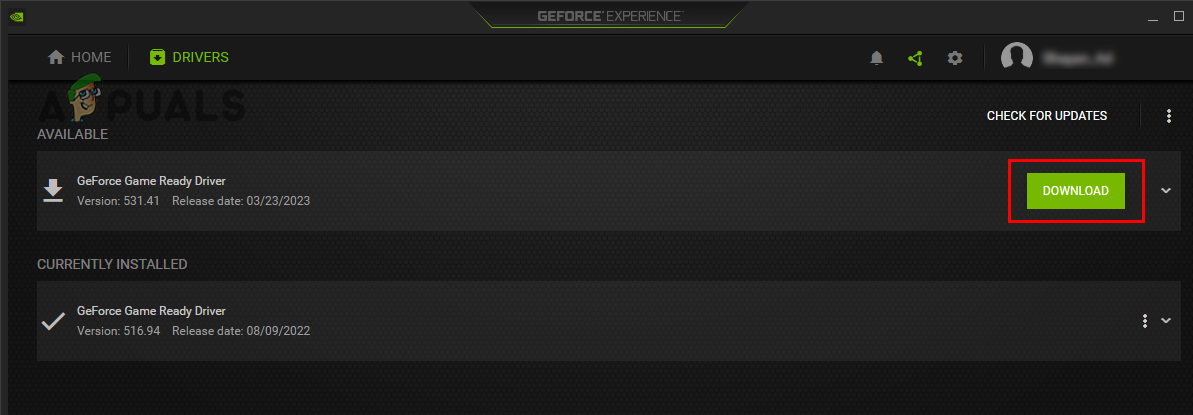
Если в меню «Проверить наличие обновлений» не отображаются новые драйверы, это означает, что вы уже используете последние драйверы для вашей видеокарты. Однако, если новый драйвер появится, вам следует загрузить и установить его на свою систему, прежде чем переходить к следующему разделу этого руководства.
Оптимальные настройки панели управления NVIDIA для максимальной производительности
| подготовка | Лучший выбор |
|---|---|
| Изменение размера изображения | Включите (если вы не используете DLSS). |
| الإضاءة محيطة | выключать |
| Анизотропная фильтрация | выключать |
| Сглаживание краев – FXAA | выключать |
| Сглаживание краев – Гамма-коррекция | تشغيل |
| Сглаживание краев – позиционирование | Это контролируется приложением. |
| Сглаживание краев – подготовка | Это контролируется приложением. |
| Гладкие края – Прозрачность | выключать |
| Максимальная частота кадров для фоновых приложений | 30 |
| CUDA – Графические процессоры | Все |
| DSR – Факторы и мягкость | выключать |
| Низкий уровень тмина | تشغيل |
| Максимальная частота кадров | Индивидуальный для пользователя |
| Многокадровое сглаживание краев (MFAA) | выключать |
| технология экрана | Постоянная частота обновления для низкой задержки; GSYNC для более плавной работы. |
| Графический процессор для рендеринга OpenGL | Автоматическая идентификация |
| Режим управления питанием | Предпочитаю максимальную производительность |
| размер кэша шейдеров | драйвер по умолчанию |
| Текстильная фильтрация – улучшение анизотропного образца | تشغيل |
| Фильтрация ткани – отрицательное смещение LOD | милость |
| Качество тканевой фильтрации | производительность |
| Улучшение на три строки | تشغيل |
| Многопоточная оптимизация | تشغيل |
| Вертикальная синхронизация | выключать |
| Тройной кэш | выключать |
| Предварительно показанные кадры виртуальной реальности | 1 |
Чтобы открыть панель управления, просто щелкните правой кнопкой мыши по пустому месту на рабочем столе и выберите «Панель управления NVIDIA».
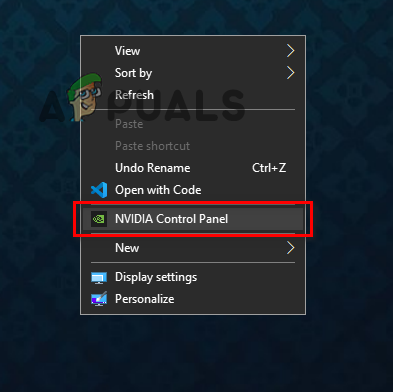
Если в меню не отображается панель управления, скорее всего, не работает служба NVIDIA Display Container. Вы можете легко решить эту проблему, следуя этому руководству.
После открытия панели в левой колонке меню вы увидите несколько различных параметров. Ниже мы подробно расскажем обо всех настройках в каждой из трех категорий: настройки 3D, дисплей и видео.
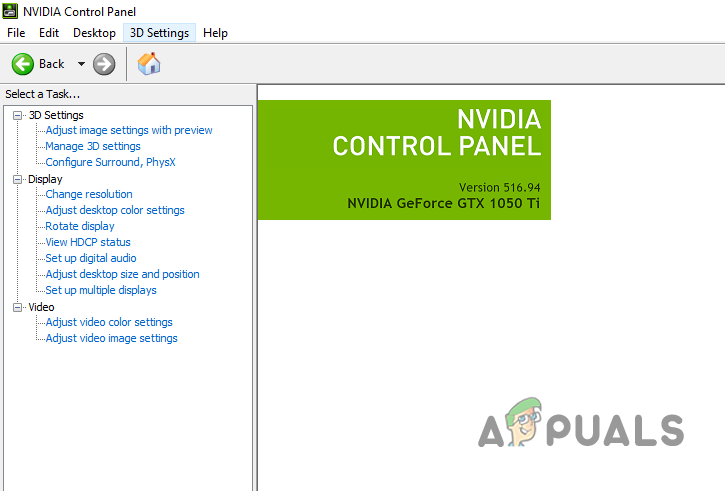
1. Оптимальные настройки 3D
Первый пункт в категории настроек 3D — «Настроить параметры изображения с предварительным просмотром». Эта опция позволяет быстро отрегулировать соотношение качества и производительности для приложений Direct3D и OpenGL в вашей системе.
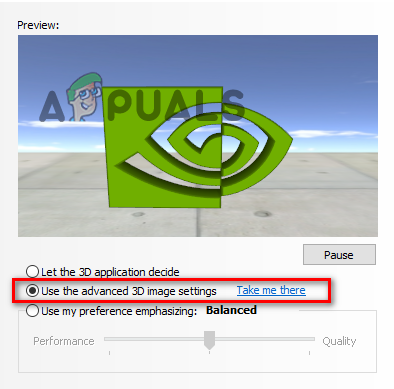
При выборе параметра «Предпочтительное использование» вы можете перемещать курсор влево для повышения производительности (и снижения качества) или вправо для повышения качества (и снижения производительности). 3D-модель даст вам представление о том, насколько повышается или понижается качество при перемещении курсора.
Хотя это быстрый и простой способ повысить производительность, он не очень эффективен, поскольку не позволяет настраивать отдельные параметры для максимальной отдачи от графического процессора (GPU). Поэтому вместо курсора щелкните по опции «Использовать расширенные параметры 3D-изображения» , а затем нажмите «Перейти сюда», чтобы просмотреть все настройки.
В меню управления 3D-настройками на вкладке «Общие настройки» вы увидите полный список графических параметров , которые можно настроить по своему вкусу. Настройки на этой вкладке повлияют на все программы на вашем компьютере. В то же время, на вкладке «Настройки программы» вы можете изменить настройки только для конкретной программы.
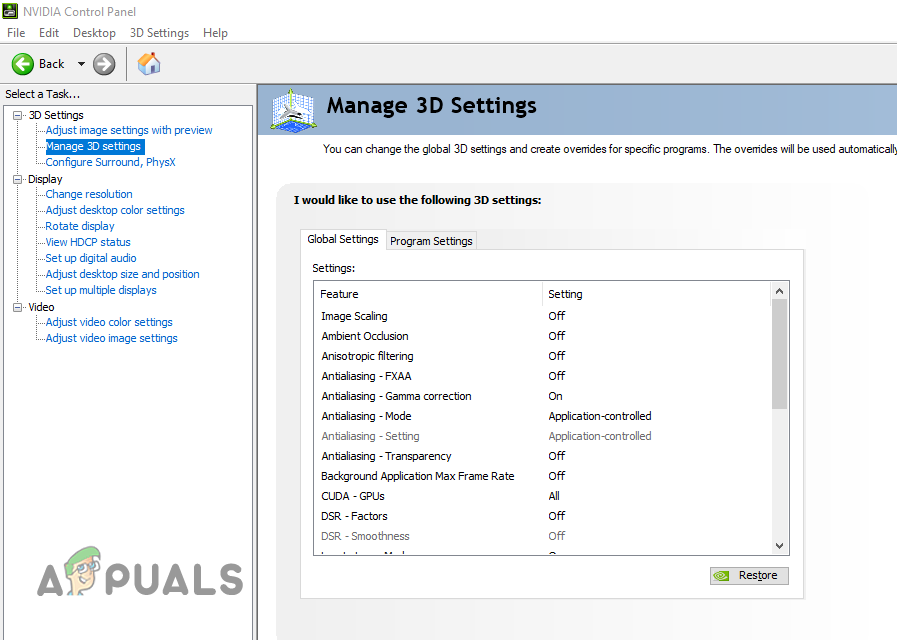
Ниже приведен список, описывающий назначение каждой настройки и оптимальную конфигурацию для достижения идеального баланса между производительностью и качеством изображения.
Примечание: Некоторые настройки недоступны на определенных видеокартах, а некоторые доступны только для графических процессоров ПК — поэтому пользователи ноутбуков могут не видеть некоторые настройки в приложении «Панель управления NVIDIA».
Изменение размера изображения
Масштабирование изображения повышает разрешение экрана ваших игр с помощью сложного алгоритма. Этот алгоритм анализирует изображение на вашем экране и заполняет недостающие пиксели, благодаря чему изображение отображается с более высоким разрешением, чем оно есть на самом деле.
Таким образом, если вы запускаете игру с разрешением ниже родного разрешения вашего монитора (например, 720p вместо 1080p), масштабирование изображения повысит разрешение до 1080p без ущерба для частоты кадров игры.
Масштабирование изображений похоже на технологию DLSS от NVIDIA , но одним из ее преимуществ перед DLSS является поддержка гораздо большего числа графических процессоров NVIDIA. Однако даже масштабирование изображений может работать не на всех графических процессорах.
Если вы играете в игры с интенсивной графикой и используете графический процессор (GPU) низкого или среднего уровня , рекомендуется включить масштабирование изображения. Это позволит улучшить визуальное качество игр без ущерба для производительности.
Если вы используете высокопроизводительную видеокарту, масштабирование изображения, скорее всего, практически не повлияет на графику и производительность вашей игры. Кроме того, если вы предпочитаете идеально чёткое изображение без искажений и дополнительных эффектов, лучше оставить этот параметр отключенным.
Ещё один важный момент: если вы уже используете DLSS в игре, нет смысла использовать масштабирование изображений. Это потому, что DLSS уже выполняет ту же задачу, причём гораздо лучше, чем масштабирование изображений.
Окружающая окклюзия
Параметр Ambient Occlusion отвечает за освещение объектов в играх. При включении этого параметра освещение и тени в играх станут намного реалистичнее, но это заметно повлияет на производительность игры.
Если у вас видеокарта низкого или среднего уровня , рекомендуется отключить этот параметр (ВЫКЛ), так как это значительно повысит производительность. Однако, если вы хотите улучшить графику в игре, установите значение «Производительность» , чтобы улучшить освещение и тени без существенного снижения частоты кадров (FPS).
Анизотропная фильтрация
Анизотропная фильтрация улучшает четкость и резкость текстур в играх. При игре в высоком разрешении эта настройка помогает устранить размытие и искажения текстур. Чем выше значение параметра, тем четче становятся текстуры.
Рекомендуется оставить этот параметр в положении «ВЫКЛ.» (или установить очень низкое значение, например, 2x или 4x) в панели управления NVIDIA, поскольку в большинстве игр есть встроенные настройки анизотропной фильтрации, которые гораздо эффективнее. Кроме того, этот параметр оказывает значительное влияние на частоту кадров в играх, поэтому его включение резко снизит частоту кадров (FPS).
Сглаживание
В панели управления доступны 5 уникальных настроек сглаживания:
- Сглаживание – FXAA.
- Сглаживание – Гамма-коррекция.
- Сглаживание – Режим.
- Сглаживание – Прозрачность.
- Сглаживание – Настройка.
Из этих пяти настроек особое внимание следует уделить параметрам сглаживания (Antialiasing – FXAA) и настройкам сглаживания (Antialiasing -Setting).
Оба параметра уменьшают неровности краев изображений, отображаемых на экране. Однако они работают по-разному.
Технология сглаживания FXAA — это уникальная технология, которая устраняет неровные края, минимизируя при этом влияние на производительность. Однако эта настройка не предоставляет широких возможностей управления, поскольку её можно только включить или выключить, а не регулировать интенсивность.
С другой стороны, параметр «Сглаживание » сочетает в себе различные техники, такие как мультисэмплинг и суперсэмплинг. Он предоставляет вам диапазон значений для работы, обеспечивая гораздо больший контроль над его интенсивностью. Однако, как правило, он оказывает большее влияние на производительность.
Рекомендуется отключить обе настройки (ВЫКЛ), поскольку в большинстве современных игр они уже встроены. Использовать встроенные настройки сглаживания в играх эффективнее, чем эти.
Однако, если у вас очень мощный компьютер и вы хотите получить максимальное качество изображения в игре, вам следует включить сглаживание FXAA.
Что касается гамма-коррекции, режима и прозрачности, гамма-коррекцию следует включить, поскольку она улучшает цветопередачу 3D-изображений без заметного влияния на производительность. Режим следует установить в положение «Управляется приложением» , а прозрачность — в положение «Выключено» или «Многосэмплинг» (в зависимости от мощности вашей видеокарты (GPU)).
Максимальная частота кадров для фоновых приложений
Это очень важная настройка, но её часто упускают из виду в панели управления. Эта настройка позволит вам установить частоту кадров для ваших игр, пока вы переключаетесь на другое приложение.
Эту настройку следует оставить включенной и установить на 20-30 кадров в секунду, так как это значительно снизит энергопотребление компьютера и уровень шума вентилятора. В долгосрочной перспективе это принесет большую пользу вашему компьютеру.
CUDA – Графические процессоры (GPU)
Этот параметр предназначен для пользователей, у которых на компьютере установлено несколько графических процессоров . Он позволяет выбрать, сколько графических процессоров вы хотите использовать для приложений CUDA, таких как PhysX. Если вы хотите использовать все свои графические процессоры, установите этот параметр в значение «Все».
Если в вашем компьютере установлена только одна видеокарта, оставьте этот параметр по умолчанию. Это никак не повлияет на производительность системы.
DSR – Факторы и мягкость
Расширенный динамический диапазон (DSR) — это настройка, предназначенная для геймеров, которые отдают приоритет качеству изображения. При включении эта настройка отображает игру в высоком разрешении (на ваш выбор), а затем масштабирует её до родного разрешения вашего монитора. Это обеспечивает невероятно чёткое и резкое изображение, но значительно снижает частоту кадров (FPS).
Если производительность для вас важна, всегда следует отключать (OFF) параметры DSR Factors . Этот параметр следует включать только в том случае, если у вас очень мощная система и вы хотите максимально улучшить качество изображения в игре. Если вы решите включить DSR Factors, вы сможете использовать параметр DSR Smoothness для регулировки плавности изображения после обрезки.
Низкий уровень тмина
В режиме низкой задержки (Low Latency Mode) ограничивается количество кадров, которые ЦП может подготовить перед передачей их на обработку графическому процессору. Проще говоря, это предотвращает подготовку слишком большого количества кадров ЦП заранее, что приводит к уменьшению задержки ввода и более быстрому времени отклика.
Режим низкой задержки следует оставлять включенным , особенно если вы играете в соревновательные игры, такие как CS:GO и Valorant, где низкая задержка имеет решающее значение. Вы даже можете установить его на уровень Ultra, так как это не повлияет на частоту кадров.
Обратите внимание, что в некоторых играх эта настройка встроена в меню настроек. Она называется «NVIDIA Reflex» и имеет два значения: ВКЛ. или ВКЛ. + Boost.
Если вы уже используете настройку NVIDIA Reflex в игре, она переопределит настройку «Режим низкой задержки» в панели управления. Поэтому вам не нужно менять эту настройку для каждой игры по отдельности — вы можете просто включить её на вкладке «Глобальные настройки».
Максимальная частота кадров
Настройка максимальной частоты кадров — сложная тема для обсуждения. Этот параметр позволяет указать частоту кадров программы в кадрах в секунду (FPS).
Первое, что следует отметить относительно этой настройки, — это то, что её никогда не следует изменять на вкладке «Глобальные настройки». Вместо этого, её следует изменять индивидуально для каждой игры.
Если вы играете в соревновательную игру , где минимизация задержки ввода и низкой частоты кадров имеет решающее значение (например, CS:GO или Warzone), то неограниченная частота кадров принесет вашей игре пользу . Неограниченная частота кадров максимально снизит задержку ввода, что приведет к минимальной задержке. Однако это может привести к разрывам изображения, если частота кадров будет выше частоты обновления вашего монитора.
Если вас беспокоит разрыв изображения на экране, лучше всего ограничить частоту кадров (FPS). Если во время игры вы наблюдаете подтормаживания, когда частота кадров быстро падает с очень высокого значения до очень низкого, а затем снова повышается (например, со 120 до 60, а затем снова до 120), установка ограничения частоты кадров может решить вашу проблему.
Это решит проблему, предотвратив слишком высокое значение частоты кадров, поэтому, когда вы будете сталкиваться с подтормаживаниями, это не будет так раздражать.
Кроме того, если вы играете в неторопливую игру, где задержка ввода и колебания частоты кадров не являются проблемой, рекомендуется установить более высокую частоту кадров. Это снизит нагрузку на графический процессор и предотвратит перегрев, а также может минимизировать разрывы изображения и другие визуальные дефекты , возникающие при слишком высокой нагрузке на графический процессор. Однако это увеличит частоту кадров, поэтому игровой процесс может казаться немного вялым.
Значение, которое следует установить для параметра «Максимальная частота кадров», во многом зависит от вашей конкретной ситуации. Как правило, лучше всего установить его равным частоте обновления вашего монитора . Поэкспериментируйте с различными настройками максимальной частоты кадров для каждой игры и найдите оптимальный баланс между производительностью, качеством изображения и временем отклика.
Многокадровое выборочное сглаживание (MFAA)
Параметр Multi-Frame Sampled AA (MFAA) по сути является расширенной версией параметра сглаживания. При включении он берет несколько выборок из каждого пикселя изображения, а затем объединяет их, чтобы значительно уменьшить неровные края в конечном результате.
Эту настройку, как правило, следует отключить , поскольку она не так оптимизирована, как встроенная функция сглаживания в большинстве игр. Следовательно, она может значительно снизить частоту кадров.
Технология монитора
Параметр «Технология монитора» виден только пользователям с дисплеями, поддерживающими переменную частоту обновления. Если вы видите этот параметр, то заметите, что он содержит три варианта: G-SYNC, ULMB и фиксированная частота обновления.
Если вы в основном играете в соревновательные игры, где время отклика имеет решающее значение, вам следует выбрать фиксированную частоту обновления. Однако, если вы предпочитаете медленные игры , где время отклика не является проблемой, вам следует выбрать G-SYNC.
Технология G-SYNC синхронизирует частоту обновления монитора с частотой кадров, выводимой графическим процессором (GPU). Это (как правило) уменьшает разрывы и подтормаживания изображения, но частота кадров (FPS) будет значительно ниже.
Графический процессор (GPU) для рендеринга OpenGL
Это ещё одна настройка для тех, у кого в системе установлено несколько графических процессоров (GPU). Она позволяет указать конкретный графический процессор для использования приложениями OpenGL. Если у вас только один графический процессор, оставьте эту настройку со значением по умолчанию.
Режим управления питанием
Если вы хотите добиться максимальной производительности от вашей видеокарты NVIDIA, вам следует выбрать параметр «Максимальная производительность» в этой настройке. Однако имейте в виду, что это может привести к перегреву видеокарты в долгосрочной перспективе, а также увеличить энергопотребление.
Если вас беспокоит срок службы графического процессора (GPU) и энергопотребление системы, следует выбрать опцию «Адаптивный режим» . Это позволит драйверу GPU управлять его использованием, что приведет к снижению энергопотребления и уменьшению проблем с перегревом.
Размер кэша шейдеров
Этот параметр позволяет контролировать максимальный объем дискового пространства, используемого драйвером графического процессора для сохранения результатов компиляции шейдеров. Графический процессор сохраняет эти компиляции, поэтому вам не нужно будет перекомпилировать шейдеры при следующем их использовании. Это приводит к уменьшению зависаний и ускорению запуска игр.
Для большинства пользователей лучше всего подходит параметр «Драйвер по умолчанию» . Однако, если вы хотите убедиться, что выделяете достаточно места для всех игровых шейдеров, вы можете установить пользовательское значение. Убедитесь, что вы выделили не менее 10 ГБ для размера кэша шейдеров.
Фильтрация текстур
В панели управления доступны 4 уникальных режима фильтрации тканей:
- Фильтрация тканей – оптимизация анизотропных образцов.
- Очищение тканей – отрицательное смещение LOD.
- Фильтрация тканей – качество.
- Фильтрация тканей – трилинейная оптимизация.
При включении параметр «Анизотропная оптимизация выборки» повышает производительность, но приводит к несколько менее четкому изображению. При отключении он улучшает качество изображения за счет неболького снижения производительности. Этот параметр следует включить , поскольку он обеспечивает заметное повышение производительности без существенного влияния на качество изображения.
Установка отрицательного значения LOD (уровень детализации) улучшает качество статичных изображений на экране. Этот параметр всегда следует устанавливать в значение «Разрешить», поскольку это приводит к повышению производительности.
Настройка качества позволяет регулировать фильтрацию текстур в играх для повышения производительности, улучшения графики или достижения баланса между ними. Эта настройка зависит от производительности вашей системы. Если ваша система с трудом загружает текстуры в играх с интенсивной графикой, выберите вариант «Производительность» или «Высокая производительность» . Если у вас мощная видеокарта, способная обрабатывать все типы текстур, вы можете выбрать вариант «Качество» или «Высокое качество».
Наконец, улучшение трехстрочного фильтра корректирует использование двухстрочных и трехстрочных фильтров в играх в реальном времени, повышая производительность, но незначительно снижая качество изображения. Этот параметр всегда следует включать ( ON ), поскольку он обеспечивает заметное увеличение FPS с минимальной потерей качества изображения.
Многопоточная оптимизация
Оптимизацию многопоточности всегда следует включать в режим «ВКЛ» или «Авто» , поскольку это позволяет приложениям использовать несколько ядер процессора. Если вы отключите эту настройку, вы сразу заметите падение частоты кадров.
Вертикальная синхронизация
Вертикальная синхронизация, также известная как VSYNC , синхронизирует частоту кадров приложения с частотой обновления монитора, чтобы минимизировать разрывы изображения и другие проблемы с отображением, подобно GSYNC. Однако VSYNC значительно менее оптимизирована, чем её аналог GSYNC, что приводит к заметному увеличению задержки ввода и частоты кадров.
Поэтому, если ваш монитор поддерживает GSYNC, VSYNC всегда следует отключать . Однако, если он его не поддерживает, вы можете использовать VSYNC для устранения проблем с разрывами изображения. Но имейте в виду следующее:
Примечание: Если вкладка «Дисплей» не отображается, возможно, проблема связана с драйверами видеокарты или настройками BIOS. Для устранения неполадок воспользуйтесь нашим руководством .
Точность, частота обновления и цветопередача
В меню «Изменить разрешение» убедитесь, что установлено значение, соответствующее разрешению вашего экрана. После этого в меню отобразится разрешение вашего экрана.
Для параметра «Частота обновления » (refresh rate) обязательно выберите максимальное значение . Чем выше частота обновления вашего монитора, тем чаще изображение на экране будет обновляться в секунду. Это обеспечит более плавное и динамичное отображение. Однако имейте в виду, что преимущества высокой частоты обновления могут быть ограничены возможностями вашей видеокарты.
Если у вас монитор с частотой 60 Гц, вы обычно можете разогнать его до 75 Гц в панели управления. Но если вы не найдете опцию 75 Гц в меню, вы можете воспользоваться этим руководством, чтобы разогнать монитор другими способами.
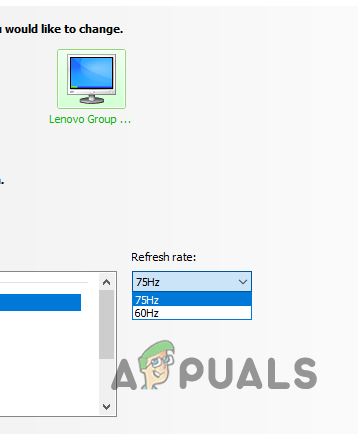
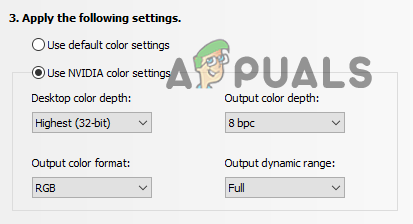
Оставаясь в меню «Изменить разрешение», прокрутите вниз до пункта «Настройки цвета» и выберите «Использовать настройки цвета NVIDIA», убедившись, что выбраны следующие параметры:
- Глубина цвета рабочего стола: Максимальная (32 бита)
- Глубина цвета на выходе: 8 бит на пиксель.
- Формат выходного цвета: RGB
- Динамический диапазон выходного сигнала: Полный
Далее вы можете перейти в меню «Настройка параметров цвета рабочего стола» . Это меню позволит вам дополнительно настроить параметры цвета экрана. Вы можете отрегулировать яркость, контрастность (гамму), цифровую насыщенность и оттенок по своему вкусу. Это полностью зависит от ваших личных предпочтений.
Размер и положение рабочего стола
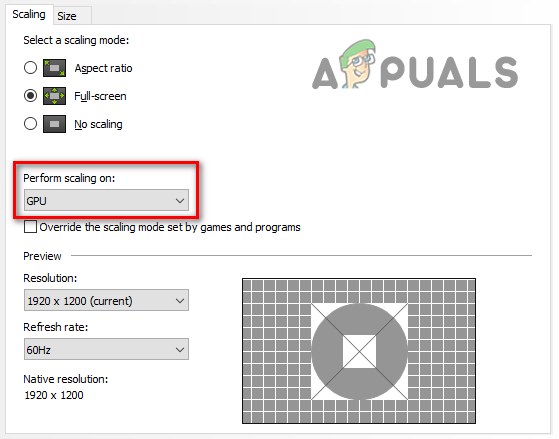
В меню «Настройка размера и положения рабочего стола» перейдите на вкладку «Масштабирование ». Если вы хотите использовать популярное соотношение сторон 4:3, также известное как «Растянутое», в таких играх, как CS:GO и Valorant, убедитесь, что вы выбрали режим масштабирования «Полноэкранный» .
Однако, если вы не играете в игры с расширенным разрешением и хотите добиться минимальной задержки ввода, измените этот параметр на «Без масштабирования ». Это немного улучшит производительность.
Далее установите параметр «Включить масштабирование» для графического процессора . Параметр «Масштабирование с помощью графического процессора» направит масштабирование на вашу видеокарту вместо монитора, что приведет к более точному и четкому масштабированию и может даже увеличить частоту кадров (FPS).
Настройка нескольких мониторов
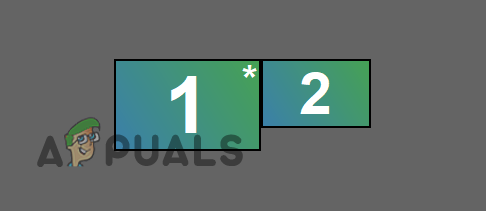
Если у вас несколько мониторов, это меню позволит вам настроить их расположение. Сначала выберите монитор, который будете использовать в качестве главного экрана. Убедитесь, что в качестве главного экрана используется монитор с самым высоким разрешением и частотой обновления.
Далее вы можете перетаскивать значки на экране, чтобы изменить их расположение. Настройте расположение в соответствии со своими предпочтениями.
3. Оптимальные настройки видео
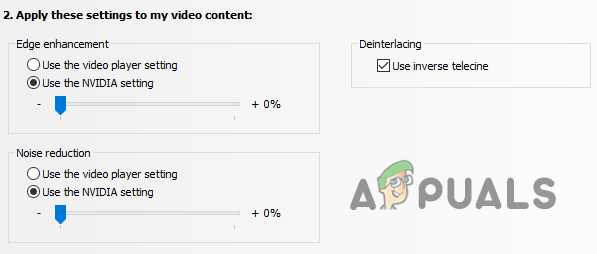
Наконец, на вкладке «Видео» вы можете настроить параметры цвета видео и изображения для вашего монитора (мониторов). Однако для этого сначала необходимо выбрать опцию «Использовать настройки NVIDIA».
После этого вы сможете настроить яркость, контрастность, оттенок, насыщенность, гамму и динамический диапазон видео, отображаемых на экране, а также выполнить улучшение контуров (для повышения резкости) и шумоподавление.
Комментарии закрыты.