

Когда Windows не распознает графический процессор NVIDIA (GPU), появляется сообщение об ошибке «Видеокарта NVIDIA не обнаружена в вашей системе». Это препятствует отображению драйвера в Диспетчере устройств, если вы не воспользуетесь параметром «Показать скрытые устройства». В свойствах драйвера указано, что «Это оборудование в данный момент не подключено к компьютеру».
Если драйвер видеокарты поврежден или установлен неправильно, ваша система Windows не сможет обнаружить вашу видеокарту NVIDIA, поскольку для эффективной работы видеокарты требуется именно это программное обеспечение. Без драйвера вы не сможете в полной мере использовать возможности вашей видеокарты.
В этом руководстве мы расскажем вам о методах устранения неполадок, которые вы можете попробовать, если подобная проблема возникнет на вашем компьютере. Выберите метод, наиболее подходящий для вашей ситуации.
прежде чем ты начнешь
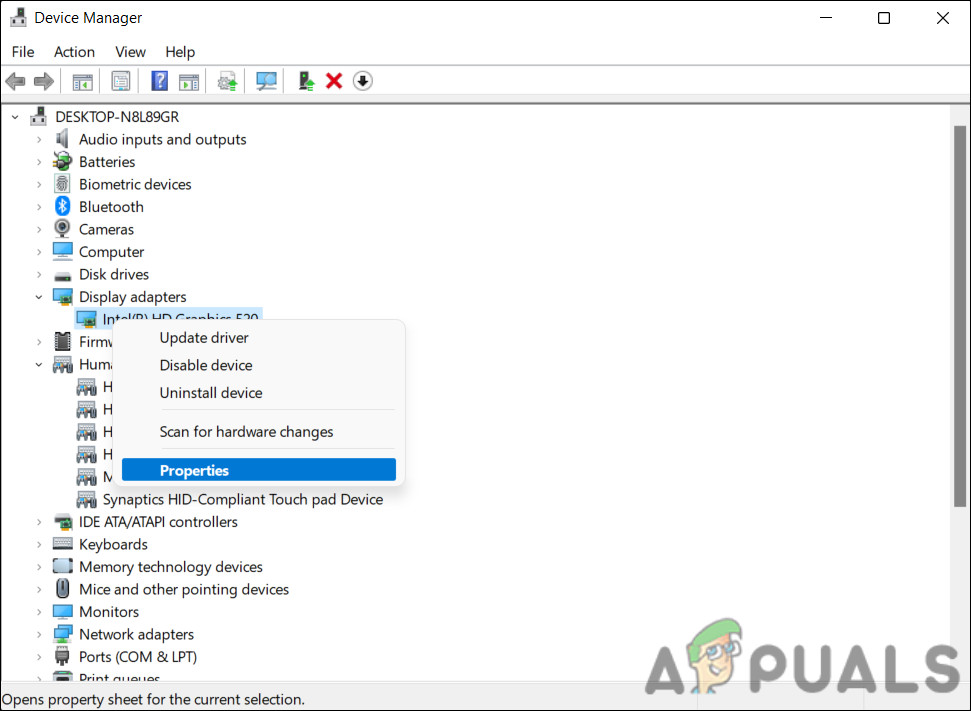
Для выполнения описанных ниже шагов вам потребуется знать идентификатор оборудования (HDR) вашего устройства. Если вы не уверены, какой графический процессор (GPU) установлен в вашем компьютере, вот краткое руководство, которое поможет вам его определить:
- Введите «Диспетчер устройств» в поле поиска на панели задач и щелкните по нему. فتح.
- Найдите свое устройство в Диспетчере устройств и щелкните по нему правой кнопкой мыши.
- выберите ئصائص из контекстного меню.

- В диалоговом окне «Свойства» перейдите на вкладку Детали Разверните выпадающее меню для Характерная черта И выберите Идентификаторы оборудования.

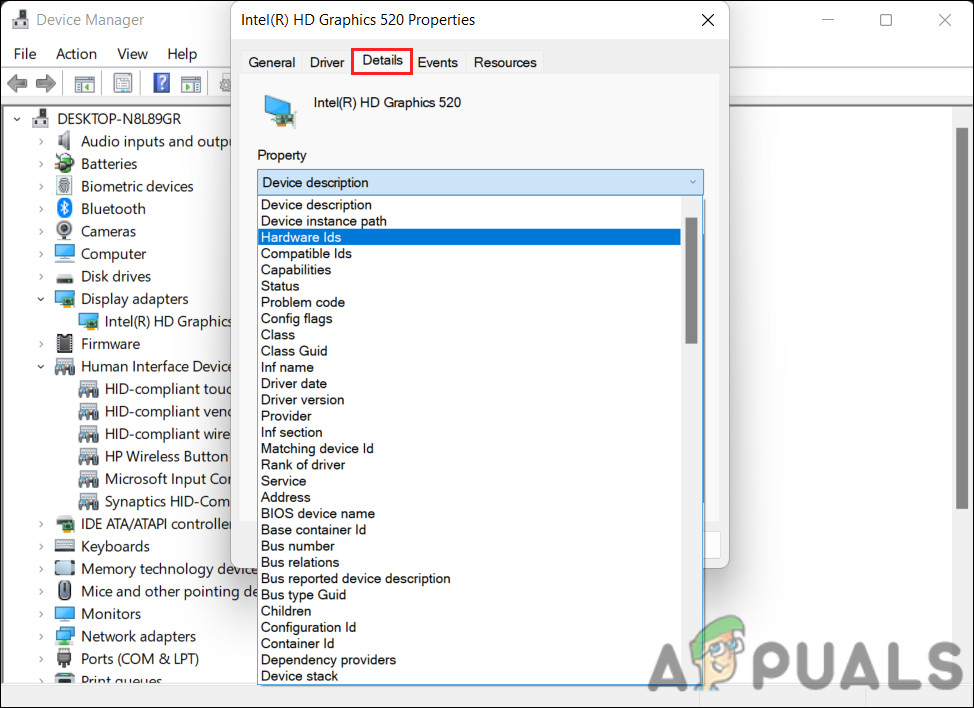
Как только вы определите идентификатор оборудования, найдите совместимый драйвер в интернете.
1. Проверьте Диспетчер устройств.
В первую очередь мы рекомендуем проверить, отображается ли ваша видеокарта в Диспетчере устройств. Возможно, рядом с ней появится желтый восклицательный знак, указывающий на то, что драйвер устарел или поврежден.
Вот как проверить Диспетчер устройств:
- Введите «Диспетчер устройств» в поле поиска на панели задач и щелкните по нему. فتح.
- Разверните раздел «Видеоадаптеры» и проверьте, указан ли там ваш драйвер.

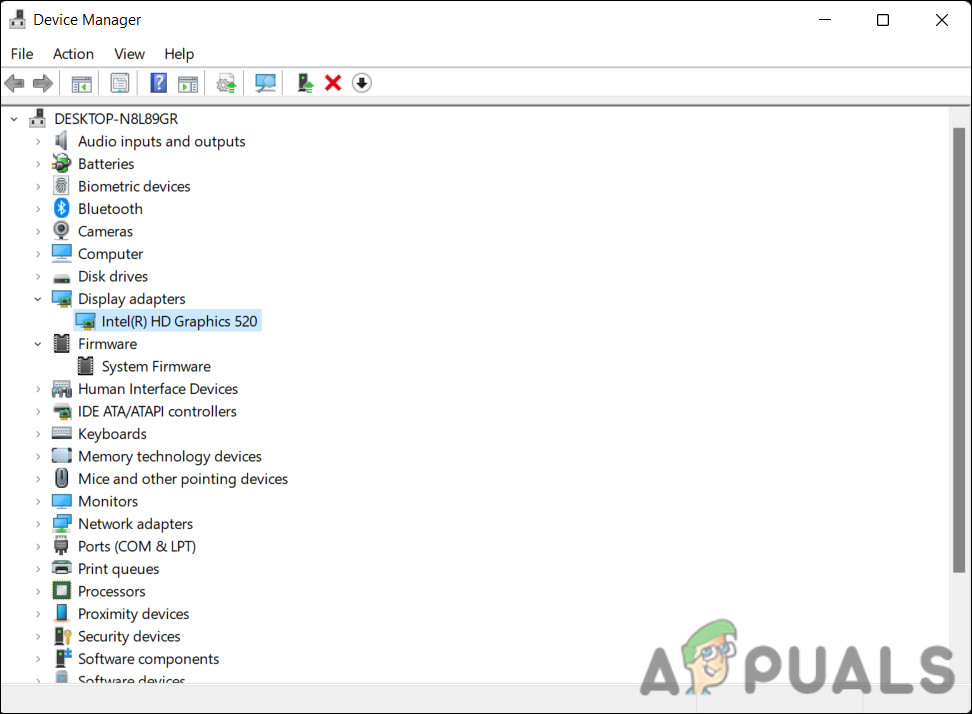
Если он существует и имеет соответствующие символы, перейдите к следующему методу ниже.
2. Переустановите драйвер.
Как мы уже упоминали ранее, скорее всего, система не может обнаружить видеокарту из-за повреждения или устарелости драйвера.
Повреждение драйвера могло произойти во время обновления или установки, либо в результате действия вредоносного ПО, что помешало Windows обнаружить его. Устаревший графический драйвер также может вызывать аналогичные проблемы. С каждой новой версией Windows может потребоваться обновление графического драйвера для обеспечения совместимости.
В данном случае лучше всего удалить текущий драйвер, а затем загрузить и установить последнюю версию с веб-сайта производителя.
Перед установкой нового драйвера важно сначала удалить старый, чтобы избежать конфликтов между старым и новым драйверами.
Вот всё, что вам нужно сделать:
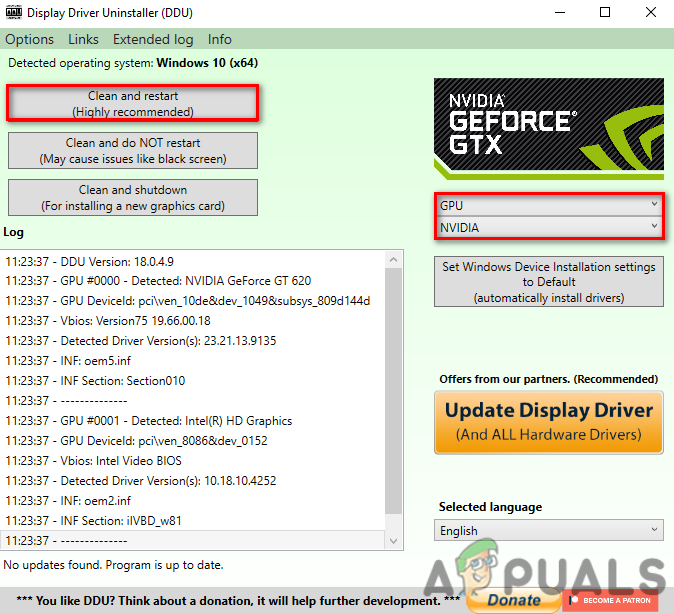
- Загрузите Display Driver Uninstaller Нажмите на загруженный файл, чтобы установить программу.
- После установки запустите инструмент.
- Разверните раскрывающееся меню для Определение графического драйвера И выберите NVIDIA.
- Теперь нажмите Очистка и перезапуск (настоятельно рекомендуется)Это перезагрузит ваш компьютер.

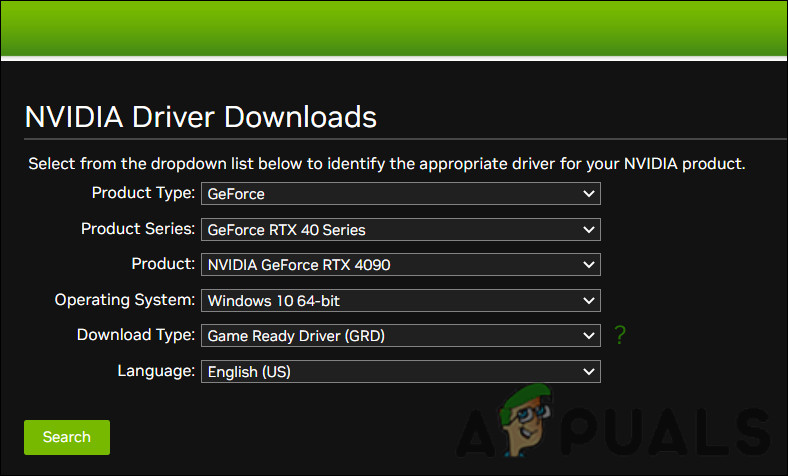
- После завершения процесса установки перейдите к следующему шагу. Страница загрузки драйверов NVIDIA.
- В разделе поиска водителя вручную правильно введите всю необходимую информацию.

- Нажмите на кнопку Поиск Чтобы найти подходящий драйвер для вашей системы.
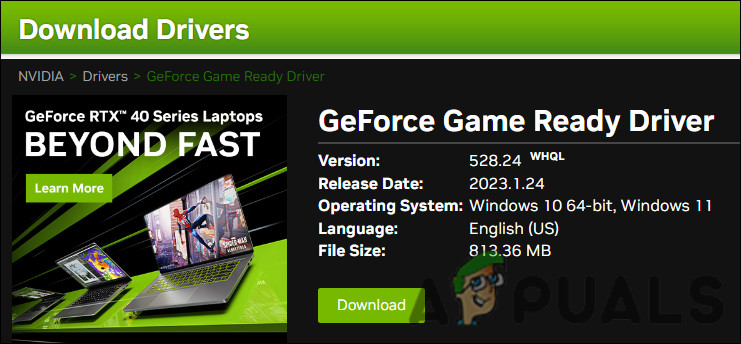
- Выберите первый драйвер в списке и загрузите его. Это последний доступный драйвер для вашего графического процессора (GPU) и операционной системы.

- Далее запустите загруженный файл и выберите Выполните чистую установку В окне установки NVIDIA.
- Следуйте инструкциям на экране, чтобы завершить установку, затем перезагрузите компьютер.
3. Удалите конфликтующие программы.
Ещё одной причиной, по которой система может не распознавать графический драйвер, может быть конфликт программного обеспечения. Это может произойти, когда другая программа вмешивается в работу драйвера, вызывая его сбои.
Самый простой способ проверить это — загрузить компьютер в безопасном режиме. В безопасном режиме Windows запускается без каких-либо драйверов или служб, что может помочь определить, не является ли причиной проблемы сторонняя программа.
Выполните следующие действия, чтобы загрузить компьютер в безопасном режиме:
- Перезагрузите компьютер и во время перезагрузки несколько раз нажмите клавишу F8.
- Выберите «Безопасный режим» из доступных вариантов. В качестве альтернативы вы также можете использовать инструмент «Настройка системы» для загрузки в безопасном режиме.
- Проверьте, распознает ли операционная система графический драйвер после запуска компьютера в безопасном режиме.
Если в безопасном режиме драйвер видеокарты распознается и проблема решена, то, скорее всего, причина кроется в конфликтующей программе. В этом случае можно попробовать определить и удалить конфликтующую программу из системы.
Вы можете либо использовать инструмент восстановления системы, чтобы вернуться к предыдущему рабочему состоянию, либо вручную удалить недавно установленные программы.
Вот как это сделать:
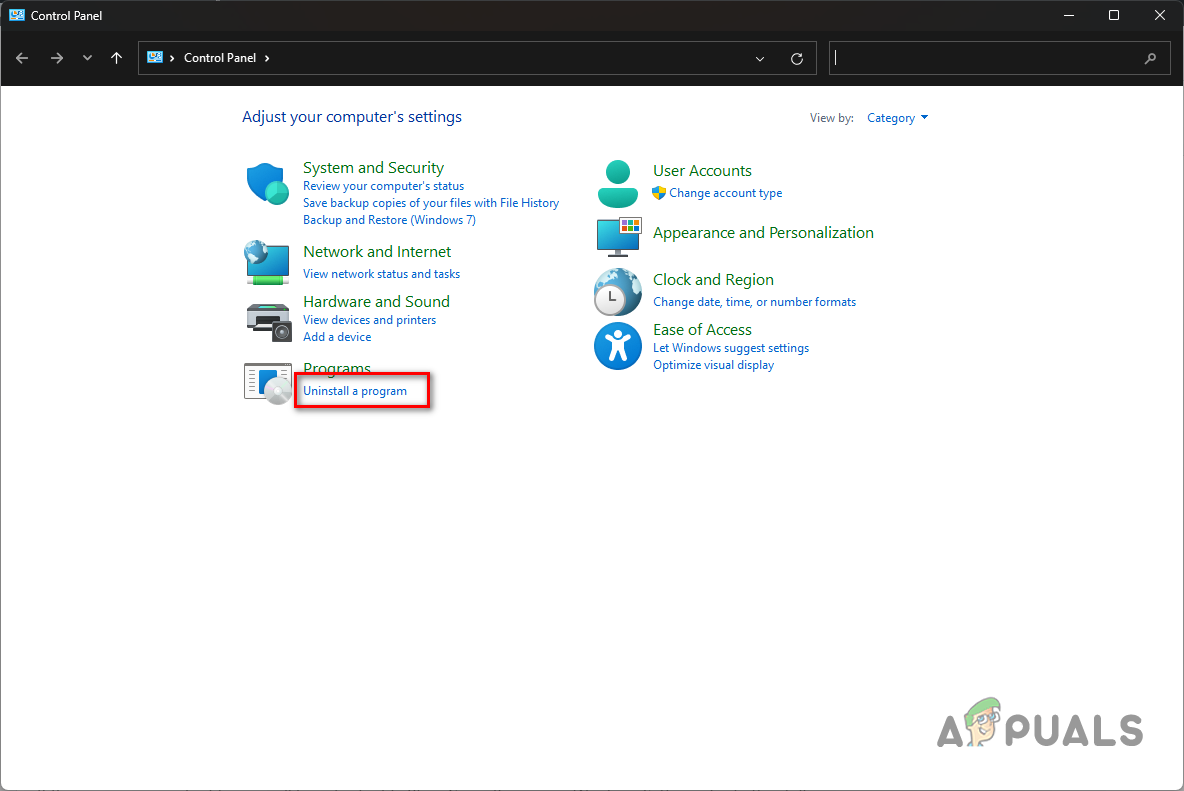
- Введите слово control в текстовое поле «Выполнить» и щелкните по нему. Enter.
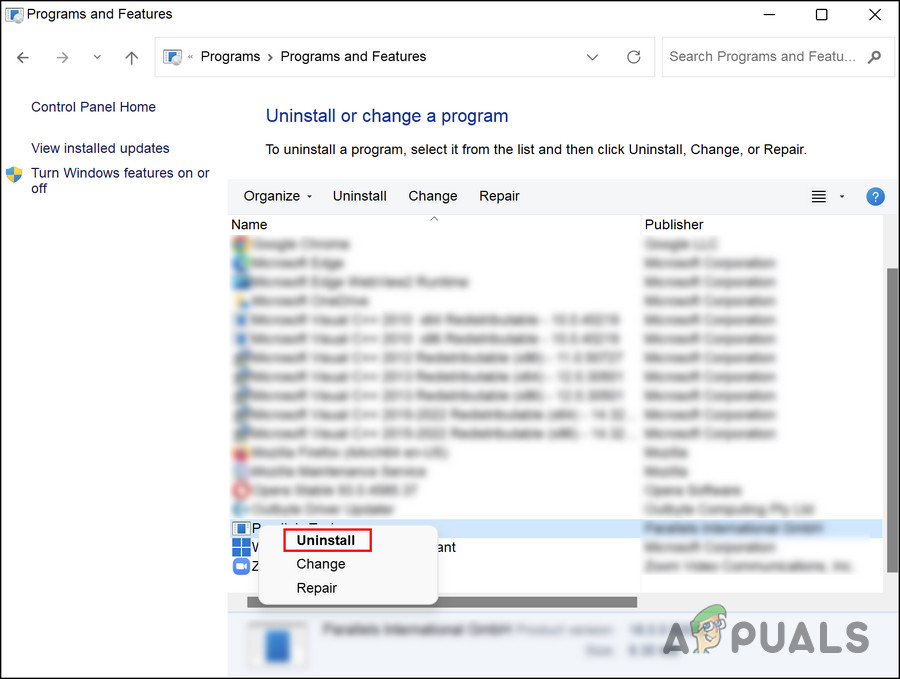
- нажать на Удалить программу В разделе программ.

- Теперь вы должны увидеть список всех программ, установленных на вашем компьютере. Выберите программу, вызывающую проблему, и щелкните по ней правой кнопкой мыши.
- выберите удалить Следуйте инструкциям на экране, чтобы продолжить процесс удаления.

4. Центр обновления Windows
Установка последних обновлений Windows также может помочь решить проблему с тем, что ваш компьютер не распознает графический драйвер. Программное обеспечение и драйверы устройств можно обновить в рамках обновлений Windows, поэтому, если вы давно не устанавливали последние обновления, сейчас самое время это сделать.
Вот как это сделать:
- нажмите мой ключ Выигрыш + I вместе, чтобы открыть настройки Windows.
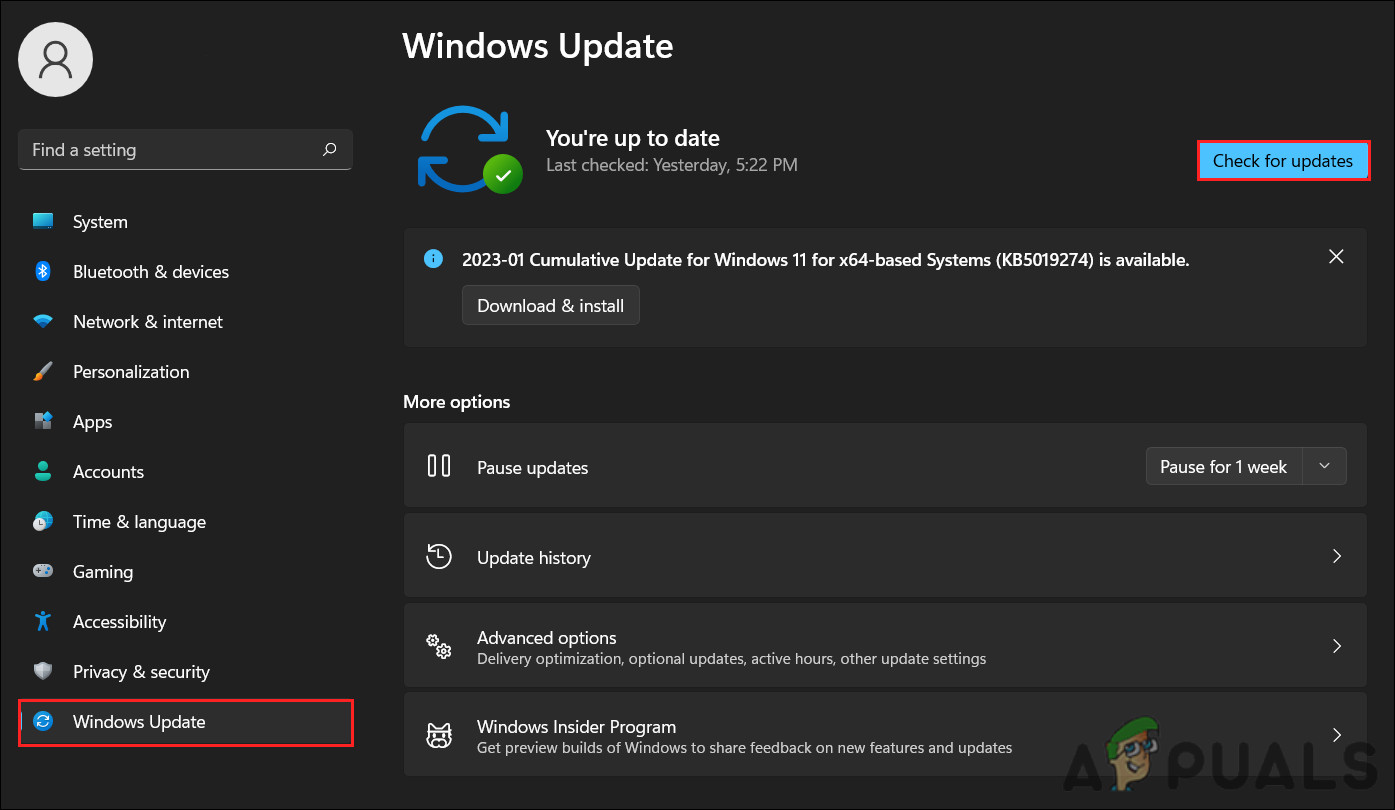
- выберите Обновления Windows с левой части.
- Перейдите в правую часть окна и нажмите кнопку. Проверить обновления.

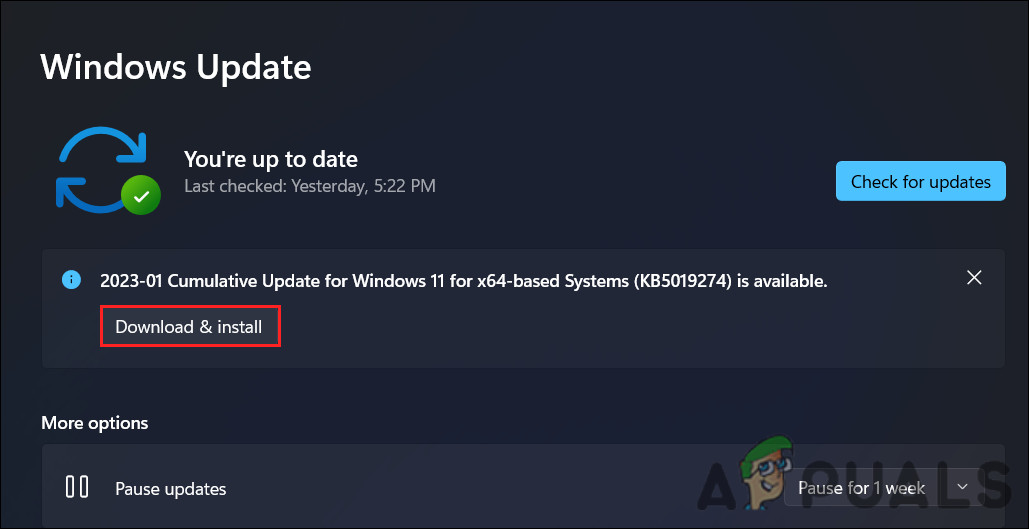
- Система проверит наличие доступных обновлений. После завершения сканирования нажмите кнопку. Загрузить и установить Каждое обновление выполняется отдельно.

- Наконец, перезагрузите компьютер и проверьте, решена ли проблема.
5. Убедитесь, что видеокарта подключена к материнской плате.
Также важно убедиться, что видеокарта надежно подключена к материнской плате. Неправильно подключенная видеокарта может вызвать проблемы с драйверами. Драйвер может некорректно взаимодействовать с видеокартой, что и приведет к возникновению проблемы.
Ниже описаны общие шаги для проверки подключения видеокарты к материнской плате и обеспечения её надёжного крепления:
- Выключите компьютер и отсоедините его от розетки.
- Чтобы открыть корпус компьютера, открутите винты или гайки с накатанной головкой сбоку или сзади.
- Видеокарта обычно находится на задней стороне материнской платы; она подключается к материнской плате через несколько разъемов.
- Убедитесь, что разъемы на материнской плате правильно подключены к видеокарте и надежно зафиксированы в соответствующих слотах.
- Если разъемы неплотно соединены, надавите на них до щелчка.
- Убедитесь, что разъемы питания видеокарты надежно подключены и не болтаются.
- Теперь вы можете закрыть дело и снова подключить компьютер.
- Перезагрузите систему и проверьте, успешно ли обнаружен драйвер видеокарты.
Комментарии закрыты.