

При использовании внутриигрового оверлея NVIDIA курсор мыши может внезапно зависнуть или полностью перестать реагировать, что делает невозможным использование меню или элементов управления оверлея. Это означает, что оверлей захватывает фокус ввода, но не обрабатывает действия мыши, в результате чего курсор остается неподвижным до тех пор, пока фокус не будет восстановлен.
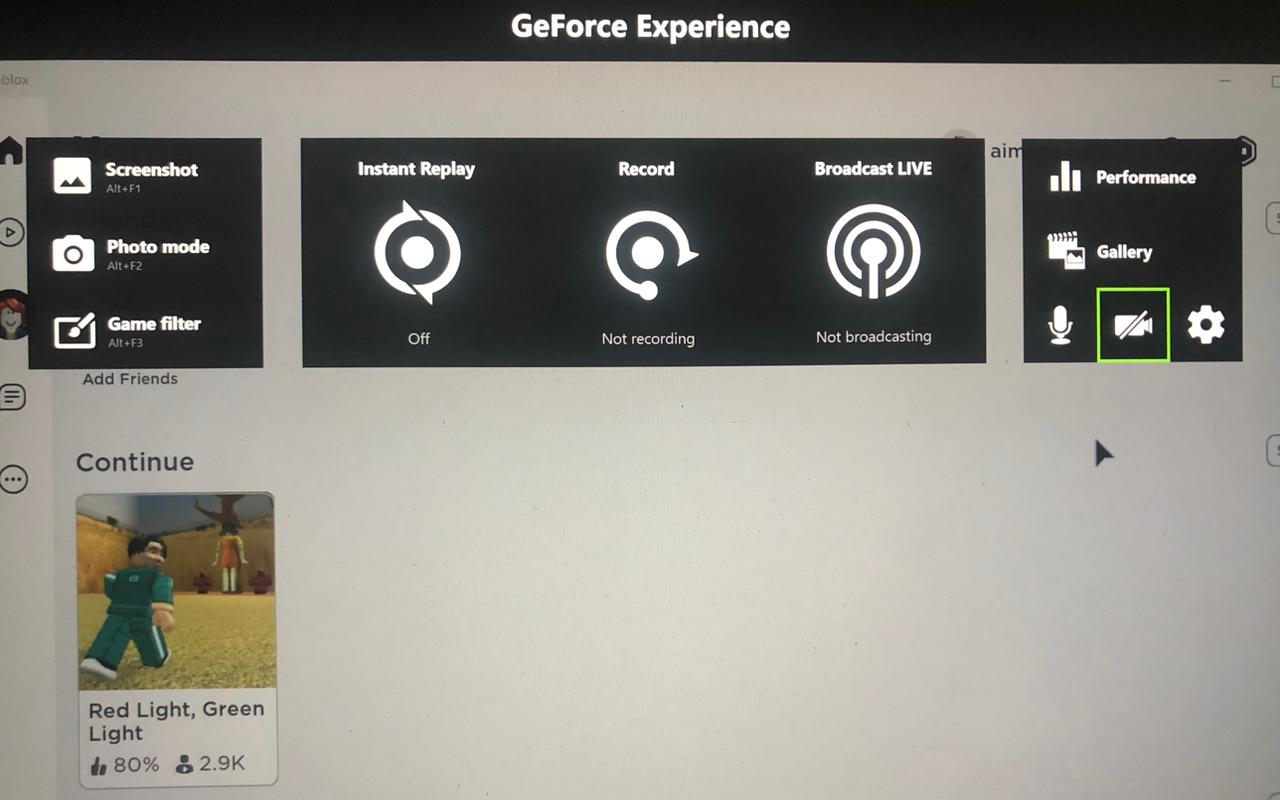
Наиболее распространенной причиной является конфликт фокуса или положения окна – особенно при использовании полноэкранного режима – а также временные ошибки в обработке ввода для наложений, в то время как другие причины включают проблемы с античитерскими системами, такими как EasyAntiCheat.
Теперь, когда вы знаете, в чем может быть причина проблемы, давайте рассмотрим несколько эффективных способов ее решения.
1. Перезапустите игру.
При устранении любых программных неполадок первым делом следует исключить мелкие ошибки или временные сбои. Самый быстрый способ сделать это — перезапустить игру.
- Перед выходом из игры сохраните весь прогресс, чтобы избежать потери данных.
- Выйдите из игры через внутриигровое меню или воспользуйтесь сочетанием клавиш (например, другой + F4 (В Windows).
- Пока вы это делаете, закройте все фоновые процессы, связанные с игрой. Для этого запустите Диспетчер задач, выберите нужный процесс и щелкните по нему. закончить работу.
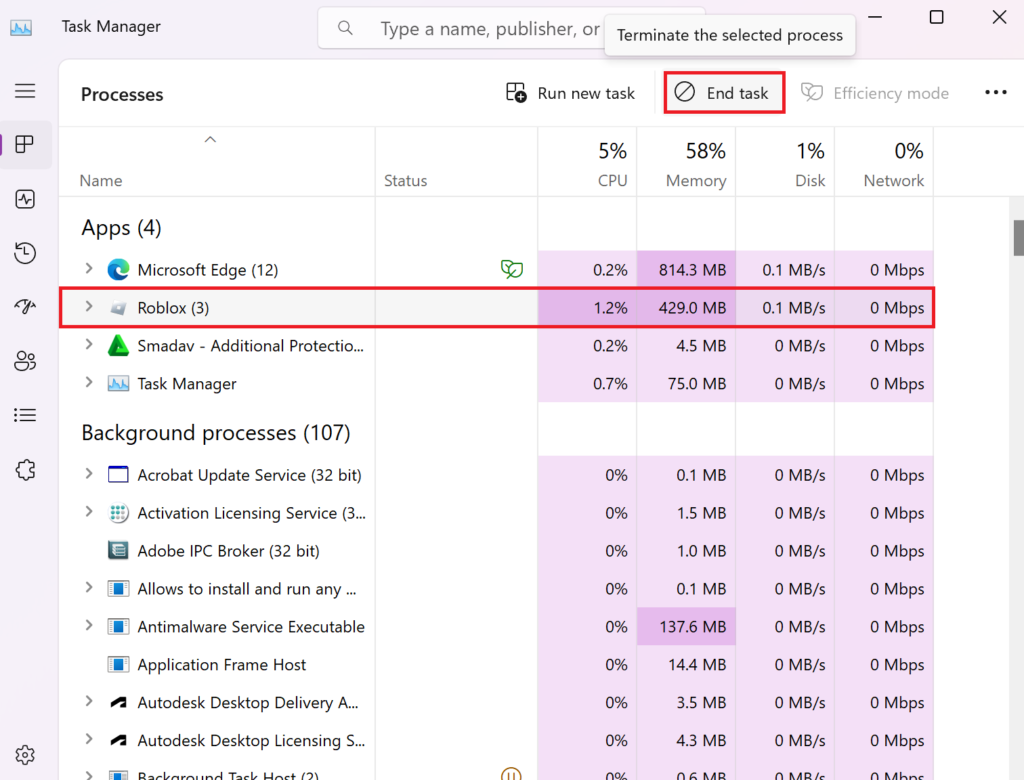
- Подождите несколько минут, затем перезапустите игру.
- После возвращения откройте NVIDIA Overlay и проверьте, нормально ли движется курсор мыши.
2. Сбросить внутриигровое наложение
Если курсор мыши перестанет двигаться в оверлее NVIDIA, вы не сможете взаимодействовать с его функциями. Перезапуск оверлея может обновить его настройки и восстановить нормальную работу.
Это включает в себя выключение и последующее включение внутриигрового оверлея для устранения временных ошибок, которые могут вызывать проблему.
- Во время игры нажмите сочетание клавиш, чтобы вызвать всплывающее окно. Обычно это... другой + Z Или другой + F3Это может отличаться, если вы настроите свои сочетания клавиш.
- нажать на значок передач Открыть Настройки Что касается наложений.
- во вкладке год, выключать Внутриигровое наложение.
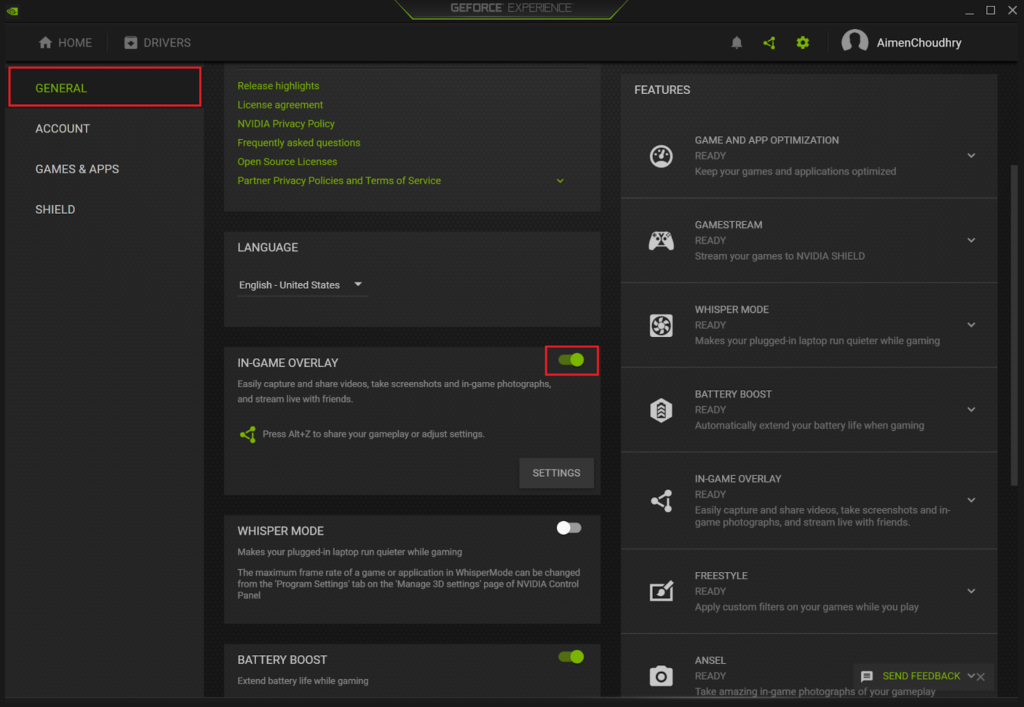
- Подождите несколько секунд, затем снова включите эту опцию.
- Перезапустите игру и проверьте, сохраняется ли проблема.
3. Включить режим окна без рамок
Многие пользователи, которые В оверлее NVIDIA они не могут перемещать курсор мыши. Проблема решается переходом из полноэкранного режима в оконный режим без рамок. Это позволяет игре занимать весь экран без рамок и заголовка, которые вы видите в традиционном оконном режиме.
Помимо восстановления движения мыши, настройка окна без рамок часто делает переключение между приложениями более плавным и может уменьшить количество прерываний.
- Запустите игру и откройте Настройки Ее собственная.
- Перейти на вкладку видео и изменить Режим отображения إلى Окно без границ.
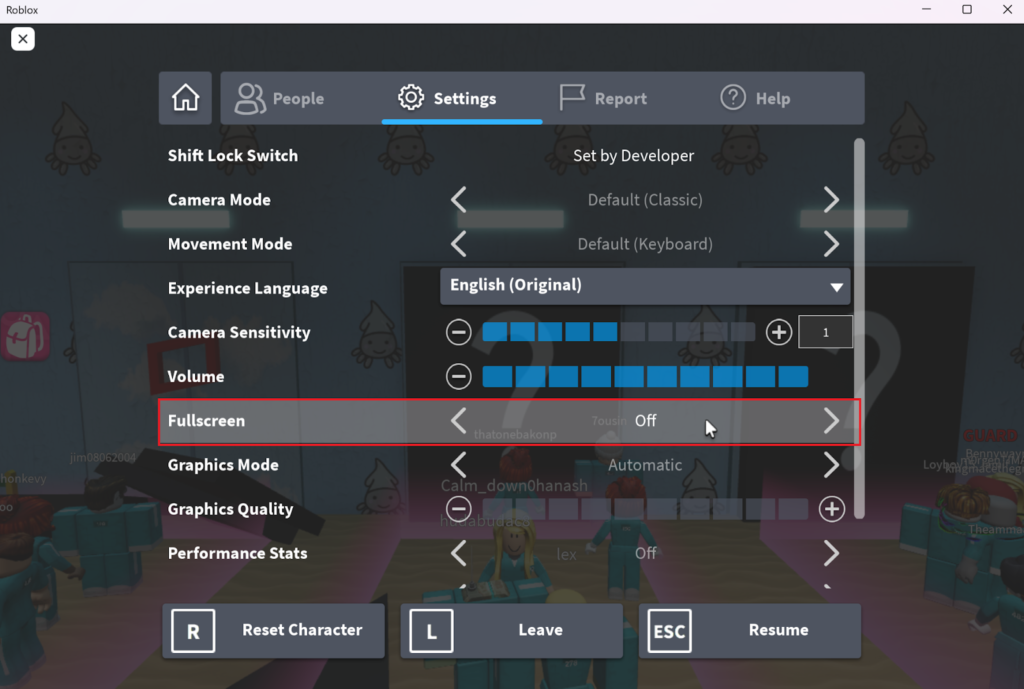
- Также установлен соотношение сторон على 4:3 Или 5:4, и выберите Точность подходящий как 1280 × 960 (4:3) или 1280 × 1024 (5: 4).
- Сохраните изменения, затем откройте NVIDIA Overlay, чтобы проверить, решена ли проблема.
Примечание: Последовательность действий для включения режима окна без рамок может различаться в зависимости от игры.
4. Используйте сочетания клавиш для переключения между программами.
Сочетание клавиш позволяет вам другой + Tab В данном случае особенно полезно переключаться между приложениями без использования мыши, поскольку зависший курсор мыши не позволяет попробовать что-либо еще.
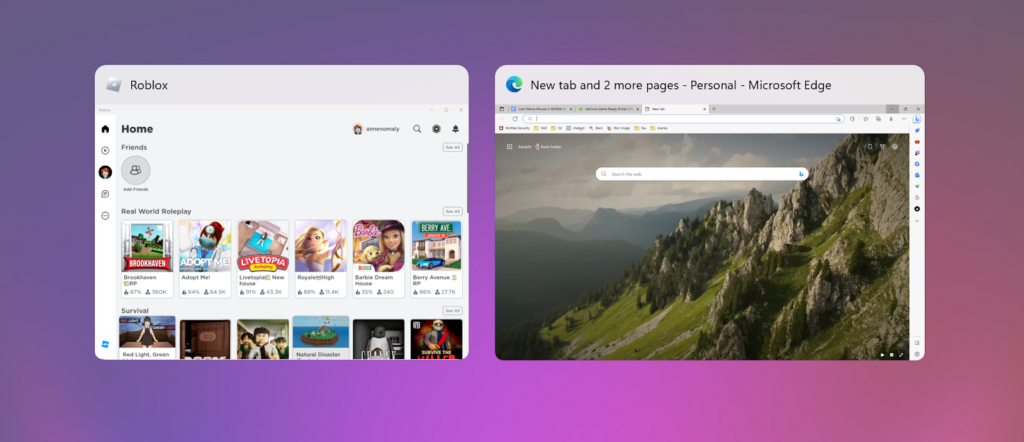
Этот метод позволяет переключиться на другую открытую программу во время работы игры. Повторное использование сочетания клавиш вернет вас в игру, что может помочь вам восстановить фокус и контроль над мышью в NVIDIA Overlay.
Хотя это может быть и не окончательное решение, это полезное временное решение, пока вы пробуете другие варианты.
5. Обновите или переустановите драйверы видеокарты NVIDIA.
Графические драйверы подключают вашу видеокарту NVIDIA (оборудование) к используемым вами приложениям (например, NVIDIA Overlay).
Если ваши видеокарты устарели или несовместимы с игрой, это может быть причиной проблемы. В оверлее NVIDIA нельзя перемещать курсор мыши.Обновление драйверов — важный шаг при поиске и устранении этой проблемы.
Прежде чем начать, определите модель вашей видеокарты NVIDIA. Это можно сделать в панели управления NVIDIA или в диспетчере устройств Windows.
- Перейти к Официальная страница драйверов NVIDIA Чтобы загрузить последние драйверы.
- Введите необходимые данные и нажмите Поиск.
- Нажмите Скачать Чтобы получить обновленный драйвер для вашей модели видеокарты.
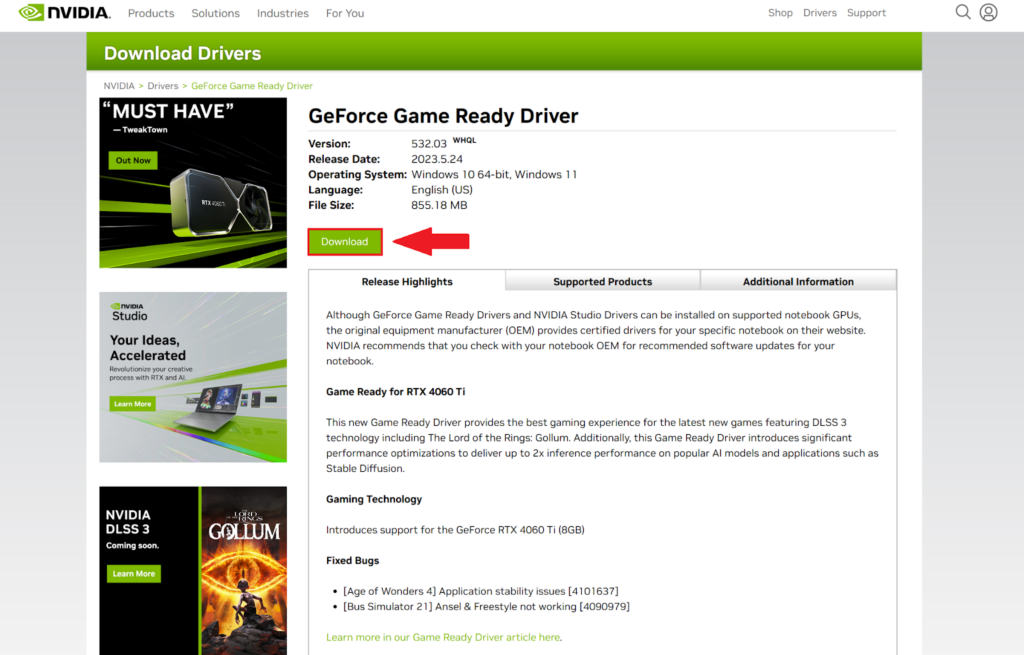
- После загрузки перейдите в папку с файлом и запустите установщик.
- Для обновления драйвера следуйте инструкциям на экране мастера установки.
Комментарии закрыты.