

Интернет — это здорово, но что делать, если интернет на самом деле не работает? В большинстве случаев небольшая диагностика поможет исправить любые неопределенные сетевые ошибки или отсутствие интернета в Windows.
Используя это подробное пошаговое руководство, вы сможете предпринять все необходимые шаги для устранения неполадок с интернетом, чтобы как можно скорее восстановить доступ в сеть.
Причин проблем с интернетом в Windows может быть множество, поэтому вам нужно будет попробовать каждый шаг, пока не найдете решение.
Интернет-тест
Для начала проверьте, работает ли ваше интернет-соединение. Это отличный первый шаг, чтобы убедиться, что проблема не связана с конкретным веб-сайтом или приложением. Откройте браузер и перейдите по адресу https://www.google.com/ . Если страница загрузится, ваше интернет-соединение работает нормально, но другие веб-сайты, к которым вы обращаетесь, могут быть временно недоступны.

Если страница не загружается или отображается сообщение о том, что вы не в сети, пора приступать к устранению неполадок.
Устранение неполадок, связанных с вашим маршрутизатором или модемом.
Если вы заметили, что у вас не работает интернет , проверьте, нет ли проблем с вашим роутером или модемом. Каждое сетевое устройство работает немного по-разному, поэтому мы можем предоставить лишь общие рекомендации по этим шагам. Для получения более подробной информации вам может потребоваться обратиться к руководству пользователя вашего роутера или модема.
Выключение и повторное включение роутера или модема — отличный первый шаг. Подождите несколько минут, пока восстановится интернет-соединение. Посетите https://www.google.com/ , чтобы проверить, решит ли это проблему «Неопознанная сеть» или «Нет интернета». Если нет, выполните следующие действия.
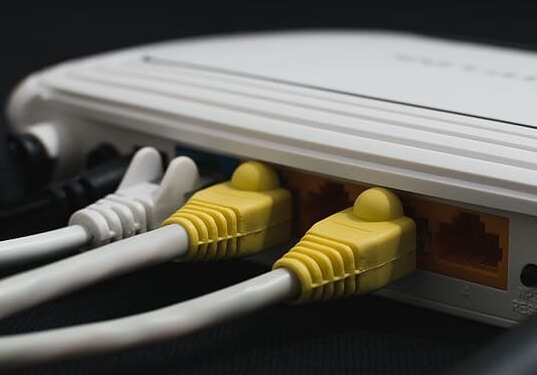
Если вы используете проводное соединение:
- Убедитесь в правильности кабеля. локальных сетей Оно правильно подключено к вашему компьютеру.
- Убедитесь, что кабель Ethernet подключен к вашему маршрутизатору или модему.
- Убедитесь, что кабель не поврежден.
- Убедитесь, что все кабели надежно подключены к вашему роутеру. Иногда достаточно одного неплотно подключенного кабеля, чтобы потерять доступ к интернету.
- Убедитесь, что кабель вашего модема или роутера надежно подключен к розетке на стене.
- Если вы используете беспроводную точку доступа или адаптер Powerline Или любое другое сетевое устройство: убедитесь, что соединения работают и верны.
Если вы используете беспроводное соединение:
- Убедитесь, что индикатор Wi-Fi на вашем роутере горит. Если он не горит, подождите или обратитесь за помощью к своему интернет-провайдеру.
- Щелкните стрелку на панели задач и выберите пункт «Сети», чтобы попытаться повторно подключиться к вашей сети.
- Если это возможно, повторно введите правильный пароль от вашей сети Wi-Fi.
После выполнения этих шагов попробуйте снова зайти на сайт Google из своего браузера. Если соединение по-прежнему не работает, выполните следующие действия.
Обновление драйвера сетевой карты
Windows 10 отлично справляется с поиском и автоматической установкой необходимых драйверов для ваших устройств. Поэтому, если у вас возникла потенциальная проблема с драйверами, выполните следующие действия.
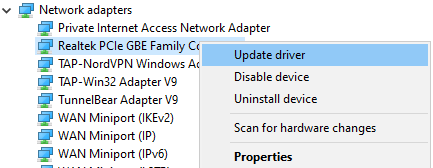
- Откройте меню "Пуск" и найдите Диспетчер устройств.
- Открыть Управление устройствами.
- Нажмите на стрелку в этом пункте. Сетевые адаптеры.
- Щелкните правой кнопкой мыши по сетевому адаптеру.
- Нажмите Обновление драйвера.
- Нажмите Автоматический поиск обновленного программного обеспечения драйверов..
- Дождитесь завершения процесса установки драйверов.
Далее попробуйте снова зайти в Google через свой браузер. Надеюсь, теперь интернет работает.
Не знаете, какой сетевой адаптер вам нужен? Выполните следующие шаги, чтобы это выяснить.
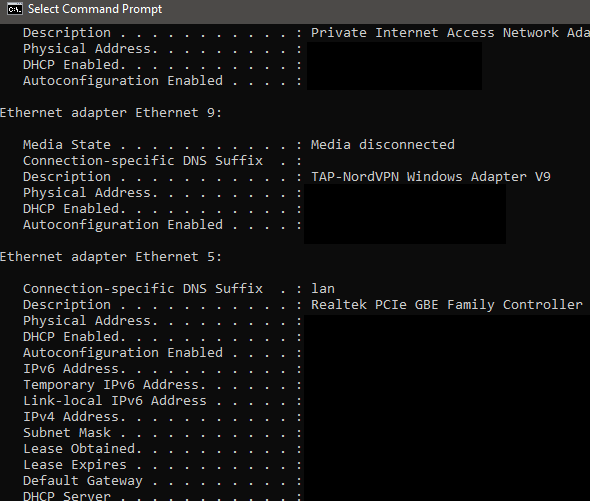
- Открыть Меню «Пуск».
- Тип CMD и нажмите Командная строка.
- Тип IPCONFIG / все и нажмите Входить.
Вы увидите несколько результатов. Должен быть один адаптер Ethernet или Wi-Fi, имя которого будет совпадать с именем, найденным в Диспетчере устройств. Остальные результаты, вероятно, будут относиться к виртуальным устройствам Ethernet, таким как VPN.
Отключение виртуальных устройств Ethernet
Если вы пока не нашли решение и по-прежнему получаете ошибки о неизвестной сети или отсутствии подключения к интернету, попробуйте удалить все стандартные драйверы Ethernet на вашем компьютере, так как они могут вызывать серьезные проблемы с подключением компьютера к интернету. Стандартным драйвером Ethernet может быть что угодно: от VPN до программного обеспечения, предназначенного для улучшения пинга или уменьшения потери пакетов.
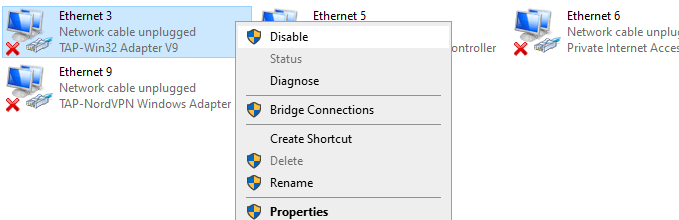
Найти и отключить виртуальные устройства Ethernet можно, выполнив следующие действия.
- Открыть Меню «Пуск».
- Тип Просмотр сетевых подключений Нажмите на появившийся результат.
- Теперь вы увидите свои устройства Ethernet.
- Щелкните правой кнопкой мыши по каждому сетевому устройству, указанному в программе, и выберите... Запрещать.
- Если вы не уверены, вы можете найти информацию о функции Plus в Google, прежде чем отключать её.
Одновременно могут быть активны адаптеры Ethernet и Wi-Fi.
Одновременное использование двух сетевых адаптеров может вызвать проблемы с подключением. Всегда лучше использовать проводное соединение вместо Wi-Fi, поэтому, если это вызывает у вас проблемы, вы можете просто отключить Wi-Fi-соединение.

- Открыть стартовое меню.
- Ищу Просмотр сетевых подключений Нажмите на результат.
- Щелкните правой кнопкой мыши На каждом конвертере здесь иЗапрещать Все, кроме вашего основного Ethernet-адаптера.
Для доступа к сетям Wi-Fi в будущем вам необходимо посетить эту страницу и повторно включить ваш адаптер Wi-Fi.
Сброс стека TCP/IP
Использование этой команды позволит вам сбросить некоторые сетевые настройки до значений по умолчанию. Это может решить проблемы, возникшие после установки определенного программного обеспечения или ручного изменения сетевых настроек.
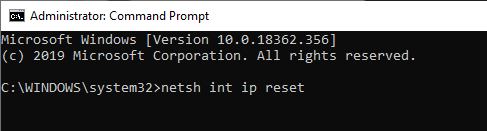
- Открыть стартовое меню.
- Тип CMD И щелкните правой кнопкой мыши на Командная строка.
- нажать на Запустить от имени администратора.
- В окне командной строки введите Netsh Int сброса IP-адреса И нажмите Войти.
- Перезагрузите компьютер.
Если проблемы сохраняются, выполните следующие действия по устранению неполадок.
Устранение неполадок, связанных с вашим сетевым адаптером.
Возможно, у вашего сетевого адаптера есть скрытые проблемы, которые можно быстро диагностировать в панели управления Windows. Если вы уже обновили драйверы сетевого адаптера, выполните следующие действия, чтобы попытаться диагностировать другие проблемы.
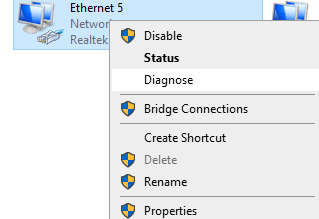
- Открыть стартовое меню.
- Тип Просмотр сетевых подключений Нажмите на появившийся результат.
- Щелкните правой кнопкой мыши по активному сетевому адаптеру.
- нажать на диагноз Дождитесь завершения работы средства устранения неполадок.
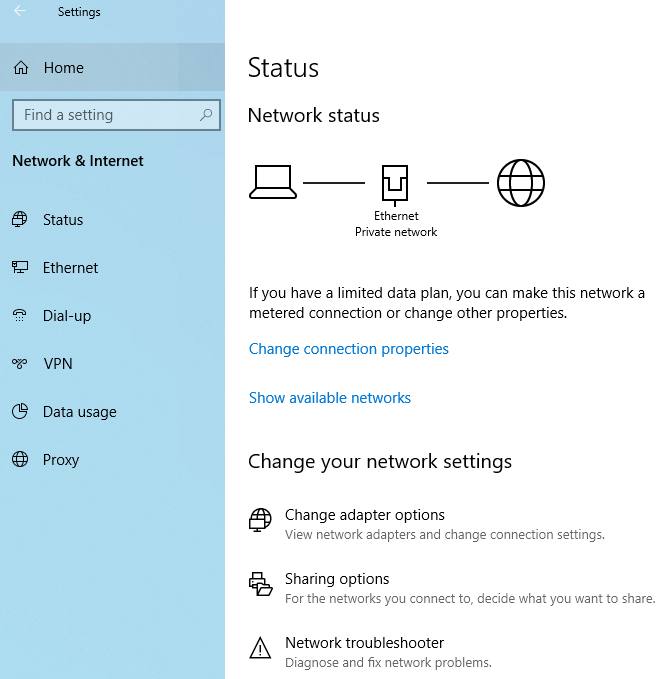
По умолчанию, если ваш сетевой адаптер настроен на использование статического IP-адреса, но должен использовать DHCP, это должно решить проблему. Однако, рекомендуется проверить это самостоятельно. Для этого нажмите «Пуск» , затем «Параметры» (значок шестеренки), а затем нажмите «Сеть и Интернет».
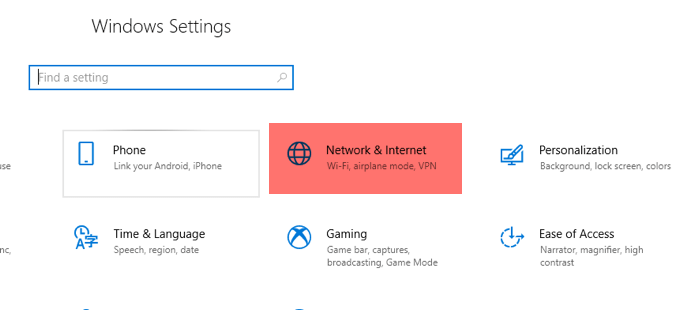
Далее нажмите «Изменить параметры адаптера» в разделе «Изменение сетевых настроек».
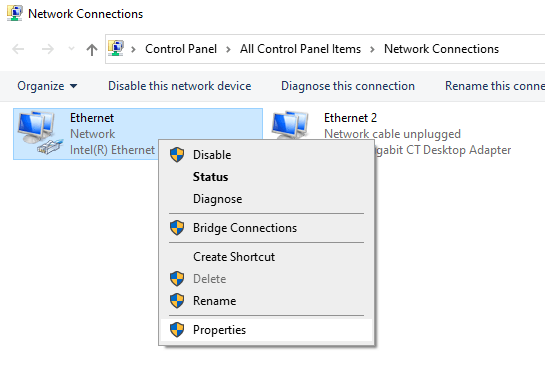
Откроется новое окно, в котором отобразятся все сетевые адаптеры вашей системы. В зависимости от того, какой адаптер активен, просто щелкните по нему правой кнопкой мыши и выберите «Свойства».
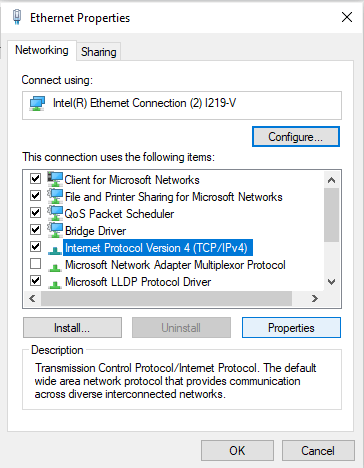
Откроется диалоговое окно «Свойства Ethernet» или «Свойства Wi -Fi». Щелкните «Протокол интернета версии 4 (TCP/IPv4)» , а затем нажмите кнопку «Свойства».
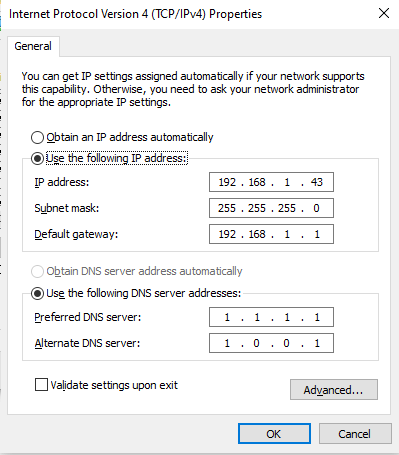
Наконец, в зависимости от вашей сети, вам либо потребуется корректная информация о статическом IP-адресе, либо достаточно указать параметры «Получить IP-адрес автоматически» и «Получить адрес DNS-сервера автоматически».
Мы надеемся, что это решит ваши проблемы, но если нет, перейдите к следующему шагу ниже.
Отключение брандмауэров в антивирусном программном обеспечении
Межсетевые экраны предназначены для предотвращения доступа к вашей сети со стороны злоумышленников или вредоносного ПО, но поскольку они регулируют доступ к сети на административном уровне, иногда они могут вызывать проблемы с подключением к сети при выполнении простых задач, таких как просмотр интернет-страниц.
Чтобы определить, вызывает ли брандмауэр вашего антивирусного программного обеспечения проблемы с подключением к интернету, следует временно отключить его для проверки. Обратите внимание, что после отключения вы можете стать уязвимы для атак, поэтому посещайте только доверенные веб-сайты.

Вам следует поискать в интернете информацию о том, как отключить брандмауэр для вашей антивирусной программы. Как правило, для этого нужно найти свою антивирусную программу в меню «Пуск», открыть её и нажать на пункт «Брандмауэр». Там будут доступны параметры для отключения брандмауэра на определённый период времени.
После отключения антивируса откройте браузер и перейдите на сайт, например, Google.com. Если ваше интернет-соединение работает, удалите эту антивирусную программу и попробуйте другую.
Абстрактные
Надеемся, наше руководство помогло вам решить любые проблемы, связанные с неопознанной сетью на вашем компьютере с Windows. Если вам все еще нужна помощь, пожалуйста, оставьте комментарий ниже.
Комментарии закрыты.