
Как отключить фоновые приложения в Windows 11
Ищете способ остановить фоновые приложения в Windows 11? Узнайте о простых шагах, которые помогут улучшить производительность вашего устройства, сэкономить заряд батареи и контролировать энергопотребление. Читайте дальше!

Самое важное, что вам нужно знать
- В Windows 11 можно изменить разрешения для фоновых приложений для каждого приложения по отдельности через настройки, выбрав «Всегда», «Оптимизация энергопотребления» или «Никогда», либо через раздел «Использование батареи» для ноутбуков.
- Чтобы отключить большинство фоновых приложений одновременно, вы можете выключить параметр «Разрешить приложениям работать в фоновом режиме» в настройках конфиденциальности.
- Для управления настольными приложениями, не установленными из магазина, требуется использовать их внутренние настройки или вкладку «Приложения автозагрузки» в диспетчере задач, в то время как редактор групповых политик позволяет применять параметры ко всем пользователям в версиях Windows Pro/Enterprise.
Некоторые приложения продолжают работать в Windows 11 даже после закрытия их окон. Они синхронизируют данные, проверяют наличие обновлений и отправляют уведомления в фоновом режиме. Вы можете указать, каким приложениям разрешено это делать, и эти настройки находятся в нескольких разных местах в зависимости от того, хотите ли вы изменить настройки одного приложения или всех сразу.
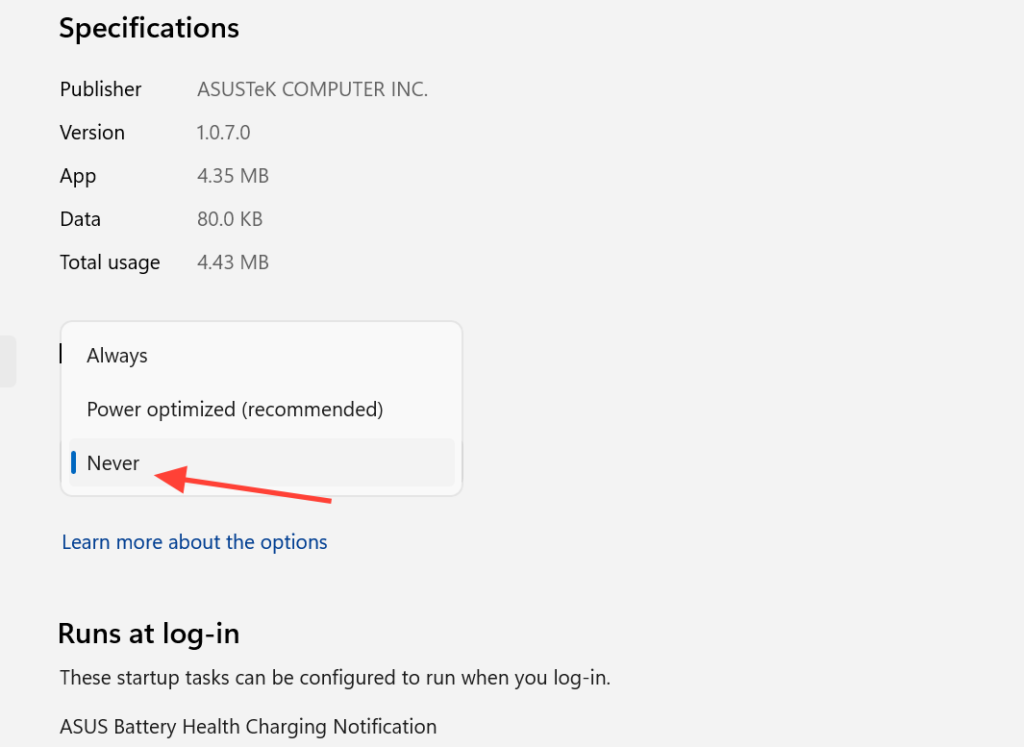
Быстрый ответ: Откройте «Настройки» > «Приложения » > «Установленные приложения» , нажмите на меню с тремя точками рядом с приложением, выберите «Дополнительные параметры» , затем в разделе «Разрешения для фоновых приложений» установите параметр «Разрешить этому приложению работать в фоновом режиме» на «Никогда».
Уровни разрешений для фоновых приложений в Windows 11
Каждое поддерживаемое приложение в Windows 11 имеет три параметра фоновой активности. Выбор соответствующего параметра определяет, будет ли приложение оставаться активным, запускаться только тогда, когда это разрешает Windows , или полностью останавливаться, когда не используется.
| подготовка | Занятие |
|---|---|
| Всегда | Приложение постоянно работает в фоновом режиме, получая информацию, отправляя уведомления и обновляясь. В этом режиме Plus может потреблять заряд батареи. |
| Оптимизированное энергопотребление (оптимизированное энергопотребление – по умолчанию) | Windows сама решает, когда разрешить запуск приложения, чтобы экономить энергию, при этом сохраняя возможность периодических уведомлений и обновлений. |
| Никогда | Приложение не работает в фоновом режиме, когда вы им не пользуетесь. Вы не будете получать от него никаких уведомлений или обновлений, что значительно экономит заряд батареи. |
Отключите фоновые приложения для отдельного приложения в настройках.
Чтобы отключить фоновые приложения для определенного приложения в Windows 11 , это легко сделать через «Параметры». Выполните следующие шаги:
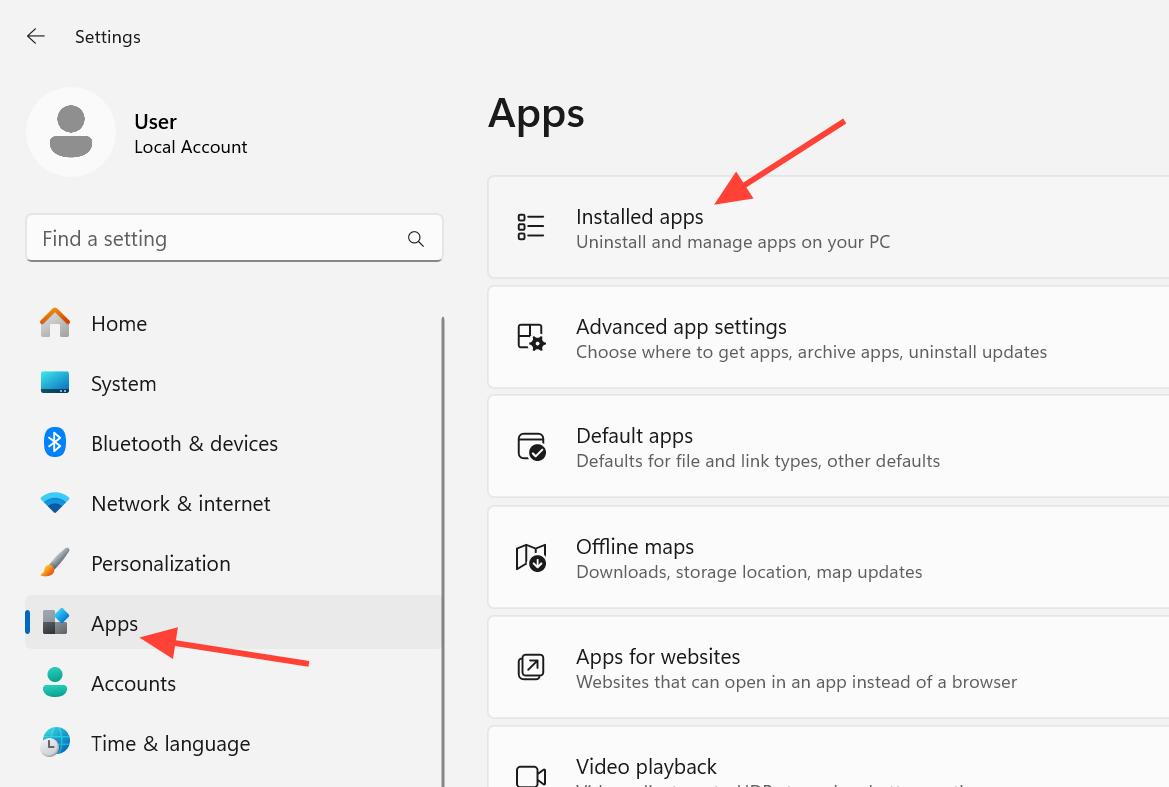
1. Откройте «Параметры» в Windows 11 с помощью сочетания клавиш Win+I. В левом меню выберите «Приложения» , а в правой панели — «Установленные приложения» .
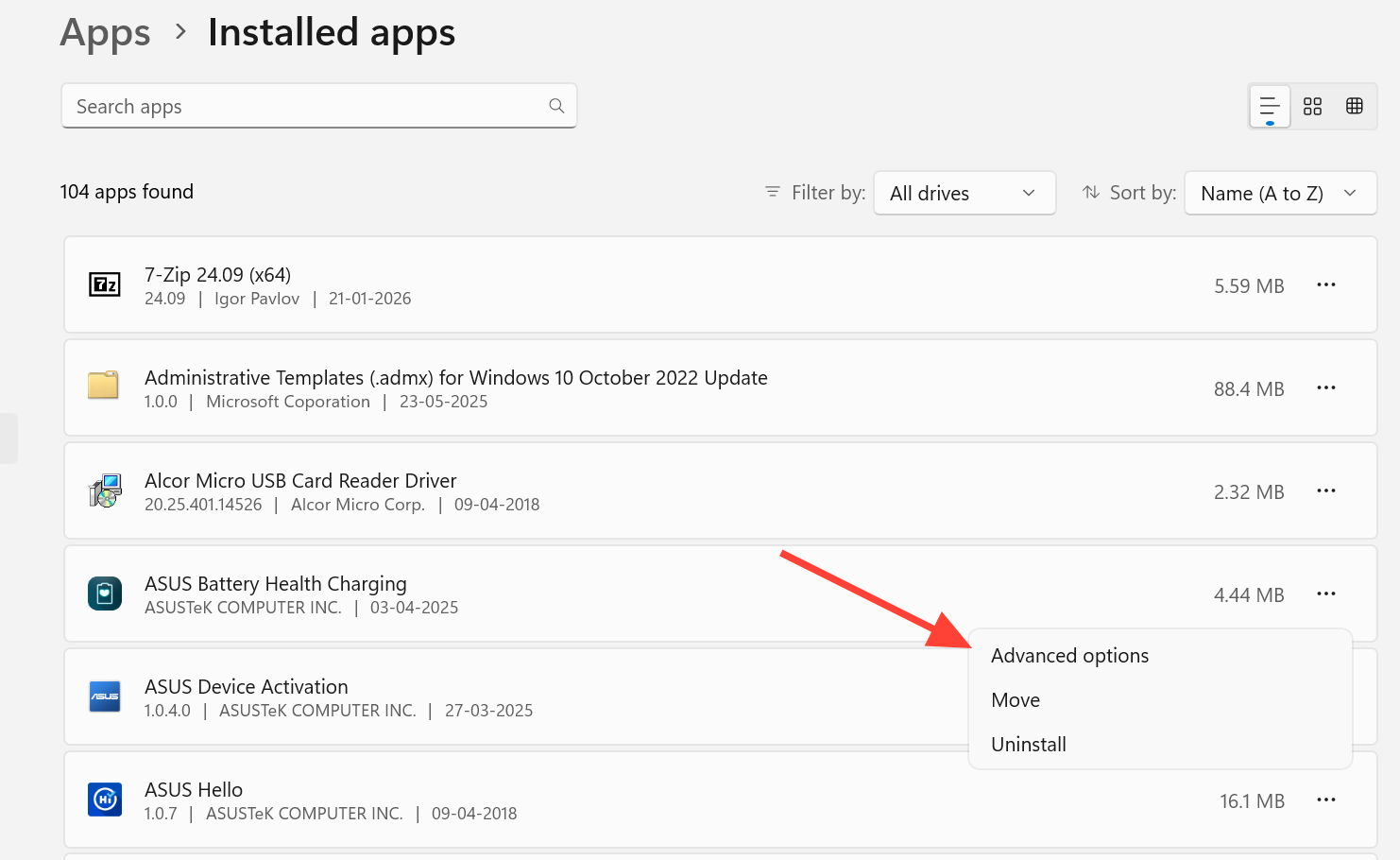
2. Найдите приложение, настройки которого вы хотите изменить. Нажмите на кнопку с тремя точками рядом с ним и выберите «Дополнительные параметры» . Если вы не видите «Дополнительные параметры» , это означает, что данное приложение не поддерживает изменение разрешений для фоновых процессов в этом разделе.
3. Прокрутите вниз до раздела «Разрешения для фоновых приложений » и откройте выпадающее меню «Разрешить этому приложению работать в фоновом режиме» . Выберите «Никогда» , чтобы полностью отключить его, или «Оптимизировано по энергопотреблению», чтобы разрешить Windows управлять его работой. Изменения будут сохранены автоматически, поэтому вы можете закрыть «Параметры».
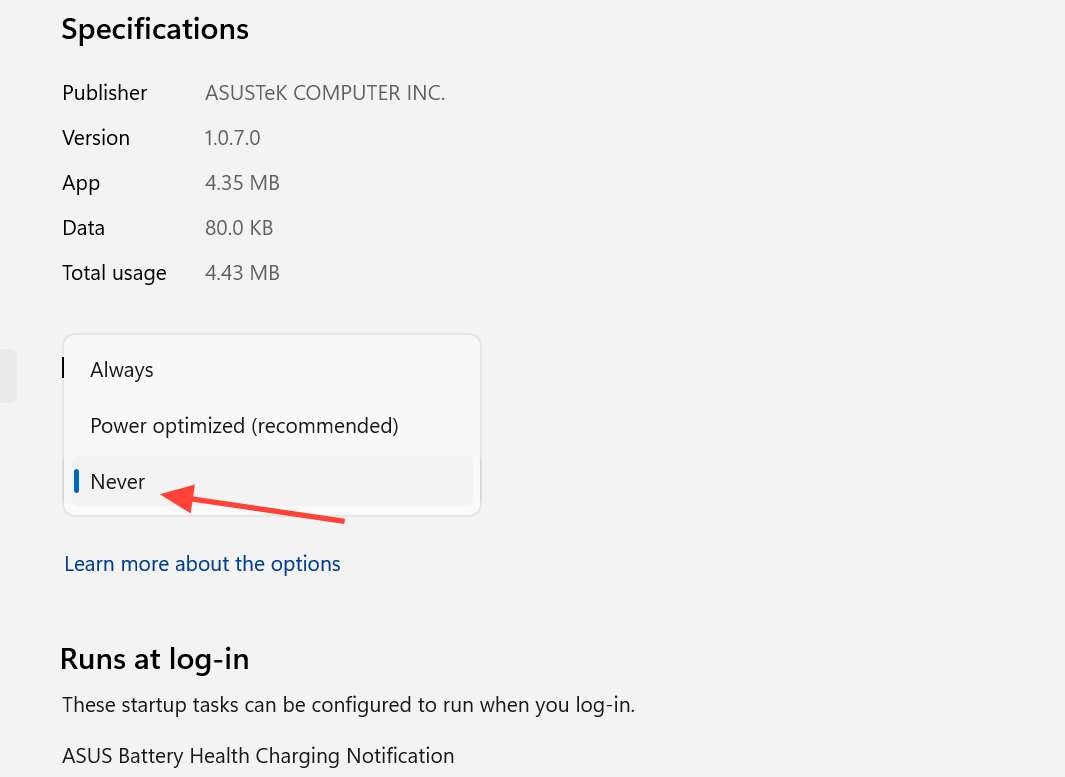
Совет: Вы можете получить доступ к этим настройкам напрямую, введя «Фоновые приложения» в поле поиска меню «Пуск».
Как управлять фоновыми приложениями в Windows 11, используя питание от батареи (для ноутбуков)
Если у вас ноутбук с батареей, Windows 11 предлагает еще один способ узнать, какие приложения потребляют энергию в фоновом режиме. Это упрощает выявление наиболее энергозатратных приложений и принятие соответствующих мер.
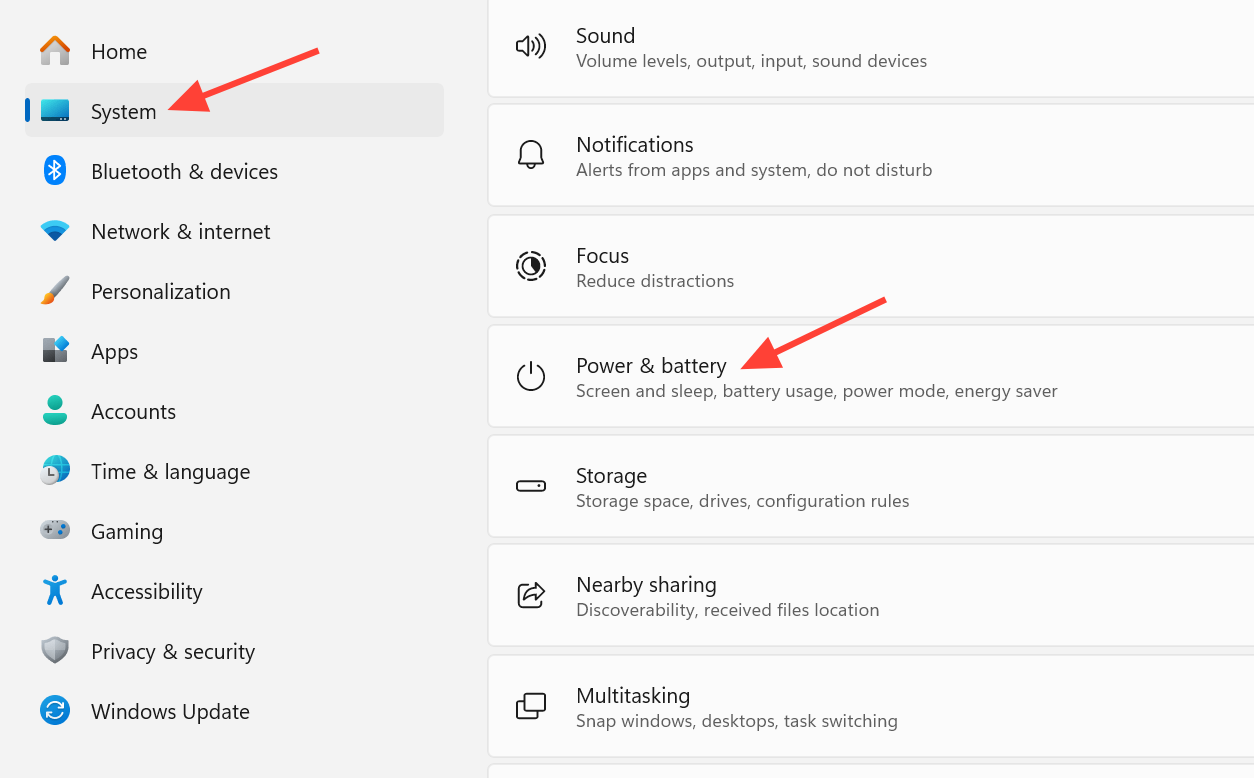
1. Откройте «Настройки» , затем нажмите «Система» , а затем — «Питание и батарея».
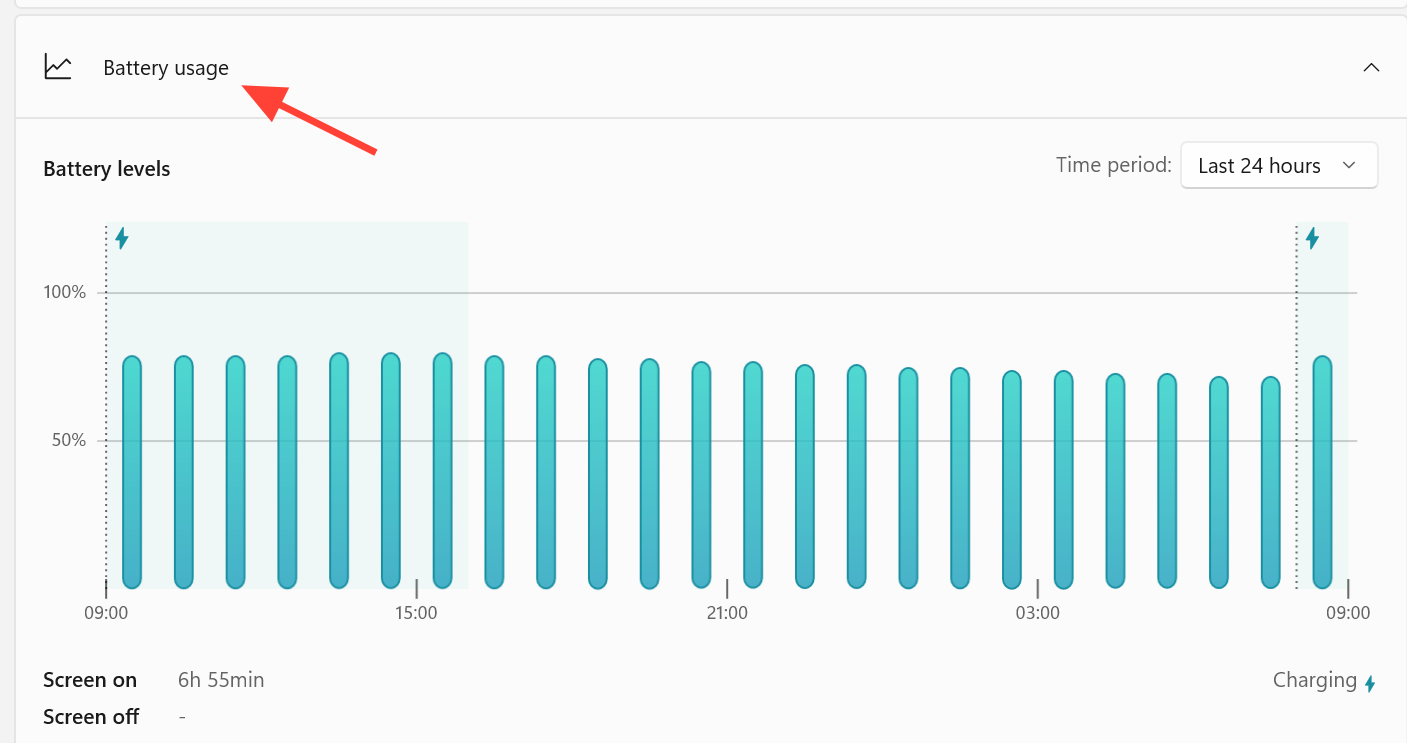
2. Нажмите на «Использование батареи» , чтобы развернуть раздел, затем посмотрите в разделе «Фоновое использование для каждого приложения» , чтобы узнать, какие приложения были активны.
3. Нажмите на три точки рядом с приложением и выберите «Управление фоновой активностью ». В разделе «Разрешения для фоновых приложений» установите параметр «Разрешить этому приложению работать в фоновом режиме» в значение « Никогда ». Если этот параметр отсутствует, управлять приложением таким способом невозможно.
Предотвратите одновременную работу большинства приложений в фоновом режиме.
Если вы ищете способ отключить фоновые приложения в Windows 11 сразу, а не по отдельности, параметры конфиденциальности позволяют полностью отключить фоновую активность. Откройте меню «Пуск» , затем перейдите в «Параметры» > «Конфиденциальность» > «Фоновые приложения» . Переключите параметр «Разрешить приложениям работать в фоновом режиме» в положение «Выкл. » , и большинство приложений перестанут работать в фоновом режиме. Подробнее о том, как это влияет на уведомления и синхронизацию, можно узнать на странице поддержки «Фоновые приложения Windows».
Используйте Диспетчер задач для просмотра и остановки фоновых процессов.
Настройки разрешений Windows применяются только к приложениям, установленным из Microsoft Store. Чтобы просмотреть все запущенные процессы, включая системные задачи , откройте Диспетчер задач с помощью сочетания клавиш Ctrl+Shift+Esc . На вкладке «Процессы» отображаются элементы, сгруппированные в раздел «Фоновые процессы» , где вы можете щелкнуть правой кнопкой мыши любое приложение и выбрать «Завершить задачу» , чтобы немедленно закрыть его. Если вы хотите убедиться, что конкретное приложение вызывает проблемы с производительностью, на вкладке «Производительность» отображается, сколько ресурсов ЦП и ОЗУ оно использует.
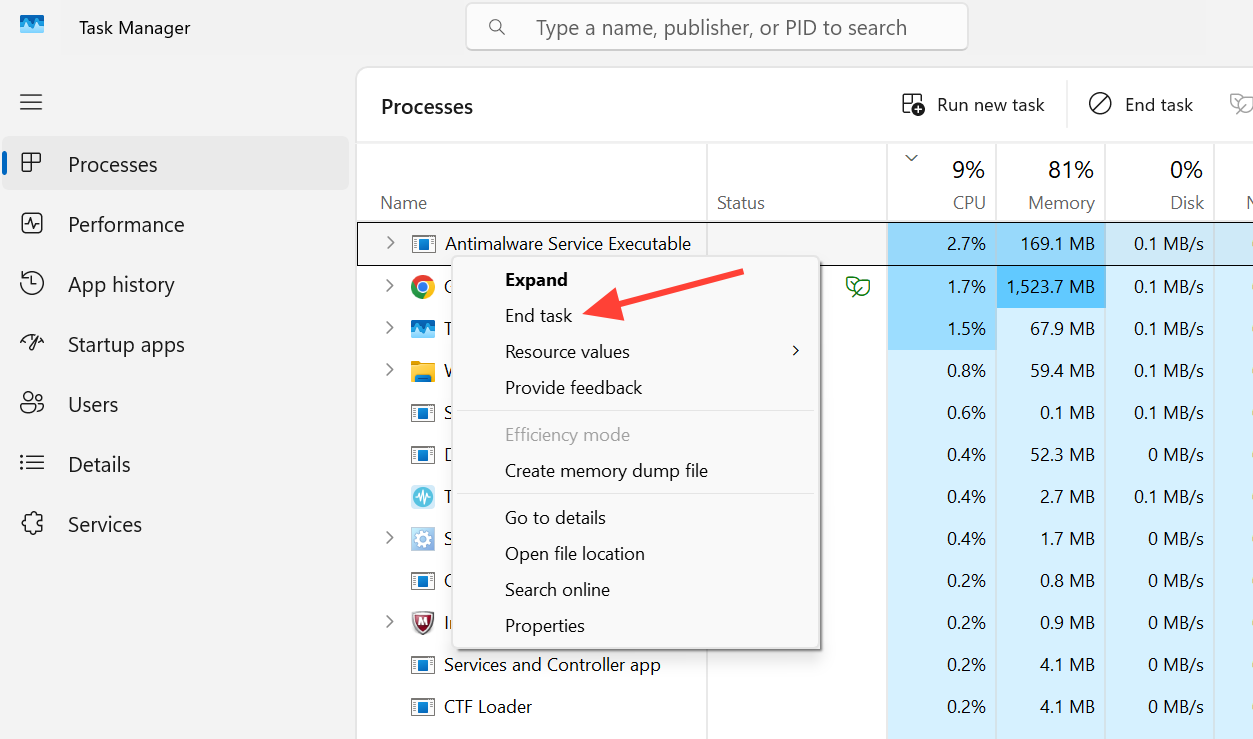
Завершение задачи — это временная мера. Если приложение настроено на запуск вместе с Windows , оно может автоматически перезапуститься при следующей загрузке или перезагрузиться самостоятельно. Чтобы предотвратить это, перейдите на вкладку «Приложения автозагрузки» в Диспетчере задач , выберите приложения, которые вы не хотите запускать, а затем выберите «Отключить».
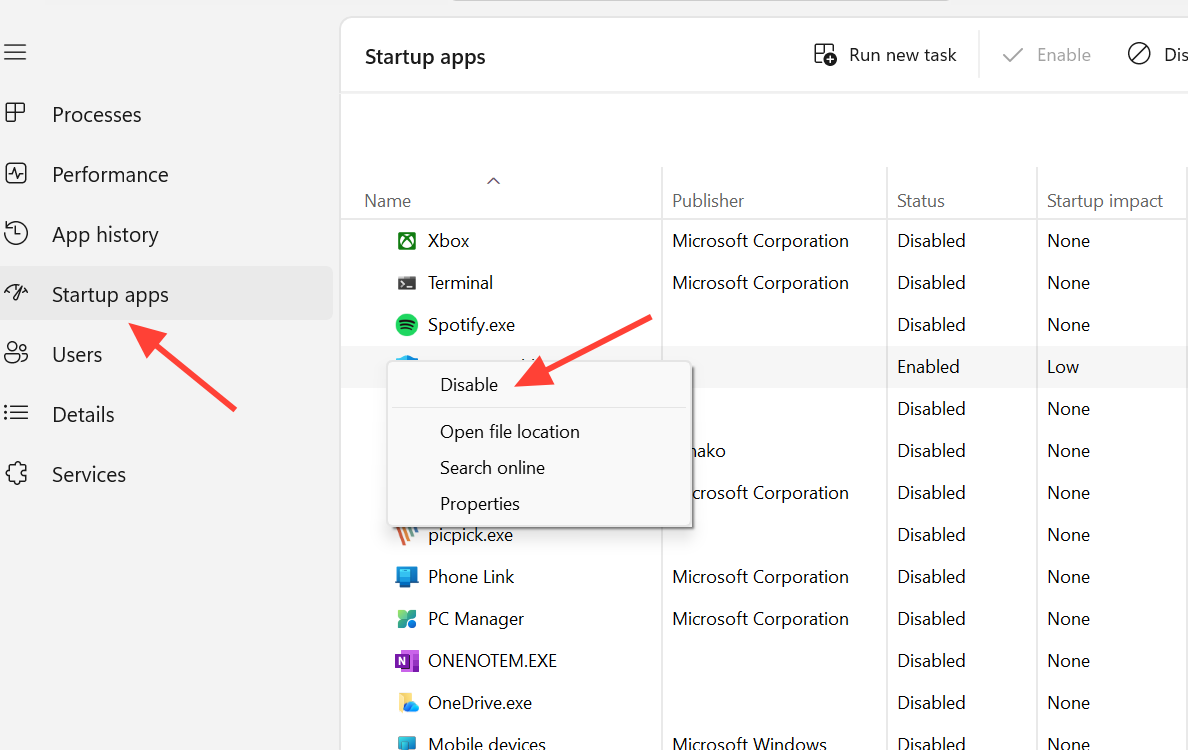
Примечание: Высокое потребление оперативной памяти само по себе не всегда является проблемой. Windows 11 хранит часто используемые приложения в кэше памяти для ускорения работы и отдает приоритет приложениям, которые вы активно используете, поэтому фоновые приложения часто автоматически ограничиваются.
Отключите фоновые приложения для всех пользователей с помощью групповой политики.
Для одновременного применения параметров фоновых приложений ко всем учетным записям можно использовать групповую политику. В версиях Windows 11 Pro, Enterprise и Education эта функция доступна для всех учетных записей одновременно. Необходимо войти в систему как администратор. Обратите внимание, что в версии Home редактор локальной групповой политики недоступен.
1. Откройте редактор локальной групповой политики, выполнив команду: gpedit.msc.
2. Перейдите в раздел «Конфигурация компьютера» > «Административные шаблоны» > «Компоненты Windows» > «Конфиденциальность приложений» и дважды щелкните « Разрешить приложениям Windows работать в фоновом режиме».
3. Выберите «Включено» , затем выберите «Принудительно запретить» в раскрывающемся меню «По умолчанию для всех приложений» и нажмите «ОК» . Это установит для каждого приложения значение «Никогда» и отменит управление для каждого приложения. Выбор «Не настроено» восстановит управление для отдельных пользователей.
Почему некоторые приложения продолжают работать, несмотря на это?
Вы можете заметить, что некоторые приложения продолжают работать в фоновом режиме даже после применения вышеупомянутых настроек. Программы для рабочего стола, установленные из интернета или с диска, а также те, которые запускаются через файлы .EXE или .DLL, не отображаются в списке « Выберите, какие приложения могут работать в фоновом режиме». Переключатель « Разрешить приложениям работать в фоновом режиме» также на них не влияет. Чтобы остановить эти приложения, откройте настройки приложения и найдите параметр, например, « Сворачивать в системный трей при закрытии», и отключите его или отключите на вкладке « Приложения автозагрузки».
Вы можете убедиться в успешности изменения, снова открыв «Дополнительные параметры» приложения и проверив, что разрешение по-прежнему отображается как « Никогда ». Также следите за диспетчером задач , чтобы увидеть, появляется ли приложение снова в фоновых процессах. Если в «Дополнительных параметрах» приложения полностью отсутствует соответствующая запись , это означает, что оно не поддерживает эти разрешения, и в этом случае лучше всего проверить вкладку «Автозагрузка» в диспетчере задач или внутренние настройки приложения. Более быстрая и щадящая работа компьютера после изменения — наиболее явный признак того, что изменения вступили в силу, хотя одно такое легковесное приложение, как Microsoft To Do, само по себе не окажет заметного влияния на производительность.
Комментарии закрыты.