

Операционная система Chrome OS на Chromebook будет знакома всем, кто раньше пользовался macOS или Windows. Но что касается ориентации экрана, Chromebook работают очень похоже на устройства Android.
Возможно, вы ищете простой способ повернуть экран в Chrome OS , или, может быть, вы случайно нажали какие-то случайные клавиши, из-за чего экран перевернулся вверх ногами.
Если к вам относится какой-либо из этих сценариев, эта статья вам поможет. Ниже мы покажем вам два разных способа изменить ориентацию экрана вашего Chromebook:
- Вы можете изменить ориентацию экрана Chrome OS. Используя встроенную комбинацию клавиш.
- Вы можете изменить ориентацию экрана Chrome OS. из меню настроек.
Полезный совет: В конце статьи мы также привели пошаговые инструкции по повороту экрана внешнего устройства, подключенного к вашему Chromebook.
Имейте в виду, что при изменении ориентации вашего Chromebook тачпад будет следовать за ориентацией экрана.
Все описанные ниже методы помогут вам достичь одной и той же цели с небольшими вариациями, поэтому смело используйте тот метод, который вам больше подходит.
Поверните экран Chromebook с помощью сочетания клавиш.
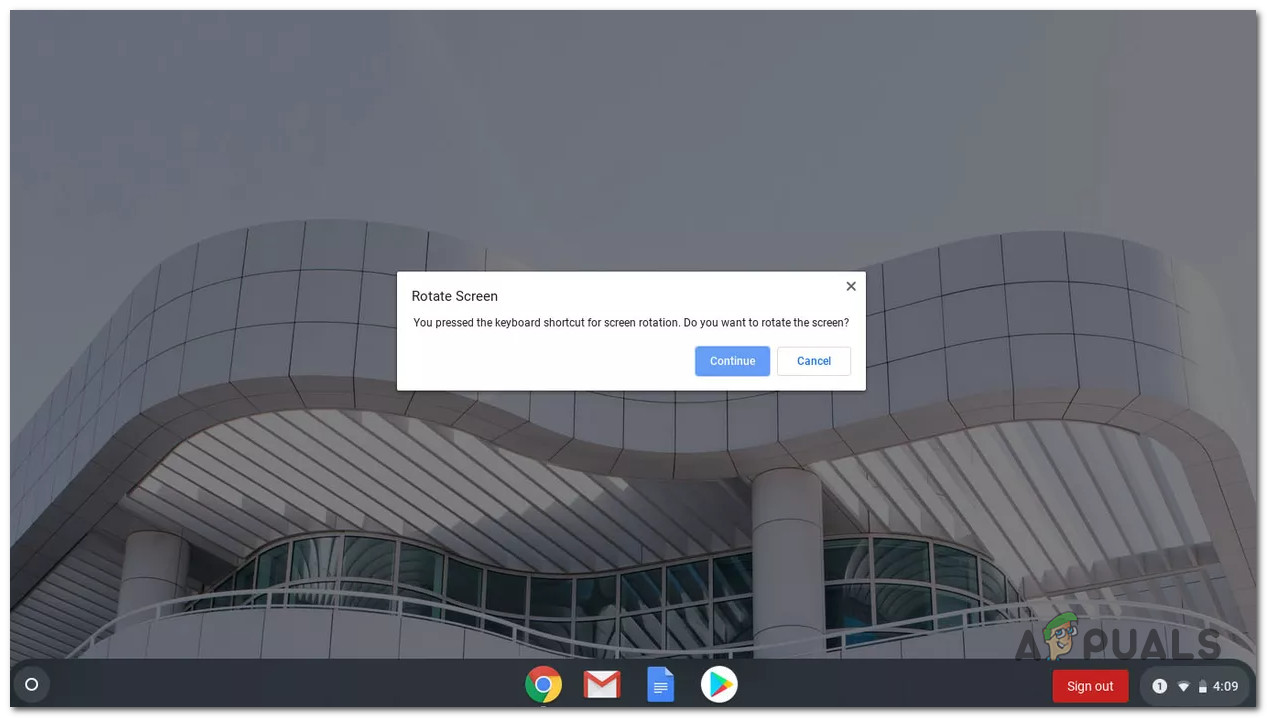
Если вы ищете самый простой способ повернуть экран вашего Chromebook, воспользуйтесь сочетанием клавиш Ctrl + Shift + Refresh (F3).
Одновременное нажатие этих кнопок вызовет всплывающее окно. Только после нажатия кнопки «Продолжить» в этом всплывающем окне вы увидите, как ваш экран повернется на 90 градусов . Это сообщение появится только при первой попытке повернуть экран с помощью этой комбинации клавиш.
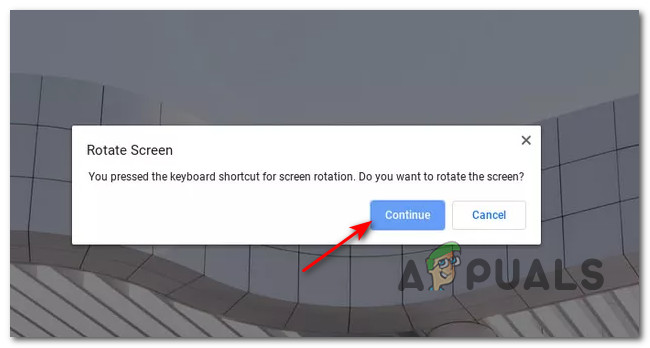
Примечание: Единственный недостаток этого метода заключается в том, что он поворачивает экран только на 90 градусов по часовой стрелке. Если вам нужна более точная регулировка ориентации экрана вашего Chromebook, см. следующее возможное решение ниже.
При использовании этой комбинации клавиш выбранная ориентация экрана сохранится даже после перезагрузки Chromebook (пока вы снова не нажмете эту комбинацию). Исключением из этого правила является использование устройства «2-в-1» с включенной функцией автоматического поворота экрана.
Важно: Возможно, вы не сможете использовать это сочетание клавиш, если функция функциональных клавиш отключена в настройках Chrome OS. Чтобы исправить эту проблему, выполните следующие действия:
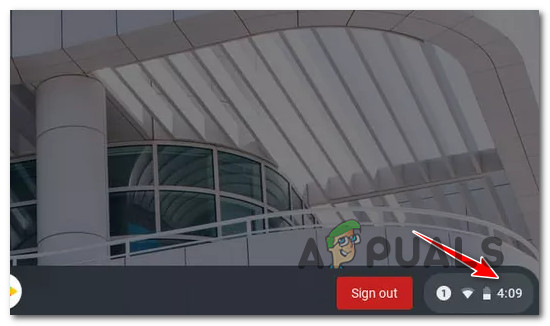
- Начните, нажав на Системные часы (В правом нижнем углу), затем нажмите на значок передач Из появившегося всплывающего меню.
![]()
- После того, как вы окажетесь в меню настроек, нажмите на Устройство На вкладке слева.
- Далее перейдите на вкладку справа и выберите клавиатура.
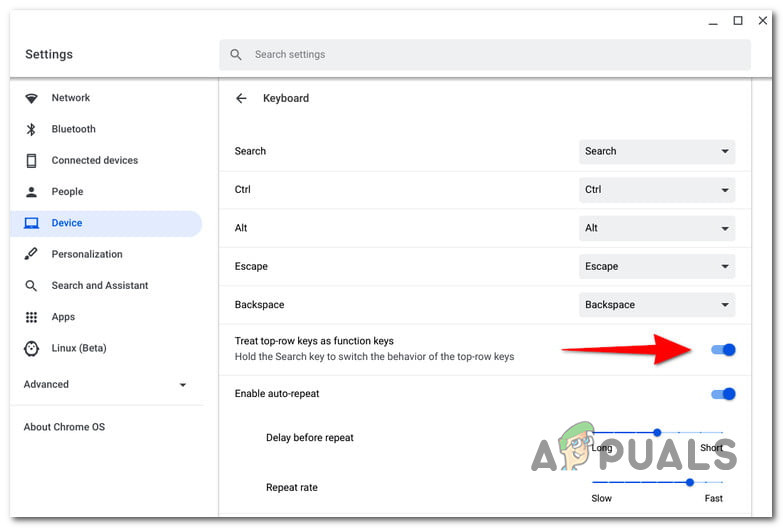
- В настройках клавиатуры активируйте соответствующую клавишу. Клавиши верхнего ряда следует рассматривать как функциональные клавиши.
![]()
Поворот экрана в настройках Chromebook
Это более длительный из двух способов, но он также дает вам больше контроля над ориентацией экрана Chrome OS. Используя меню настроек Chromebook, вы можете изменить ориентацию экрана на 270 градусов, не нажимая никаких клавиш.
Это предпочтительный подход, если вы хотите установить ориентацию экрана, которую будете использовать в дальнейшем.
Если эта ситуация относится к вам, и вы не против более длительного пути, следуйте инструкциям ниже:
- С экрана рабочего стола устройства Chromebook Чтобы посмотреть свой вариант, нажмите на часы (в правом нижнем углу).
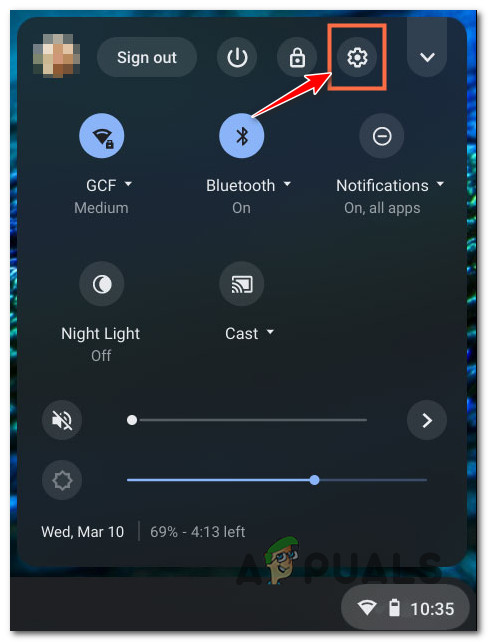
- Далее, во всплывающем окне с действиями, которое только что появилось, нажмите на значок шестеренки, чтобы открыть меню. Настройки.
![]()
- Как только вы войдете в экран Настройки, Найдите Устройство В левой вертикальной вкладке перейдите в правое меню и нажмите на экран из списка доступных опций.
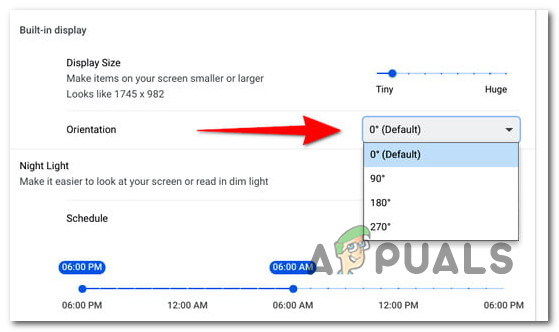
- В рамках ряда вариантов экранВоспользуйтесь выпадающим меню, связанным с направление (под Встроенный экранЧтобы настроить ориентацию экрана в соответствии с вашими предпочтениями.
![]() ملاحظة: Вы можете выбрать один из следующих углов: по умолчанию (0°), 90°, 180° и 270°, но имейте в виду, что это меню будет недоступно, если вы используете свой Chromebook 2-в-1 в режиме ожидания. Режим TabletВ этом случае вы можете сделать меню доступным, отключив автоматическое вращение экрана в меню. Chrome OS неожиданно возникнуть.
ملاحظة: Вы можете выбрать один из следующих углов: по умолчанию (0°), 90°, 180° и 270°, но имейте в виду, что это меню будет недоступно, если вы используете свой Chromebook 2-в-1 в режиме ожидания. Режим TabletВ этом случае вы можете сделать меню доступным, отключив автоматическое вращение экрана в меню. Chrome OS неожиданно возникнуть.
 ملاحظة: Вы можете выбрать один из следующих углов: по умолчанию (0°), 90°, 180° и 270°, но имейте в виду, что это меню будет недоступно, если вы используете свой Chromebook 2-в-1 в режиме ожидания. Режим TabletВ этом случае вы можете сделать меню доступным, отключив автоматическое вращение экрана в меню. Chrome OS неожиданно возникнуть.
Поворот внешнего дисплея, подключенного к Chromebook.
Если к вашему Chromebook подключен второй дисплей , Chrome OS также предоставляет возможность изменить ориентацию ваших дополнительных устройств.
Полезный совет : Вы также можете использовать сочетание клавиш Ctrl + Shift + Refresh (F3) для изменения ориентации дополнительного дисплея, но курсор вашего Chromebook должен находиться на том экране, ориентацию которого вы хотите изменить.
Если вам нужен более полный контроль над поворотом внешнего дисплея, следуйте инструкциям ниже, чтобы узнать, как это сделать в настройках :
- На экране вашего Chromebook нажмите кнопку с часами, чтобы открыть меню действий Chrome OS.
- В появившемся контекстном меню щелкните или коснитесь значка шестеренки. (Настройки).
![]()
- После того как вы войдете в меню НастройкиВоспользуйтесь меню слева, чтобы нажать на Устройства, затем выберите Дисплеи из списка справа.
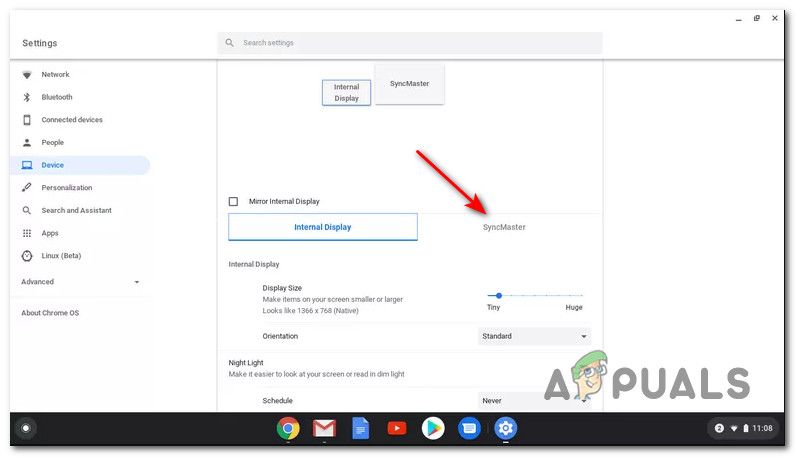
- Внутри вкладки ДисплейВыберите внешний экран, нажав соответствующую кнопку.
![]()
- Наконец, воспользуйтесь выпадающим меню, связанным с Ориентация Чтобы повернуть экран в соответствии с вашими предпочтениями.
![]()
Комментарии закрыты.