

Ошибка « DHCP lookup failed » на Chromebook препятствует доступу к сети, поскольку устройство не может получить IP-адрес от DHCP-сервера. Обычно это вызвано неправильными сетевыми настройками, устаревшими версиями Chrome OS или определенными конфигурациями маршрутизатора.
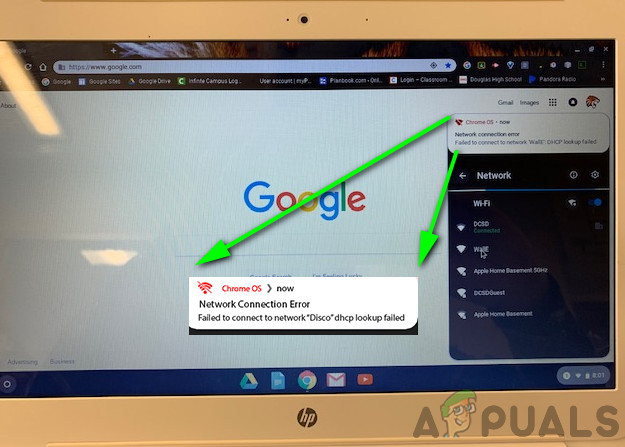
Другие факторы, такие как перегрузка сети, ограничения брандмауэра или конфликты каналов Wi-Fi, также могут вызывать эту проблему.
В этой статье мы обсудим различные способы исправления этой ошибки.
1. Перезагрузите сетевые устройства и Chromebook.
Выключение и повторное включение сетевых устройств и Chromebook может устранить ошибку «DHCP lookup failed», создав новое соединение и решив проблемы с IP-адресом.
- делать Неисправность Весь Chromebook (а не только спящий режим).
- выключать Отключите модем/маршрутизатор от сети и отсоедините его от источника питания.
- ждать 30 секундЗатем снова подключите все устройства и включите роутер/модем.
- Убедитесь, что индикаторы модема/маршрутизатора горят. поселился.
- Включите свой Chromebook и подключите его к сети Wi-Fi, чтобы проверить, устранена ли ошибка.
2. Измените настройки спящего режима на вашем Chromebook.
Изменение настроек спящего режима на вашем Chromebook предотвращает отключение от сети в режиме ожидания, помогая избежать проблем с DHCP. Это уменьшает конфликты IP-адресов и проблемы с сетью после перехода в спящий режим, обеспечивая стабильное соединение.
- Откройте панель быстрых настроек на своем Chromebook.
- Щелкните значок энергия.
- установленный В режиме ожидания على Выключите экран, но не засыпайте..
![]()
- установленный Когда крышка закрыта على Бодрствовать.
![]()
- Выйдите из настроек, затем Рестарт Включите свой Chromebook и подключитесь к сети, чтобы проверить, устранена ли ошибка.
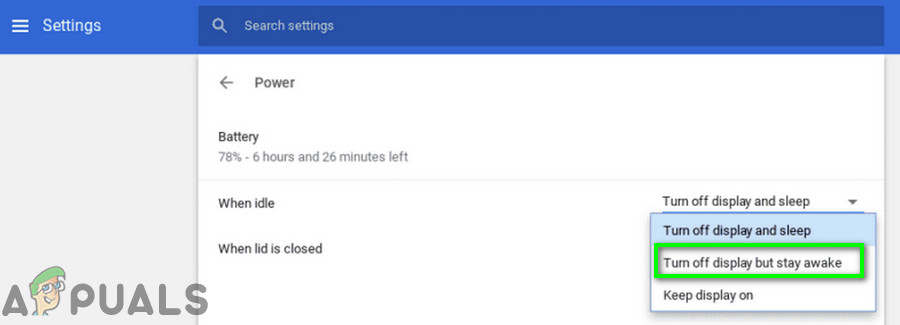
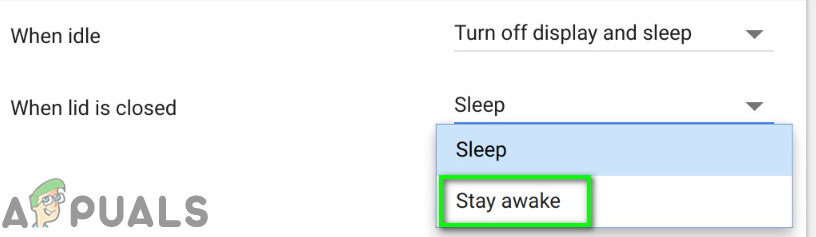
Примечание: это предотвратит переход вашего Chromebook в спящий режим при закрытой крышке. Выключится только экран. Это временное решение, а не постоянное.
3. Переподключитесь к сети Wi-Fi.
Отключение от Wi-Fi и повторное подключение к нему приведет к тому, что ваш Chromebook запросит новый IP-адрес у DHCP-сервера. Это может устранить временные проблемы с подключением или конфликты, которые привели к сбою поиска DHCP.
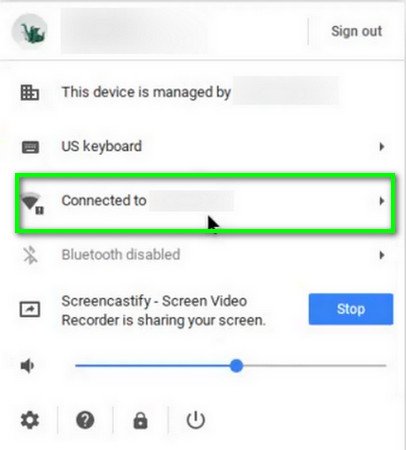
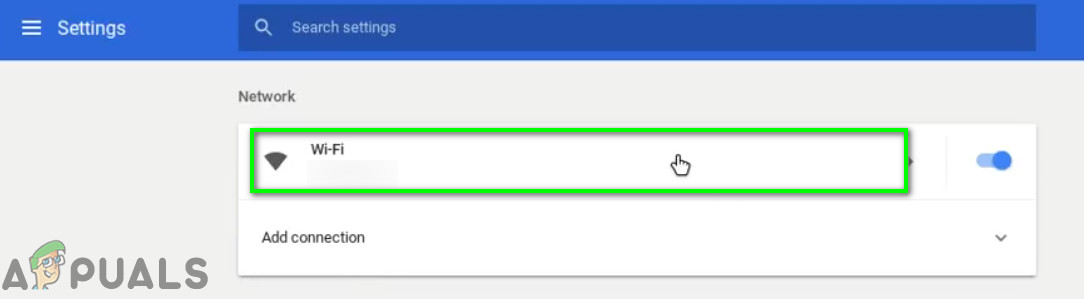
- В правом нижнем углу экрана нажмите на Значок Wi-Fi, Затем щелкните Имя сети.
![]()
- нажать на значок передач открыть окно настройка сети.
- нажать на Wi-Fi.
![]()
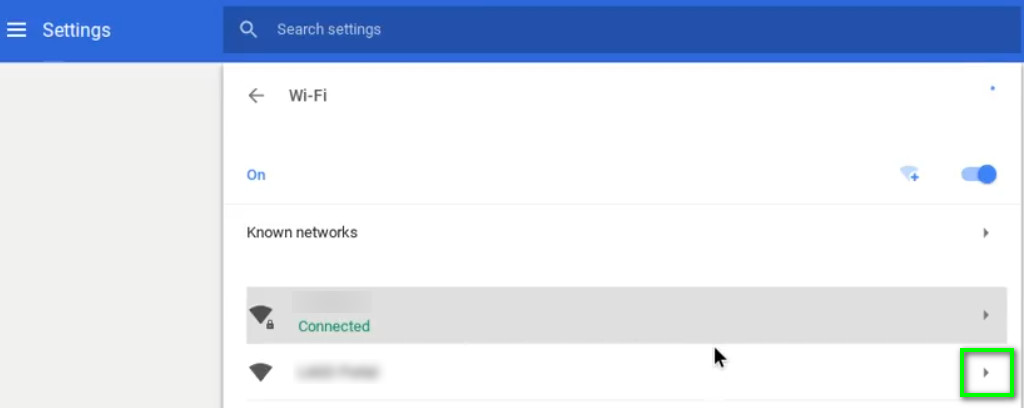
- Отключить Если вы подключены к сети, нажмите на соответствующую кнопку. правая стрелка Для сети, о которой вы хотите забыть.
![]()
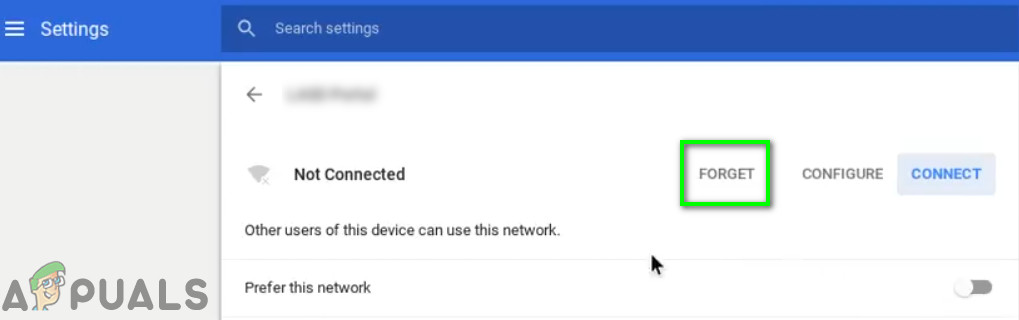
- нажать на Кнопка «Забыть».
![]()
- Рестарт Затем подключите ваше устройство к сети, чтобы проверить, работает ли оно должным образом.
4. Использование сетевых серверов имен Google.
Использование серверов имен Google может помочь вашему Chromebook лучше подключаться, избегая проблем, связанных с настройками сети. Это изменение обеспечивает более быстрое и стабильное соединение, уменьшая количество ошибок «DHCP lookup failed».
- Открыть Настройки На вашем Chromebook.
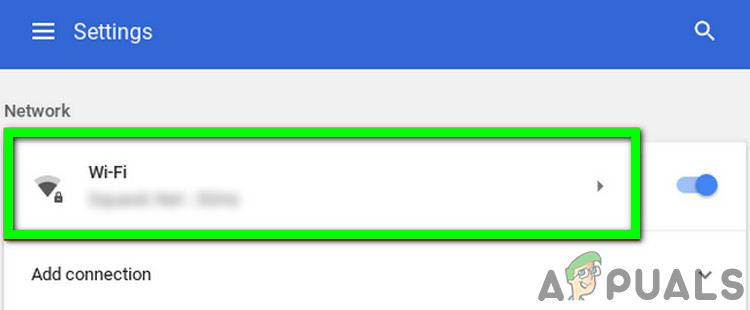
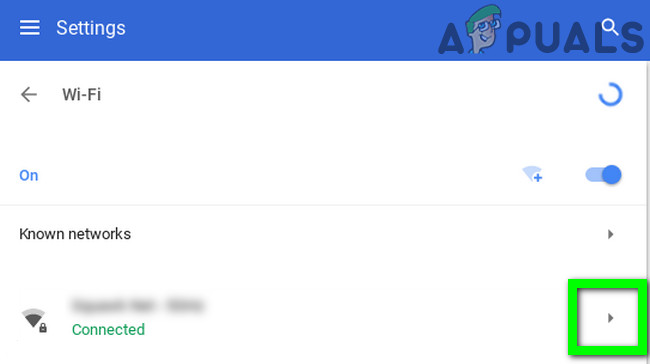
- в сеть, нажать на Wi-Fi.
![]()
- нажать на правая стрелка Для сети, в которой возникли проблемы.
![]()
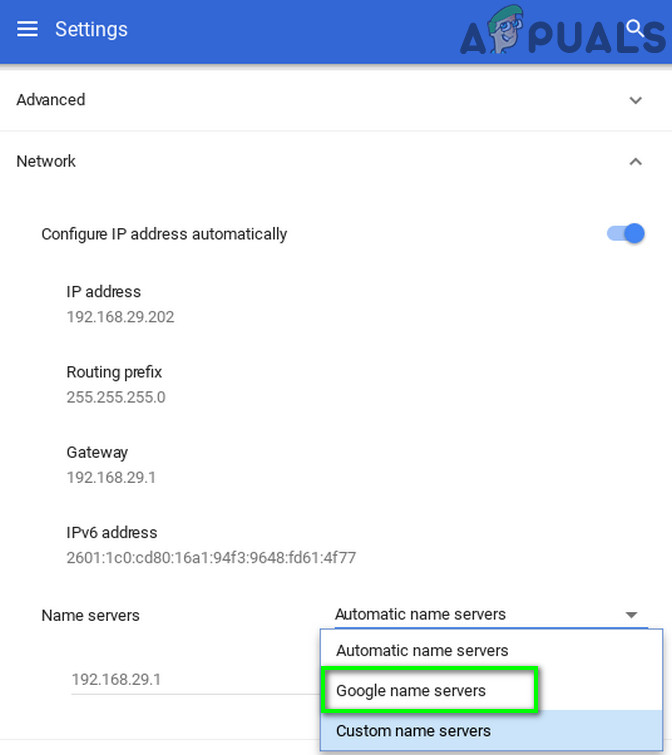
- Прокрутите вниз и откройте выпадающее меню для «Серверы имен».
- Найдите "Серверы имен Google».
![]()
- Вызов Проверьте сеть и убедитесь, что проблема с DHCP решена.
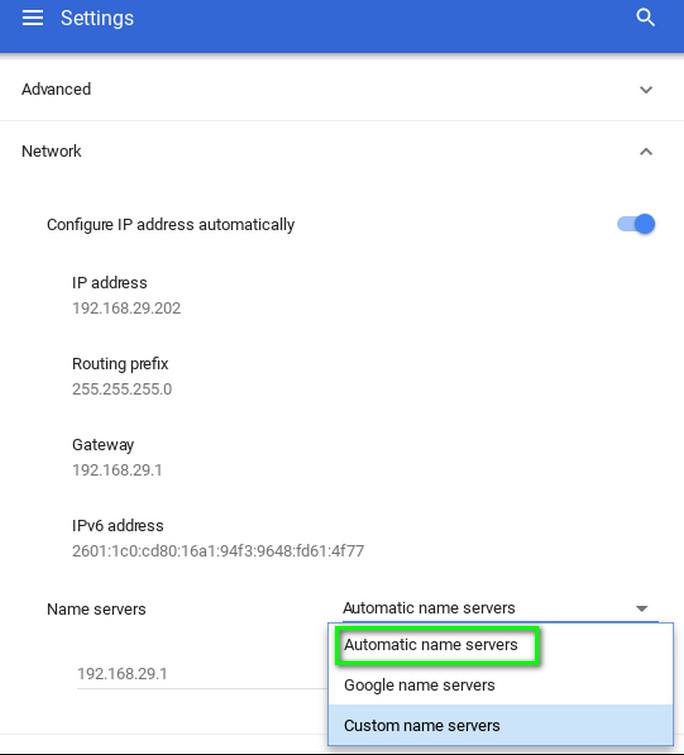
- Если проблема не будет решена, Рестарт Повторите процесс на вашей системе, и в сетевых настройках выберите «Автоматические серверы имен(Там, где ранее были выбраны серверы имен Google).
![]()
- Переподключитесь к сети и проверьте, нет ли ошибок на вашем Chromebook.
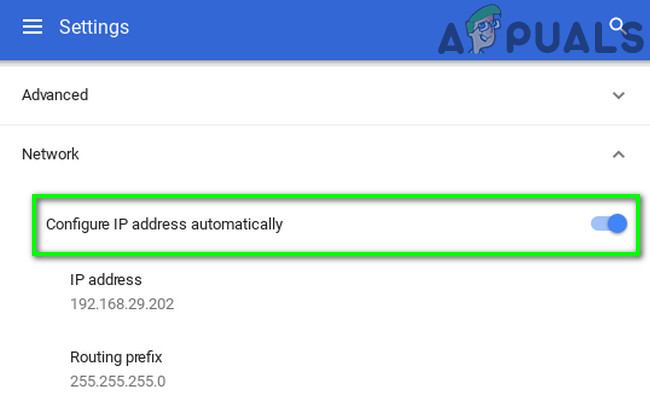
- Если проблема не исчезнет, откройте настройки сети иЗапрещать Вариант "Автоматическая настройка IP-адреса».
![]()
- установленный IP-адрес, указанный вручную Для вашего устройства, в соответствии со схемой IP-адресов, перезагрузите Chromebook.
- После перезагрузки проверьте, исчезла ли ошибка DHCP на вашем устройстве.
5. Расширение диапазона DHCP-адресов для сети.
DHCP Plus расширяет диапазон доступных IP-адресов, позволяя всем устройствам подключаться без исчерпания доступных адресов. Это уменьшает проблемы с подключением и гарантирует, что каждое устройство будет иметь уникальный IP-адрес для стабильного соединения.
- Открыть Веб-портал Откройте настройки маршрутизатора в браузере и войдите в систему, используя свои учетные данные.
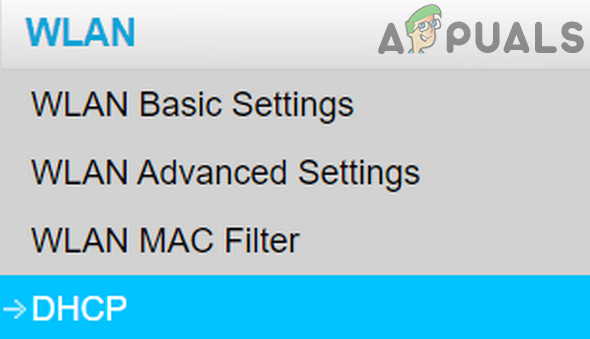
- он сдвинулся Перейдите на вкладку DHCP в настройках.
![]()
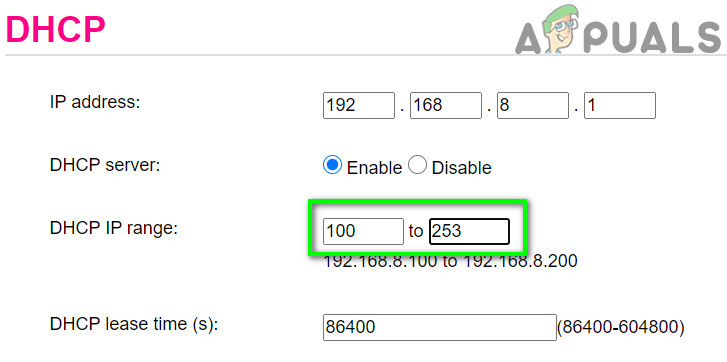
- Расширить диапазон IP-адресов для DHCPНапример, если верхний диапазон — 192.168.1.200, увеличьте его до 192.168.1.253. Некоторые маршрутизаторы также позволяют ограничивать количество устройств, которые могут подключаться к сети Wi-Fi.
![]()
- Сохранить Внесите необходимые изменения и выйдите через ворота.
- Попробуйте подключиться к сети, чтобы проверить, нет ли ошибки DHCP.
6. Измените частотный диапазон вашей сети Wi-Fi.
Изменение частотного диапазона Wi-Fi может улучшить качество связи на вашем Chromebook. Диапазон 2.4 ГГц перегружен и работает медленно, в то время как диапазон 5 ГГц обеспечивает меньше помех и более быстрое и стабильное соединение, что может способствовать бесперебойной работе вашей сети.
- Откройте веб-портал маршрутизатора и войдите в систему, используя свои учетные данные.
- он сдвинулся Перейти на вкладку настроек Беспроводная сеть.
- Изменить область действияЕсли выбрана частота 2.4 ГГц, переключитесь на 5 ГГц, и наоборот.
- Сохранить Внесите необходимые изменения и выйдите через ворота.
- Рестарт Проверьте свою систему и подключитесь к сети, чтобы убедиться, что она работает нормально.
7. Обновите операционную систему Chrome OS на вашем Chromebook.
Иногда для повышения стабильности сети достаточно обновления Chrome OS на вашем Chromebook, которое включает важные исправления и улучшения для более плавной работы соединения. Этот простой шаг может устранить скрытые проблемы и обеспечить более надежную работу Wi-Fi.
- Соединять Подключите ваше устройство к интернету с помощью кабеля Ethernet или сети Wi-Fi.
- Откройте настройки своего Chromebook.
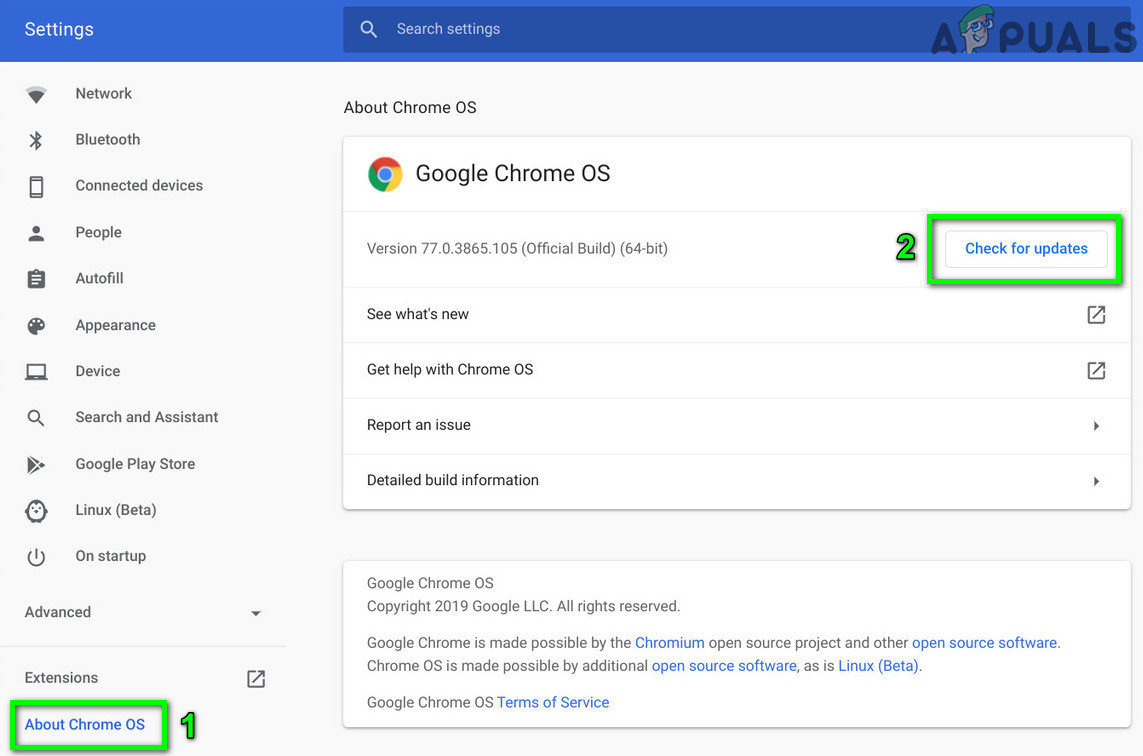
- Слева нажмите на О Chrome OS.
- нажать на Проверить обновления.
![]()
- После обновления операционной системы, Рестарт твое устройство.
- Попробуйте подключиться к сети и проверьте, не выдает ли устройство ошибок.
8. Сбросьте настройки маршрутизатора/модема до заводских.
Эта проблема может быть вызвана неправильными настройками вашего маршрутизатора или модема, из-за которых ваш Chromebook не может получить IP-адрес. Сброс устройства до заводских настроек решит все проблемы и восстановит стабильную конфигурацию для более плавной работы DHCP.
- включать Если ваш роутер/модем еще не включен, значит, он не включен.
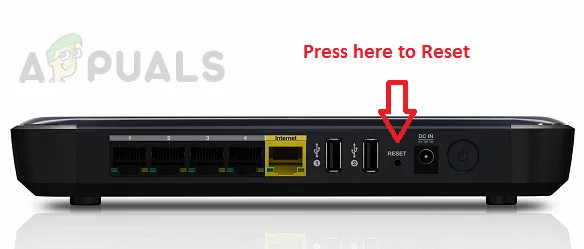
- Искать кнопку ПерезагрузитьОбычно он расположен в нижней или задней части устройства.
- Нажмите кнопку сброса Не менее 30 секунд. Вам может понадобиться что-нибудь вроде скрепки.
![]()
- Свобода Нажмите кнопку и подождите, пока маршрутизатор полностью перезагрузится и включится, что обычно занимает от 30 до 60 секунд.
- Если кнопки сброса нет, проверьте руководство пользователя вашего устройства, чтобы узнать, можно ли ее использовать. энергия Для перезагрузки устройства.
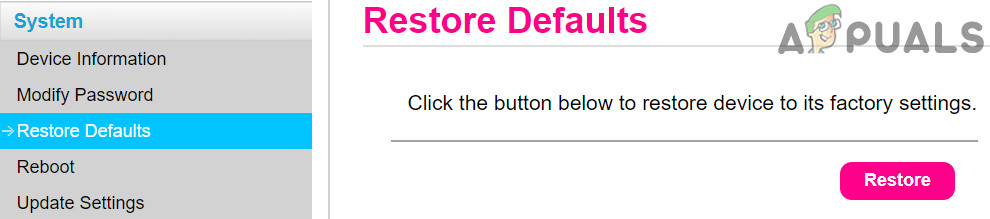
Вы также можете использовать веб-портал вашего устройства для сброса настроек.
- Откройте веб-браузер и введите адрес шлюза по умолчанию (его можно найти с помощью команды IPConfig в командной строке или на задней панели маршрутизатора).
- Входить Реквизиты для входа Для доступа к веб-порталу вам потребуется собственный логин и пароль (по умолчанию — 'admin').
- Найдите опцию сброса в разделе «Общие» или «Система». Нажмите на неё. Сбросить настройки (Или восстановите настройки по умолчанию) и подтвердите сброс. Дождитесь завершения процесса сброса.
![]()
- После перезагрузки перезапустите устройство. ваша система Подключитесь к сети, чтобы проверить, устранена ли ошибка DHCP.
Комментарии закрыты.