

Ваш компьютер или ноутбук работает медленно? Если да, то установка Chrome OS Flex на ноутбук с Windows может вдохнуть новую жизнь в вашу старую машину. Chrome OS Flex — это легкая и универсальная операционная система, разработанная Google, известная тем, что превращает старые устройства в машины, похожие на Chromebook.
Это операционная система на базе Linux, использующая веб-браузер в качестве основного пользовательского интерфейса. Chrome OS Flex использует ту же технологию, что и Chrome OS.
Главное преимущество Chrome OS Flex заключается в том, что вы можете попробовать её, не устанавливая в качестве операционной системы.
В случае возникновения каких-либо проблем вы можете просто вернуться к старой операционной системе.
Однако, если она вам понравится, вы можете установить её в качестве основной операционной системы.
минимальные системные требования
Прежде чем перейти к пошаговому процессу, вам следует кратко ознакомиться с минимальными системными требованиями:
- Процессор Intel или AMD x86-64 бит
- 4 ГБ оперативной памяти
- 16 ГБ дискового пространства
- Доступ к BIOS
Вам также понадобится флешка Для установки ChromeOS Flex.
Зачем устанавливать Chrome OS Flex?
Chrome OS Flex отличается скоростью и эффективностью, что делает её отличным выбором для пользователей старых устройств, испытывающих проблемы с современными операционными системами, такими как Windows 11. Эта операционная система может быть очень полезна, если вы активно используете приложения, работающие в браузере.
Установив Chrome OS Flex, вы получаете доступ к мощным функциям безопасности от Google, включая многоуровневые меры защиты и регулярные обновления.
Теперь, когда мы понимаем преимущества установки Chrome OS Flex и почему это может быть отличным вариантом для пользователей, желающих обновить свои старые устройства, давайте рассмотрим шаги по установке Chrome OS Flex на ноутбук или ПК с Windows.
Как установить Chrome OS Flex
Для установки Chrome OS Flex вам потребуется создать установочный USB-накопитель. Вставьте USB-накопитель в компьютер и внимательно следуйте инструкциям по установке Chrome OS Flex.
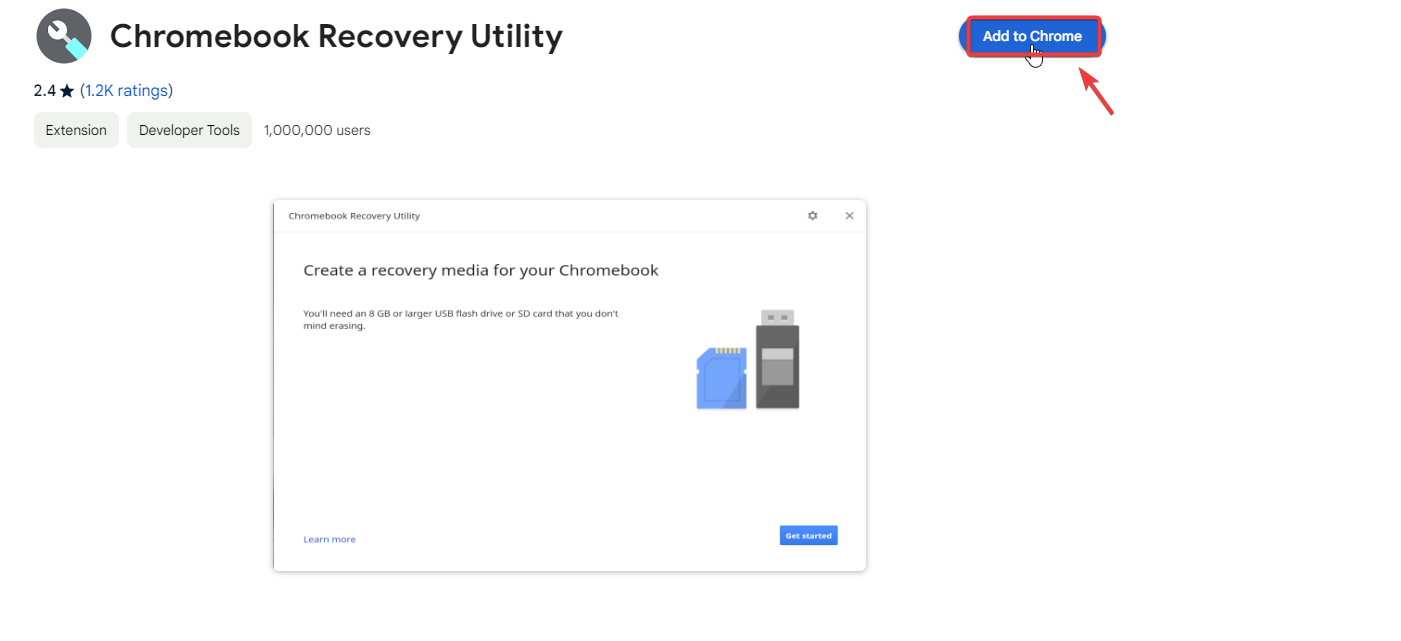
- Загрузите Утилита восстановления Chromebook по ссылке.
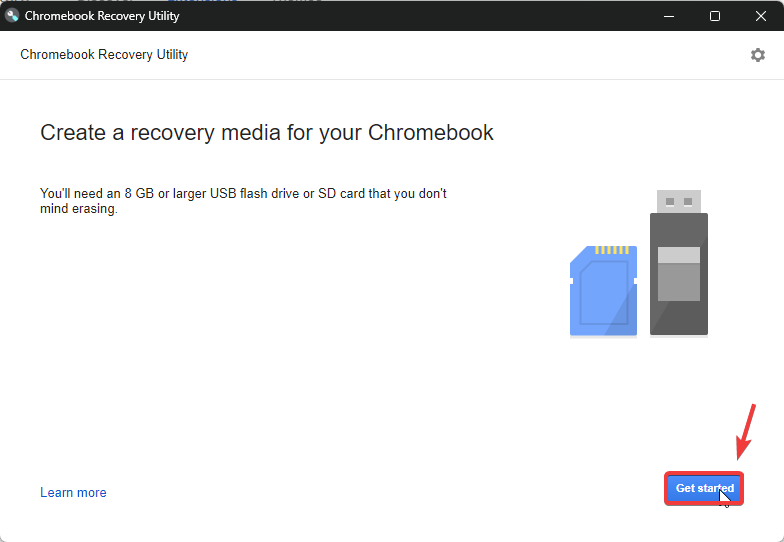
- нажать на Добавить в ChromeПосле установки расширения нажмите кнопку. Расширения вверху и выберите Утилита восстановления Chromebook.

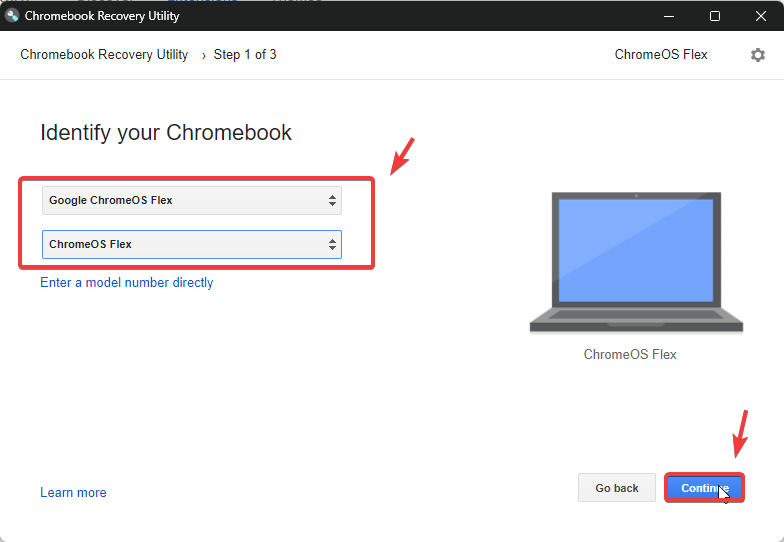
- нажать на Свяжитесь с нами Затем нажмите на Выберите модель из списка.

- в ПроизводительВыберите вариант, который гласит: Google Chrome OS Flex.
- в Продукт, Выбирать Гибкая версия Chrome OS.
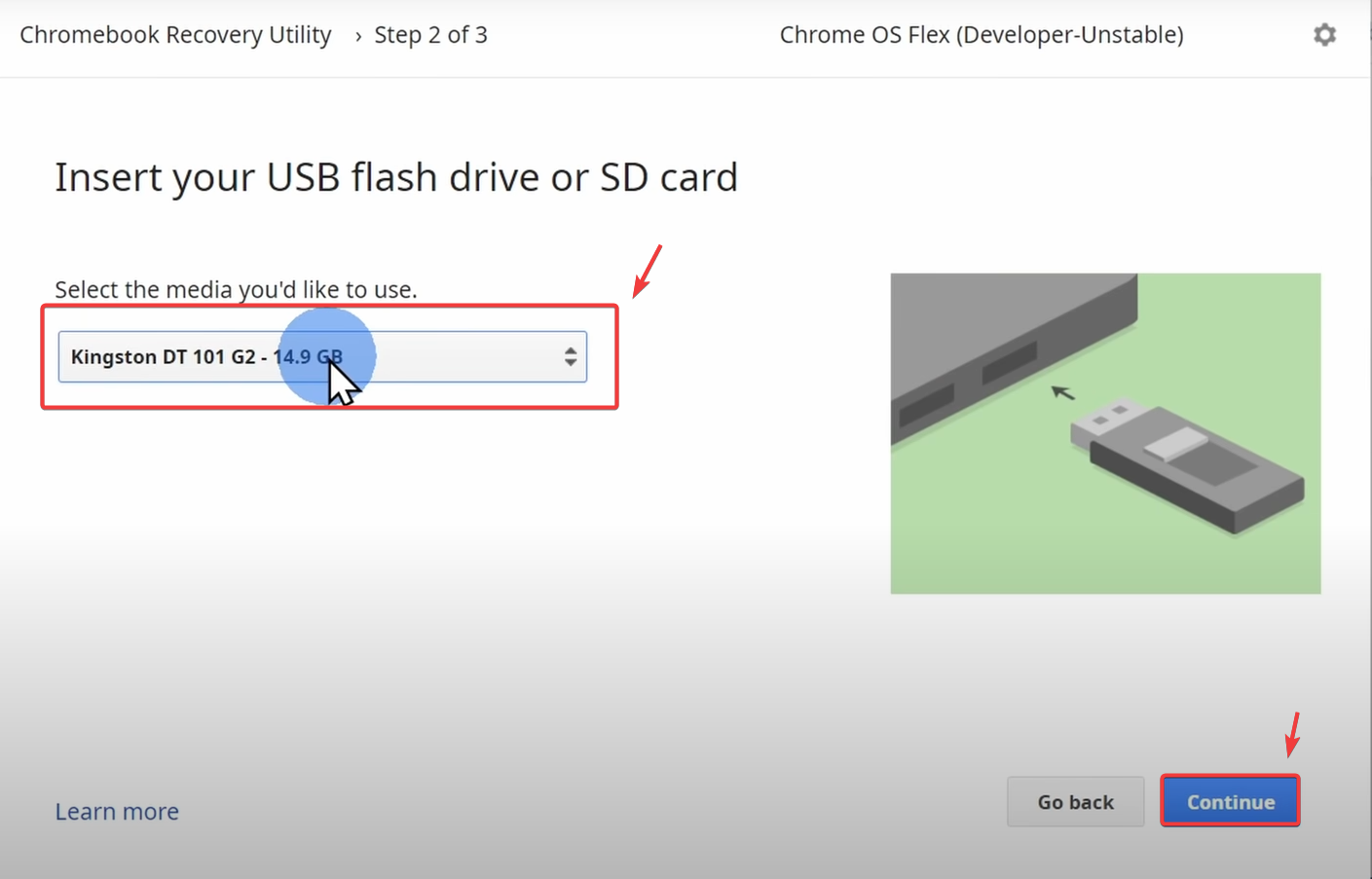
- В следующем окне выберите USB-накопитель для установки операционной системы.
- После того, как вы закончите, нажмите на Продолжить Чтобы загрузить и установить Chrome OS Flex.

- Как только брокер будет готов к использованию, нажмите на Готово.
- Теперь вам нужно загрузиться с USB-накопителя, чтобы протестировать или установить Chrome OS Flex. Для этого полностью выключите компьютер.
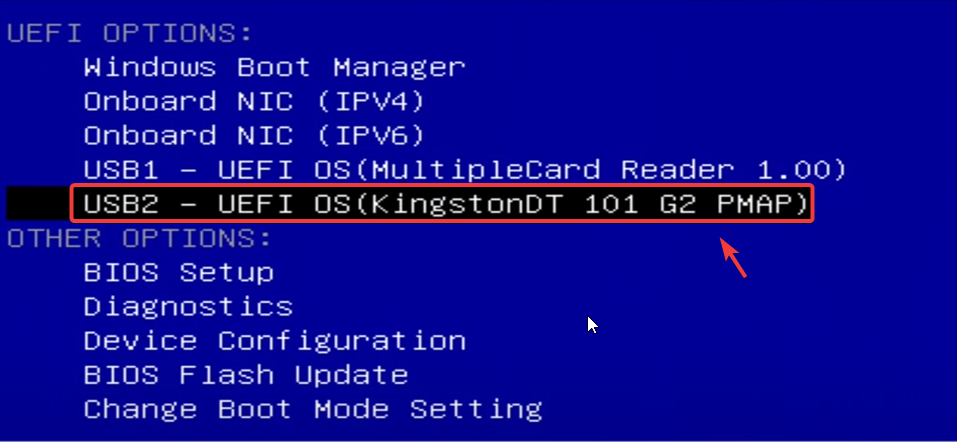
- Нажмите клавишу меню загрузки. Наиболее распространённые клавиши: F2، Удалить، ESC, Или F12Это приведет вас к меню взлета.
- В меню загрузки выберите USB-накопитель для загрузки.

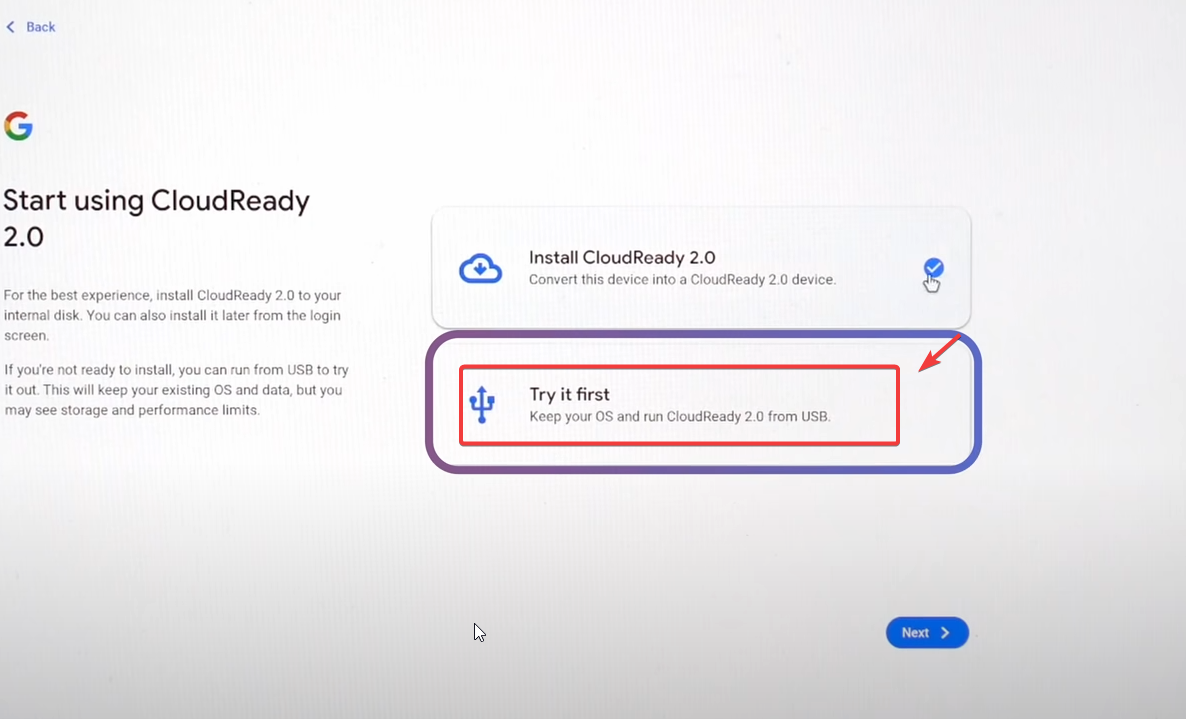
- После загрузки с USB-накопителя на экране появятся два варианта. Вы можете протестировать Chrome OS Flex с USB-накопителя или установить её в качестве основной операционной системы.
 ملاحظة: Хотя тестирование Chrome OS Flex с USB-накопителя не повлияет на внутреннюю память устройства, установка этой операционной системы в качестве основной перезапишет вашу текущую ОС и удалит все данные, хранящиеся на жестком диске или SSD. Также важно отметить, что производительность при тестировании с USB-накопителя может быть ниже, чем при установке на внутреннюю память устройства.
 - Если вы решите протестировать операционную систему, вы можете выйти из системы после завершения теста, а затем установить Chrome OS Flex в качестве основной операционной системы. Если она вам не понравится, вы можете просто перезагрузить компьютер, и он загрузится с вашей предыдущей операционной системы.
 ملاحظة: Хотя тестирование Chrome OS Flex с USB-накопителя не повлияет на внутреннюю память устройства, установка этой операционной системы в качестве основной перезапишет вашу текущую ОС и удалит все данные, хранящиеся на жестком диске или SSD. Также важно отметить, что производительность при тестировании с USB-накопителя может быть ниже, чем при установке на внутреннюю память устройства.
Комментарии закрыты.