

Суть
- Поскольку пароль от вашего Chromebook совпадает с паролем от Google, вам потребуется изменить пароль от последнего.
- Перейдите в настройки своей учетной записи Google. На вкладке «Безопасность» выберите «Пароль». Введите свой текущий пароль, а затем выберите новый пароль.
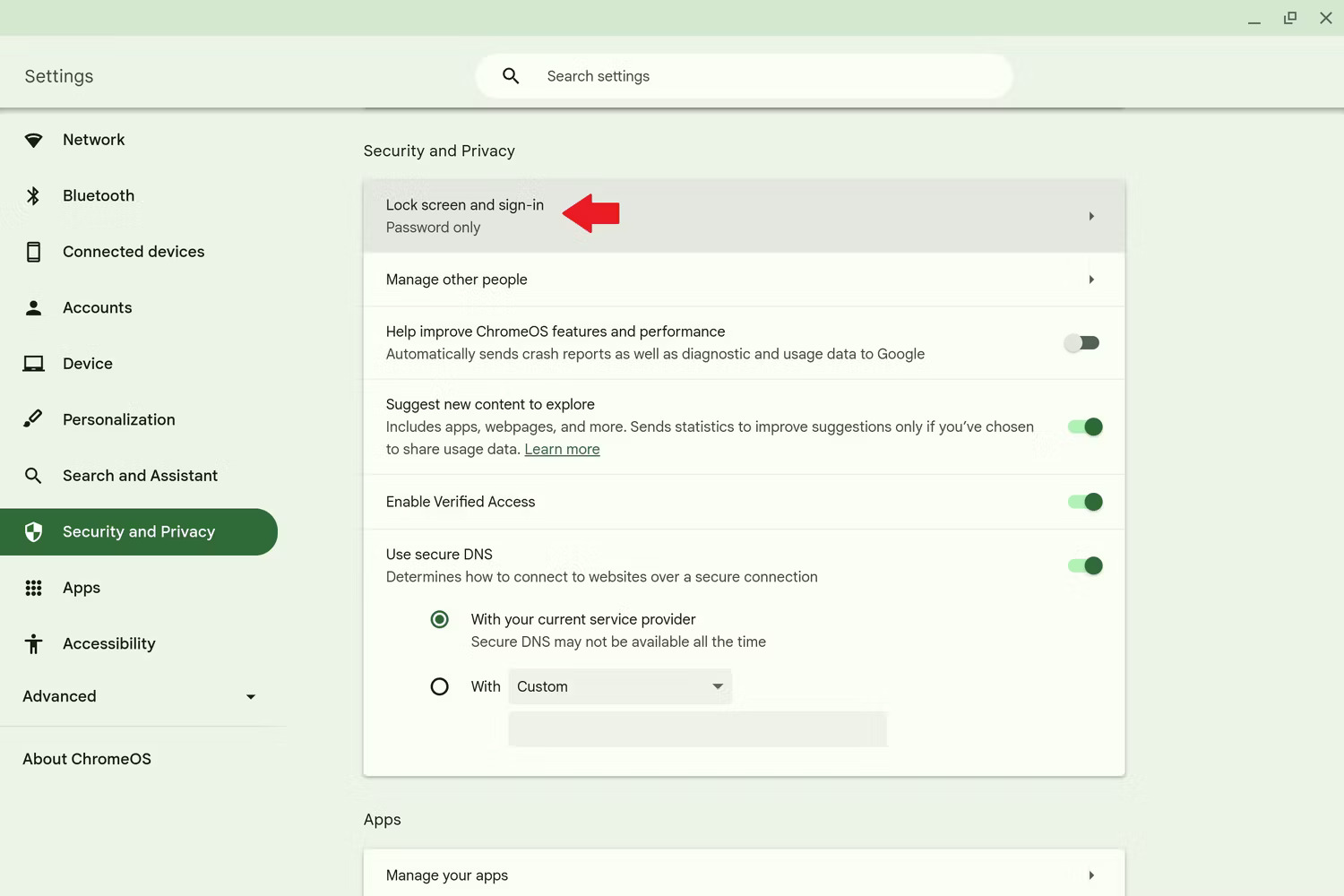
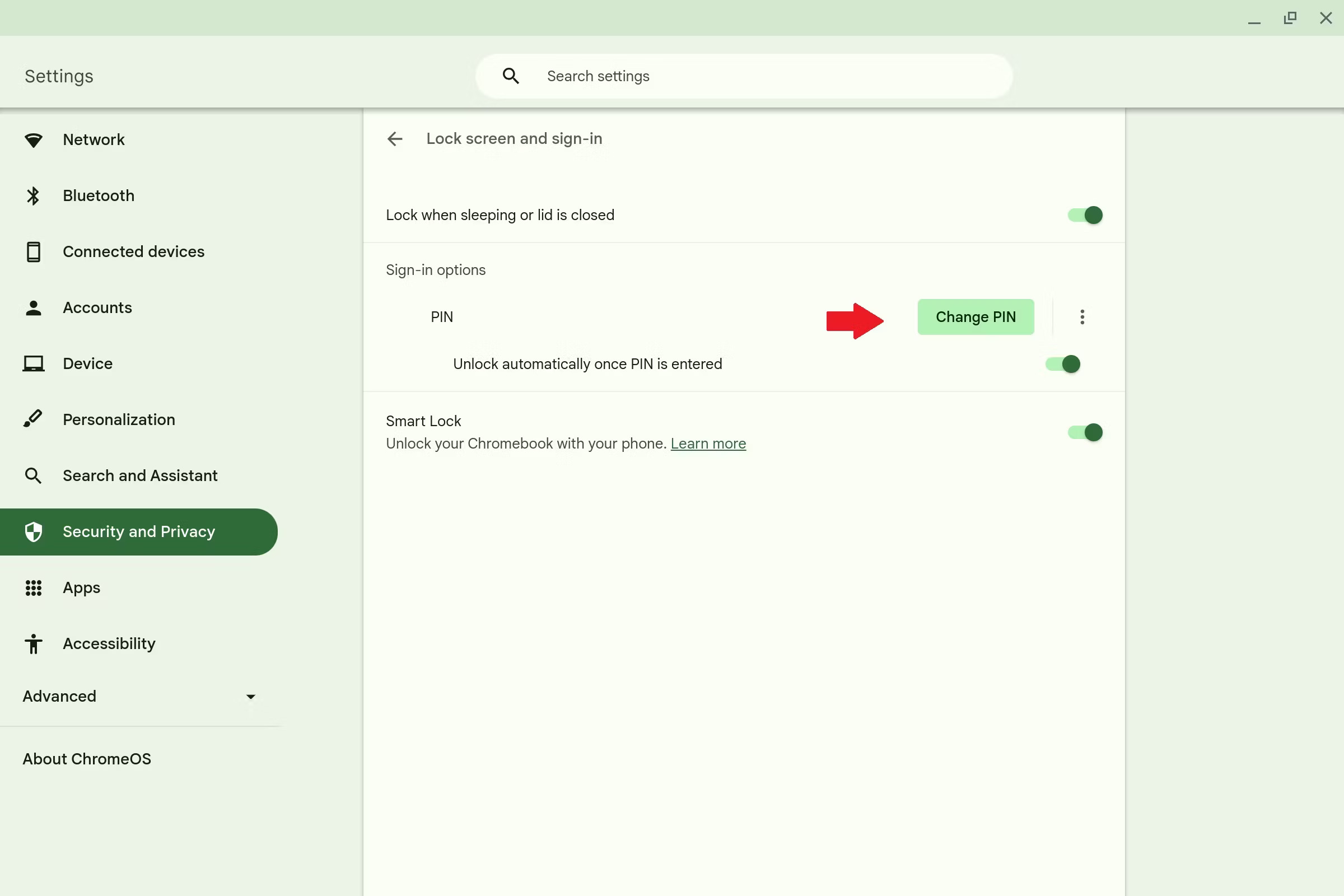
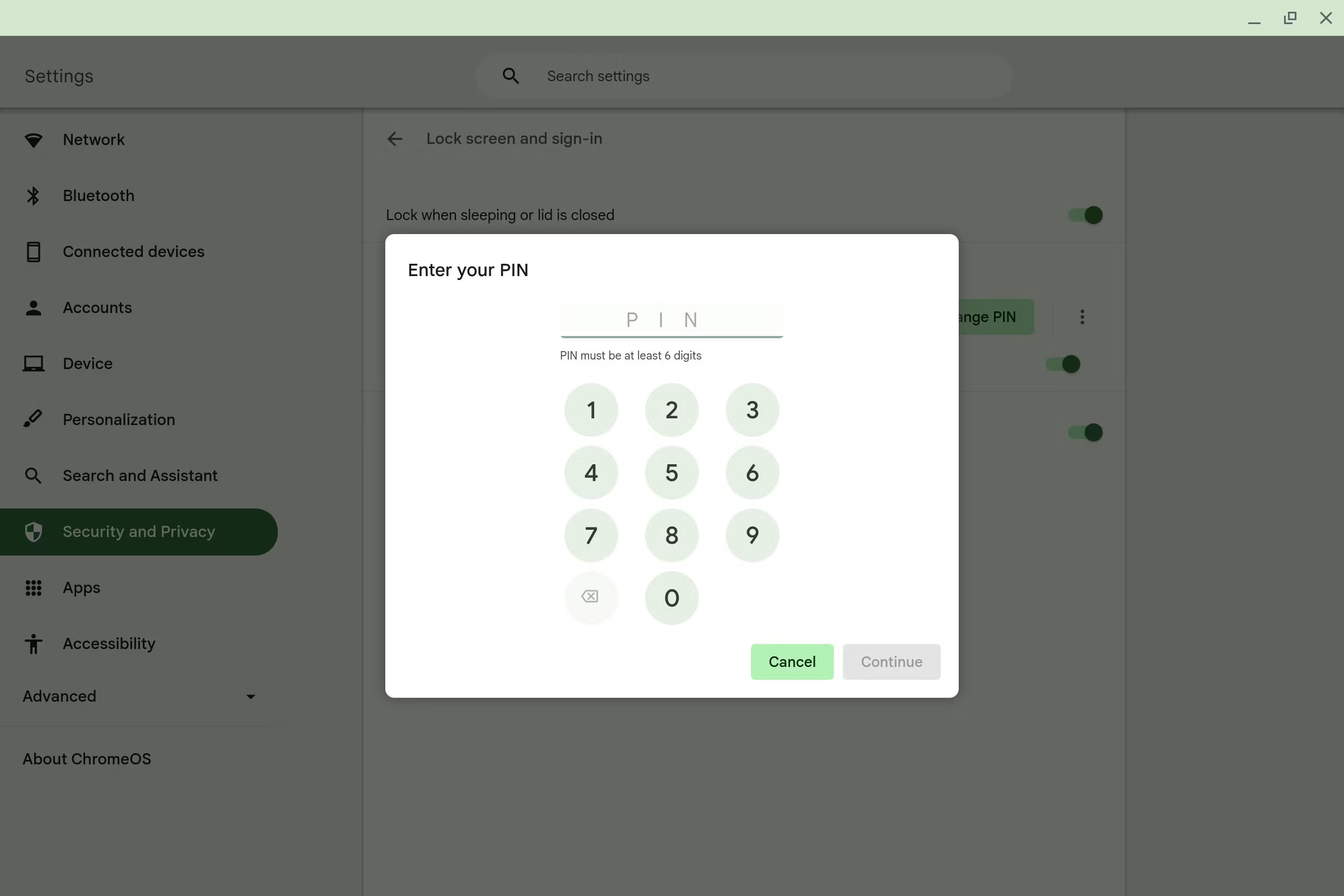
- Вы также можете изменить PIN-код своего Chromebook, открыв настройки устройства, перейдя в раздел «Безопасность и конфиденциальность», затем «Экран блокировки и вход в систему». Нажмите «Изменить PIN-код», чтобы продолжить.
Chromebook — это тип ноутбуков или планшетов, работающих под управлением Chrome OS , веб - ориентированной операционной системы. Эти устройства легко подключаются к вашей учетной записи Google , и пароль от вашего Chromebook фактически является паролем от вашей учетной записи Google. В этой статье мы объясним, как изменить этот пароль, а также предложим несколько советов по повышению безопасности входа в систему.
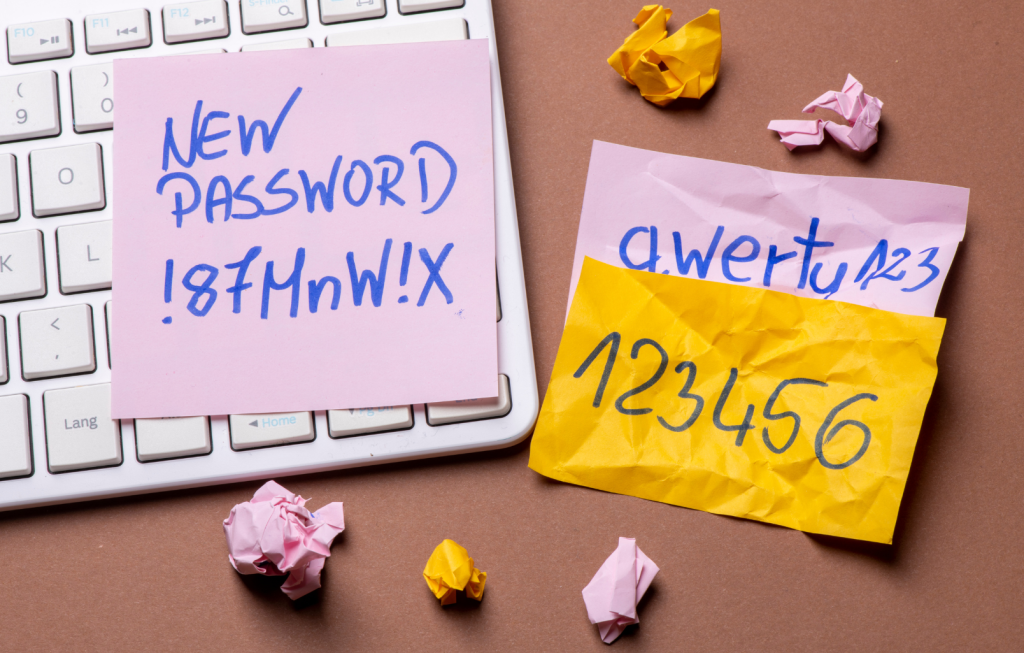
Зачем вам нужно менять пароль на вашем Chromebook?
Существует несколько ситуаций, когда вам может потребоваться сменить пароль на вашем Chromebook , например:
- Она опасается, что Кто-то другой знает С помощью вашего пароля он сможет войти в устройство. Chromebook Твой, когда тебя нет рядом.
- Ваш пароль Очень легко угадатьИ вы хотите изменить пароль на более надежный.
- Запоминать разные пароли Это представляет собой проблему.И вы хотите сопоставить его с паролем другой учетной записи или устройства.
- Некоторые люди предпочитают Изменение Пароли их устройств регулярно В качестве меры безопасности.
Как изменить пароль на Chromebook?

Поскольку у Chromebook нет отдельного пароля, изменение пароля вашей учетной записи Google также приведет к изменению пароля вашего Chromebook. Поэтому вы можете изменить его на любом устройстве. Вот как это сделать:
Шаг 1: Откройте настройки учетной записи Google.
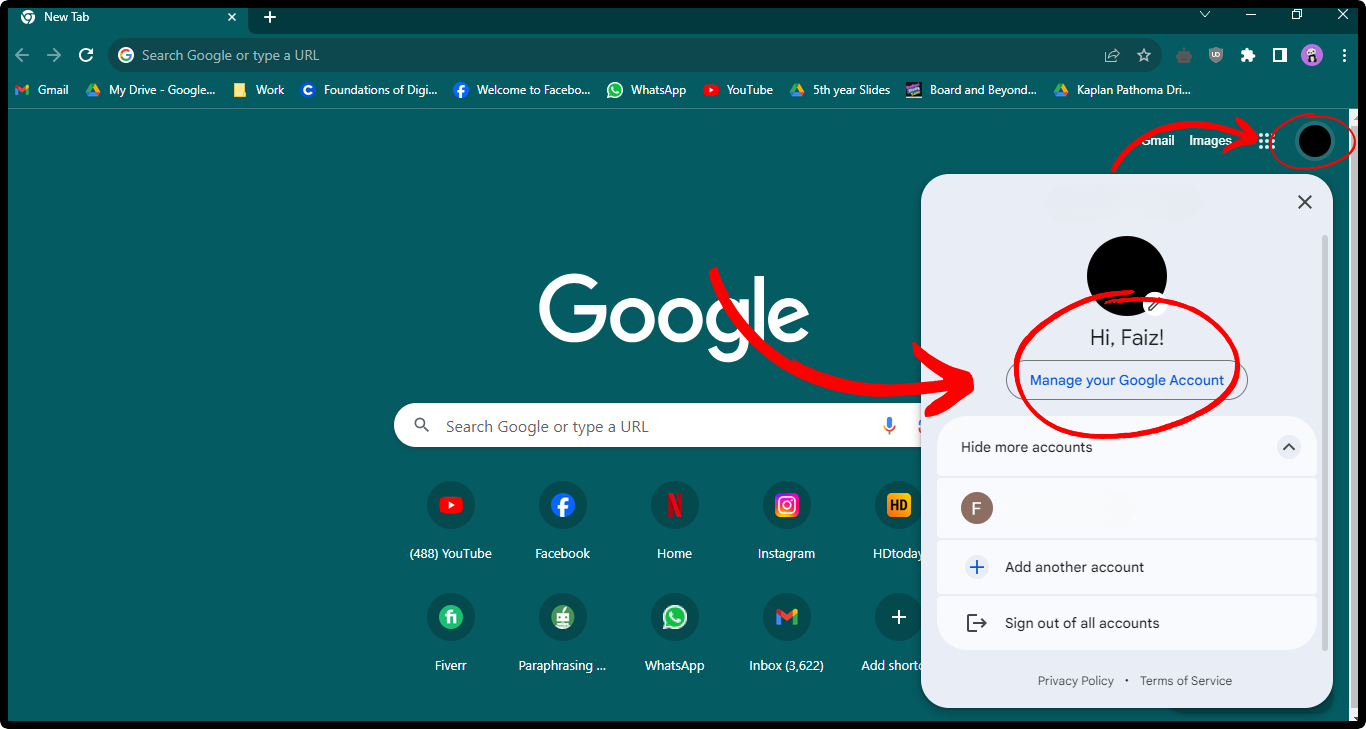
Мы рекомендуем использовать Google Chrome, поскольку ваша учетная запись Google уже авторизована, и доступ к настройкам не составит труда. Откройте Chrome, и в правом верхнем углу нажмите на свою фотографию профиля . Появится несколько опций; одна из них — « Управление учетной записью ». Нажмите на нее.
Шаг 2: Откройте настройки безопасности
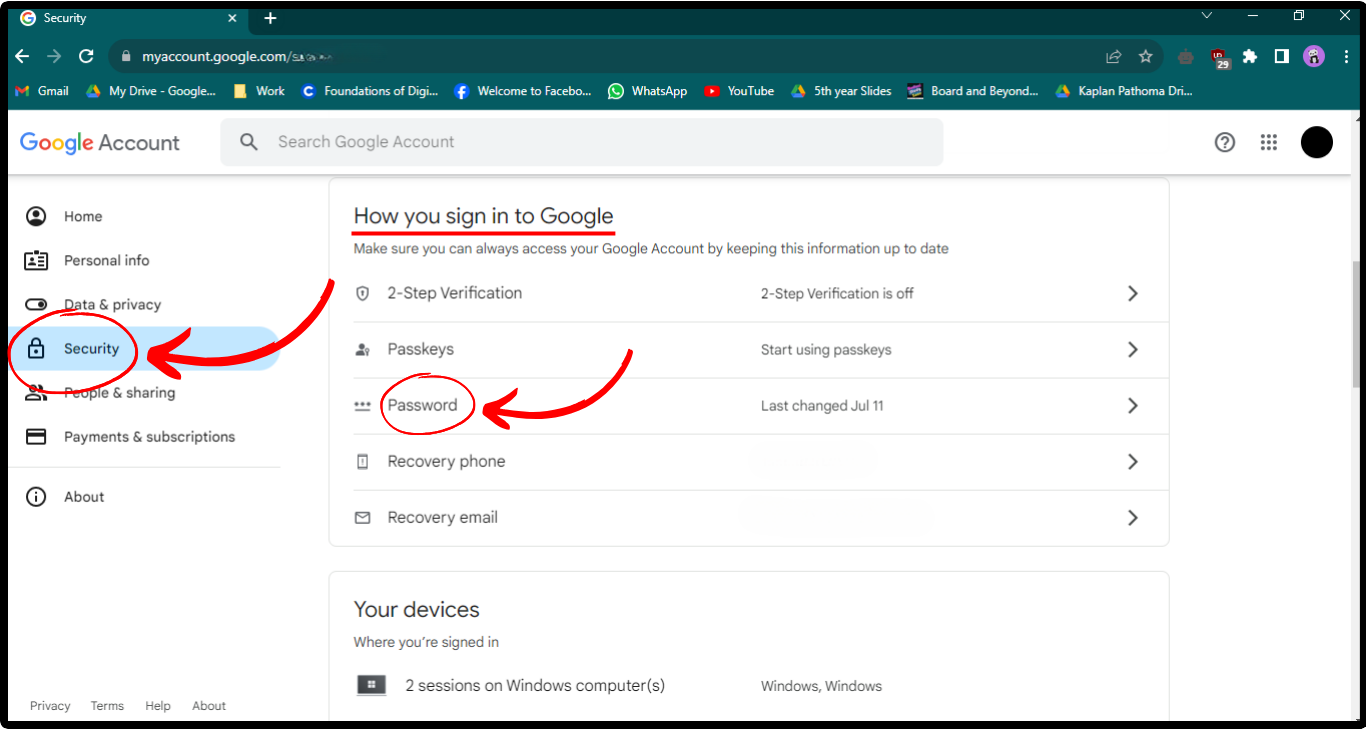
После открытия страницы настроек учетной записи Google нажмите «Безопасность» в меню слева. Откройте ее и прокрутите вниз , чтобы найти раздел « Как войти в Google» . Здесь вы найдете несколько вариантов, таких как двухфакторная аутентификация, пароли, коды доступа и многое другое. Нажмите «Пароль».
Шаг 3: Подтвердите свою личность.
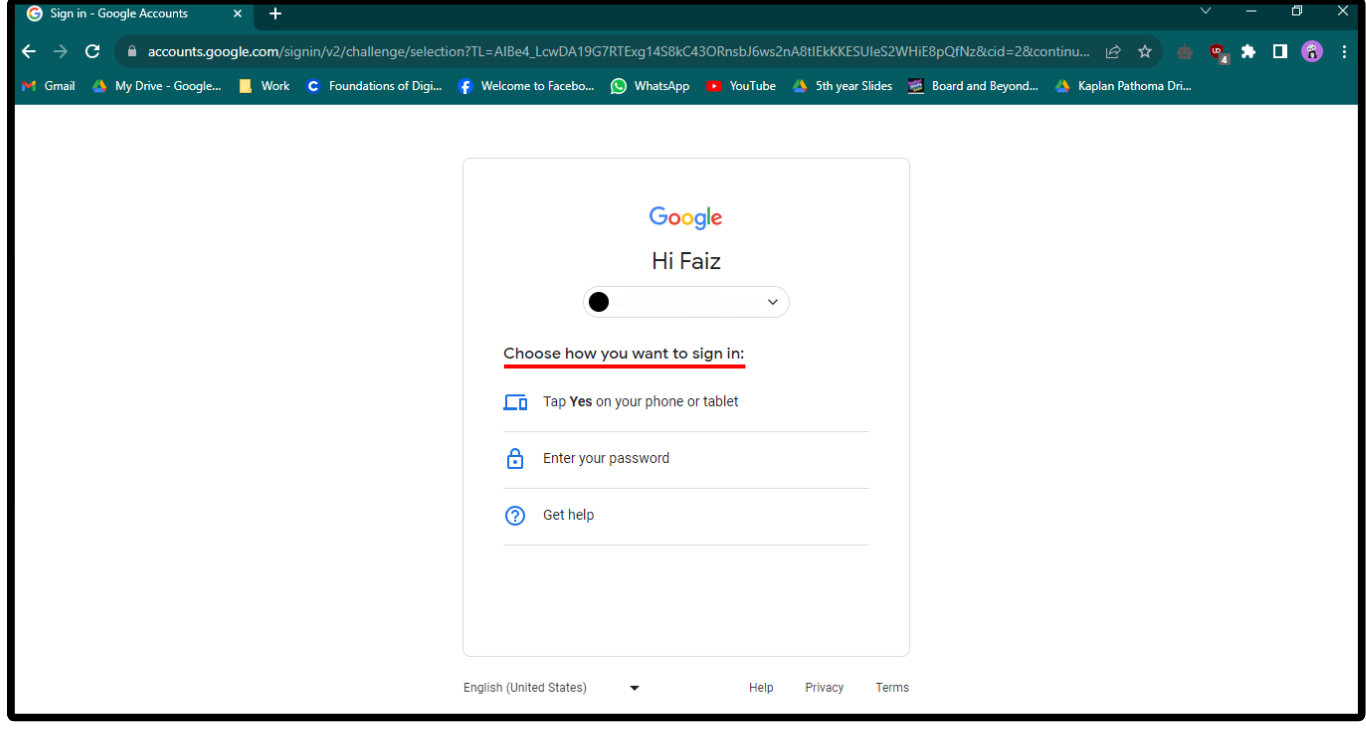
Смена пароля важна, поэтому Google требует повторного входа в систему с использованием доступных опций, прежде чем разрешить вам изменить пароль на новый. Вы можете либо подтвердить свою личность с помощью другого устройства, на котором вы уже вошли в систему, либо ввести свой текущий пароль.
Шаг 4: Установите новый пароль
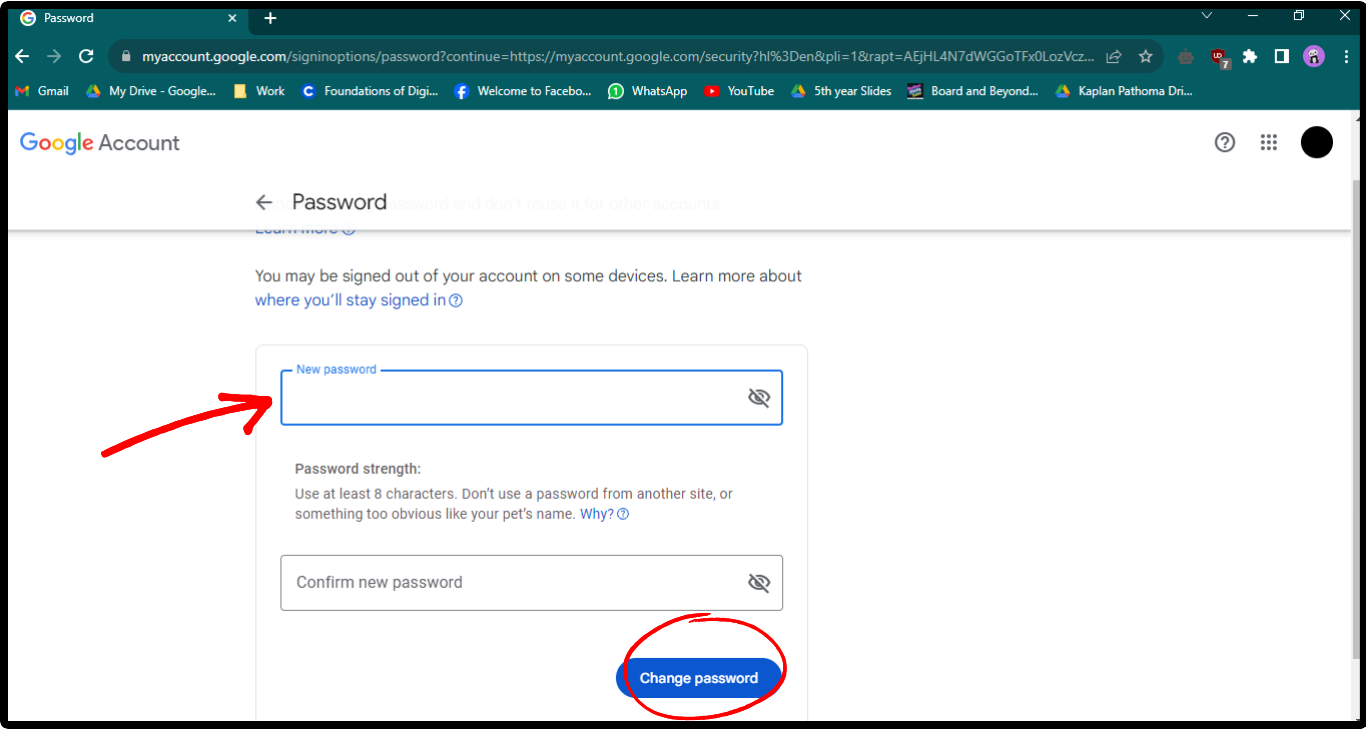
Теперь вы перейдете на страницу, где сможете установить новый пароль. Не забудьте выбрать уникальный и надежный пароль, который вы не используете для других учетных записей. После завершения нажмите «Изменить пароль».
Как я могу повысить безопасность своего входа в систему?
Если вас очень беспокоит безопасность вашей учетной записи или то, что она была взломана, вы можете использовать дополнительные меры безопасности :
- Используйте надежный пароль: Всегда используйте пароль, который сложно угадать. Выберите пароль, который Уникальное сочетание Из букв, цифр и символов.
- Активировать двухфакторную аутентификацию: Если вы не можете запомнить сложные пароли, простой альтернативным вариантом является использование двухфакторной аутентификации. Это гарантирует, что простого знания пароля недостаточно для доступа к вашей учетной записи.
- Используйте разные пароли для разных учетных записей: Если у вас есть привычка использовать один и тот же пароль для разных учетных записей, это может иметь катастрофические последствия, потому что если хакеру удастся получить один из ваших паролей, он... Подвергает ребенка опасности А также все остальные ваши аккаунты.
- Регулярно меняйте пароль: Регулярная смена пароля снижает вероятность несанкционированного доступа к вашей учетной записи.
Бонус: Как изменить PIN-код на Chromebook?
Вы также можете легко изменить персональный идентификационный номер (PIN) своего Chromebook, зайдя в его настройки:
- Открыть Настройки На вашем Chromebook перейдите в Безопасность и конфиденциальность. нажать на Блокировка экрана и вход в систему.
![]()
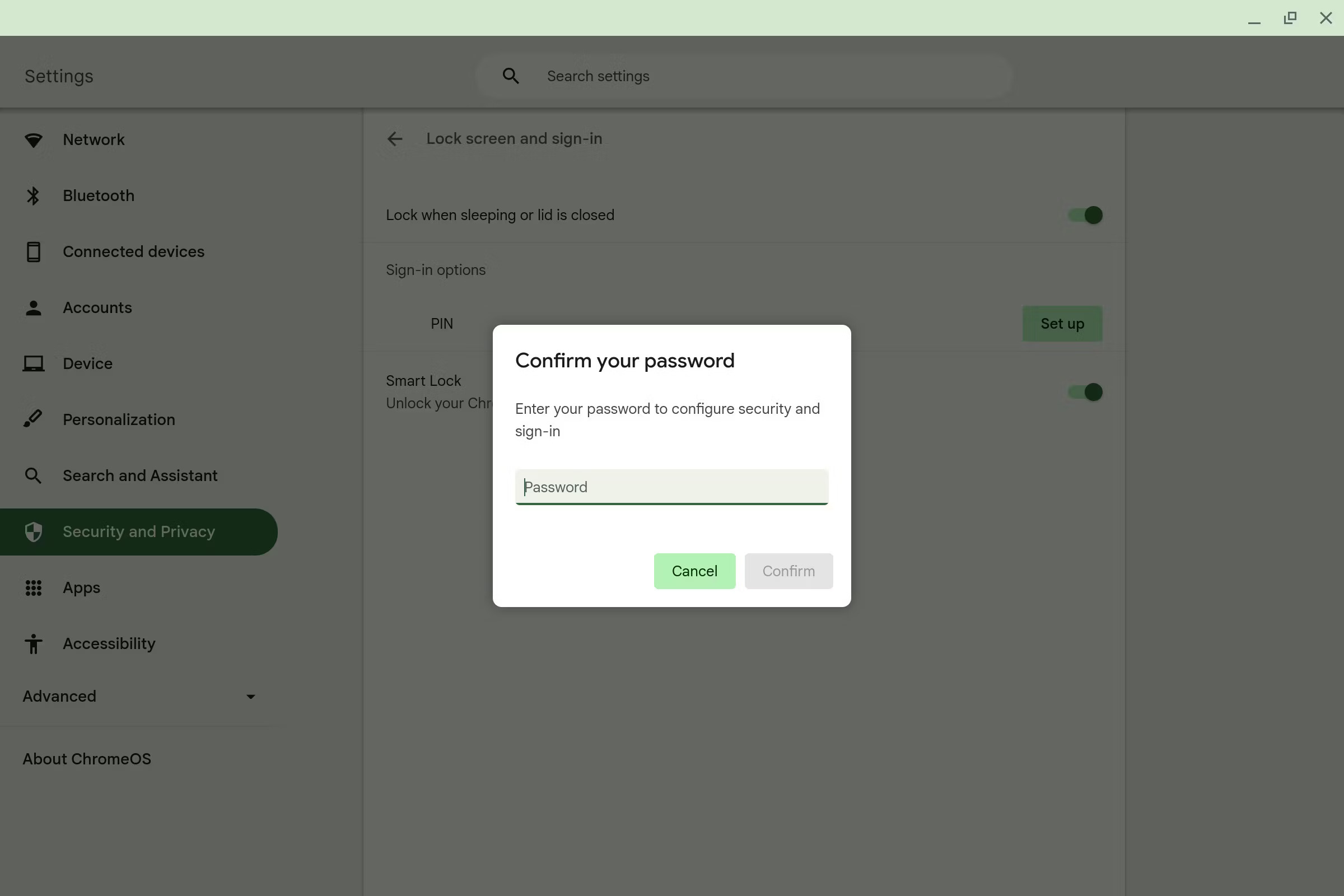
- Прежде чем вы сможете изменить свой PIN-код, вам необходимо будет... Введите свой пароль.
![]()
- В разделе "Вход в систему" вы увидите PIN-кодПеред ним находится кнопка. Изменение персонального идентификационного номера (ПИН). Нажмите здесь.
![]()
- Входить Введите свой новый персональный идентификационный номер (PIN) и нажмите «Продолжить».
![]()
Изображения взяты с сайта Android Police.
Заключительные мысли
В наши дни киберпреступность растёт. Наша обязанность — сохранять бдительность и принимать меры, защищающие наши аккаунты от взлома. Если у вас возникли проблемы с аккаунтом Google, поищите решения в интернете и действуйте быстро. Если ничего не помогает, вы всегда можете обратиться в Google за дополнительной поддержкой.
Общие вопросы
Как включить двухфакторную аутентификацию для вашей учетной записи Google?
Вы можете включить двухфакторную аутентификацию в настройках своей учетной записи. Откройте «Настройки учетной записи» > «Безопасность» > «Как войти в Google» > «Двухфакторная аутентификация» > «Начать».
Что делать, если я забыл пароль от своего Chromebook?
Если вы забыли пароль от своего Chromebook, вы можете войти в систему либо с помощью отпечатка пальца, либо с помощью PIN-кода. Вы также можете изменить пароль своей учетной записи Google на странице восстановления учетной записи Google.
На моём Chromebook можно установить Windows или macOS?
Chromebook не может запускать Windows или macOS напрямую. Однако существуют способы запуска программ Windows или macOS, такие как удаленный рабочий стол, онлайн-сервисы, например Fra.me и Macincloud.com, или путем замены BIOS вашего Chromebook.
Комментарии закрыты.