

Многозадачность крайне важна, если вы используете ноутбук для работы. Функция разделенного экрана — одна из самых полезных возможностей для одновременного выполнения нескольких задач. Большинство людей знают, как работать в многозадачном режиме на ПК или Mac, но знаете ли вы, что аналогичные жесты можно использовать и на Chromebook для включения режима разделенного экрана?
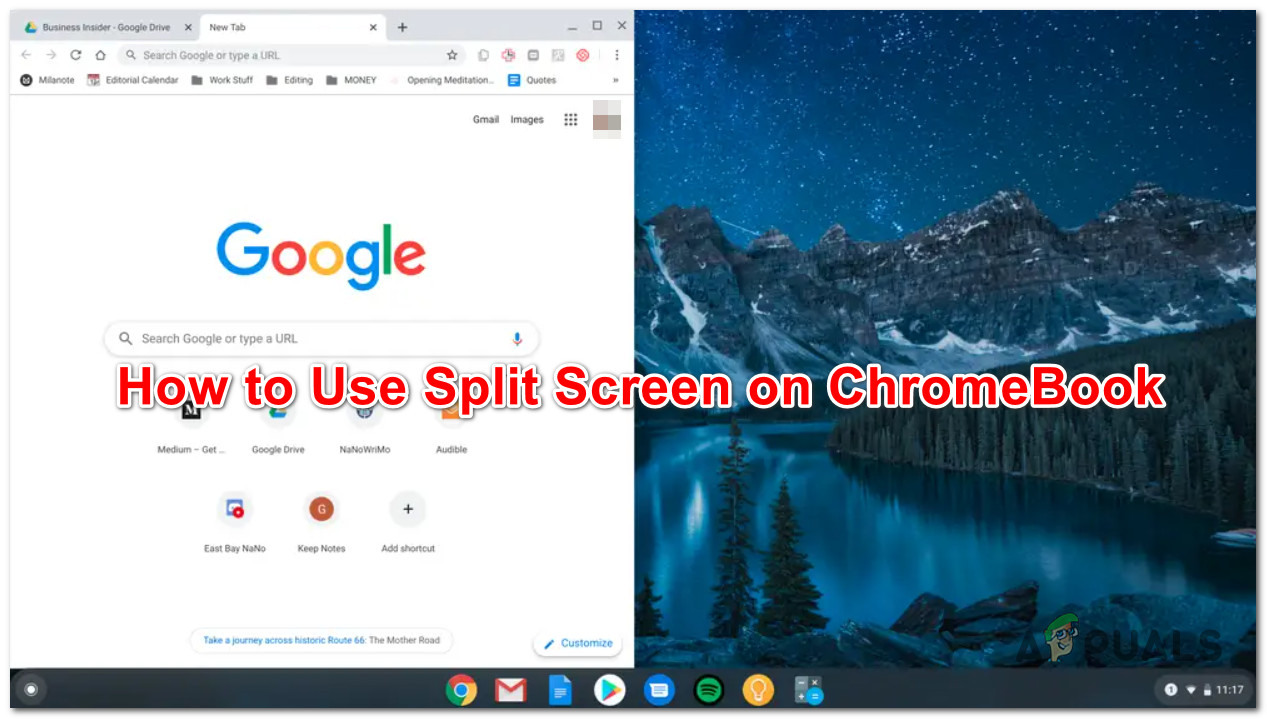
Если вы регулярно используете несколько приложений одновременно, функция разделенного экрана на вашем Chromebook может оказаться очень полезной. Она позволяет работать эффективнее и добиваться лучших результатов с меньшим количеством отвлекающих факторов.
Существует несколько способов эффективного использования этой функции на Chromebook. Ниже мы рассмотрим каждый из них.
1. Используйте клавишу «Показать окна».
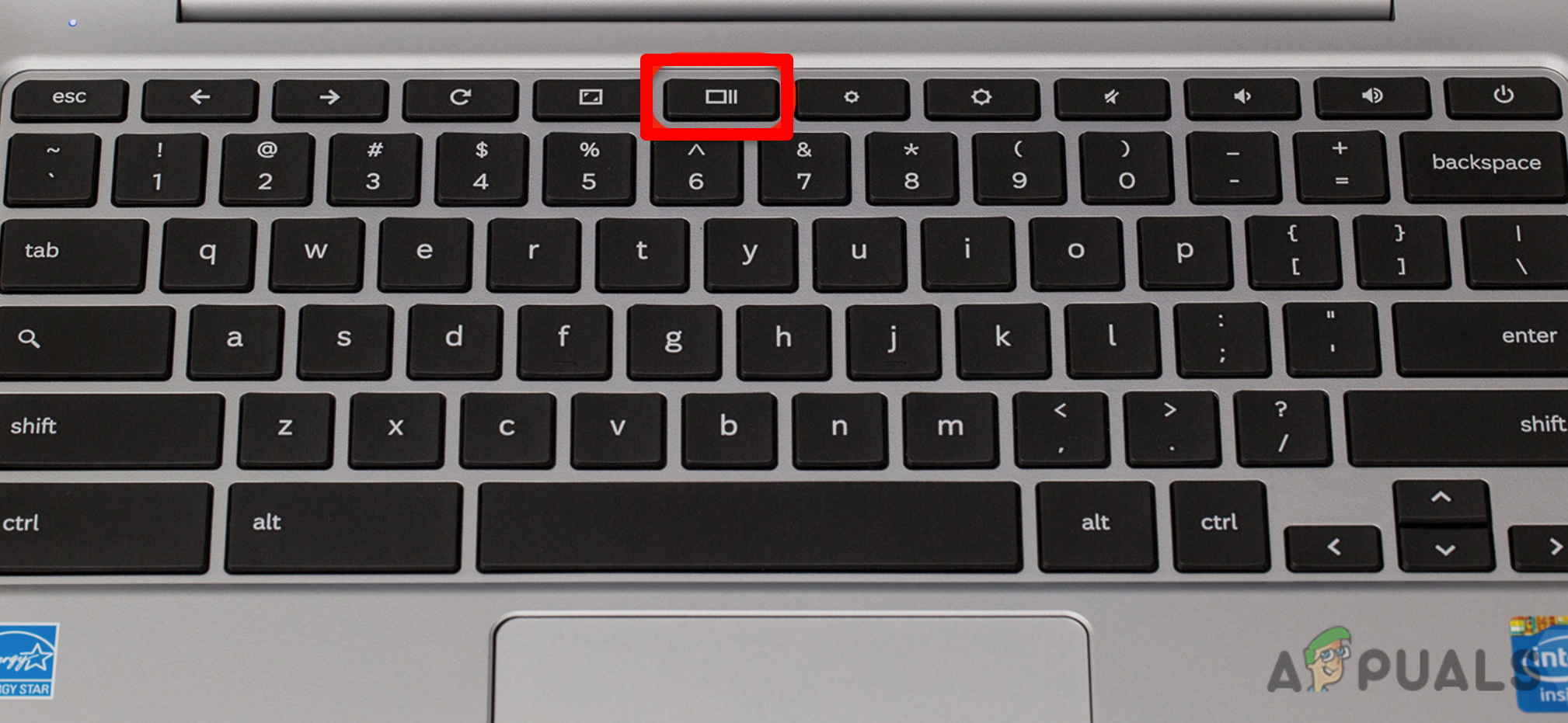
Клавиша « Показать окна » расположена на позиции клавиши F5 и выглядит как прямоугольник с двумя горизонтальными линиями справа. С помощью этой клавиши можно отобразить все активные окна и расположить их в нужном порядке.
Вот как разделить экран Chromebook с помощью клавиши « Показать окна »:
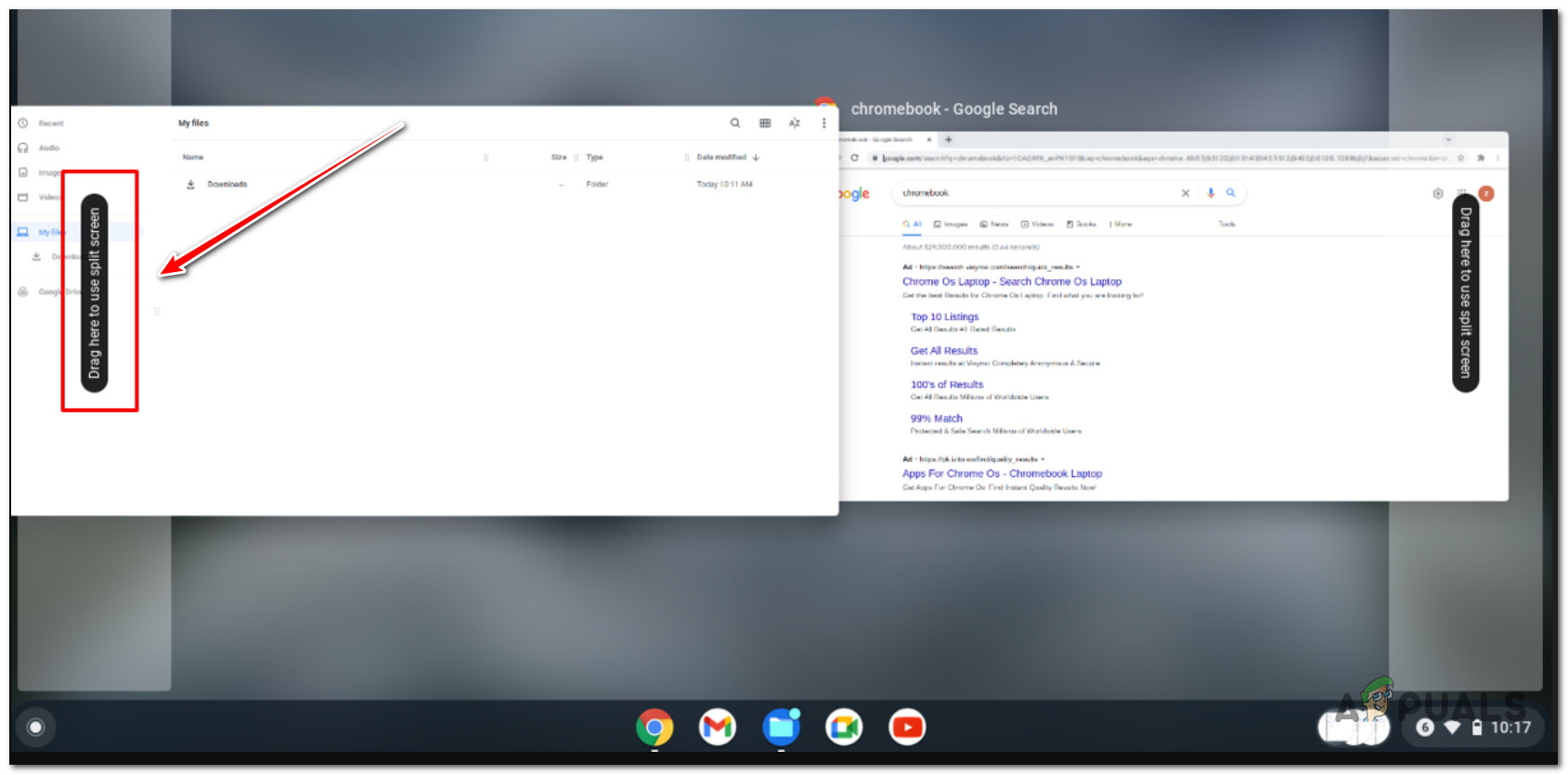
- Откройте любые приложения, которые вы хотите использовать в режиме разделенного экрана.
- Нажмите и удерживайте кнопку (Витрины).
![Показать кнопку Windows]()
- Перетащите приложение в то место, где отображается текст. «Перетащите сюда, чтобы использовать режим разделенного экрана».
![Использование функции разделенного экрана через кнопку «Показать окна» на Chromebook.]()
2. Перетаскивайте элементы с помощью мыши.
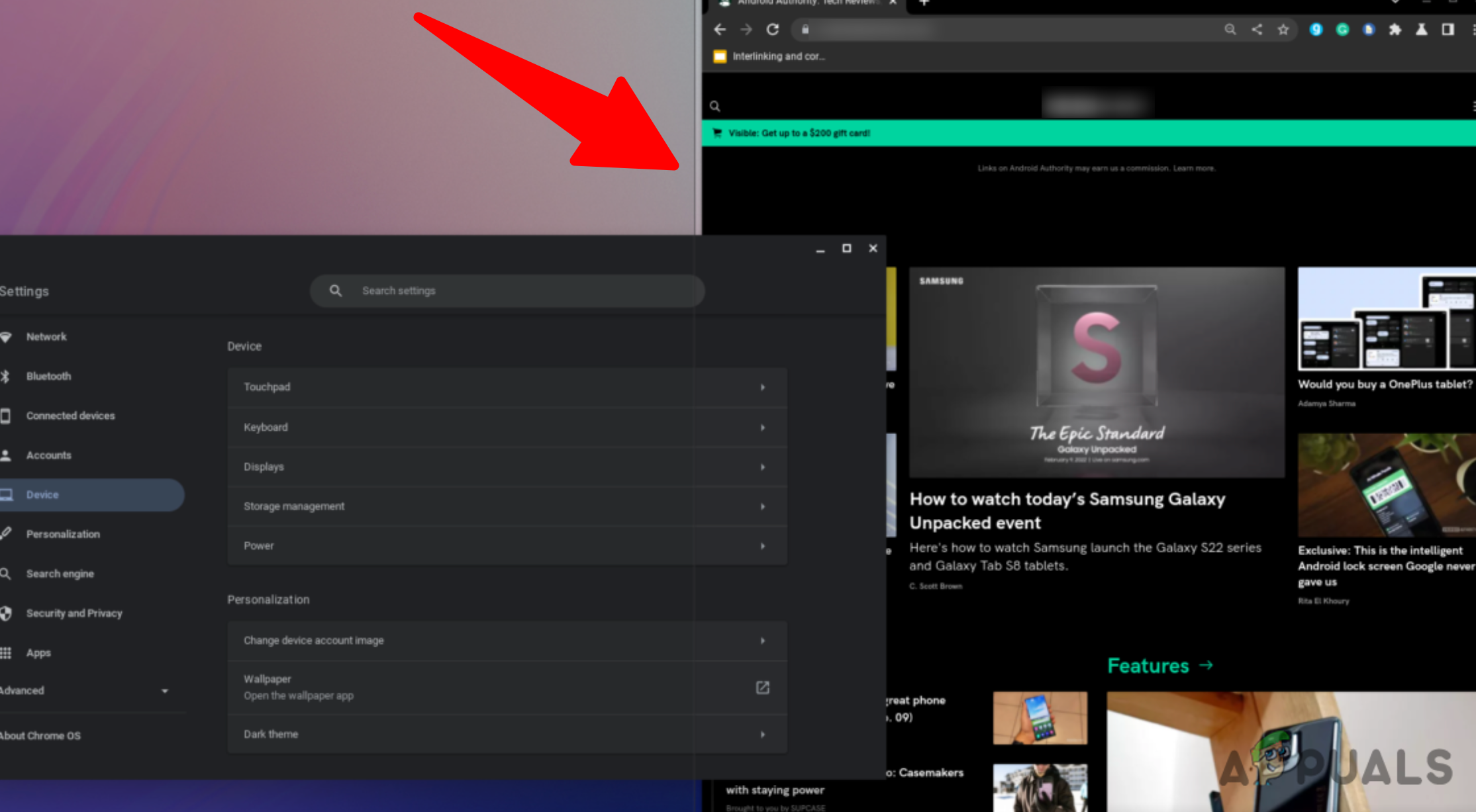
Самый простой способ разделить экран на Chromebook — перетаскивать окна вправо или влево, не используя сочетания клавиш. Это может быть немного сложно, если вы используете тачпад, поэтому мы рекомендуем использовать этот метод, если вы используете мышь.
Вот как создать режим разделенного экрана с помощью перетаскивания:
- Откройте любые приложения, которые хотите использовать в режиме разделения экрана.
- Нажмите и удерживайте على Панель меню.
- Перетащите окно влево или вправо от края экрана.
![Перетащите окно.]()
- После того как вы отпустите кнопку мыши, окно должно автоматически расположиться в нужном месте на экране.
3. Используйте быстрые клавиши.
Если вы привыкли использовать макросы, то сочетание клавиш — самый быстрый способ разделить экран. Процесс очень прост: нужно удерживать клавишу «Alt» , а затем выбрать клавишу «[» или «]».
Если одновременно нажать Alt + клавишу левой скобки , окно переместится влево, а если нажать Alt + клавишу правой скобки, окно переместится вправо.
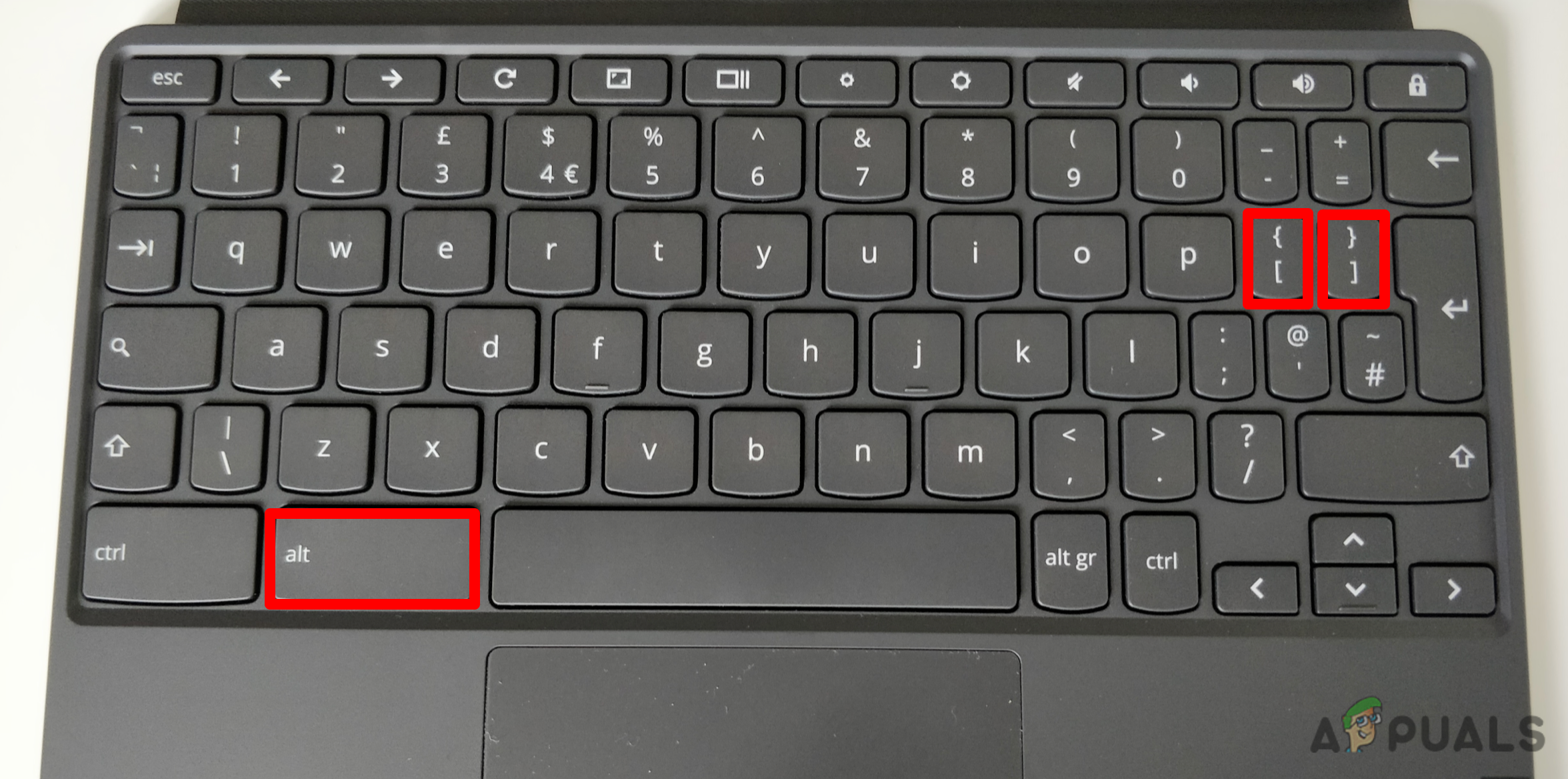
Примечание: Нажатие любой из этих кнопок откроет новое окно или изменит размер текущего активного окна.
4. Используйте кнопку увеличения/восстановления масштаба, чтобы уменьшить масштаб.
Ещё один способ использовать функцию разделенного экрана на вашем Chromebook — это нажать кнопку масштабирования/восстановления.
Основная функция этой кнопки — возврат окна в исходное состояние (сворачивание или разворачивание), но её также можно использовать для создания режима разделенного экрана.
Вот шаги, которые вам необходимо выполнить:
- Для начала откройте любые два приложения, которые вы хотите использовать в режиме разделения экрана.
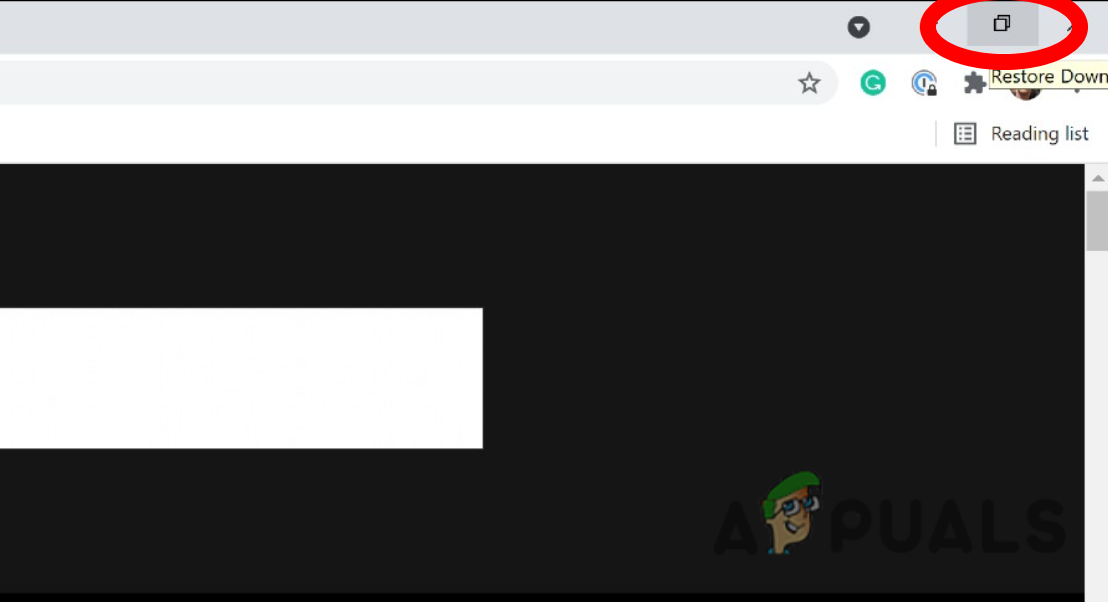
- Нажмите и удерживайте кнопка Увеличить/Восстановить Тот, который относится к приложению.
![Воспользуйтесь кнопкой восстановления.]()
Примечание: кнопка «Восстановить вниз» расположена в правом верхнем углу экрана между кнопками закрытия и сворачивания.
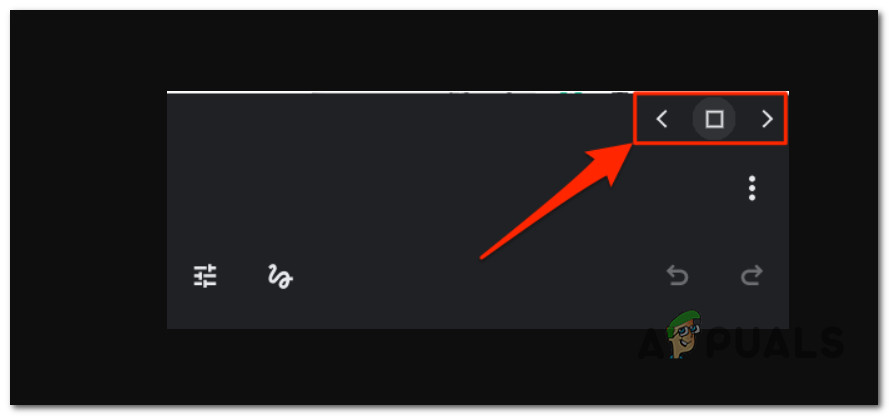
- После нажатия кнопки вы увидите две стрелки слева и справа от нее. Продолжая нажимать кнопку, перемещайте курсор влево или вправо по экрану, чтобы закрепить приложение на месте.
![Проведите пальцем по приложению влево или вправо.]()
- Повторите шаги 2 и 3 со вторым приложением, чтобы добиться разделения экрана.
Причины, по которым может отсутствовать функция разделенного экрана на вашем Chromebook.
Если ни один из вышеперечисленных методов вам не подходит, имейте в виду, что не все версии ChromeOS поддерживают функцию разделенного экрана.
Если вы используете более старую модель устройства, которая не была обновлена до последней версии ChromeOS, эта функция, скорее всего, недоступна.
Чтобы узнать, доступен ли режим разделенного экрана на вашем Chromebook, перейдите в Настройки > Устройство > Дисплей и звук > Дисплей и найдите опцию «Разделенный экран».
Однако, даже если ваш Chromebook поддерживает режим разделенного экрана, иногда при использовании этой функции могут возникать некоторые трудности.
Вот несколько причин, по которым вам может быть недоступен режим разделенного экрана на вашем Chromebook:
- Ваш Chromebook может находиться в режиме планшета.
- Сочетание клавиш для разделения экрана (Ctrl+Alt) отключено.
- Я случайно нажал кнопку масштабирования. В окне, которое вы хотите использовать для разделения экрана.
Комментарии закрыты.