

Для многих пользователей, переключающихся между устройствами Apple и Chromebook, iTunes часто является одной из важнейших программ, по которой они скучают. Благодаря своей обширной библиотеке музыки, фильмов и подкастов, iTunes является неотъемлемой частью для пользователей Apple. Однако Chromebook не поддерживают iTunes изначально, и тем, кто привык к его богатому медиаконтенту, приходится искать решение.
Хотя ChromeOS отличается простотой и скоростью, отсутствие собственного приложения iTunes может показаться существенным недостатком. Однако существуют способы преодолеть это ограничение. В этой статье мы рассмотрим несколько методов запуска iTunes на вашем Chromebook, что позволит вам наслаждаться любимым медиаконтентом в универсальной среде ChromeOS.
Хотя встроенной поддержки нет, существуют обходные пути для запуска iTunes на Chromebook. К ним относятся:
- вербовка Вино - Wine
- вербовка Веб-сайт iTunes
- Использование приложений виртуальные машины Например, Parallels или VirtualBox.
Установка iTunes на Chromebook с помощью Wine
Поскольку ChromeOS основана на Linux, вы можете использовать возможности Linux для установки Wine, что упрощает установку приложений Windows, таких как iTunes, в Linux. Процесс установки включает в себя несколько шагов (как описано ниже). Убедитесь, что у вас уже есть учетная запись iTunes, если ее еще нет.
Включение и обновление функции Linux на Chromebook
- Открыть Настройки Chromebook И переходим во вкладку Бета-версия Linux Слева. Некоторые пользователи могут найти эту опцию в расширенных настройках.
![Запуск Linux (экспериментальная версия) в настройках Chromebook.]()
- С правой стороны нажмите на تشغيلЗатем следуйте инструкциям на экране, чтобы настроить Linux на вашем Chromebook.
- После завершения настройки оно появится. Терминал LinuxВ качестве альтернативы, вы можете запустить его из меню приложений. Затем выполните следующие команды в терминале:

sudo apt-get update && sudo apt-get upgrade -y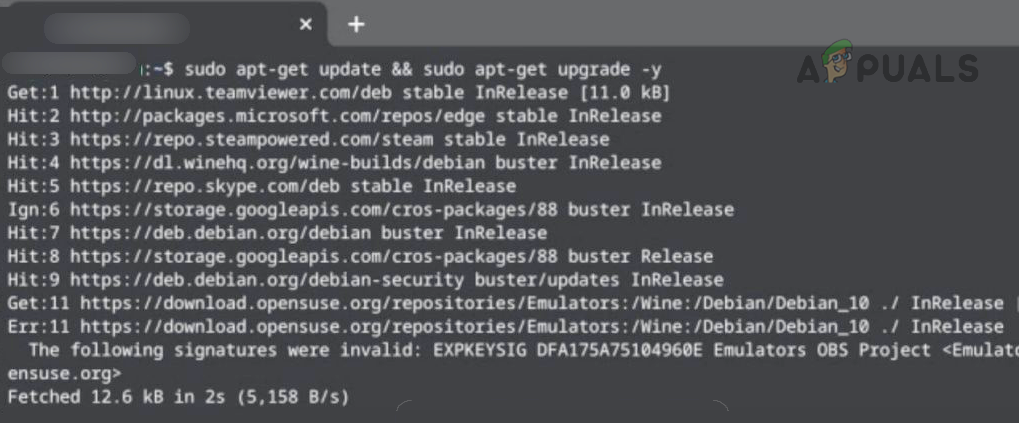
Установите Wine на свой Chromebook и включите поддержку 32-битных приложений.
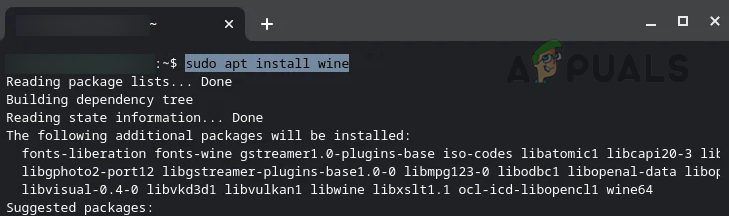
- Для установки Wine выполните следующую команду в терминале Linux:
Суда APT-получить установку вина
![Установка Wine на Chromebook]()
- Дождитесь завершения установки, затем выполните следующие команды по очереди в терминале, чтобы включить поддержку 32-битных приложений:
sudo dpkg --add-architecture i386 sudo apt update sudo apt-get install wine32
![Включите поддержку 32-битных систем на Chromebook.]()

Скачайте 32-битную версию iTunes.
- Откройте браузер на своем Chromebook (например, Chrome) и перейдите по адресу Официальная страница загрузки iTunes на сайте Apple..
![Скачайте 32-битную версию iTunes для Windows.]()
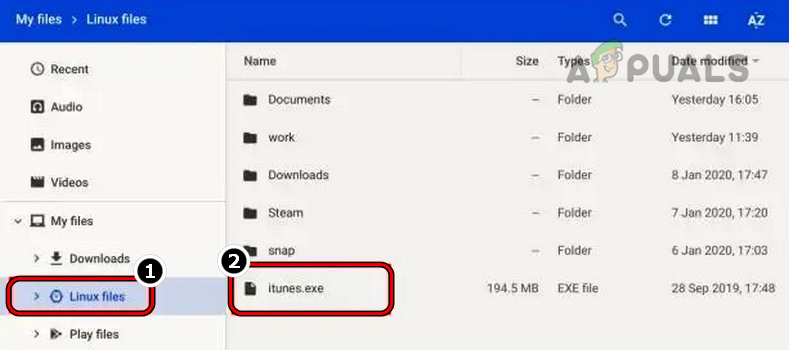
- нажать на Скачать Сохраните файл на свой Chromebook. Переименуйте файл, например, в следующее: iTunes.exe Чтобы облегчить идентификацию.
![Перенесите файл iTunes.exe в файлы Linux.]()
- Далее переместите загруженный файл в папку. файлы Linux Или предоставьте среде Linux доступ к месту, где был сохранен файл.

Установите 32-битную версию iTunes Wine.
- Откройте терминал Linux и выполните следующую команду:
WINEARCH=win32 WINEPREFIX=/home/username/.wine32/win iTunesSetup.exe
Замените «username» на ваше настоящее имя пользователя.
- В окне установки iTunes нажмите на следующий, Потом Установки.
![Установка iTunes на Chromebook]()
- Следуйте инструкциям на экране, чтобы завершить установку iTunes.
- Наконец, откройте приложения на своем Chromebook и запустите iTunes, чтобы начать ими пользоваться.

Создайте ярлык iTunes
Если вам удобнее получать доступ к iTunes через папку «Приложения», вы можете создать ярлык на своем Chromebook.
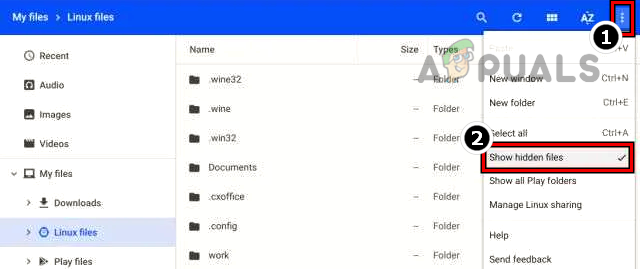
- Откройте файловый менеджер на своем Chromebook и перейдите в раздел файлы Linux.
- Нажмите на три вертикальные точки в правом верхнем углу и выберите Показать скрытые файлы.
![Показать скрытые файлы в Chromebook]()
- Перейдите по следующему пути:
.local >> share >> applications >> wine >> Program Files >> iTunes
Перейдите к расположению ярлыка iTunes. - Щелкните правой кнопкой мыши на iTunes.desktop И выберите открыт с помощью, тогда выбирай Текстовый редактор (Возможно, вам потребуется установить текстовый редактор, если у вас его еще нет).
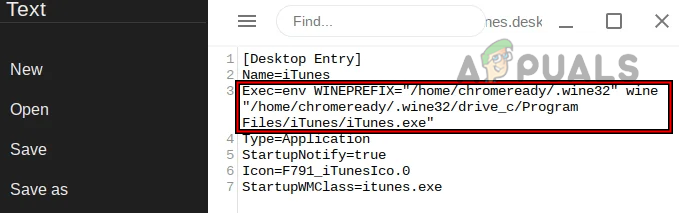
- Добавьте следующую команду после “Exec=” в текстовом файле, заменив “ «В вашем настоящем имени пользователя:»
env WINEPREFIX="/home/yourusername/.wine32" wine "/home/yourusername/.wine32/drive_c/Program Files/iTunes/iTunes.exe"
![Отредактируйте файл iTunes.desktop.]()
- Сохраните текстовый редактор и закройте его.
- Теперь вы можете запускать iTunes из меню приложений, а также можете закрепить iTunes на панели инструментов Chrome для быстрого доступа.
Используя веб-сайт iTunes
Если описанный выше способ с использованием Wine кажется вам слишком сложным или не подходит, и ваша главная задача — потоковая передача музыки из iTunes, рассмотрите возможность использования веб-сайта iTunes напрямую. Вам может быть удобно создать ярлык сайта в браузере Chrome. Ниже мы объясним, как добавить ярлык на страницу «Музыка» на веб-сайте Apple.
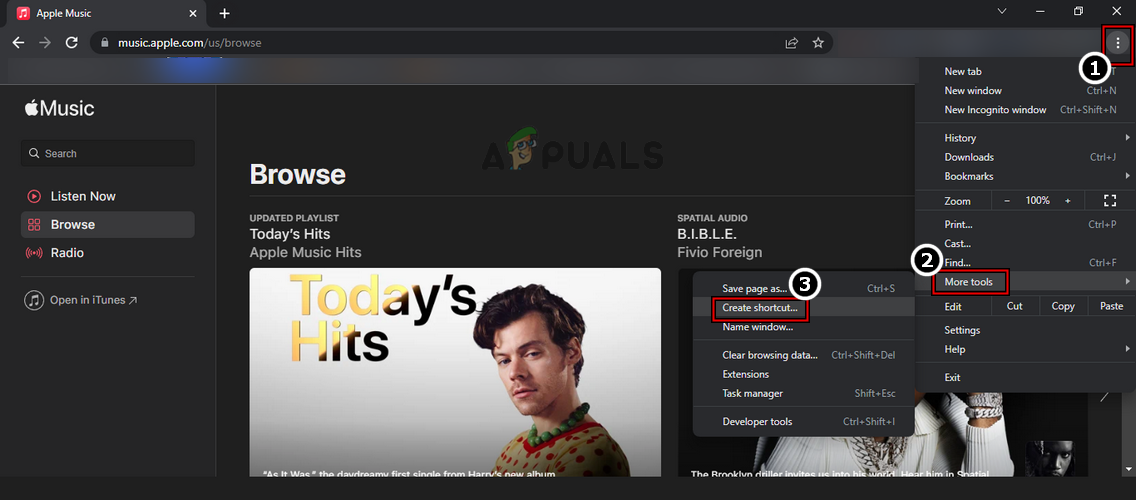
- Откройте Chrome и перейдите по ссылке: Страница «Музыка» на сайте Apple.
- Нажмите на три вертикальные точки в правом верхнем углу окна, затем перейдите в Дополнительные инструменты И выберите создать ярлык.
- В появившемся окне введите имя ярлыка как iTunes.
![Создайте ярлык для веб-сайта Apple Music в Chrome.]()
- Теперь на рабочем столе вашего Chromebook появится ярлык, позволяющий легко слушать музыку из iTunes.
Импортируйте музыку из iTunes в YouTube Music.
Некоторые пользователи могут предпочесть перенести свою музыкальную библиотеку iTunes в YouTube Music, чтобы воспользоваться преимуществами экосистемы Google. Для этого необходимо выполнить следующие действия на персональном компьютере (ПК):
- Откройте веб-браузер и перейдите по адресу Сайт YouTube Music.
- Перетащите файлы музыки из iTunes на страницу YouTube Music.
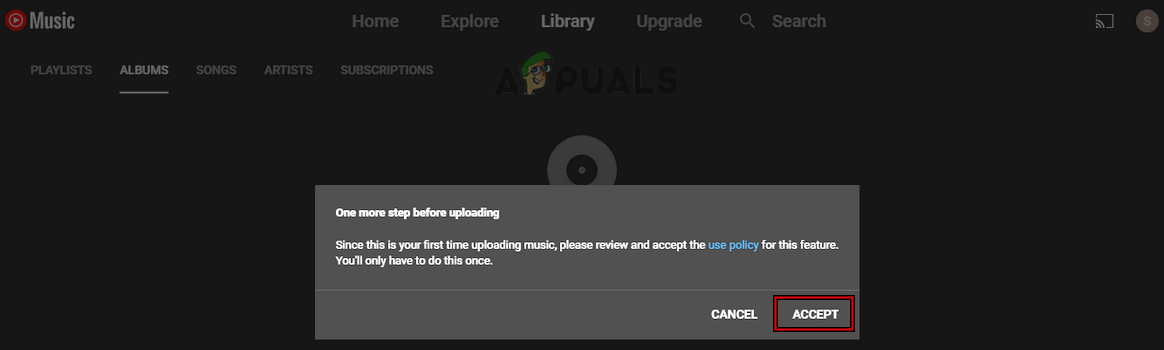
- Примите условия использования YouTube (если потребуется) и дождитесь завершения передачи.
![Перетащите свою музыку из iTunes в YouTube Music и примите условия использования сервиса.]()
- Загруженная из iTunes музыка будет доступна и воспроизводиться через YouTube Music. Кроме того, YouTube Music поддерживает экосистему Apple, что упрощает синхронизацию вашей музыкальной библиотеки между устройствами.
Использование приложения виртуального устройства
Для пользователей, желающих получить полноценный опыт работы с iTunes на своем Chromebook (особенно если Wine им не подходит), отличным вариантом станет приложение для виртуальных машин. Существует несколько вариантов, например, Parallel Desktop для ChromeOS (платное приложение), но мы сосредоточимся на использовании VirtualBox. Следует помнить, что многие Chromebook с процессорами ARM могут быть неспособны эффективно запускать виртуальные машины, в то время как Chromebook на базе Intel, скорее всего, справятся с ними без проблем.
Прежде чем начать, убедитесь, что вы загрузили ISO-файл Windows, если у вас высокопроизводительный Chromebook, или выберите облегченный дистрибутив Linux, если это необходимо. Кроме того, убедитесь, что на вашем Chromebook достаточно места для размещения гостевой операционной системы виртуальной машины.
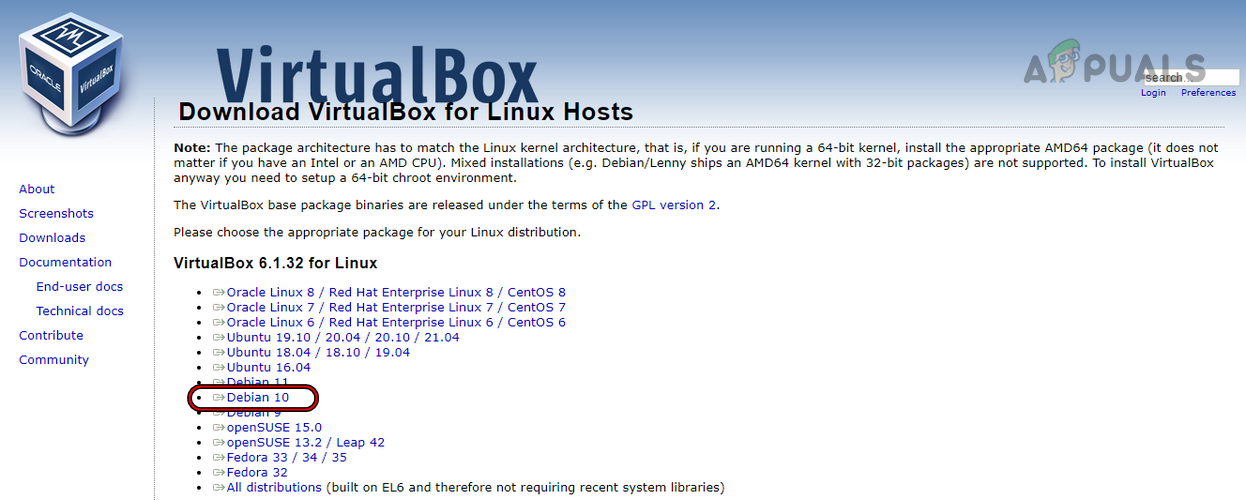
- Откройте веб-браузер на своем Chromebook и перейдите по адресу Страница загрузок VirtualBox Linux.
- Выберите и сохраните версию VirtualBox для Debian 10 (размер файла примерно 80 МБ).
![Скачать версию VirtualBox для Debian 10]()
- После загрузки файла перейдите в папку, где он находится на вашем Chromebook, и дважды щелкните по файлу, чтобы начать установку.
- Найдите Установка с использованием Linux (бета-версия) Следуйте инструкциям на экране, чтобы установить VirtualBox.
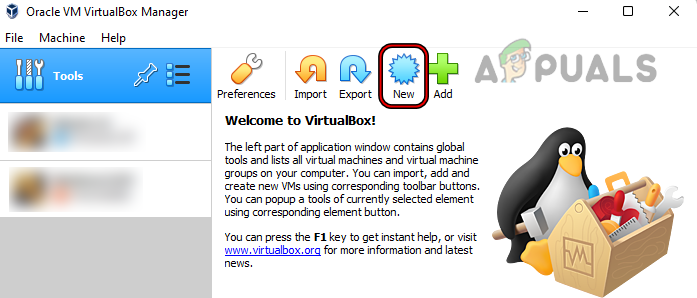
- После установки VirtualBox запустите его из папки Linux Apps и щелкните по нему. Новое Для создания виртуальной машины.
![Создание новой виртуальной машины в VirtualBox]()
- Следуйте инструкциям, чтобы установить гостевую операционную систему, например Windows или облегченный дистрибутив Linux, в зависимости от возможностей вашего Chromebook.
- После установки гостевой операционной системы запустите её из VirtualBox и установите на неё iTunes.
- После завершения установки запустите iTunes, чтобы в полной мере воспользоваться его функционалом на вашем Chromebook.
Обратите внимание, что запуск виртуальных машин может быть обязательным требованием и может не подходить для всех Chromebook из-за возможного снижения производительности.
Комментарии закрыты.