

Если ваш Chromebook перестал работать или вы видите черный экран даже при полностью заряженной батарее, еще есть надежда. Прежде чем отнести его в ремонт или, что еще хуже, выбросить, вот несколько надежных способов устранения проблемы.
Наиболее распространенные причины, по которым ваш Chromebook не включается, связаны с внешним устройством, настройками яркости экрана, разряженной или неисправной батареей, программной ошибкой или перегревом компонента. Большинство проблем можно решить быстро, легко и относительно недорого. Однако некоторые могут потребовать более серьезного вмешательства (если речь идет о аппаратной проблеме).
Вот список решений, которые помогут вам починить ваш Chromebook и снова заставить его работать.
1. Увеличьте уровень яркости.
В первую очередь вам нужно проверить, не слишком ли низкая яркость экрана.
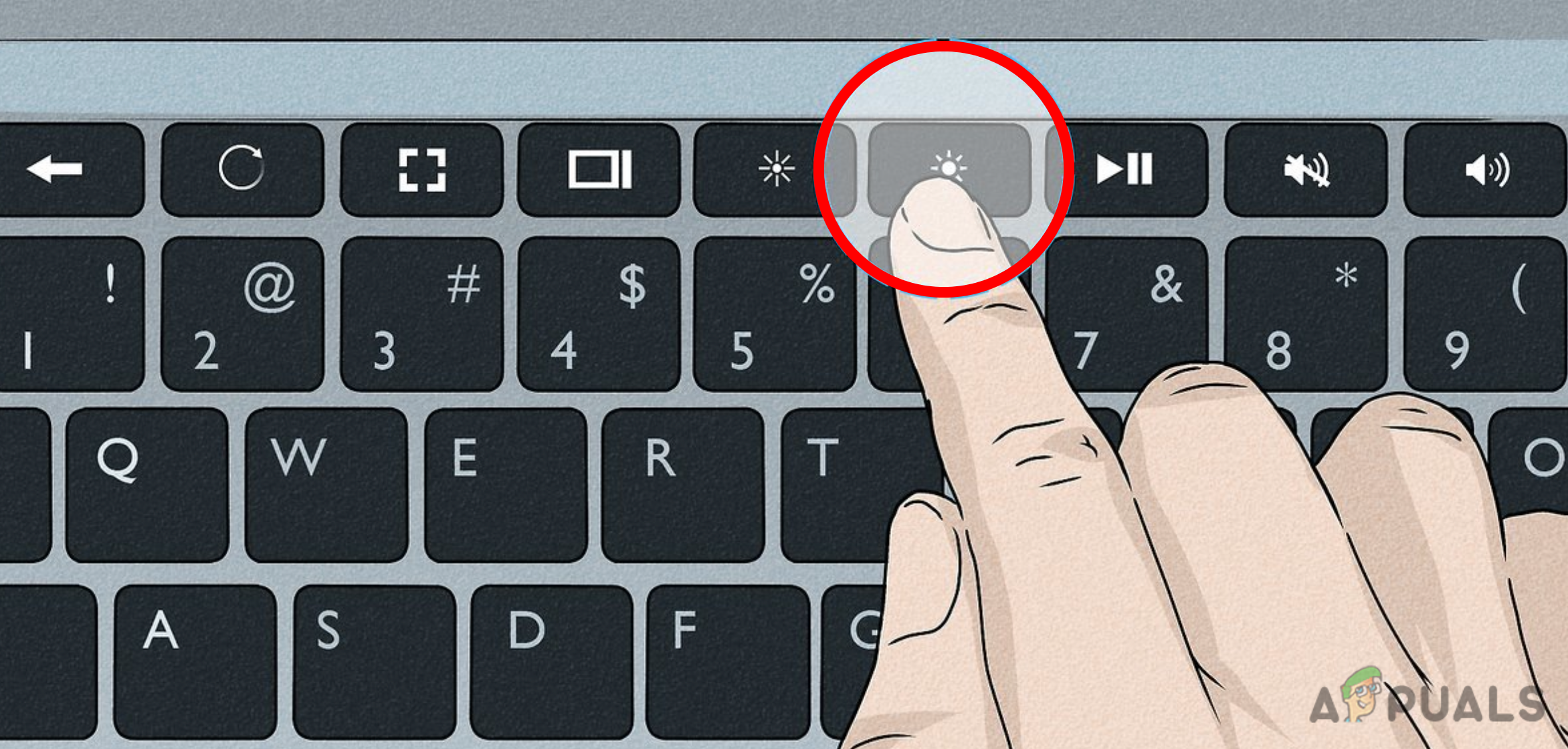
Хотя маленький синий светодиод показывает, что ваш Chromebook включен, экран останется черным, если включен минимальный уровень яркости. Поэтому, прежде чем продолжить, увеличьте яркость до максимума, чтобы убедиться.
Для этого нажимайте кнопку увеличения яркости в верхнем ряду, пока не достигнете максимальной яркости.
2. Убедитесь, что ваш Chromebook заряжен.
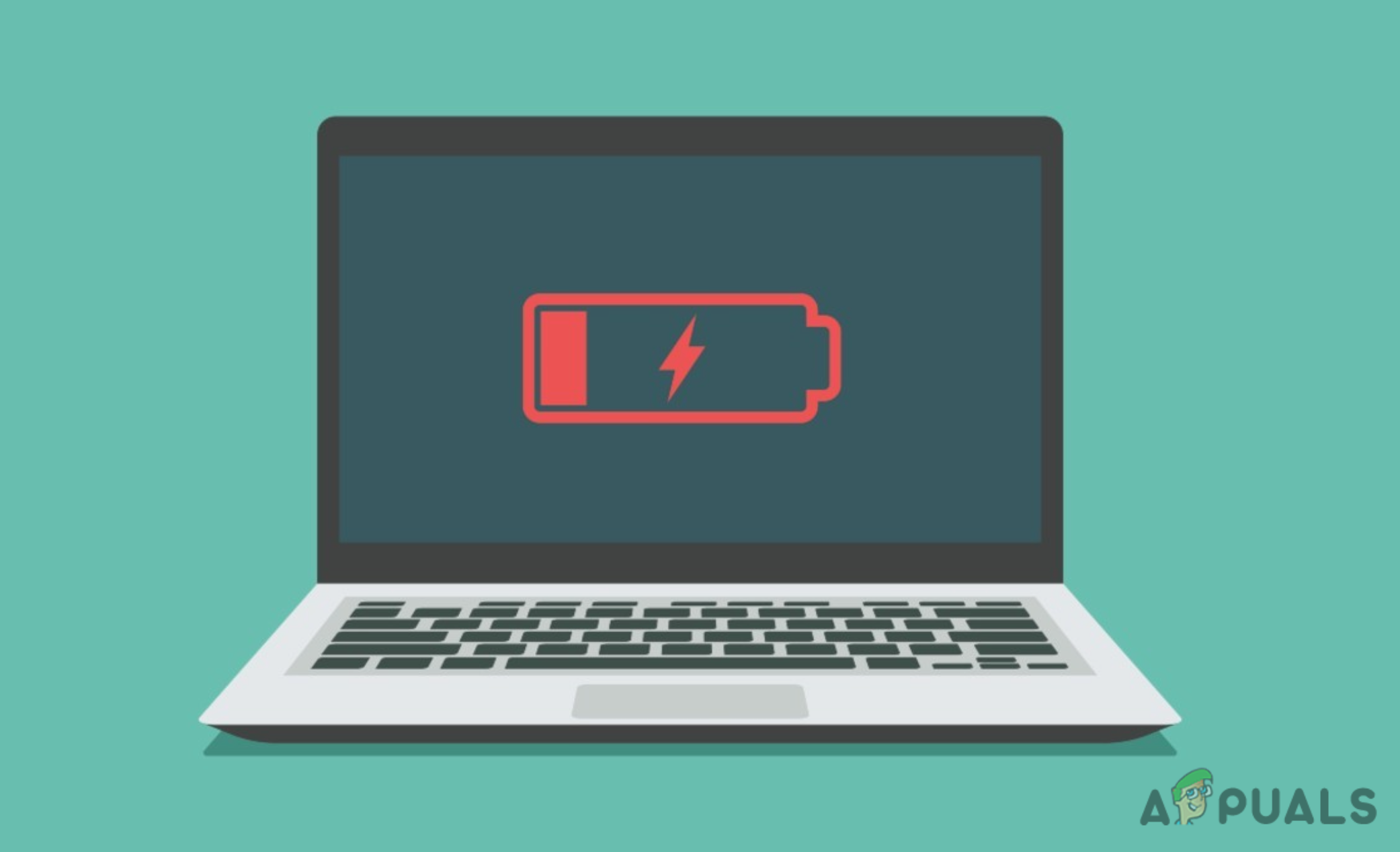
Разряженная батарея — еще одна вещь, которую следует проверить, если ваш Chromebook не работает. Попробуйте включить его снова, подключив к источнику переменного тока и дав ему зарядиться в течение как минимум 30-60 минут.
Примечание: Чтобы убедиться в работоспособности зарядного устройства и розетки, подключите к ним другое устройство, используя другой кабель.
Вот краткое руководство, которое поможет вам определить состояние батареи вашего Chromebook во время зарядки:
- Нет света Это означает, что устройство выключено или батарея полностью разряжена.
- Указывает постоянный синий свет До тех пор, пока Chromebook не будет включен.
- Если ваш Chromebook заряжается, вы должны увидеть оба индикатора. синий وоранжевый Два неподвижных светильника загораются одновременно. ملاحظة: Индикатор может отличаться в зависимости от модели Chromebook.
3. Выполните принудительную перезагрузку (жесткую перезагрузку).
Если ваш Chromebook не включается из-за программной ошибки, в большинстве случаев принудительная перезагрузка должна решить проблему. Этот метод доказал свою эффективность в ситуациях, когда поврежденные данные кэша препятствуют загрузке операционной системы.
Важно: Прежде чем начать процедуру принудительной перезагрузки, убедитесь, что ваш Chromebook подключен к сети или заряжен.
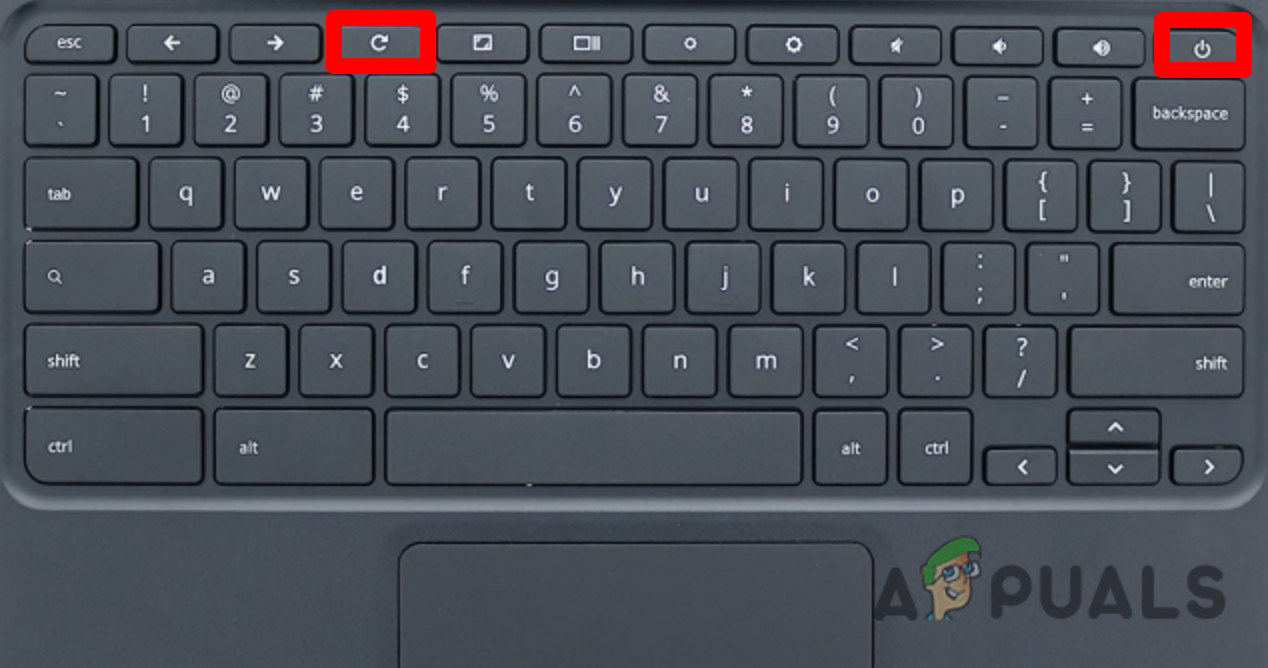
Для принудительной перезагрузки одновременно нажмите и удерживайте кнопку питания и кнопку обновления в течение 10 секунд . Отпустите кнопки через 10 секунд, затем нажмите и удерживайте кнопку питания, чтобы включить Chromebook.
В качестве альтернативы, нажмите и удерживайте кнопку питания в течение 30 секунд, а затем нажмите кнопку питания еще раз, чтобы включить устройство.
4. Проверьте батарею на наличие дефектов.
Как и любая литий-ионная батарея, батарея вашего Chromebook со временем будет изнашиваться до такой степени, что сможет питать вашу систему только при подключении к электросети.
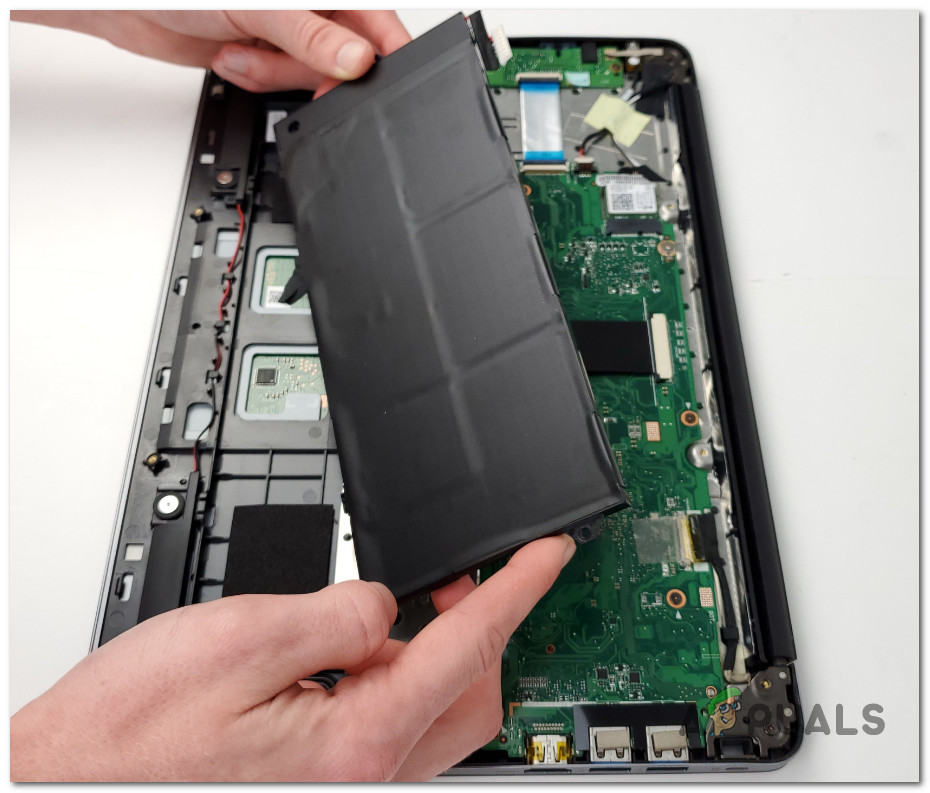
Примечание: Наиболее распространенный признак того, что батарея полностью разряжена, — это когда ваш Chromebook работает только при подключении к сети и сразу же выключается после отключения от сети.
Даже если наиболее вероятной причиной проблемы является батарея, не пытайтесь заменить её самостоятельно, если вы никогда этого не делали раньше. Делайте это на свой страх и риск, так как вскрытие вашего Chromebook может привести к аннулированию гарантии.
Лучше всего обратиться за помощью к специалисту или отправить устройство обратно производителю.
5. Разместите устройство. Chromebook Ваш на твердой поверхности
Если экран вашего Chromebook остается черным, а нижняя часть устройства сильно нагревается, возможно, проблема в перегреве какого-либо компонента. Скорее всего, это проблема материнской платы.
Если это произойдет, подождите несколько минут, пока устройство остынет, прежде чем снова его включать. Если проблема повторится, вам потребуется отнести свой Chromebook к сертифицированному специалисту для ремонта.
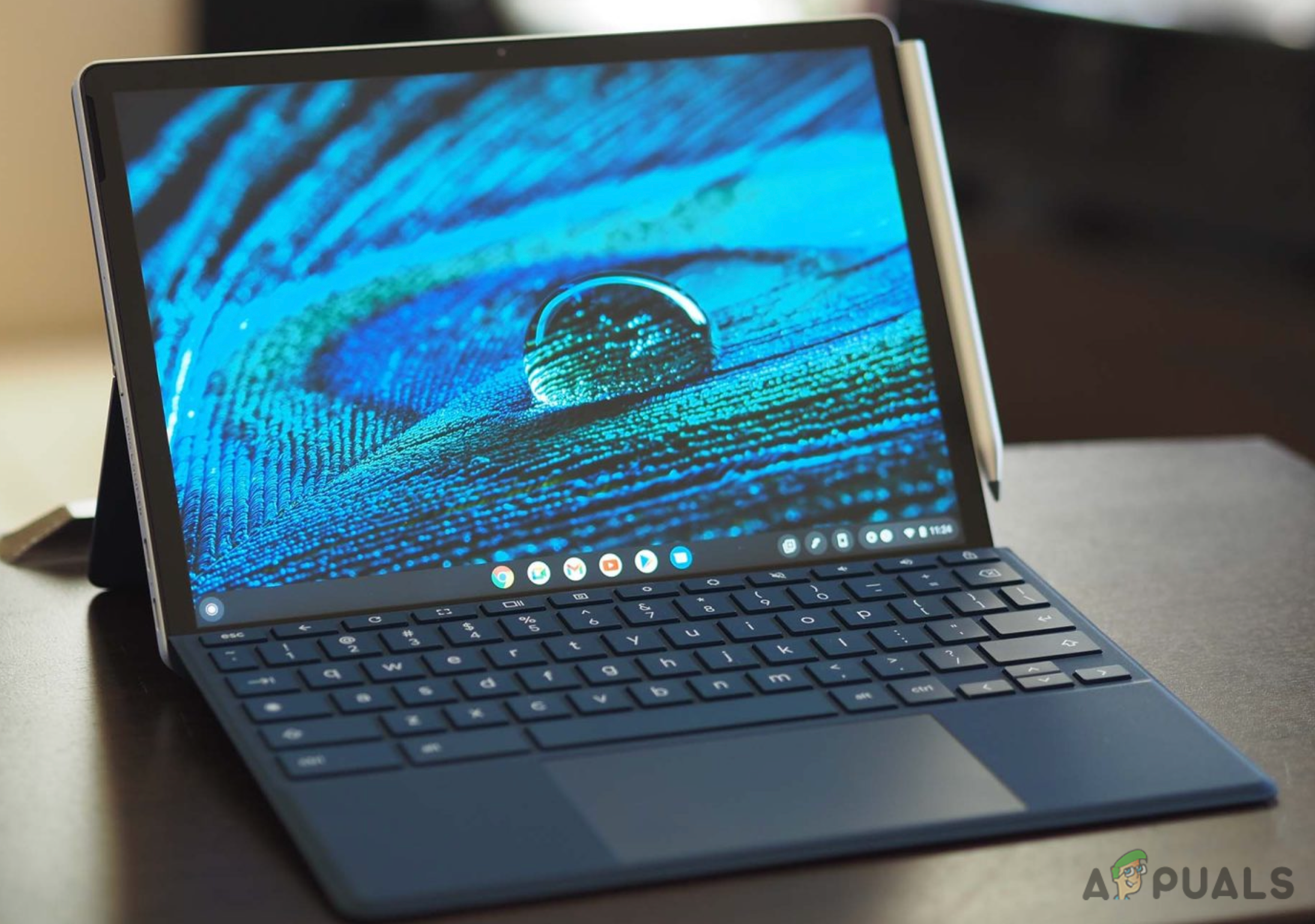
Примечание: Если ваш Chromebook выключается после длительного использования на коленях, попробуйте положить его на твердую поверхность.
6. Отключите все устройства. USB связано
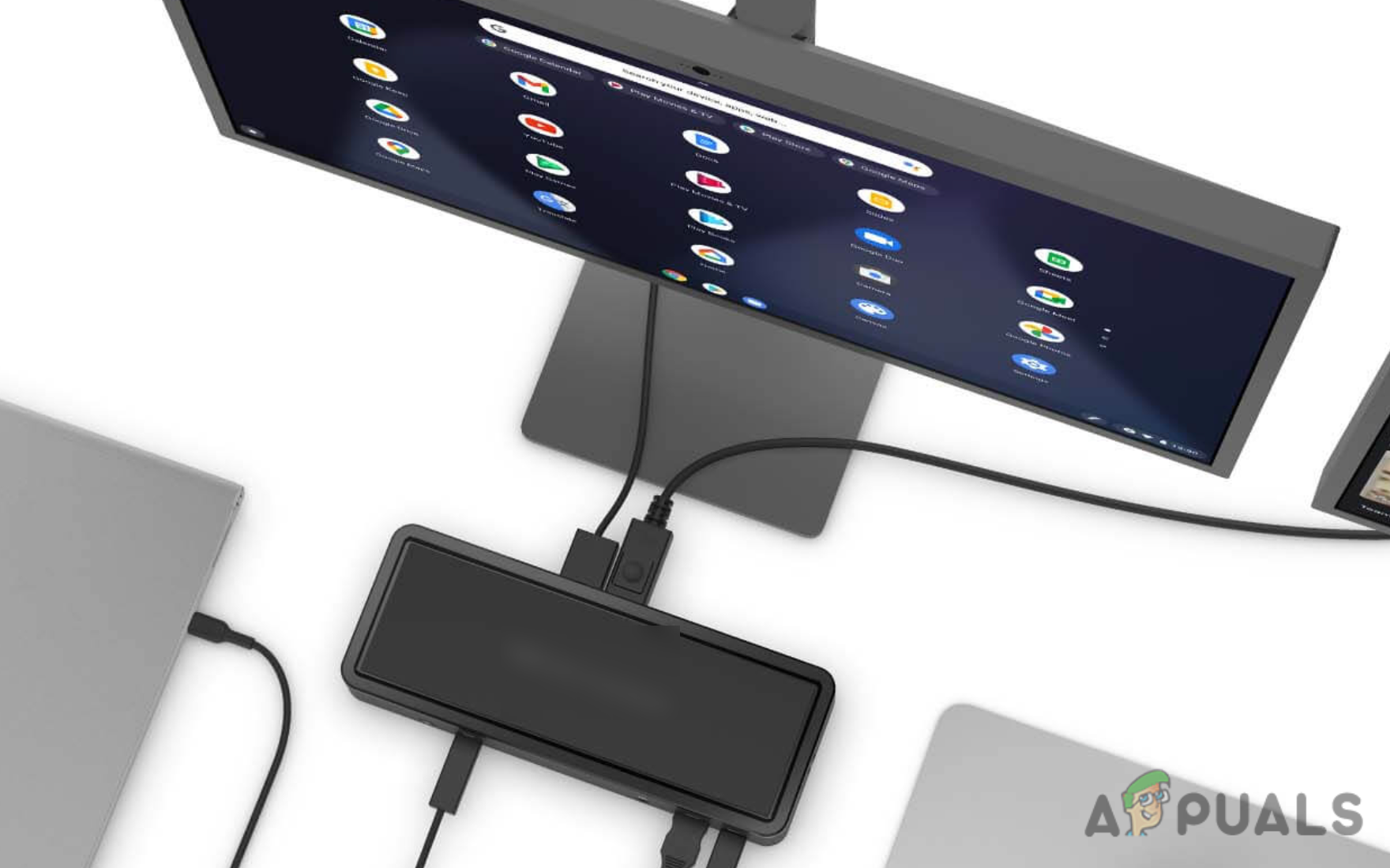
Иногда процесс загрузки Chromebook может быть затруднен из-за внешнего оборудования. Чтобы этого избежать, отключите все устройства, подключенные к USB-портам.
После отключения всех USB- устройств и любых аксессуаров перезагрузите Chromebook и проверьте, работает ли он.
7. Свяжитесь с производителем вашего устройства.
Если после выполнения всех вышеперечисленных действий ваш Chromebook по-прежнему не работает и находится на гарантии, вы можете получить замену без дополнительной платы.
Ознакомьтесь с условиями предоставленной вам гарантии и отправьте свой Chromebook на техническое обслуживание, прежде чем предпринимать какие-либо действия, которые могут привести к ее аннулированию.
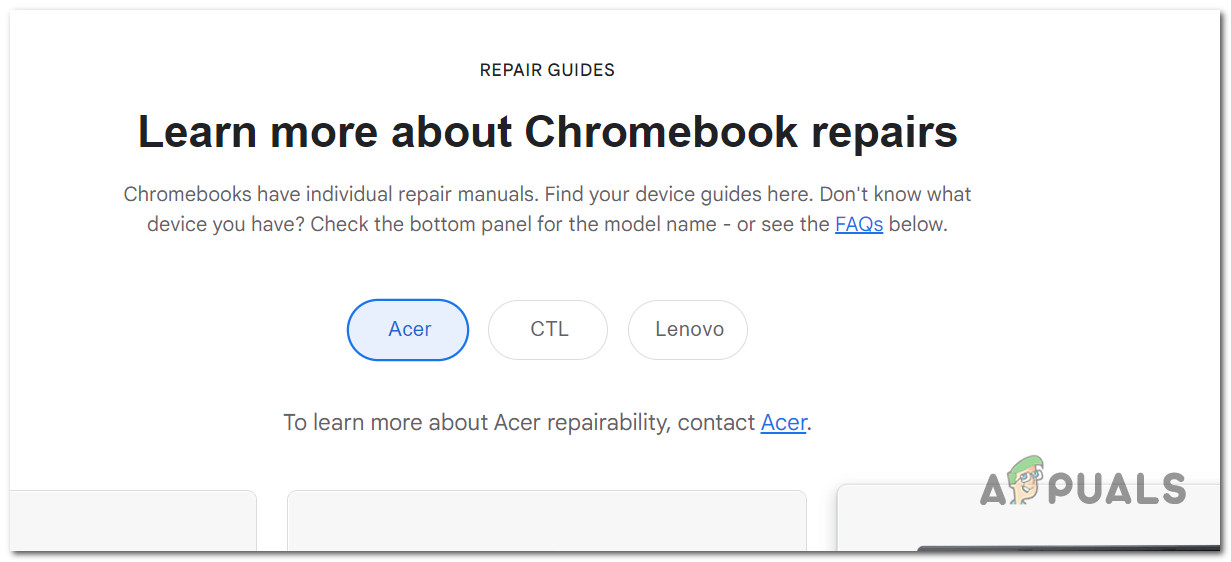
Если срок вашей гарантии истек, обратитесь к официальному руководству по ремонту Google Chromebook для получения дополнительных инструкций по устранению неполадок.
Кроме того, отнесите ваше устройство к сертифицированному местному специалисту и дождитесь официального диагноза.
Комментарии закрыты.