

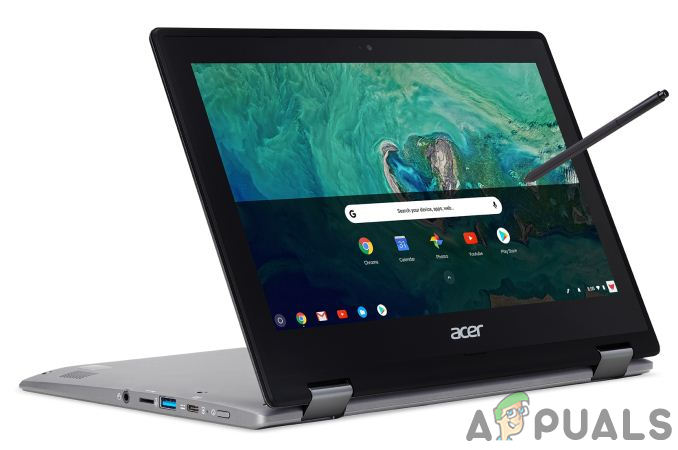
Chromebook не поддерживают эту систему. Windows Официально и в целом, установить Windows на Chromebook невозможно. Однако существует несколько неофициальных способов установки Windows на многие Chromebook. Google обычно не рекомендует эти методы, но они вполне успешно справляются со своей задачей.
Шаг 1: Требования к установке Windows
Chromebook имеют специальную BIOS, разработанную специально для Chrome OS. Для установки Windows следует учесть следующее.
- Вам необходимо установить Альтернатива BIOS (Прошивка UEFI) для вашего Chromebook, чтобы загрузить и установить Windows. Но имейте в виду, что альтернативный BIOS можно установить только на поддерживаемые модели Chromebook, поэтому он не будет работать на всех моделях Chromebook.
- Вам понадобится кое-что Дополнительные устройства Например, USB-клавиатура и мышь для установки Windows, поскольку встроенные в ваш Chromebook клавиатура и мышь не будут работать в программе установки.
- Кроме того, для создания используется компьютер под управлением Windows. Установочный USB-носитель важно.
- Имейте в виду, что даже после установки Windows нет полной гарантии. Windows не содержит... драйверы оборудования (Аппаратные драйверы) для устройств Chromebook, таких как тачпады и другие компоненты. Если повезет, вы можете найти драйверы сторонних производителей для своего Chromebook. Эти драйверы объединены в один пакет, чтобы обеспечить поддержку этих компонентов операционной системой Windows.
- Кроме того, все данные будут удалены с вашего Chromebook, поэтому убедитесь, что на нем не хранится ничего важного.
В процессе установки, если ваш Chromebook отобразится замерзает Или, если устройство неисправно, вы можете принудительно выключить его, нажав и удерживая кнопку питания около десяти секунд.
Шаг 2: Можно ли это сделать на вашем Chromebook?
На все Chromebook можно установить Windows, только на определённые модели. Инструкции по установке различаются в зависимости от модели, поэтому следует следовать инструкциям, разработанным специально для вашей модели Chromebook. См. эти полезные ресурсы:
- Проверьте, есть ли устройство Ваш Chromebook поддерживается.Список поддерживаемых моделей Chromebook можно найти здесь. здесьСо всей информацией о компонентах встроенного оборудования и о том, будет ли оно работать после установки.
- Этот сайт предоставит вам Подробные инструкции по установке для вашей модели Chromebook: Выбрав модель вашего Chromebook, вы получите инструкции по установке, а также ссылки на драйверы оборудования, которые обеспечат работу вашего Chromebook.
- Это сообщество Предназначено для установки Windows на Chromebook. Чтобы узнать, поддерживает ли ваш Chromebook или конкретный компонент оборудования Windows, или можно ли его модифицировать для поддержки Windows, вы можете найти подробную информацию здесь. الموقع.
Процесс установки Windows будет схожим для многих моделей Chromebook, но некоторые моменты, например, расположение винта защиты от записи на материнской плате, могут немного отличаться.
Шаг 3: Снимите винт защиты от записи.
BIOS Chromebook заблокирован специальной аппаратной функцией, которая не позволяет его изменять, — это функция защиты от записи. Чтобы отключить эту функцию, вам нужно будет открыть Chromebook, найти контакт защиты от записи и извлечь его. На некоторых Chromebook вместо контакта защиты от записи будет переключатель защиты от записи.
- выключать Если Chromebook еще не выключен, не переводите его в спящий режим, а полностью выключите.
- перевернуть Chromebook.
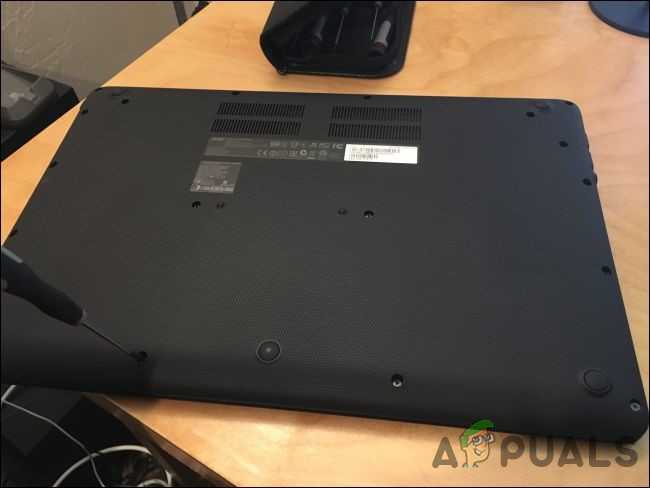
- Отвинтить Все винты на нижней части корпуса предназначены для снятия пластиковой панели и доступа к материнской плате. Не потеряйте винты.

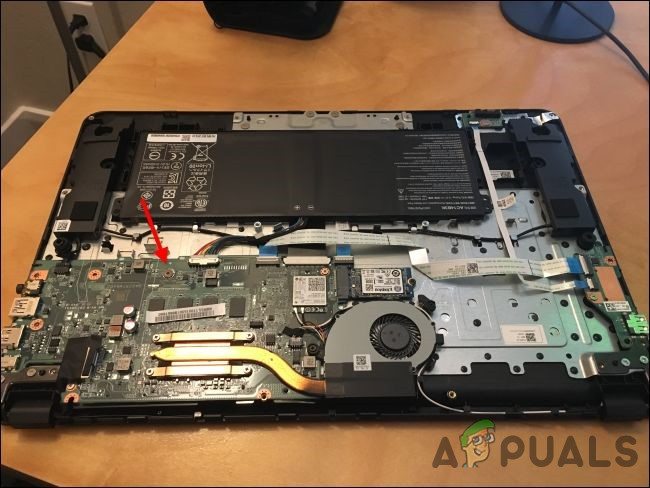
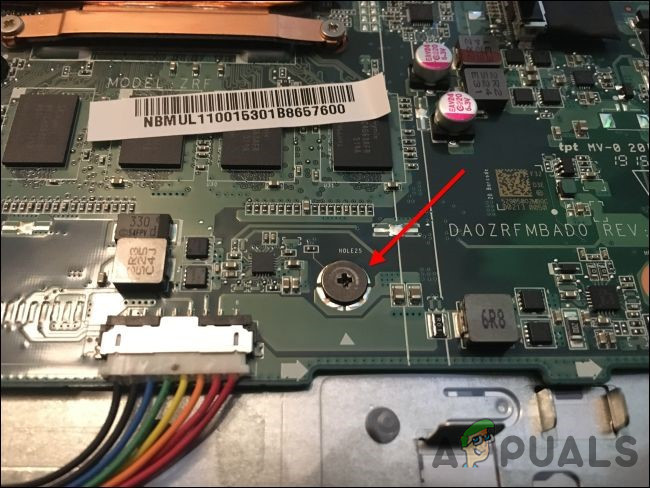
- Найдите винт защиты от записи или переключатель защиты от записи. Дополнительную информацию о винте вашего Chromebook можно найти, выполнив поиск в интернете по названию и номеру модели вашего Chromebook, а также по запросу «...».винт защиты от записи«На нашем Chromebook винт расположен так, как показано на изображении ниже».
- Винт защиты от записи заметно отличается от всех остальных винтов на материнской плате. На нашем Chromebook винт защиты от записи был темно-серым, в то время как остальные винты на материнской плате были ярко-серебристыми. Цвет был... Блестящее серебро Под одним винтом находились винты, а остальные винты на материнской плате были бронзового цвета под ним.
- Да Открутите винт защиты от записи и установите на место нижнюю крышку Chromebook. Теперь вы можете записывать данные в BIOS вашего Chromebook и изменять его. Сохраните винт защиты от записи в безопасном месте, если хотите защитить BIOS от повторной записи в будущем.
Шаг 4: Включите режим разработчика
Теперь вам нужно включить режим разработчика на вашем Chromebook. Chromebook заблокирован в целях безопасности и загрузится только в том случае, если операционная система должным образом подписана после проверки на наличие изменений и предотвращения модификации Chrome OS пользователями и приложениями. В режиме разработчика вы можете отключить все эти функции безопасности, получив полный контроль над своим ноутбуком.
При включении режима разработчика вы сможете получить доступ к терминалу Linux в Chrome OS и делать все, что захотите.
Есть два важных предупреждения, которые вам следует понимать:
- Включение и выключение режима разработчика приведет к удалению данных с вашего Chromebook.Следовательно, для активации режима разработчика потребуется выполнить следующую процедуру:Комплексное исследованиеДля вашего Chromebook. Все учетные записи пользователей, файлы и данные будут удалены с вашего Chromebook. Конечно, большая часть ваших данных должна храниться в сети, и вы можете получить к ним доступ, войдя в свой Chromebook с той же учетной записью Google.
- Google не предоставляет поддержку режима разработчика.Режим разработчика официально не поддерживается Google. Он предназначен для использования разработчиками и опытными пользователями. Google не будет оказывать поддержку в этом режиме. Действуют стандартные предупреждения «Это может аннулировать вашу гарантию», поэтому, другими словами, если ваше устройство работает некорректно в режиме разработчика, просто отключите режим разработчика, прежде чем вы сможете получить гарантийную поддержку.
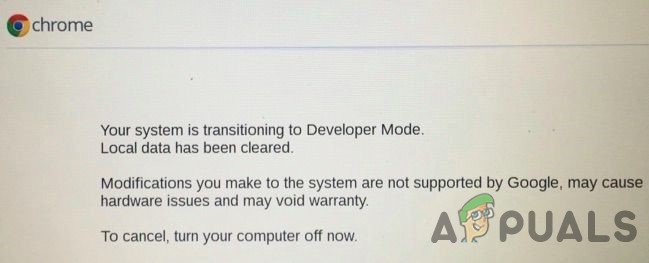
Чтобы включить режим разработчика на современных Chromebook, нажмите и удерживайте обе клавиши. Esc وобновление Затем нажмите на кнопка питания Чтобы войти режим восстановленияНа более старых моделях Chromebook использовались физические ключи разработчика, которые нужно было заменить.
Итак, когда вы окажетесь на экране восстановления, нажмите Ctrl + D Для подтверждения заявки вам потребуется загрузиться в режиме разработчика.
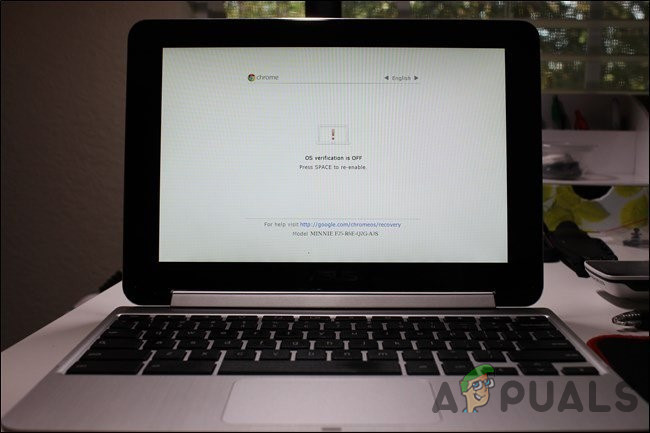
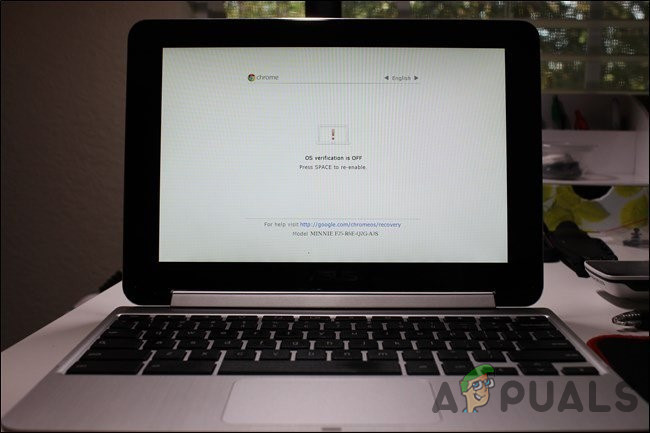
Теперь при каждом включении Chromebook будет появляться предупреждающий экран. Чтобы продолжить, нажмите на Ctrl + D Или подождите 30 секунд, пока экран не погаснет.
Это предупреждение предназначено для того, чтобы уведомить пользователя о том, что Chromebook находится в режиме разработчика и что стандартные меры безопасности не задействованы.
Шаг 5: Прошивка BIOS Chromebook
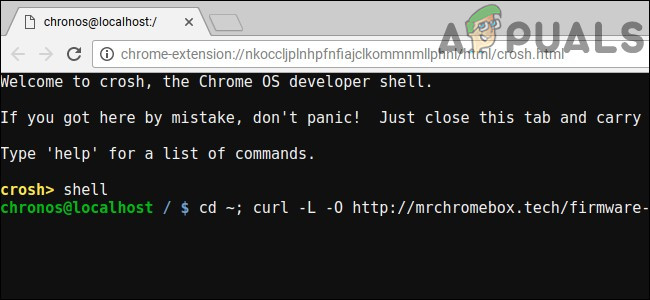
Теперь вы можете прошить BIOS вашего Chromebook из Chrome OS. Чтобы открыть окно терминала, нажмите [название кнопки]. Ctrl+Alt+T.
- В терминале введите «оболочкаЗатем нажмитеEnter«Для доступа к среде командной строки Linux».

- В окне терминала выполните следующую команду, чтобы загрузить и запустить скрипт, который заменит BIOS вашего Chromebook:
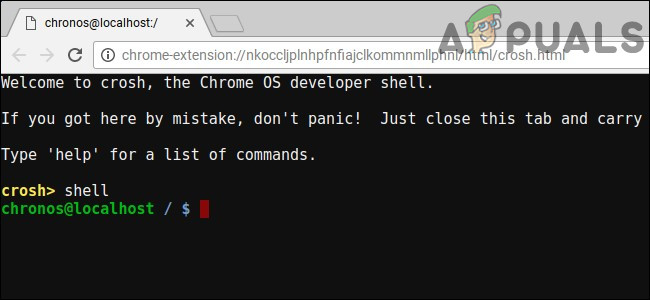
cd ~; curl -L -O https://raw.githubusercontent.com/MrChromebox/scripts/master/firmware-util.sh; sudo bash firmware-util.sh
Это изменит вашу домашнюю папку и папку загрузки. файл сценарияПрограмма будет работать с правами root. См. Сайт разработчика Если вам нужна более подробная информация о том, как работает этот скрипт.
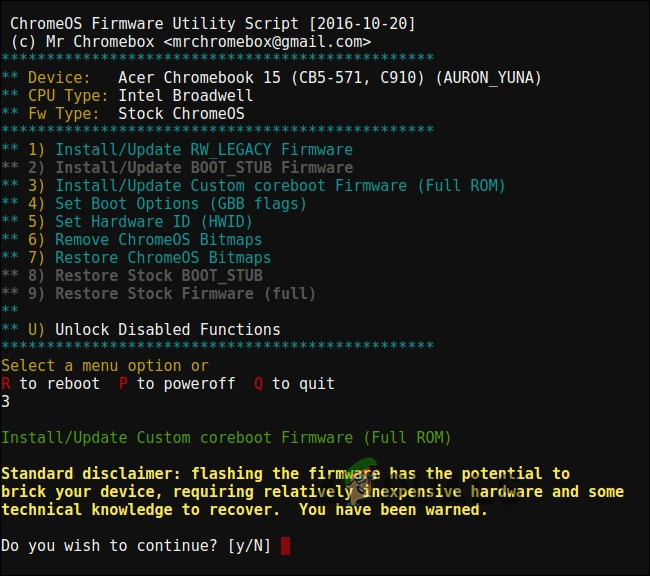
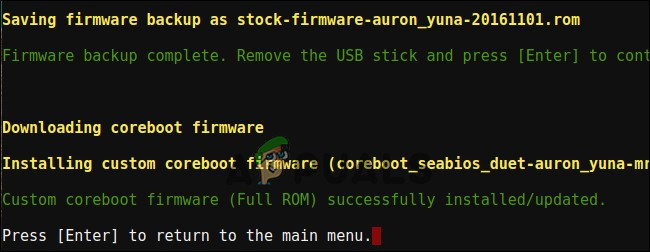
- Этот скрипт предоставит Интерфейс Это поможет завершить процесс установки. В меню необходимо выбрать пункт «Пользовательская прошивка coreboot (полная ROM)"письменно"3Затем нажмите «Enter».

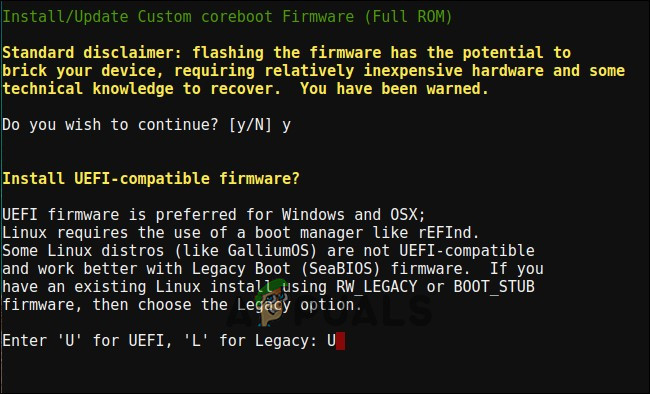
- Входить "YЧтобы подтвердить обновление (прошивку) вашей микропрограммы, введите…UДля установки прошивки UEFI. Если вы выберете «Наследие«Вы не сможете запустить Windows».

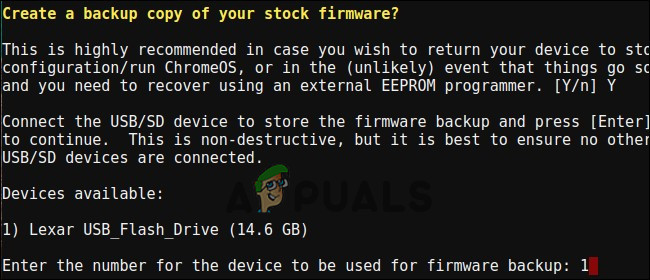
- Скрипт предложит создать резервную копию оригинального BIOS вашего Chromebook и скопировать её на USB-накопитель. Рекомендуется создать эту резервную копию и сохранить её в безопасном месте на случай, если вам понадобится восстановить оригинальный BIOS вашего Chromebook в будущем.
- Не оставляйте резервную копию BIOS на USB-накопителе. Теперь у вас будет файл .rom, который вы можете скопировать с USB-накопителя и сохранить в безопасном месте после завершения процесса.

- После завершения процесса резервного копирования скрипт загрузит и заменит микропрограмму соответствующего типа. основная загрузка На вашем Chromebook. Выключите Chromebook, когда процесс завершится.

- На этом этапе, при желании, вы можете повторно установить защитный штифт от записи.
Шаг 6: Создайте диск для установки Windows.
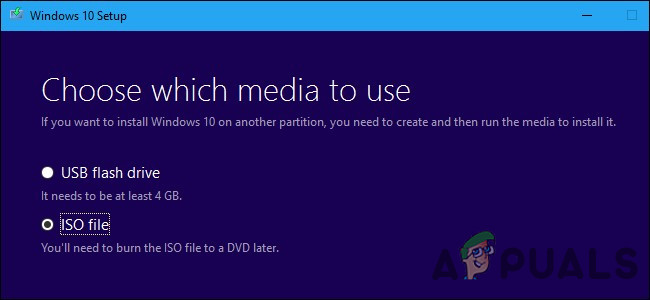
Для установки Windows на Chromebook сначала необходимо создать установочный носитель Windows. Однако это нельзя сделать официальным методом Microsoft; вместо этого вам нужно будет загрузить файл. ISO И скопируйте его на диск. USB Используя инструмент «Руфус"Который вы будете использовать на компьютере под управлением Windows."
- Посещение этот сайт, нажать на "Загрузите инструмент сейчасЗатем выберитеСоздайте установочный носитель для другого компьютера"И скачайте файл" ISO.
- Загрузите и запустить инструмент РуфусКоторый вы будете использовать дляСоздайте USB-накопитель для установки Windows..
- Соединять USB-накопитель На вашем компьютере. Этот USB-накопитель будет использоваться для установки Windows, и все файлы на нем будут удалены. Поэтому не следует хранить на этом USB-накопителе ничего важного.
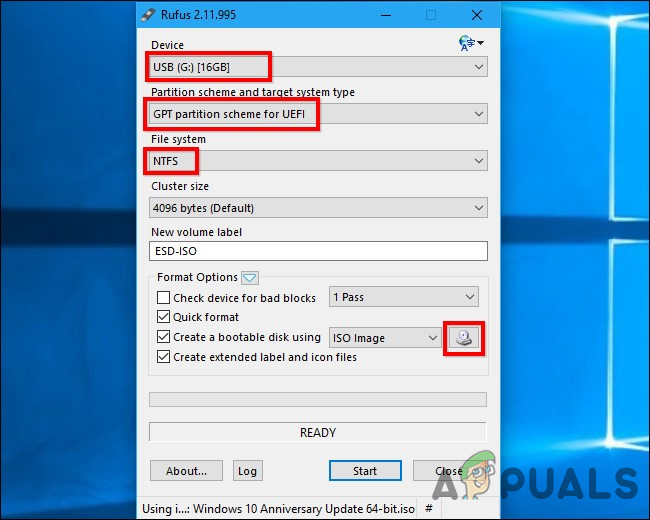
- Откройте Rufus, выберите свой USB-накопитель и выберите «Схема разделов GPT для UEFI"И"NTFSНажмите кнопку справа от «Создайте загрузочный диск, используя«И выберите загруженный вами образ ISO Windows 10».
- Перед продолжением убедитесь, что Rufus отображает «схему разделов UEFI GPT». Иногда после выбора ISO-файла программа автоматически возвращается к настройкам по умолчанию. Проверьте все настройки, затем нажмите кнопку «...».Начните«Для создания установочного носителя Windows на USB-накопителе».

Шаг 7: Установка Windows
Теперь пришло время установить Windows на ваш Chromebook.
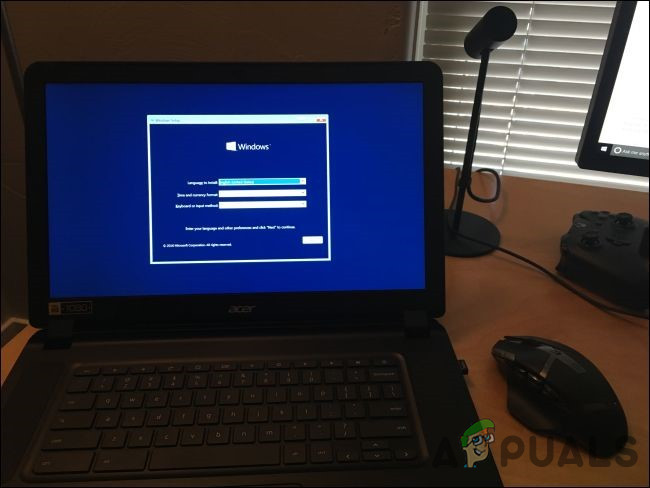
- Вставьте USB-накопитель в Chromebook и включите Chromebook.
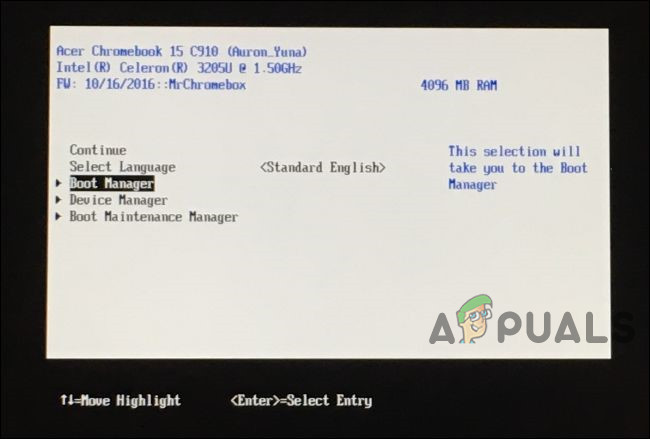
- Теперь загрузка должна происходить с USB-накопителя; в противном случае, нажмите любую клавишу, когда появится экран.Выберите вариант загрузки(Выберите вариант загрузки) на экране, затем выберите «Менеджер загрузки«(Загрузчик), затем выберите ваше USB-устройство из списка, после чего появится установщик Windows».

- Подключите к своему Chromebook USB-мышь, USB-клавиатуру или и то, и другое. Для взаимодействия с установщиком Windows можно использовать только USB-клавиатуру или только USB-мышь.
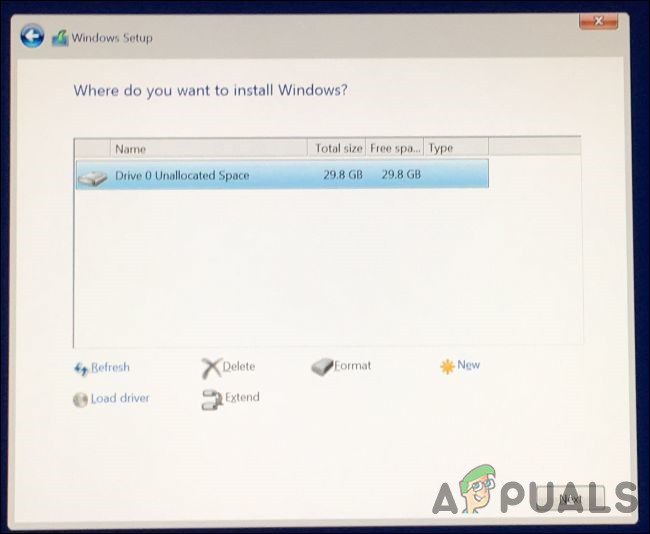
- Установите Windows обычным способом, как на ПК, но установите Windows на свой Chromebook вместо Chrome OS. Разделите внутренний диск на разделы по своему усмотрению. Мы удалили все внутренние разделы и указали Windows установиться, используя выделенное пространство. Для установки и использования Windows 10 ключ продукта не требуется, но вы можете добавить его позже в самой Windows 10. Что касается Chrome OS, если вы захотите вернуться к ней, вам нужно будет создать диск восстановления Chrome OS на любой системе Chrome OS, а затем использовать его для восстановления до исходной версии Chrome OS.

- Процесс установки Windows может перезапуститься в середине установки. В этом случае необходимо извлечь USB-накопитель, иначе операционная система вернется к началу установки. Если это произойдет, извлеките USB-накопитель и перезагрузите Chromebook. После этого Windows загрузится с внутреннего диска Chromebook, и процесс установки завершится.
Шаг 8: Установите сторонние драйверы для вашего устройства.
Теперь Windows должна быть установлена, и ваш Chromebook загрузится в Windows. Вы почти закончили! Осталось только установить необходимые сторонние драйверы, чтобы максимально эффективно использовать ваш Chromebook. Для этого понадобятся USB-клавиатура и мышь.
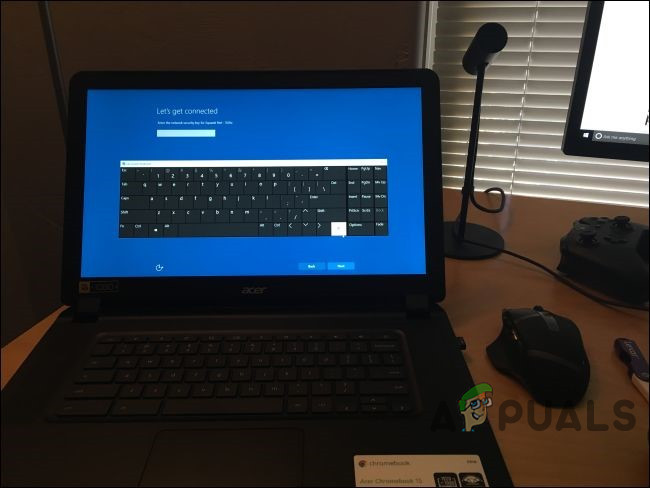
Эти сторонние драйверы не имеют надлежащей цифровой подписи, и Windows обычно не разрешает их установку. Поэтому мы включим функцию «проверка цифровой подписи». Эта функция предназначена для проверки драйверов.
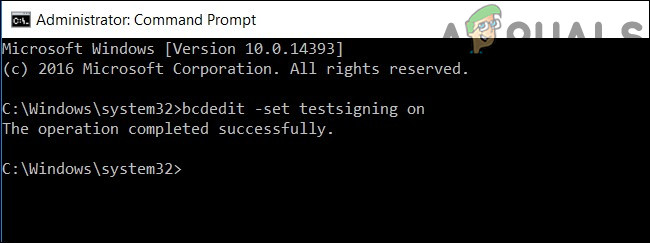
- Откройте командную строку от имени администратора и выполните следующую команду:
bcdedit - установить тестовую подписку на
- Перезагрузите Chromebook после выполнения указанной выше команды.

- Теперь вы можете установить сторонние драйверы для своего Chromebook, как рекомендовано в руководстве по установке для вашей модели Chromebook. Мы установили драйверы для чипсета Chromebook, технологии быстрой памяти (Fast Storage Technology), графики Intel HD, клавиатуры, аудиосистемы Realtek HD и тачпада.
- Окна отобразят предупреждение о безопасности Устанавливая эти драйверы, вы соглашаетесь на их установку, поскольку они являются неофициальными, не созданы производителем и не подписаны Microsoft.
- После завершения установки на нашей системе всё, казалось, работало нормально на этой модели Chromebook. Мы отключили USB-клавиатуру и мышь и смогли использовать Chromebook в обычном режиме.Поиск«На клавиатуре Chromebook есть клавиша Windows».
Отлично! Вам это удалось, и теперь вы превратили свой Chromebook в компьютер с Windows за очень небольшие деньги (надеемся). Если что-то не работает должным образом, обязательно ознакомьтесь с полезными ресурсами, упомянутыми выше, чтобы узнать, нужно ли установить новые драйверы или исправить ошибки, возникшие после обновления Windows.
Комментарии закрыты.