

Загрузка и создание ISO-файла macOS Tahoe — именно та проблема, с которой я столкнулся, когда мне нужно было настроить виртуальную машину под управлением последней версии macOS 26 от Apple.
Честно говоря, я думал, что всё будет довольно просто: зайти в App Store, скачать установщик и записать его на ISO-образ. Хотя, на самом деле, не совсем.

Что такое ISO-файл macOS Tahoe?
Проще говоря, ISO-файл — это образ диска, который является точной копией установочного файла или физического диска. Эти файлы используются для следующих целей:
- Настройка виртуальных машин (VMware, Parallels, VirtualBox). Эти файлы необходимы для запуска macOS в виртуальной среде, позволяя пользователям работать с системой или запускать приложения macOS в других операционных системах.
- Создавайте загрузочные USB-накопители. Эти накопители используются для установки macOS на несколько устройств или для восстановления системы в случае возникновения проблем.
- Запуск macOS в средах восстановления/тестирования. ISO-образ предоставляет изолированную среду для тестирования новых версий macOS или устранения неполадок без ущерба для основной системы.
- Установка macOS на неподдерживаемые компьютеры Mac (OCLP). OpenCore Legacy Patcher (OCLP) позволяет устанавливать новые версии macOS на старые компьютеры Mac, которые Apple официально больше не поддерживает. Для этого часто требуется использовать специальный ISO-образ.
Плохая новость заключается в том, что Apple официально не предоставляет ISO-образы для macOS. Вместо этого компания предлагает установщик через «Системные настройки» или App Store. Поэтому, если вам нужен ISO-образ для Tahoe, вам придётся создать его самостоятельно с помощью скачанного установщика. Этот процесс включает в себя использование командной строки, например, `hdiutil`, для создания образа диска и последующего преобразования его в ISO-файл.
Зачем вам нужно загружать и создавать ISO-файл для macOS Tahoe?
Большинство пользователей предпочитают создавать ISO-образы для виртуального тестирования и опробовать бета-версии приложений в полностью изолированной среде, гарантируя, что они не повлияют на работу основной системы. Кроме того, этот метод служит разумной и эффективной стратегией резервного копирования.
Ещё одна причина создать ISO-образ для macOS 26 — это возможность быстро и легко пересобрать или восстановить систему, не дожидаясь новой полной загрузки, что экономит время и силы. Теперь, когда мы разобрались с основами, давайте перейдём к сути: как скачать и создать ISO-образ для macOS Tahoe, шаг за шагом.
Как загрузить и создать файл ISO для macOS Tahoe
Этот процесс состоит из нескольких точных шагов, поэтому мы рекомендуем вам не торопиться и сосредоточиться. Мы разбили его на небольшие, простые шаги для обеспечения бесперебойной работы. Вот как получить ISO-образ macOS Tahoe, необходимый для установки системы на виртуальную машину или её использования для обслуживания и ремонта.
1. Подготовьте свой MacBook
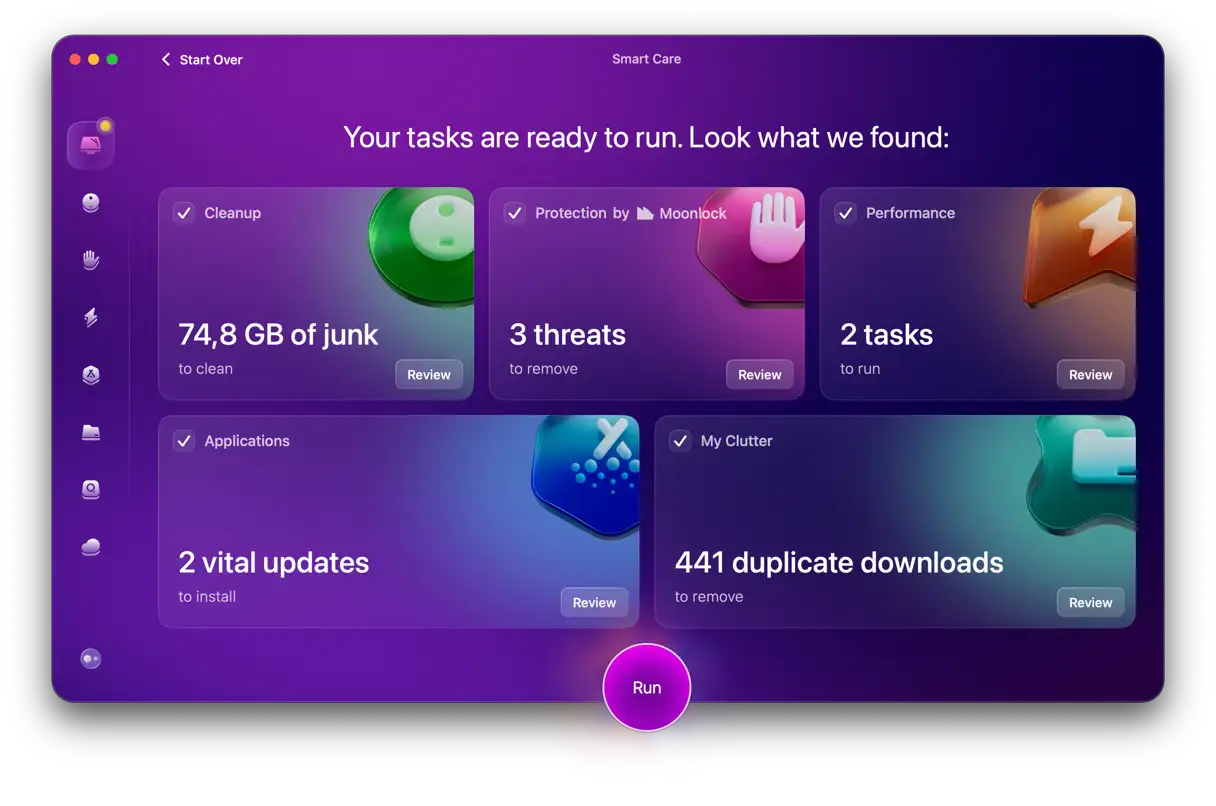
Перед началом любого ресурсоемкого процесса крайне важно убедиться, что ваш Mac работает без сбоев. Создание и преобразование образов дисков может значительно нагрузить систему. Поэтому я всегда рекомендую использовать функцию Smart Care в CleanMyMac перед выполнением подобных задач. Эта функция выполняет комплексное сканирование для обнаружения ненужных файлов, проблем безопасности и причин замедления работы — все за один шаг. Вот как ее использовать:
- Начать бесплатную пробную версию CleanMyMac – Протестируйте программное обеспечение в течение 6 дней бесплатно.
- Нажмите Smart Care > Сканировать.
- Выберите найденные элементы и нажмите «Выполнить».
2. Загрузите macOS Tahoe
Первый шаг — загрузка установщика macOS Tahoe. Вы можете получить его напрямую со страницы поддержки Apple или через App Store. Это рекомендуемый способ, гарантирующий получение подлинной и безопасной копии операционной системы.
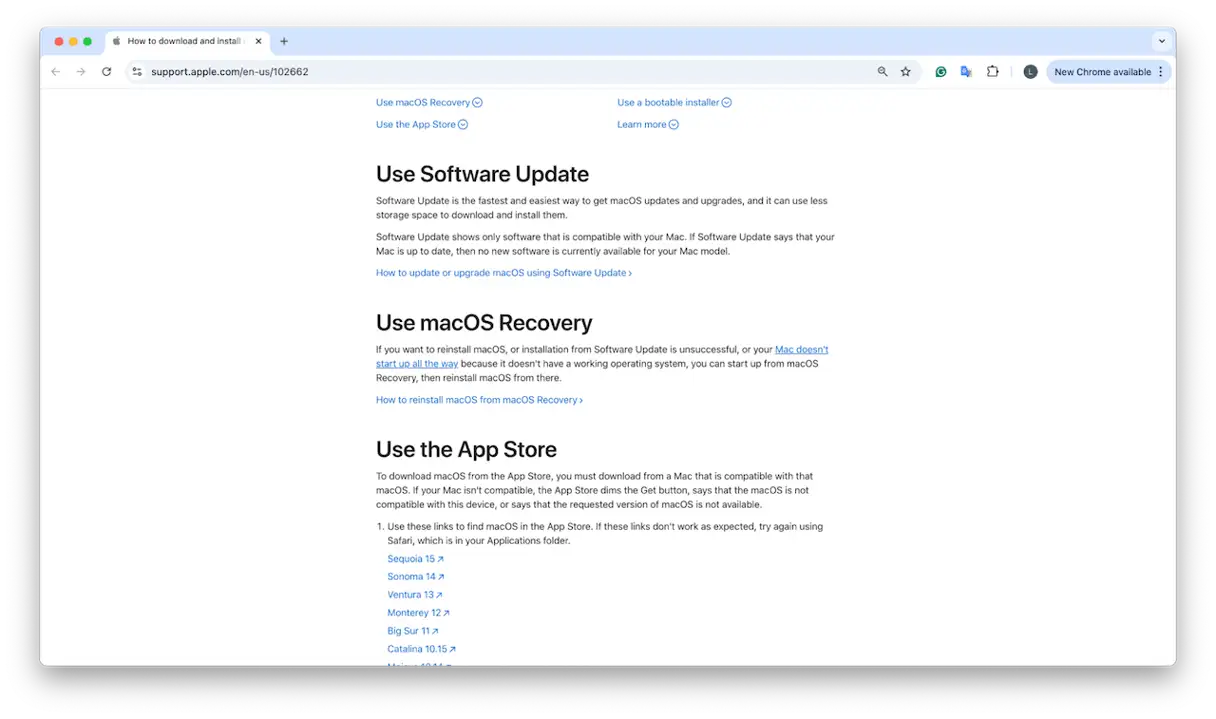
Далее вам нужно дождаться полной загрузки установщика. Если он откроется автоматически после загрузки, нажмите Command-Q, чтобы закрыть его. Этот шаг необходим, поскольку перед началом процесса установки нам потребуется настроить некоторые параметры.
Чтобы убедиться, что все в порядке, вы можете проверить, находится ли установщик в папке «Программы».
3. Конвертируйте программу установки в загрузочный образ диска.
Убедившись, что установщик macOS Tahoe находится в папке «Программы», следующим шагом будет создание образа диска для его хранения. Этот образ впоследствии будет преобразован в стандартный ISO-файл.
- Откройте приложение «Терминал». Его можно найти в Spotlight или в разделе «Программы» > «Утилиты».
- Введите следующую команду в Терминале:
hdiutil create -o /tmp/tahoe -size 16384m -volname TahoeISO -layout SPUD -fs HFS+J - Нажмите клавишу «Возврат».
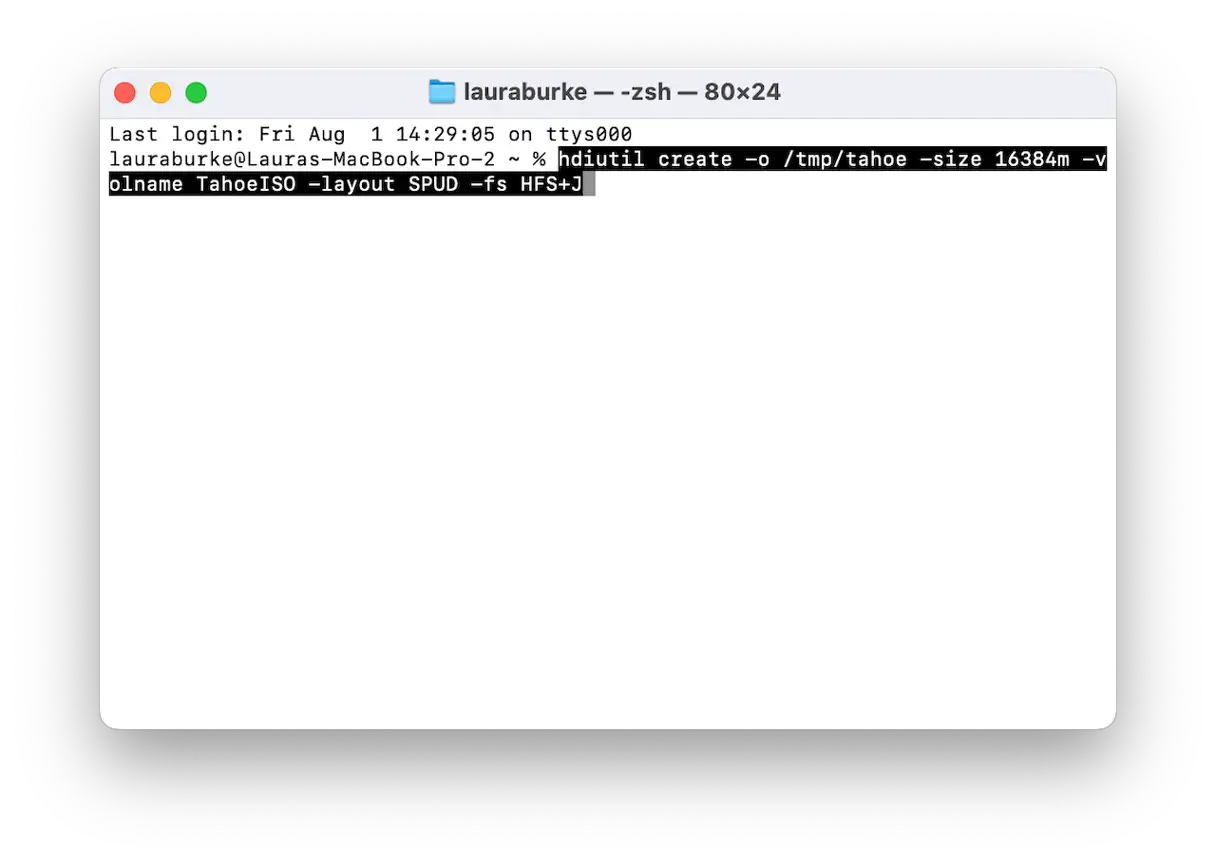
После успешного выполнения команды появится подтверждающее сообщение типа «created: /tmp/tahoe.dmg», указывающее на успешное выполнение операции. Это означает, что образ диска DMG был успешно создан по указанному пути. Этот образ — первый шаг к созданию загрузочного установочного диска macOS Tahoe.
4. Смонтировать виртуальный диск
Теперь нам нужно «смонтировать» этот пустой виртуальный диск, то есть сделать его физическим хранилищем, чтобы macOS могла записывать на него данные. В том же окне терминала введите следующую команду:
diutil attach /tmp/tahoe.dmg -mountpoint /Volumes/TahoeISO
Если процесс завершится успешно, Finder отобразит новый отформатированный диск с именем TahoeISO в боковой панели, как если бы вы подключили внешний USB-накопитель в разделе «Расположения». Этот процесс необходим для того, чтобы система распознала образ как записываемый диск.
5. Создайте загрузочный установщик macOS на смонтированном томе.
После монтирования образа пустого диска как тома с именем TahoeISO мы преобразуем его в загрузочный установщик macOS с помощью встроенной утилиты createinstallmedia. Эта утилита необходима для копирования всех необходимых файлов на смонтированный образ диска. Вот как это сделать пошагово:
- Откройте приложение «Терминал», а затем вставьте следующую команду (убедитесь, что имя приложения совпадает с именем в папке «Программы»):
sudo /Applications/Install macOS 16 Beta.app/Contents/Resources/createinstallmedia –volume /Volumes/TahoeISO - Нажмите клавишу Enter, а затем введите пароль администратора Mac при появлении запроса. Для выполнения этой команды требуются права администратора.
- Дождитесь завершения процесса. Этот процесс может занять до 15 минут в зависимости от скорости вашего Mac и скорости вашего жёсткого диска или SSD. В ходе этого процесса все необходимые установочные файлы будут скопированы на том TahoeISO.
После завершения процесса установщик macOS будет готов к использованию. Теперь вы можете использовать его для загрузки с тома TahoeISO и установки macOS на свой Mac или другое совместимое устройство. Перед началом установки обязательно создайте резервную копию данных.
6. Конвертируйте образ диска в файл ISO для macOS Tahoe
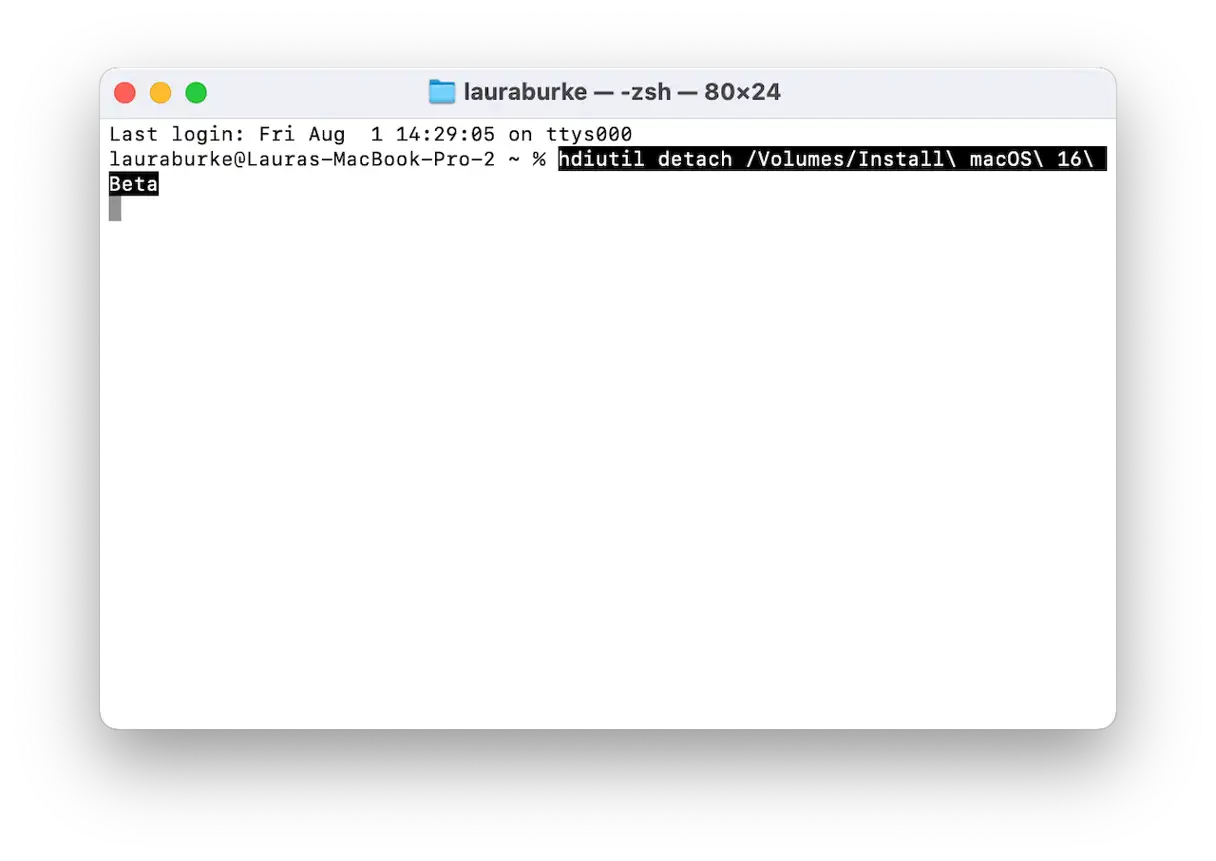
- В приложении «Терминал» выполните следующую команду для отсоединения тома:
hdiutil detach /Volumes/Install macOS 16 Beta - Затем выполните следующую команду для преобразования файла DMG в файл ISO:
hdiutil convert /tmp/tahoe.dmg -format UDTO -o ~/Desktop/macOS-Tahoe.iso - После завершения процесса ISO-файл появится на рабочем столе.
По умолчанию macOS присваивает преобразованному файлу расширение .cdr, поэтому на рабочем столе вы увидите примерно такое имя:
- macOS-Tahoe.iso.cdr
Однако большинство инструментов виртуальных машин (таких как VirtualBox, VMware или UTM) ожидают, что имена файлов будут заканчиваться расширением .iso. Поэтому нам придётся переименовать файл вручную с помощью приложения «Терминал».
Снова откройте приложение «Терминал» и введите следующую команду:
mv ~/Desktop/macOS-Tahoe.iso.cdr ~/Desktop/macOS-Tahoe.iso
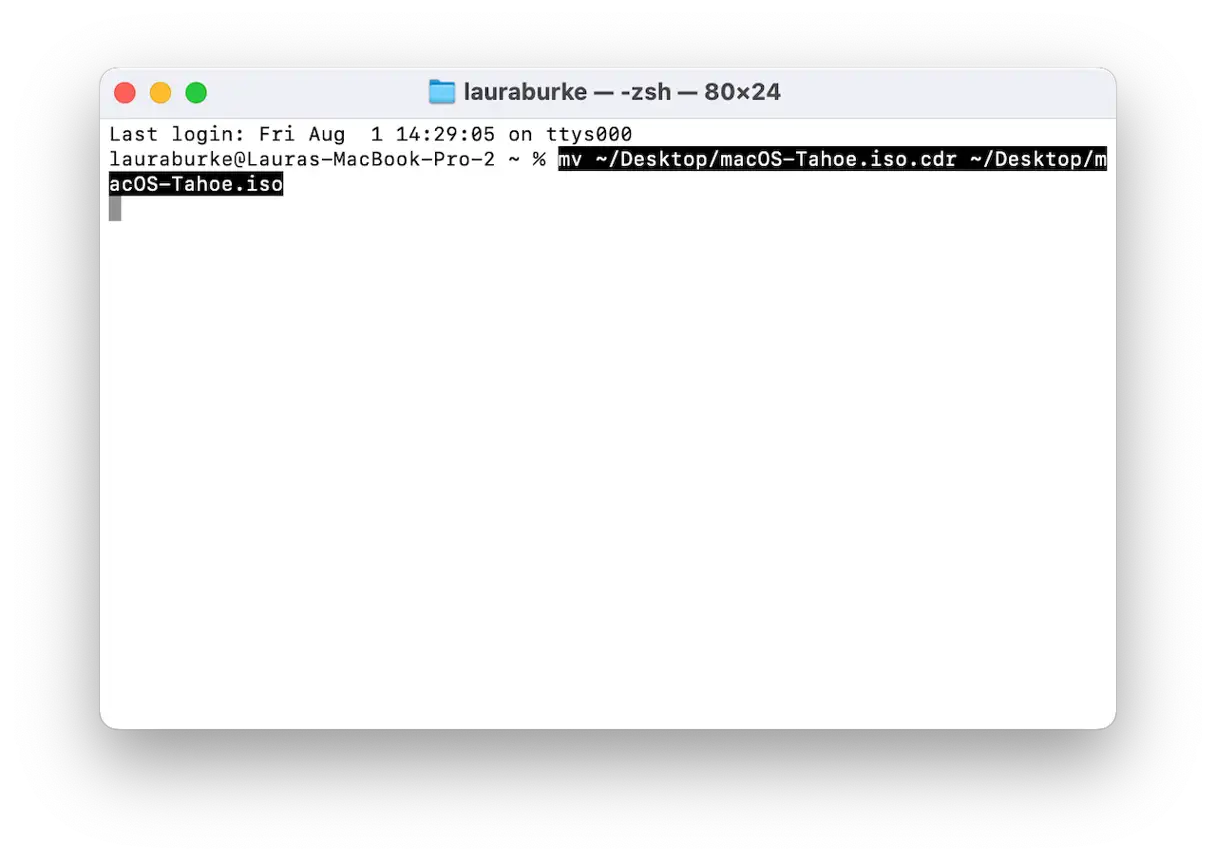
После выполнения этой команды файл появится на вашем рабочем столе со следующим именем:
- macOS-Tahoe.iso
И теперь у вас есть финальный файл ISO, готовый к использованию в любой виртуальной машине или системе восстановления.
Научиться вручную загружать и создавать ISO-файл для macOS Tahoe несложно, если знать пошаговую инструкцию, но Apple, конечно же, не предлагает этот процесс по умолчанию.
Между созданием временного образа диска и его преобразованием в формат ISO существует множество мелких деталей, которые могут помешать, если вы не будете внимательны. Если вы создаёте ISO-файл для восстановления, виртуализации или просто для создания чистой резервной копии macOS Tahoe, это руководство поможет вам избежать сложностей. Этот процесс необходим для создания виртуальной среды macOS Tahoe с помощью таких программ, как VMware и VirtualBox.
Комментарии закрыты.