

Chromebook — это ноутбук или планшет, работающий под управлением Chrome OS. Chrome OS разработана Google и основана на ядре Linux. Она использует бесплатное программное обеспечение Chromium OS и браузер Google Chrome в качестве основного пользовательского интерфейса. В результате Chrome OS поддерживает веб-приложения, данные которых в основном хранятся в облаке, а не в самой системе. С конца 2017 года все выпущенные Chromebook также могут запускать приложения Android из Play Store.
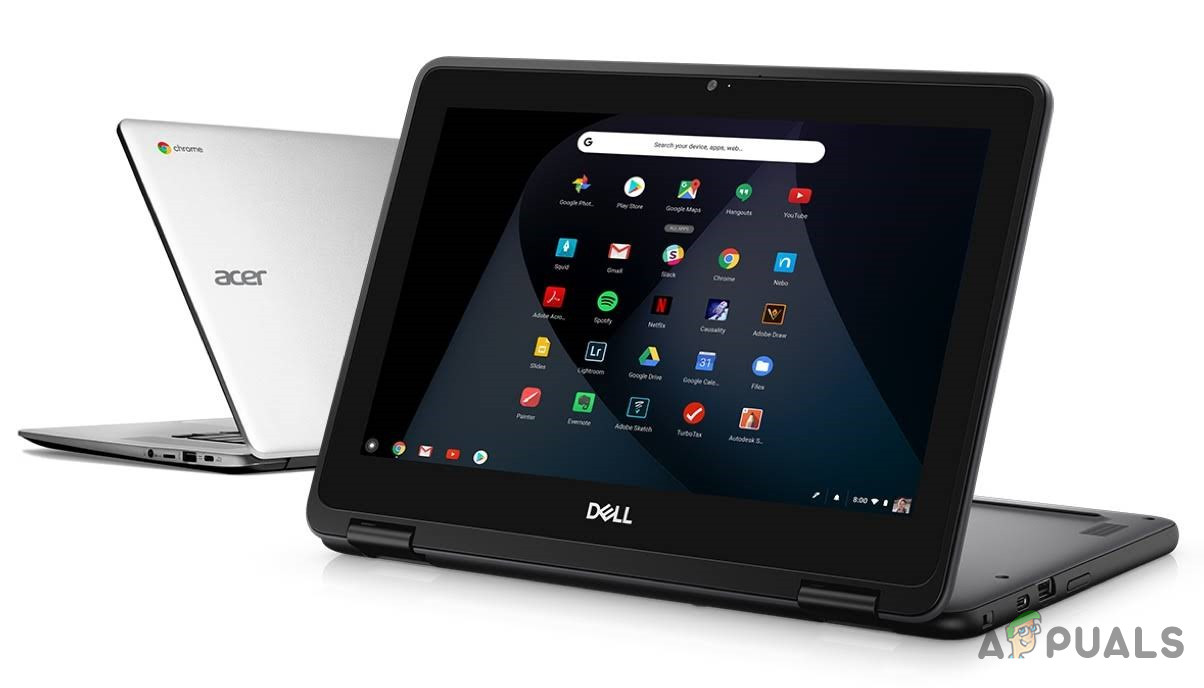
С момента выхода Chrome OS компания Google постоянно обновляет её, добавляя новые функции, но она всё ещё далека от уровня Windows, Mac или даже некоторых дистрибутивов Linux.
Chromebook обычно не запускают программы Windows, что может быть как их лучшим, так и худшим качеством. Вы можете избежать установки нежелательных приложений Windows, но вы также не сможете установить Adobe Photoshop, полную версию MS Office или другие настольные приложения Windows.
К счастью, существуют альтернативные решения для использования настольных программ Windows на Chromebook: либо путем удаленного запуска через Android, в режиме разработчика, либо путем запуска на самом Chromebook.
Метод 1: Онлайн-приложения Windows
Если вам нужен только офисный пакет, и вас не интересуют другие приложения, доступные в Windows 10, это самый простой вариант, который можно реализовать через браузер Chrome.
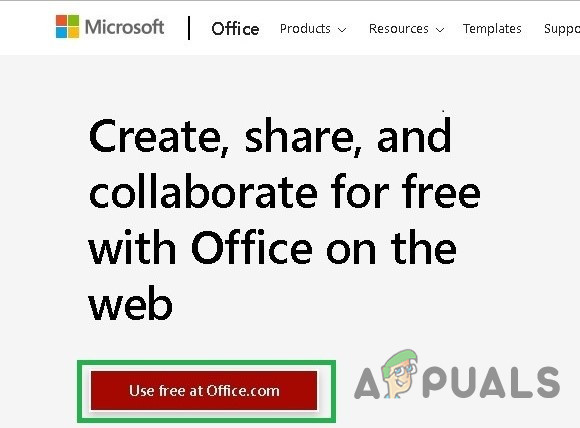
- Открыть браузер Chrome и перейти к Веб-сайт Microsoft Office.
- нажать на Бесплатно для использования на Office.com
![]()
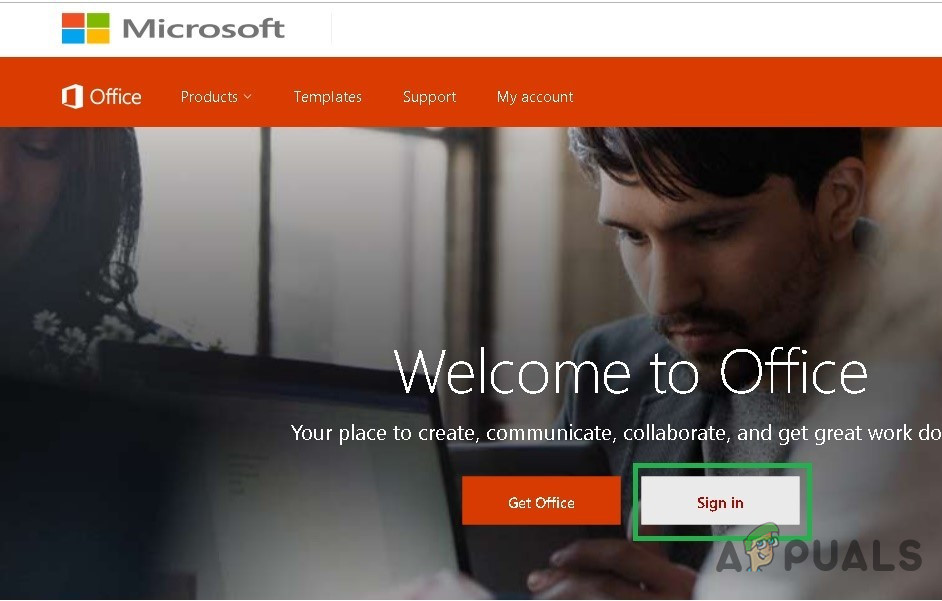
- нажать на Войти
![]()
- Входить Идентификатор и пароль учетной записи Microsoft Ваш.
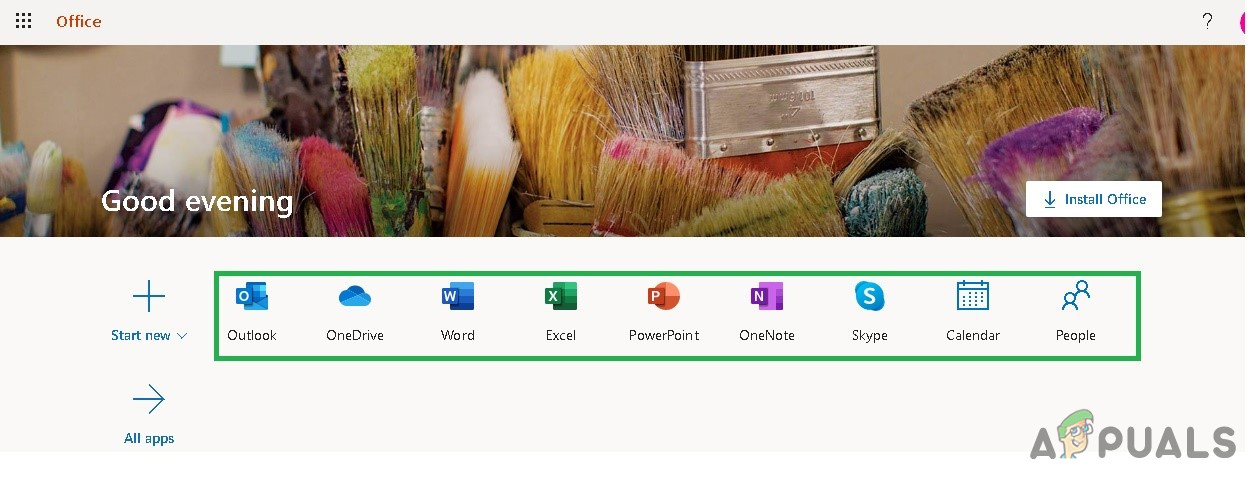
- После успешного входа в систему вы будете перенаправлены на эту страницу. office.com
![]()
- Нажмите на нужное вам приложение, и вы будете перенаправлены на веб-сайт этого приложения, где сможете начать использовать бесплатное онлайн-приложение.
Второй способ: Chrome Remote Desktop
Chrome Remote Desktop — это расширение для Google Chrome, которое позволяет легко получить доступ к другому рабочему столу, используя браузер Chrome, как к виртуальной машине. Оно имеет интерфейс, отображающий совершенно другую операционную систему, которую вы можете использовать. Суть этого метода заключается в том, что вам нужен другой компьютер с Windows 10, подключенный к интернету. Вот как это работает. В некоторых ситуациях это может быть невозможно, но если у вас есть доступный ПК с Windows, это может быть жизнеспособным решением.
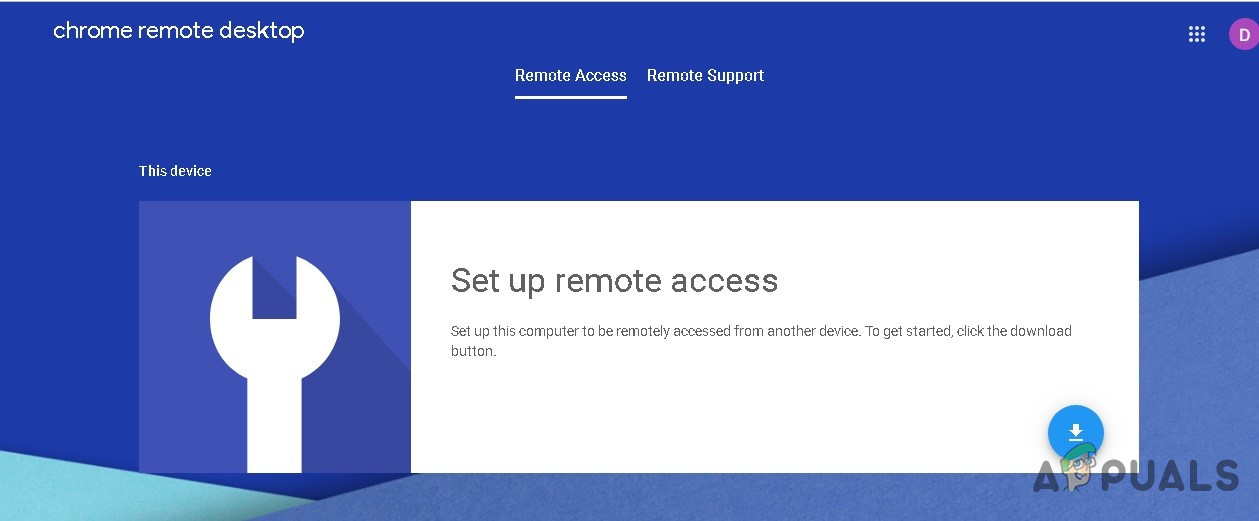
- На вашем Chromebook, он сдвинулся إلى Веб-сайт Chrome Remote Desktop.
![]()
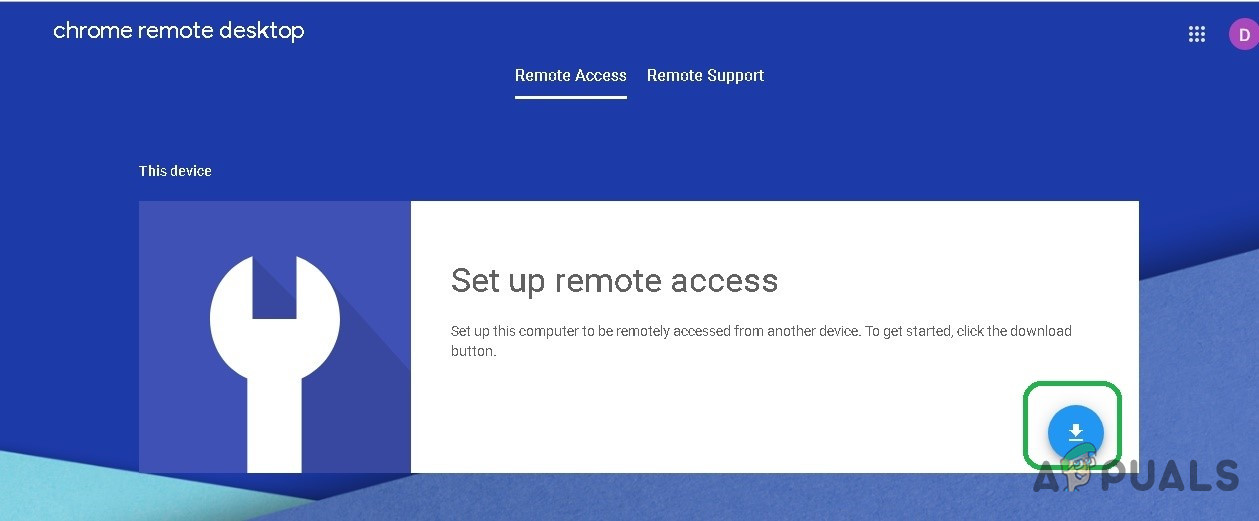
- Нажмите на кнопку Скачать
![]()
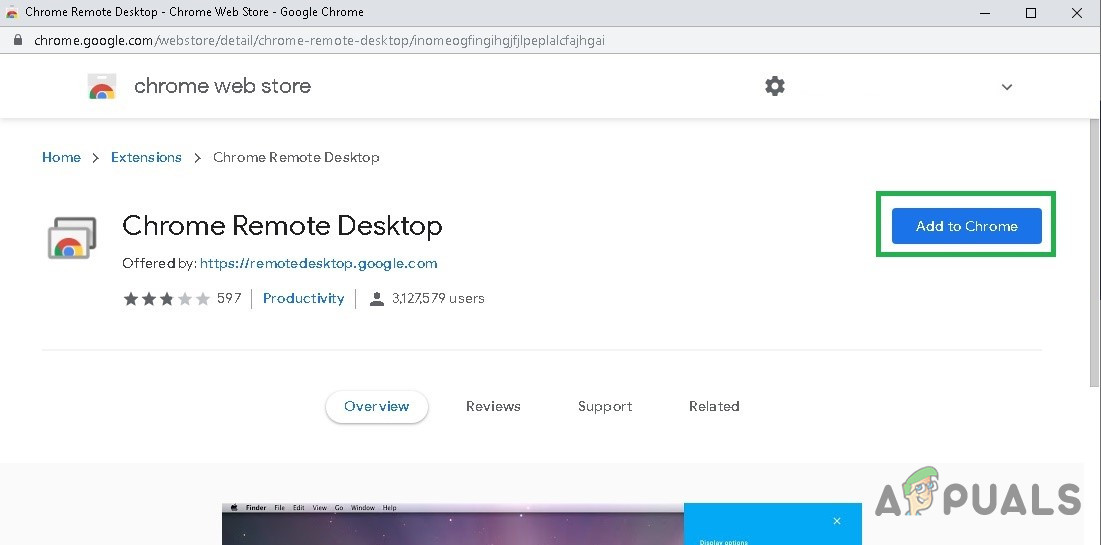
- Вы будете перенаправлены на страницу интернет-магазина. Удаленный рабочий стол Chrome
- Нажмите на кнопку Добавить в Chrome
![]()
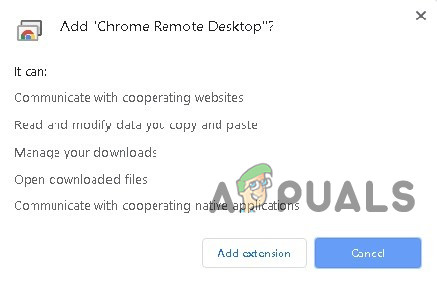
- На следующем экране нажмите на Добавить Добавить
![]()
- Расширение Chrome Remote Desktop будет добавлено в ваши расширения и отобразится рядом с адресной строкой.
![]()
- Повторите ту же процедуру на своем компьютере с Windows.
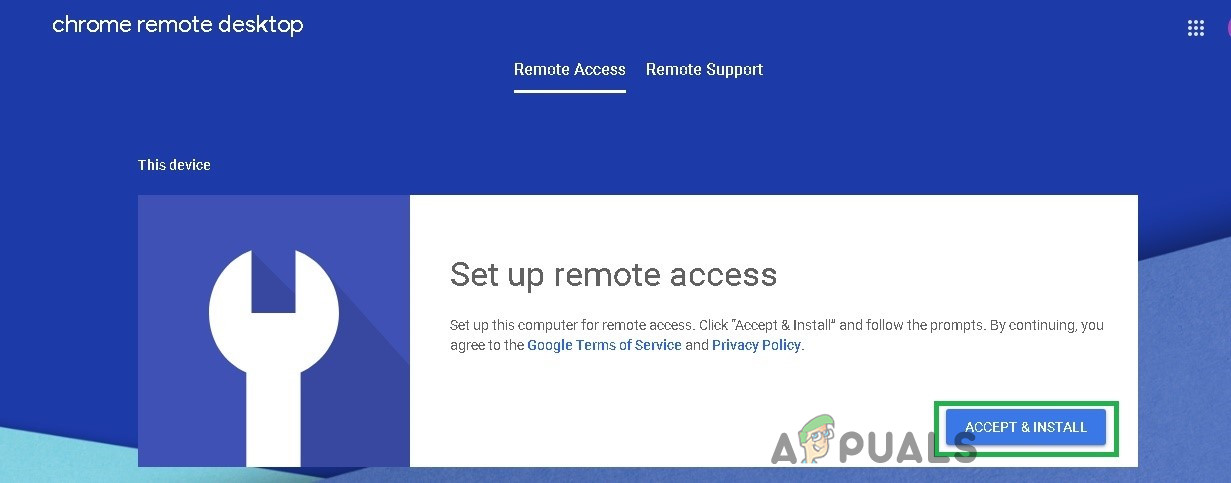
- На устройстве Windows PCВам будет предложено загрузить установщик. Загрузите этот установщик и нажмите на кнопку. Принять и установить

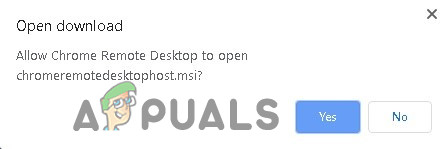
- Нажмите «Да».
![]()
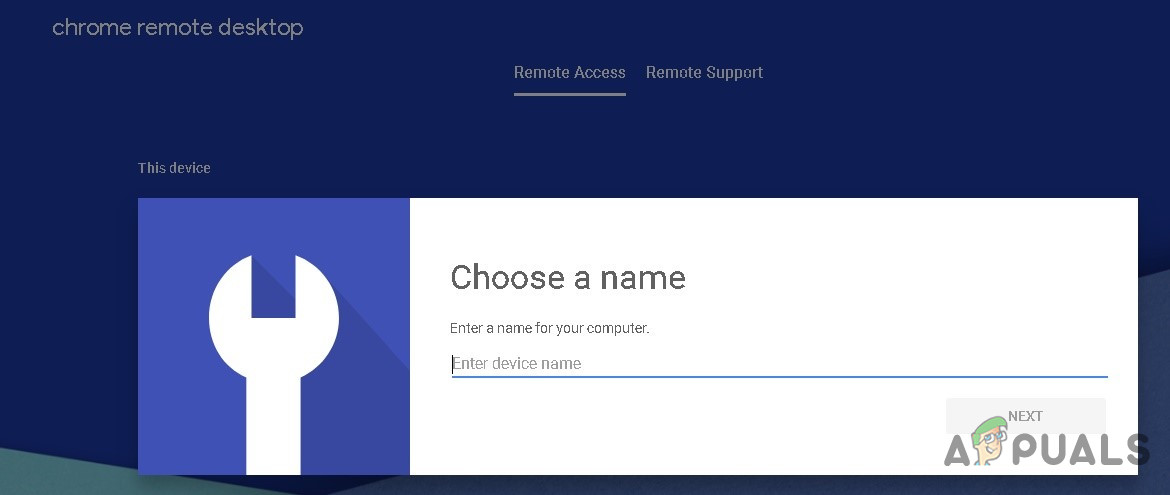
- Запустится программа установки, после чего вам будет предложено ввести имя устройства.
![]()
- Входить الاسم Выберите то, что подходит для вашего устройства, чтобы вы могли легко запомнить и получить к этому доступ со своего Chromebook.
- Вас попросят ввести 6-значный ПИН-кодВведите подходящий вам PIN-код.
![]()
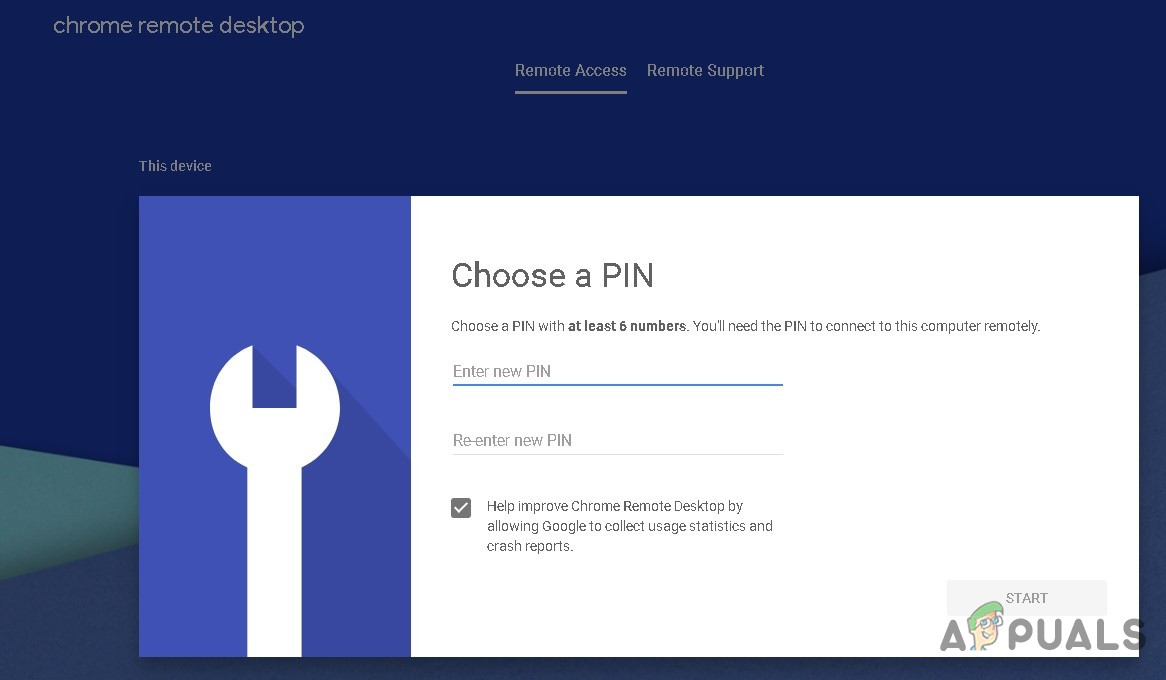
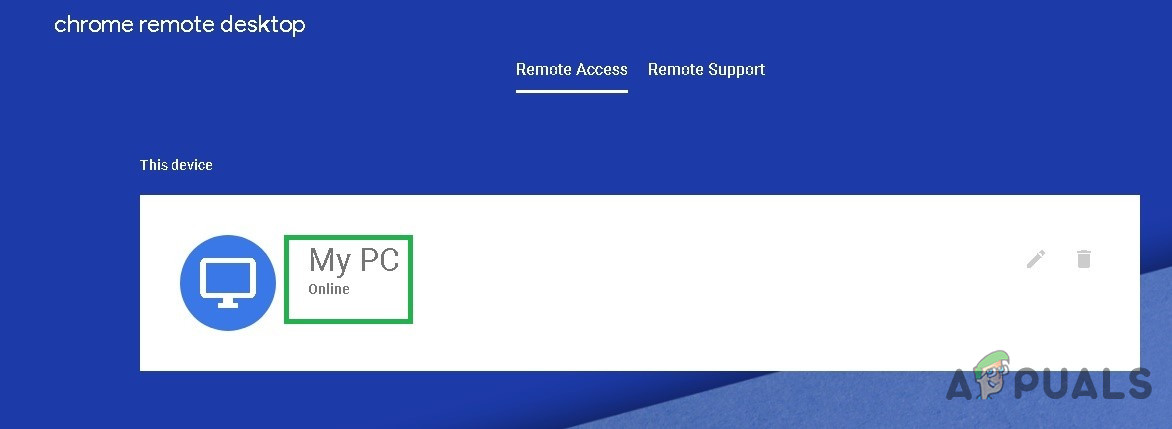
Нажмите «Пуск», и вы перейдете на страницу доступа . Название вашего устройства должно отображаться посередине, а статус некоторое время будет «Запуск», прежде чем изменится на « В сети » (если нет проблем). Я назвал его «Мой ПК».
 Вот список моделей, поддерживающих Android, то есть Android, благодаря которому приложения Windows работают на Chromebook, поэтому проверьте его перед тем, как приступать к выполнению каких-либо шагов ниже.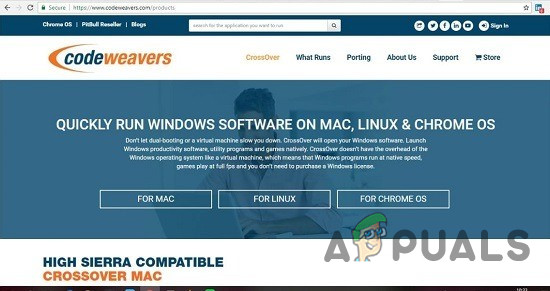
На некоторых Chromebook, особенно на старых моделях, могут возникнуть проблемы с этим новым приложением, поскольку CrossOver для Chrome OS может работать на процессорах Intel . Проще говоря, вам понадобится один из лучших Chromebook, способных запускать приложения Android , чтобы эмулятор работал без задержек.
Установите CrossOver для Chrome OS.
-
- Перейти к Файл файла > Настройки > Список > Google Play Маркет
- нажать на تشغيل Если оно еще не активировано
- Откройте Play Store на своем Chromebook.
- и скачать CrossOver Из магазина Google Play
Подготовка к установке программ Windows
CrossOver автоматически загрузит установочные файлы для некоторых программ Windows. Однако для большинства программ рекомендуется сначала загрузить автономный установщик нужного программного обеспечения.
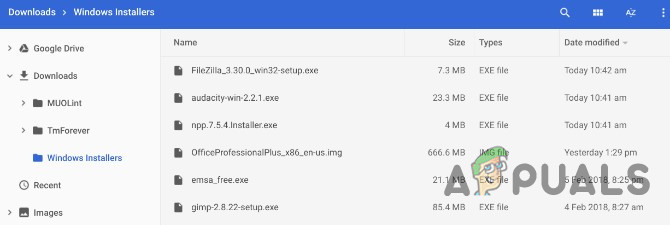
Будь то Microsoft Office или Adobe PhotoshopДля таких программ, как IrfanView, или даже для небольших приложений, скачайте полный офлайн-установщик с их веб-сайта. Если вы не можете найти его там, перейдите по ссылке [website/link]. Автономные установщики (вне сети) Скачайте его оттуда. Сохраните загруженный установочный файл в легкодоступном месте на вашем Chromebook.
Установка программ Windows на Chromebook.
-
- Запустите CrossOver для Chrome OS.
- Для начала введите название нужного приложения в соответствующее поле. Поиск приложенийCrossOver предложит имена. Нажмите на них. Установки Начнём с правильного названия.
- В зависимости от программы, CrossOver теперь будет загружать необходимые файлы из интернета для установки.
- Следуйте процедуре установки, как и при установке любой другой программы для Windows.
![]()
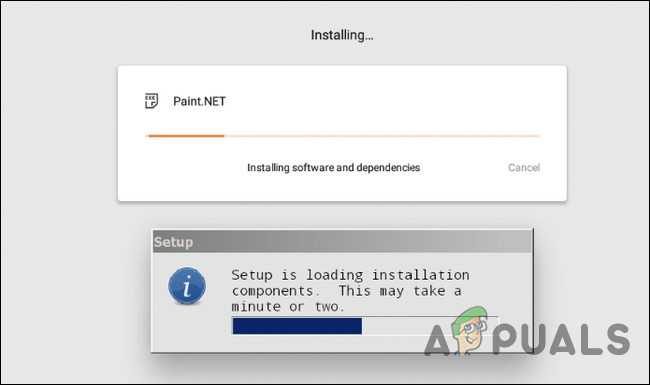
- Не меняйте папку назначения! Вы правы, в Chrome OS нет ничего подобного "C:\Program Files\Paint.NET", но не меняйте целевую папку. Изменение целевой папки часто приводит к ошибкам CrossOver.
- Наконец появится сообщение. Установка завершена. После завершения всего процесса не открывайте приложение, даже если появится соответствующее сообщение.
Установка неуказанных в списке программ Windows на Chromebook.
Описанный в шаге 4 простой процесс работает с некоторыми играми и программами, но не со всеми. Как уже упоминалось, лучше всего предварительно загрузить автономный установщик. В этом случае процедура установки будет немного отличаться.
- Запустите CrossOver для Chrome OS.
- Если в поле поиска отображается название CrossOver, установите его или просто нажмите на него. Установите приложение, не указанное в списке. Если CrossOver не может найти нужное вам приложение, он предложит вам сделать это самостоятельно.
- Введите название устанавливаемой программы и нажмите Определение стабилизатора.
- На следующем экране откройте папку на жестком диске, где вы сохранили автономный установщик. CrossOver отобразит список всех установщиков Windows в этой папке, поэтому найдите нужный установщик и щелкните по нему. Установки.
- Повторяем, следуйте процедуре установки в обычном режиме.Не изменяйте папку назначения..
- Наконец появится сообщение. Установка завершена. После завершения всего процесса не запускайте программу, даже если появится соответствующее сообщение.
Запуск программ Windows на Chromebook
- После установки приложения, Выключите и перезапустите устройство. Кроссовер.
![]()
- Новые программы появятся в разделе «Установленные приложения». При нажатии на программу вы увидите два варианта: «Управление программой» или «Запустить программу».
- Запустите программу Чтобы использовать приложение для Windows как приложение Chrome.
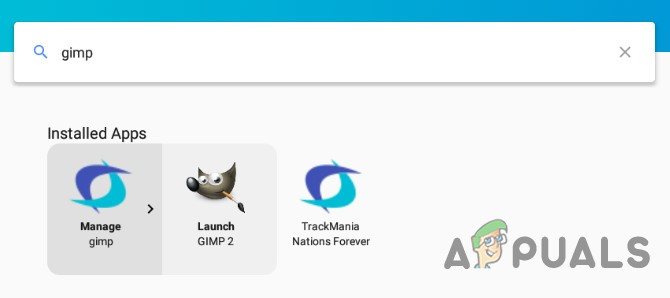
Ограничения CrossOver для Chromebook.
CrossOver для Chrome OS всё ещё находится в бета-версии , поэтому некоторые функции могут работать не так, как заявлено или ожидается. Даже если они работают, помните, что вы, по сути, запускаете Wine в виртуальной среде Windows, которая сохранит внешний вид и функциональность программ Windows.
Способ 4: Установка Wine для Android
Если ни один из вышеперечисленных методов вам не подходит, пора углубиться в проблему. Chromebook — это не просто «браузеры»; это ноутбуки под управлением Linux , и, как следствие, вы можете установить полноценную настольную версию Linux рядом с Chrome OS и переключаться между ними.
Wine — это приложение с открытым исходным кодом, позволяющее запускать приложения Windows на Linux и macOS. Wine — это настольное приложение, для которого нет специальной версии, разработанной специально для Chromebook, но существуют обходные пути. Поскольку Chrome OS основана на Linux, есть два способа запустить Wine на вашем Chromebook: с помощью нового приложения Wine для Android или с помощью Crouton для запуска его на Linux.
Помните, что Wine в Linux будет бесперебойно работать на Chromebook с процессорами Intel, но не будет работать на Chromebook с процессорами ARM, а версия для Android поддерживает только приложения Windows RT.
У Wine также есть приложение для Android, которое в настоящее время находится в бета-версии, но если у вас есть Chromebook, поддерживающий приложения Android, он позволит вам запускать программы Windows без установки Crouton. Оно пока недоступно в Google Play Store, поэтому вам потребуется включить и использовать « Неизвестные источники». Это будет работать только в том случае, если ваш Chromebook поддерживает Google Play и приложения Android.
Если вы знакомы с Android, то знаете, что для установки приложений, недоступных в Google Play, необходимо включить опцию «Неизвестные источники». Однако в Chrome OS эта опция обычно недоступна и скрыта.
Шаг 1: Измените канал выпуска на канал для разработчиков.
По умолчанию все установленные версии Chrome находятся в стабильном канале — это касается и установок на Windows, Mac, Linux и Chromebook. Это логично. Google хочет, чтобы у всех пользователей с самого начала был максимально комфортный опыт использования.
Если вы не являетесь поклонником «стабильного канала», вы можете получить доступ ко множеству новых функций, переключившись на другой канал выпуска. В настоящее время существует три основных канала:
- стабильныйЭто канал по умолчанию. Выберите этот канал для гарантированной надежности.
- Экспериментальный: Это обеспечивает доступ к новейшим функциям, которые Такой же Готово к включению в стабильный канал. Бета-канал позволяет тестировать новые функции перед их публичным выпуском, и, по нашему опыту, он остается в основном стабильным.
- Для разработчиков: Этот канал, предназначенный для тестирования новых функций разработчиками, является самым нестабильным из трех, но при этом позволяет быстрее внедрять новейшие функции. Используйте этот канал только в том случае, если вас не смущает некоторая нестабильность.
Если вы ещё не боитесь сменить канал, вот как перейти от стабильного канала к чему-то более смелому.
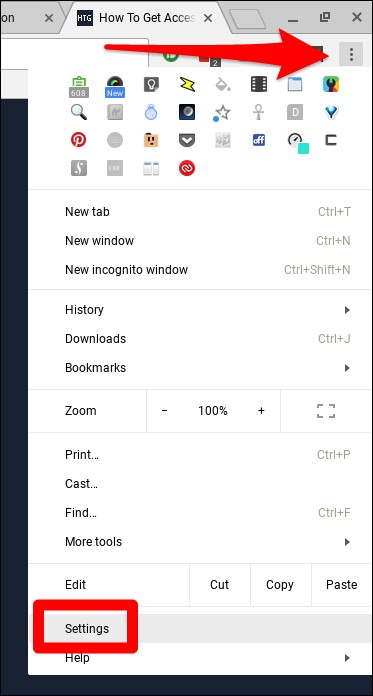
Сначала нажмите кнопку « Настроить » (кнопка с тремя точками) в правом верхнем углу окна Chrome, а затем выберите пункт «Настройки».
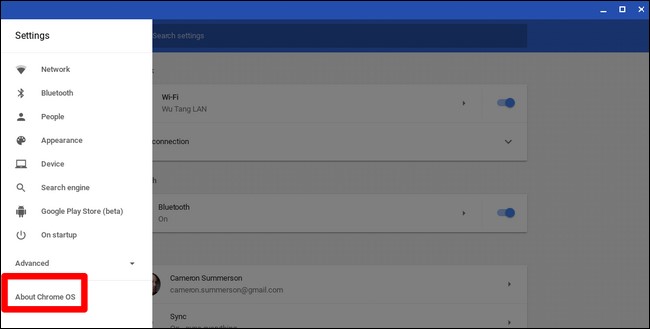
В окне « Настройки » нажмите кнопку главного меню, то есть значок с тремя линиями в верхнем левом углу, а затем выберите « О Chrome OS ».
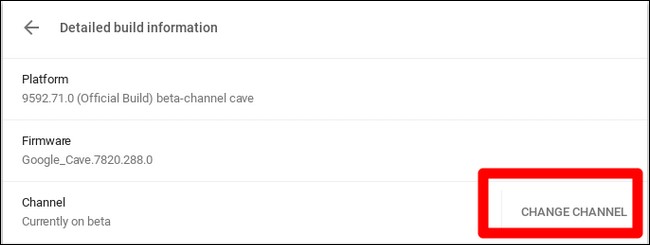
В окне «О Chrome OS» найдите « Подробная информация о выпуске » и нажмите на эту кнопку.
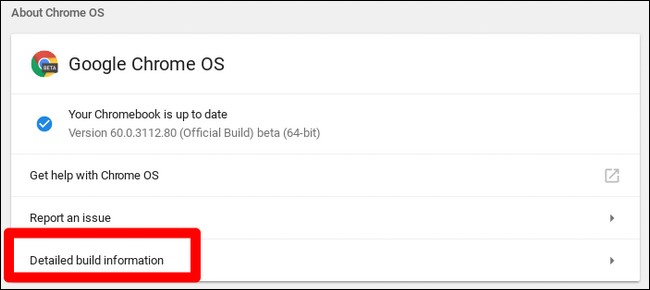
Далее нажмите кнопку « Сменить канал », затем выберите канал для разработчиков.
Шаг 2: Переведите Chromebook в режим разработчика.
Теперь вам нужно включить режим разработчика на вашем Chromebook. Chromebook заблокирован в целях безопасности и загрузится только в том случае, если операционная система должным образом подписана после проверки на наличие изменений и предотвращения модификации Chrome OS пользователями и приложениями. В режиме разработчика вы можете отключить все эти функции безопасности, получив ноутбук для модификации и экспериментов по своему усмотрению.
При включении режима разработчика вы сможете получить доступ к терминалу Linux в Chrome OS и делать все, что захотите.
Есть два важных предупреждения, которые вам следует понимать:
- Включение и выключение режима разработчика приведет к удалению данных с вашего Chromebook.Для включения режима разработчика ваш Chromebook будет полностью "очищен". Все учетные записи пользователей, файлы и данные будут удалены с вашего Chromebook. Конечно, большая часть ваших данных должна храниться в сети, и вы сможете получить к ним доступ, войдя в свой Chromebook с той же учетной записью Google.
- Google не предоставляет поддержку режима разработчика.Режим разработчика официально не поддерживается Google. Он предназначен для опытных разработчиков и пользователей. Google не будет оказывать поддержку в этом режиме. Действуют стандартные предупреждения, такие как «Это может аннулировать вашу гарантию», поэтому, если ваше оборудование выйдет из строя в режиме разработчика, отключите режим разработчика, прежде чем обращаться за гарантийной помощью.
![]()
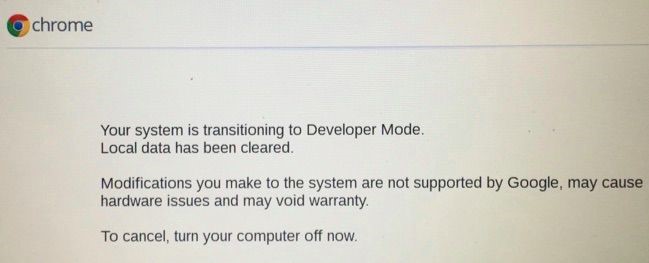
Чтобы включить режим разработчика на современных Chromebook, нажмите и удерживайте клавиши Esc и Refresh , затем нажмите кнопку питания , чтобы войти в режим восстановления. На более старых Chromebook использовались физические клавиши разработчика, которые нужно было заменить.
Итак, на экране восстановления нажмите Ctrl+D , чтобы подтвердить запрос, и вы загрузитесь в режим разработчика.
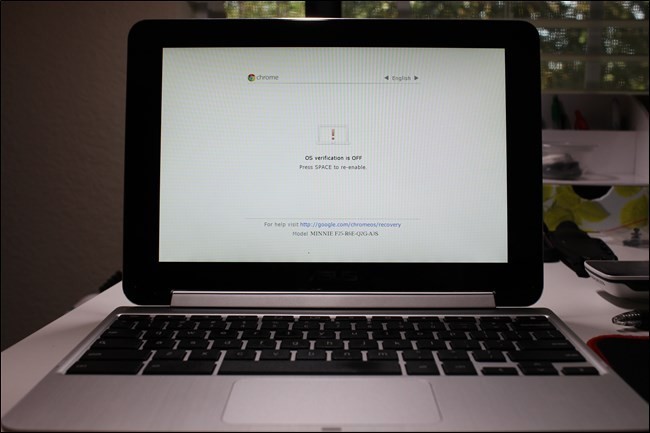
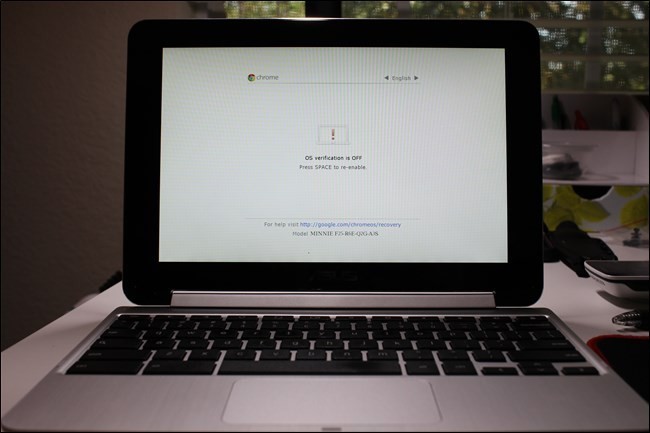
Теперь при каждом включении Chromebook будет появляться предупреждающий экран. Чтобы продолжить, нажмите Ctrl+D или подождите 30 секунд, пока предупреждение не исчезнет.
Это предупреждение предназначено для того, чтобы уведомить пользователя о том, что Chromebook находится в режиме разработчика и что стандартные меры безопасности не задействованы.
Шаг 3: Включите установку приложений из неизвестных источников.
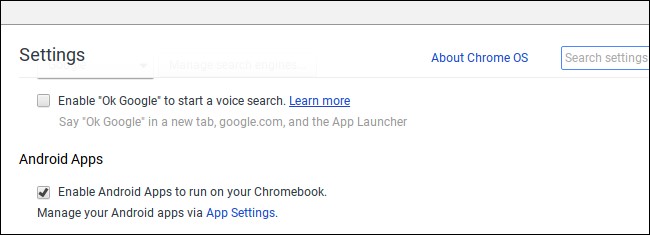
Теперь вы можете включить установку приложений из « неизвестных источников », открыв настройки Chrome OS, найдя ссылку « Настройки приложений » в разделе приложений Android и нажав на нее.
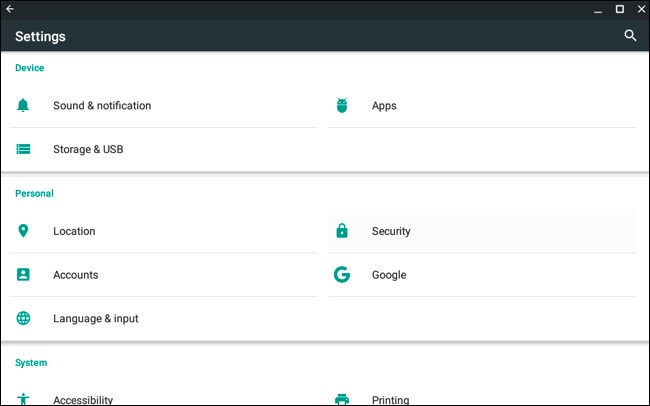
Откроется новое окно с настройками Android на вашем Chromebook. Нажмите или коснитесь пункта « Безопасность ».
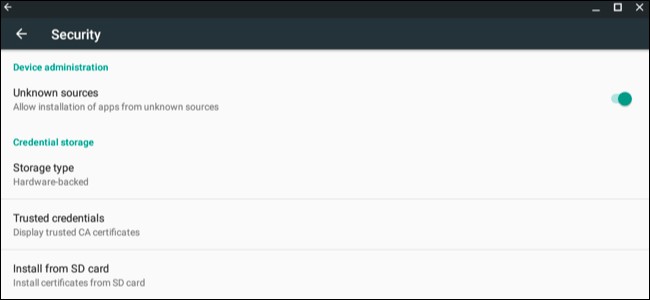
Включите параметр « Неизвестные источники » в Диспетчере устройств. Появится предупреждение о необходимости проявлять осторожность при установке программного обеспечения.
Если опция «Неизвестные источники» не отображается, значит, ваш Chromebook не находится в режиме разработчика. Эта опция появляется только тогда, когда ваш Chromebook находится в режиме разработчика, поэтому попробуйте повторить первый шаг.
Шаг 4: Установите APK-файл
Теперь вы можете установить приложение из APK-файла. Сначала скачайте подходящую версию APK-файла и сохраните его в папку загрузок.
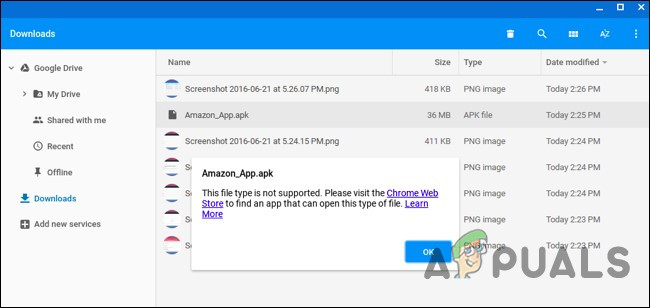
Можно было бы ожидать, что вы просто дважды щелкнете по файлу APK или загрузите его через приложение «Файлы» в Chrome, но это не работает. Вы увидите сообщение об ошибке: «Этот тип файла не поддерживается».
Для установки APK-файлов вам понадобится приложение для управления файлами на Android . Откройте Google Play и установите любое приложение для управления файлами. Мы рекомендуем Solid Explorer, но есть и много других вариантов. (По какой-то причине встроенный файловый менеджер Android не позволяет открывать и устанавливать APK-файлы.)
Откройте загруженное приложение файлового менеджера, откройте папку « Загрузки » в этом приложении, а затем откройте APK-файл. Выберите в приложении опцию « Установщик пакетов », и вам будет предложено установить APK-файл.
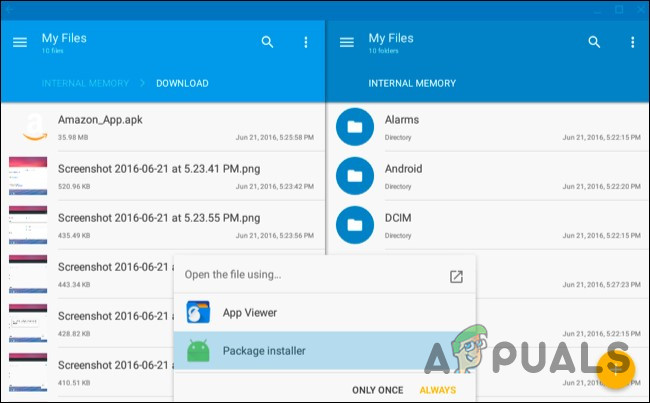
Шаг 5: Использование Linux
После установки Wine просто откройте приложение как обычно, чтобы получить доступ к упрощенной, эмулированной версии Windows. Это пока бета-версия, поэтому пользовательский опыт может быть не идеальным. Однако я рекомендую попробовать этот вариант хотя бы перед тем, как возиться с настройкой Crouton, если вы планируете использовать его только для Wine.
Теперь у вас есть традиционный рабочий стол Linux. Все стандартные программы Linux легко доступны через apt-get в репозиториях программного обеспечения Ubuntu. Необходимые вам периферийные устройства Linux, такие как графические инструменты, локальные редакторы изображений, текстовые редакторы, офисные пакеты и инструменты разработки, легко установить.
Однако следует учесть один важный момент. На Chromebook с процессорами ARM ваши возможности несколько ограничены. Некоторое программное обеспечение просто не будет работать на ARM — по сути, вы не сможете запускать приложения с закрытым исходным кодом, которые не были скомпилированы для ARM Linux. Хотя сейчас вы можете получить доступ ко многим инструментам и настольным приложениям с открытым исходным кодом, которые можно перекомпилировать для ARM, приложения с закрытым исходным кодом, как правило, не будут работать на этих устройствах.
В то время как на Chromebook с процессором Intel у вас гораздо больше свободы, поскольку вы можете установить Steam для Linux, Minecraft, Dropbox и все типичные приложения, которые обычно работают на настольных компьютерах с Linux.
Запустить все приложения Windows через Wine невозможно, поскольку Wine не идеален. Некоторые приложения могут не запускаться без ручной модификации. Для получения подробной информации о поддерживаемых приложениях и модификациях следует обратиться к базе данных приложений Wine.
Метод 5: Используйте режим разработчика и установите Wine для Crouton.
Установка Linux на Chromebook не так проста, как установка стандартной операционной системы Ubuntu — по крайней мере, пока. Вам придётся выбрать проект, специально разработанный для Chromebook. Есть два распространённых варианта:
- ChrUbuntuChrUbuntu — это операционная система Ubuntu, разработанная для Chromebook. Она работает как традиционная система с двойной загрузкой. Необходимо перезагрузить устройство. Ваш Chromebook на замену При загрузке происходит переключение между Chrome OS и Ubuntu. Вы можете установить ChrUbuntu во внутреннюю память Chromebook, на USB-накопитель или SD-карту.
- Гренок для супаCrouton в основном использует среду «chroot» для одновременного запуска Ubuntu и Chrome OS. Ubuntu работает параллельно с Chrome OS, и вы можете переключаться между Chrome OS и средой рабочего стола Linux с помощью сочетания клавиш. Вы можете использовать обе среды без перезагрузки системы.
Компания Google добавила встроенную поддержку приложений Linux непосредственно в Chrome OS, и эта функция доступна на многих Chromebook . Вам больше не понадобится Crouton для запуска программ Linux, если ваш Chromebook их поддерживает.
Если ваш Chromebook не поддерживает приложения Android, мы будем использовать для этой цели Crouton. Он использует ядро Linux Chrome OS для одновременного запуска обеих сред, обеспечивая гораздо более плавную работу, чем традиционная двойная загрузка. С Crouton вам не нужно беспокоиться о драйверах устройств, поскольку он использует стандартные драйверы для вашего Chromebook.
В Crouton вы используете только одну операционную систему — Linux, но поверх неё работают две среды: Chrome OS и традиционный рабочий стол Linux.
Шаг 1: Включить режим разработчика:
Включите режим разработчика, как описано в методе 4 данной статьи.
Шаг 2: Скачайте и установите Crouton.
Далее, пришло время скачать Crouton.
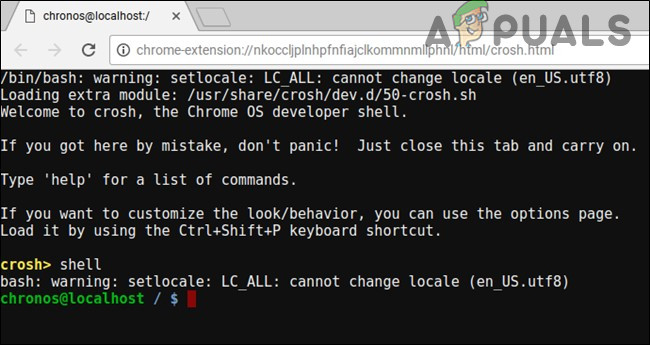
- После завершения загрузки откройте командный интерфейс (оболочку):
(Ctrl+Alt+T, введите shell и нажмите Enter).
Это сработает только в том случае, если ваш Chromebook находится в режиме разработчика.
- Выполните следующую команду, чтобы скопировать установщик в папку с исполняемым файлом:
“sudo install -Dt /usr/local/bin -m 755 ~/Downloads/crouton”
- Теперь, когда программа стала исполняемой, запустите сам установщик:
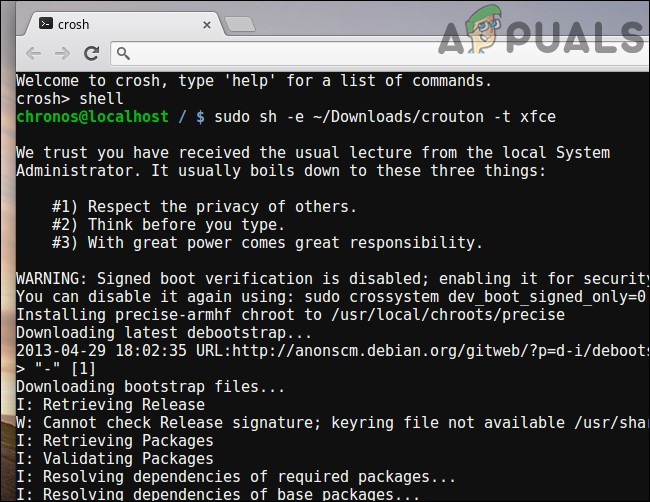
судо гренки -t xfce
- Для простой установки Crouton выполните следующую команду. Это установит Crouton с окружением рабочего стола Xfce и зашифрованным chroot-окружением для обеспечения безопасности:
sudo sh ~/Загрузки/cruton -e -t xfce
Процесс установки будет завершен в короткие сроки.
Шаг 3: Используйте Гренок для супа
- После завершения процесса установки вы можете выполнить любую из следующих команд, чтобы войти в сессию Crouton (если вы установили Crouton с Xfce):
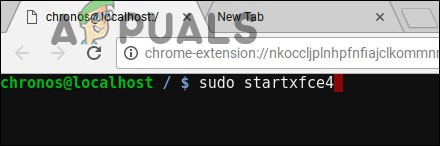
sudo enter-chroot startxfce4 sudo startxfce4
Шаг 4: Переключение между средами
Для переключения между Chrome OS и вашей средой рабочего стола Linux используйте следующие сочетания клавиш:
- Для Chromebook, использующих процессоры ARM, которые составляют большинство.: Ctrl+Alt+Shift+Back и Ctrl+Alt+Shift+Forward. Примечание: кнопки навигации «вперед» и «назад» в браузере находятся в верхнем ряду, а не клавиши со стрелками.
- Для Chromebook с процессорами Intel x86/AMD64Ctrl+Alt+Назад и Ctrl+Alt+Вперед в дополнение к Ctrl+Alt+Обновить.
Чтобы выйти из среды chroot, просто выйдите из системы (используя опцию «Выход») на рабочем столе Xfce (или Unity, если вы его используете) — не используйте «Выключение», так как это не приведет к выходу из системы, а просто выключит ваш Chromebook. Затем вам потребуется выполнить команду `sudo startxfce4`, упомянутую выше, чтобы снова войти в среду chroot.
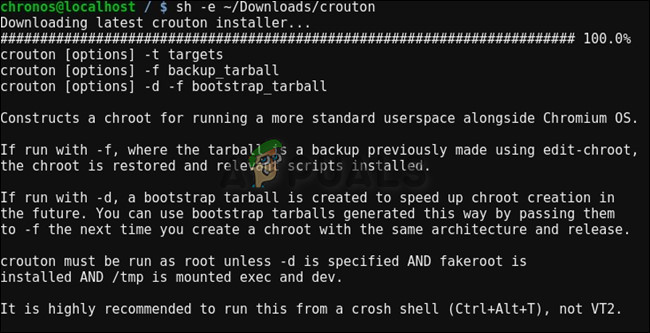
Если вы предпочитаете установить рабочий стол Ubuntu Unity, используйте `-t unity` вместо `-t xfce` в приведенной выше команде. Обратите внимание, что Unity не будет работать плавно на большинстве Chromebook с ограниченными аппаратными возможностями. Выполните следующую команду, чтобы увидеть список типов установки, включая те, которые не имеют графического рабочего стола:
sh -e ~/Downloads/crouton
Метод 6: Запуск программ Linux в режиме разработчика.
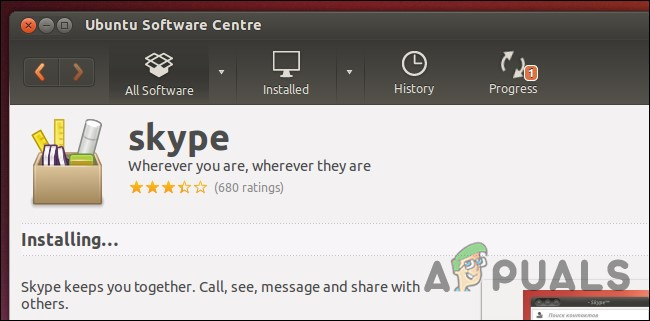
Пользователю Chromebook может вообще не понадобиться запускать программы Windows, поскольку для программ Windows существуют версии для Linux, которые можно запускать на Chromebook с помощью рабочего стола Linux от Crouton. Например, если вы хотите играть в игры на своем Chromebook, Steam для Linux предлагает широкий выбор игр, и его каталог постоянно расширяется. Таким образом, технически вы не «запускаете программы Windows», но в некоторых случаях это решение ничуть не хуже.
Следует помнить, что многие программы для Linux, такие как Minecraft, Skype и Steam, доступны только для процессоров Intel x86 и не могут работать на устройствах с процессорами ARM.
Метод 7: Используйте режим разработчика и установите виртуальную машину.
Если Wine вам не подходит, вы также можете запустить виртуальную машину Windows со своего рабочего стола Linux, используя Crouton. Аналогично описанному выше варианту,
- Активируйте режим разработчика.
- Чтобы установить Linux-редактор параллельно с Chrome OS, установите Crouton.
- Установите виртуальную машину, например VirtualBox.
- Установите Windows в VirtualBox как обычно.
- С помощью сочетания клавиш можно переключаться между рабочим столом Chrome и рабочим столом Linux.
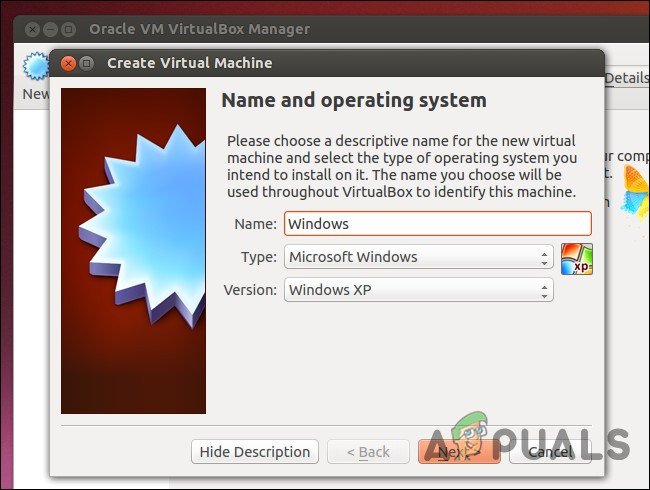
Важно : многие приложения для виртуальных машин, такие как VirtualBox, не будут работать на Chromebook с процессорами ARM, и для этого вам потребуется Chromebook на базе процессора Intel.
Виртуальные машины — самый ресурсоемкий способ решения этой задачи, и для запуска программного обеспечения виртуальных машин, Windows и настольных приложений вам понадобится мощный Chromebook. Более новые Chromebook с современными, более быстрыми процессорами, возможно, справятся с этим. Виртуальные машины займут значительный объем дискового пространства, которого часто не хватает Chromebook, поэтому это не идеальное сочетание.
Комментарии закрыты.