

Краткое резюме
- Отключите новости и акции на панели задач, чтобы уменьшить раздражение и отвлечение.
- Согласно закону Фиттса, выровняйте значки на панели задач по левому краю, чтобы на них было быстрее и проще нажимать.
- Включите функцию обнаружения присутствия, установите тихую заставку и установите приоритет загрузок из Microsoft Store.
При установке Microsoft настраивает Windows 11 в соответствии со своими целями. Это включает в себя включение ряда потенциально отвлекающих элементов пользовательского интерфейса и отключение других, более полезных элементов, которые могли бы быть доступны.
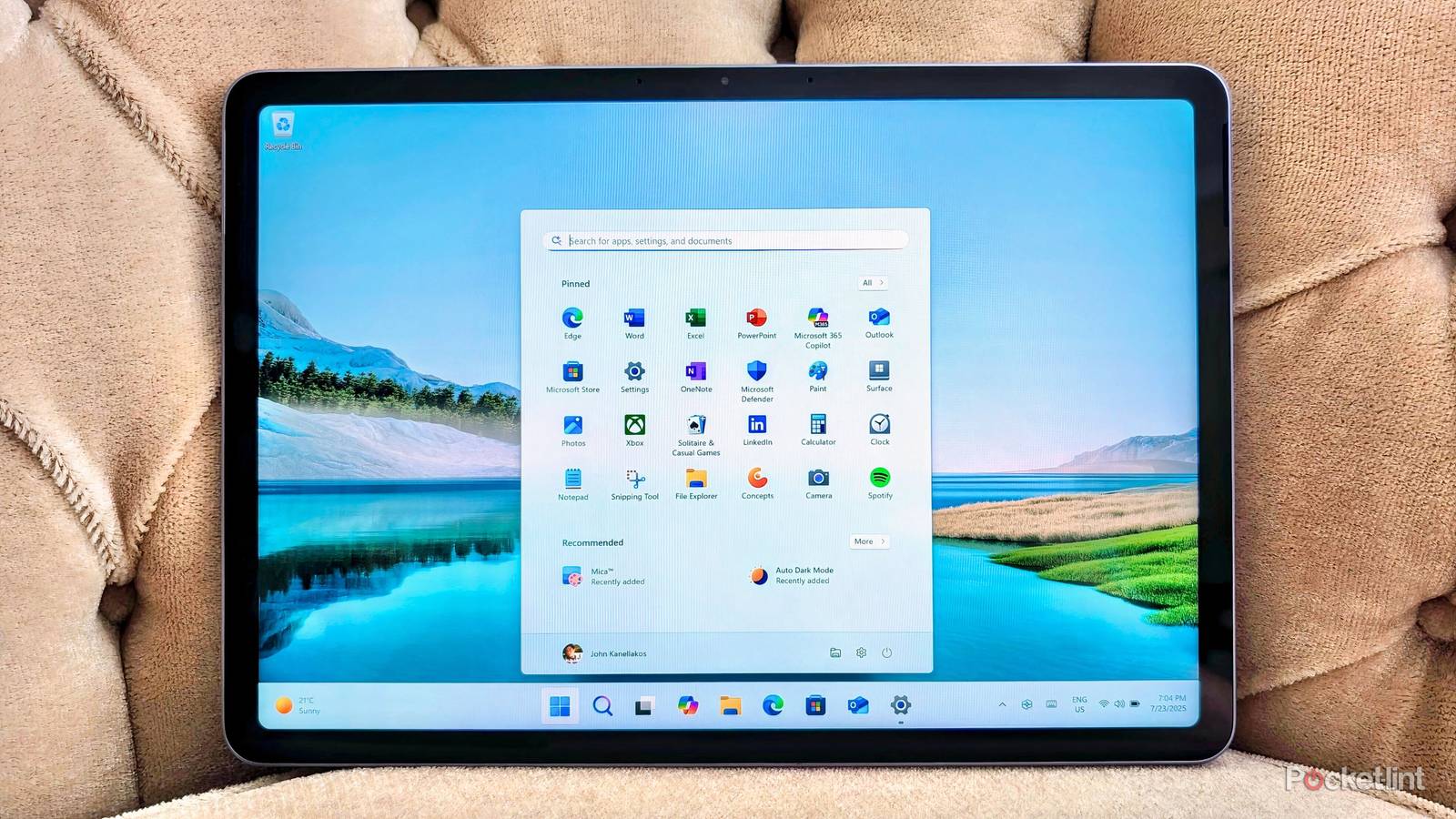
Хотя я восхищаюсь некоторыми решениями Microsoft в отношении платформы и амбициозными целями Windows 11, другие вызывают у меня вопросы. Именно поэтому я всегда начинаю корректировать определенные настройки сразу после установки любого нового компьютера.
Вот пять настроек, которые я мгновенно настраиваю на новых планшетах, ноутбуках и настольных компьютерах Windows, чтобы оптимизировать работу и создать более тихую и эффективную вычислительную среду.
1. Закрыть панель инструментов
Погода на панели задач хорошая, но новости и акции очень отвлекают.
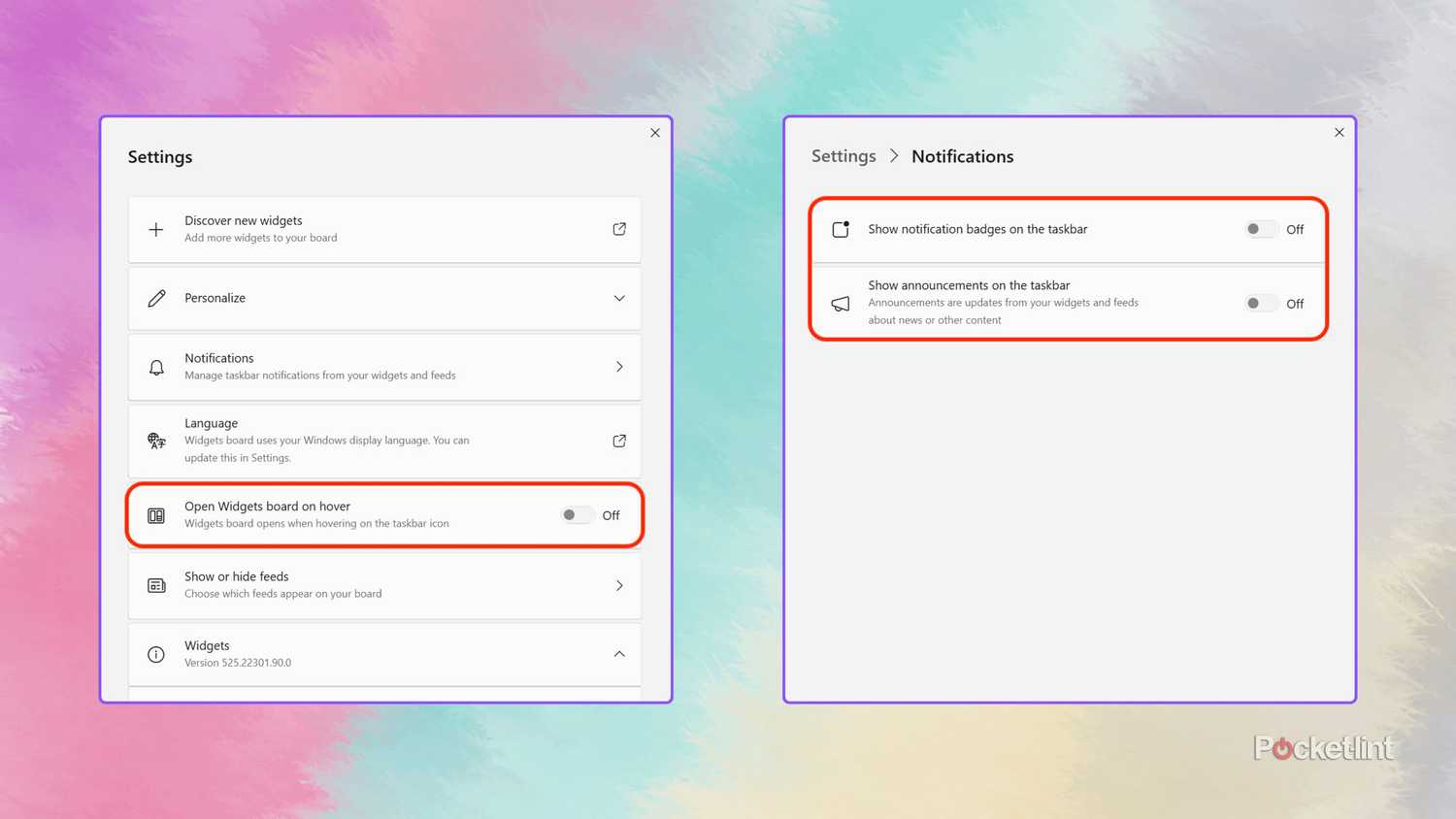
Живя в регионе, где погода сильно меняется, я большой поклонник быстрых индикаторов прогноза погоды. В Windows 11 Microsoft превратила кнопку «Панель мониторинга» в свой мини-виджет погоды, что, конечно, удобно, но по умолчанию он часто выходит из-под контроля. Кнопка часто обновляется, отображая отвлекающие новости, котировки акций, результаты спортивных состязаний и другие оповещения, при этом отображая собственные ярко-красные значки уведомлений.
Разумеется, я немедленно отключаю эти элементы, переходя в панель «Инструменты» > «Уведомления » > и отключая параметры « Показывать значки уведомлений на панели задач» и «Показывать рекламу на панели задач ». Кроме того, я отключаю...
Окно виджета появляется при наведении курсора , и, похоже, я случайно активирую его в самые неподходящие моменты.
2. Выровнять значки панели задач по левому краю
Последнее слово всегда будет за законом Фиттса.
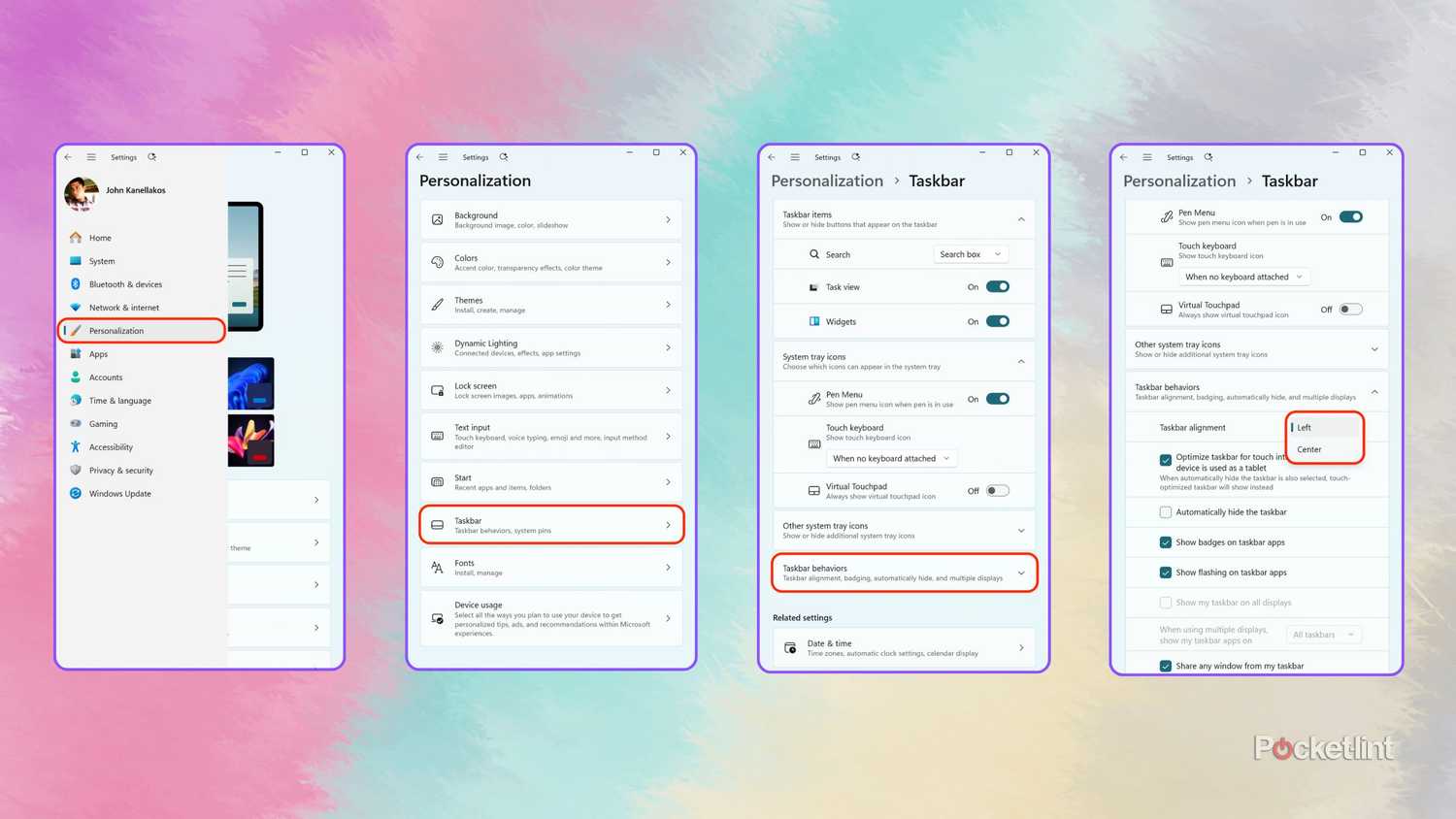
Закон Фиттса , прогностическая модель взаимодействия человека с компьютером, гласит , что нижний левый угол является идеальным местом для кнопки «Пуск» в Windows. Это объясняется тем, что он действует как «бесконечная граница», позволяя пользователям быстро, точно и предсказуемо перемещать курсор мыши в сторону этого «горячего» угла.
Вы заметите, что при включении параметра «Выровнять панель задач по левому краю» в Windows 11 для активации кнопки «Пуск» можно использовать весь её угол, а не только её поверхность. Это сделано намеренно, чтобы обеспечить оптимальное взаимодействие с пользователем, но, так сказать, от этого отказываются, когда кнопки выравниваются по центру экрана.
Чтобы переключиться на традиционную панель задач с выравниванием по левому краю в Windows 11, перейдите в «Параметры» > «Персонализация » > « Панель задач» > «Поведение панели задач» > «Выравнивание панели задач» > и выберите «По левому краю » в раскрывающемся меню.
3. Создать заставку
Не для защиты экрана, а для усиления ощущения спокойствия.
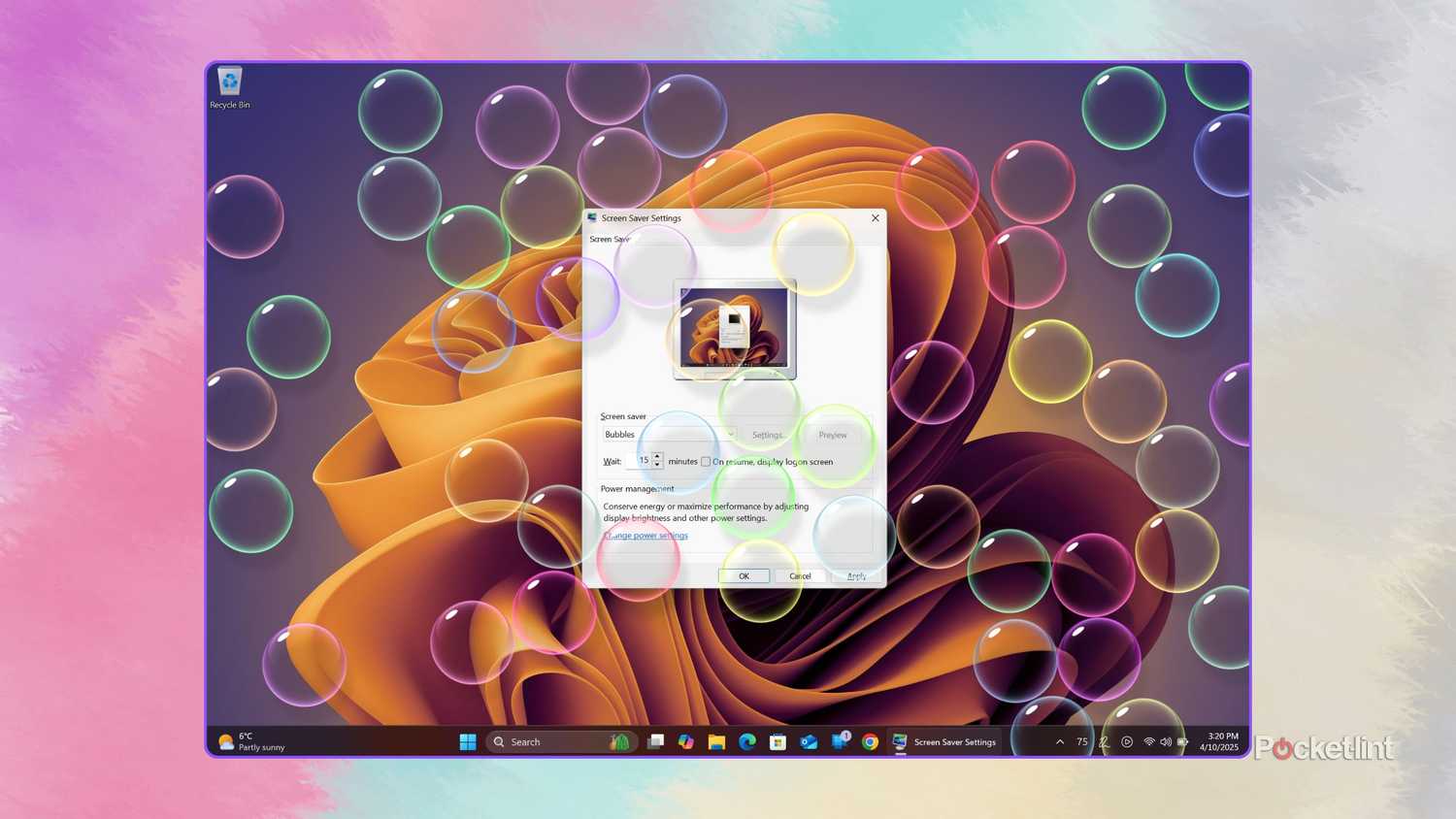
К сожалению , похоже, Microsoft совершенно забыла о заставках в Windows. Компания игнорировала эту функцию годами, и доказательства очевидны: диалоговое окно настройки заставки устарело с точки зрения пользовательского интерфейса, а список доступных параметров сгруппирован хаотично и нуждается в обновлении.
Такое положение дел вызывает сожаление не потому, что большинство современных компьютерных мониторов нуждаются в защите (за исключением OLED-дисплеев, где выгорание экрана в наши дни не проблема), а потому, что заставки — это весело и расслабляюще. Более того, я обнаружил, что с правильной заставкой могу создать ощущение спокойствия и умиротворения на рабочем месте.
…а с правильной заставкой я обнаружил, что могу добиться большего чувства спокойствия и умиротворения.
Лично я обычно запускаю приложение Mica™️ в полноэкранном режиме, когда хочу усилить цифровую атмосферу, а иногда запускаю в полноэкранном режиме замечательное приложение Lively Weather, чтобы в полной мере оценить его превосходные погодные эффекты на основе DirectX. Конечно, я также обязательно настраиваю параметры встроенной заставки, перейдя в Настройки > Персонализация > Экран блокировки > Связанные настройки > Заставка.
4. Включить обнаружение присутствия (если доступно)
Если на вашем компьютере есть технология определения присутствия пользователя, стоит ее включить.
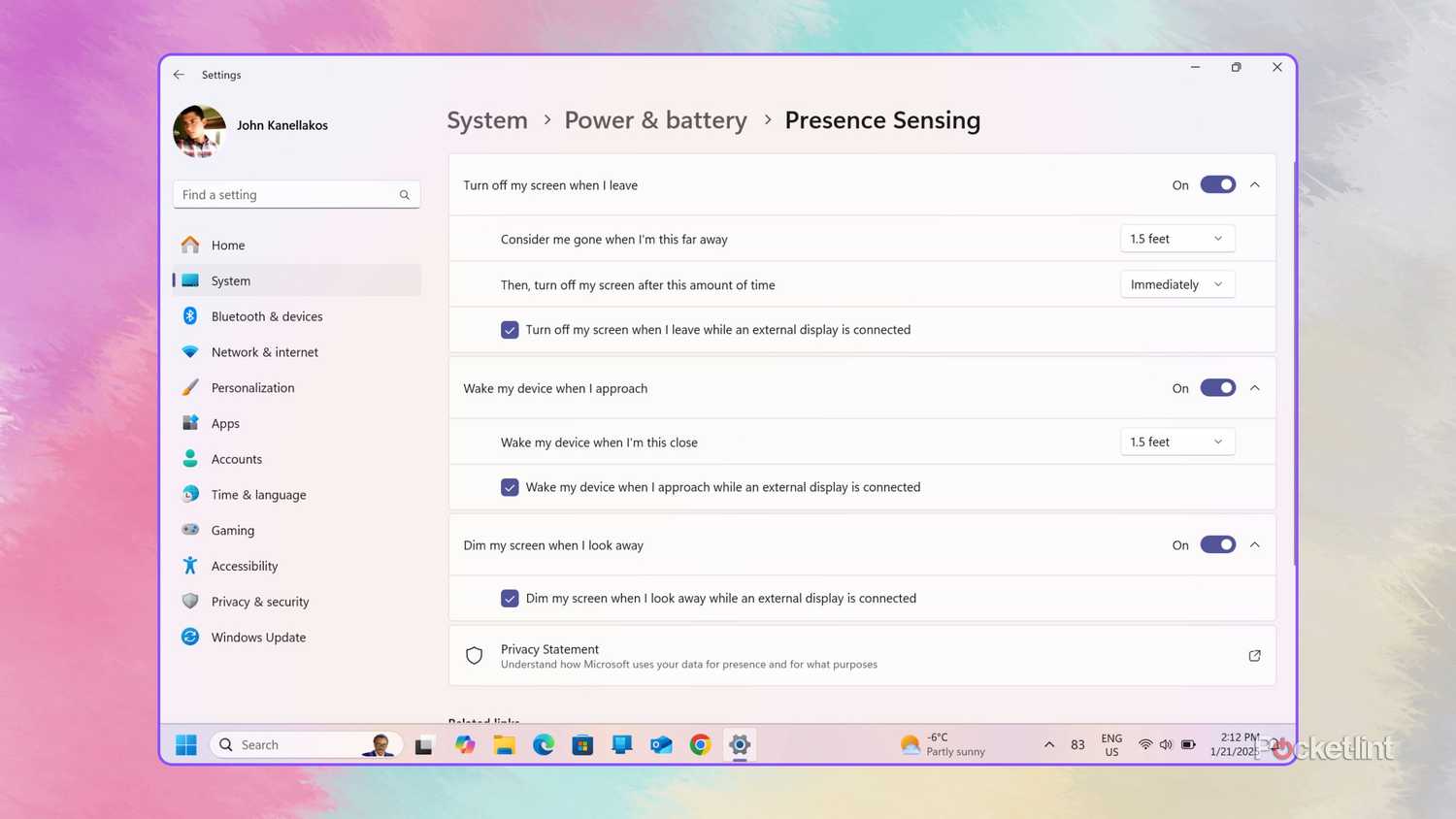
В мире потребительских компьютеров наблюдается растущая тенденция к интеграции датчиков присутствия в корпуса планшетов, ноутбуков и настольных компьютеров. Функция обнаружения присутствия пользователя — это встроенная функция Windows 11, которая может определить, сидит ли кто-то перед устройством, и автоматически включить или выключить экран в зависимости от ситуации. Обнаружение присутствия полезно не только для экономии заряда батареи в режиме ожидания, но и для обеспечения конфиденциальности, блокируя устройство, когда владелец не смотрит.
Не все компьютеры поддерживают датчики посещаемости, но если ваше устройство их поддерживает, я настоятельно рекомендую включить эту функцию и настроить параметры по своему вкусу. Для этого перейдите в Настройки > Система > Питание и батарея > Датчики посещаемости . Дополнительные параметры конфиденциальности, включая возможность предоставления или запрета доступа сторонних приложений к датчику, можно найти в Настройки > Конфиденциальность и безопасность > Датчики посещаемости.
5. Перейти на Microsoft Store
Да, я совершенно серьезен.

Честно говоря, Microsoft Store был не самым лучшим. Во времена Windows 8.x и Windows 10 это была пустынная местность, предлагающая лишь посредственные приложения и практически полное отсутствие крупных, инновационных разработчиков. Но с выходом Windows 11 в 2021 году все изменилось . Microsoft ослабила ограничения на типы приложений, которые можно было публиковать в магазине, стала более щедрой в отношении вариантов монетизации от сторонних разработчиков и дала зеленый свет внешним разработчикам на размещение собственных приложений, магазинов и обработчиков обновлений непосредственно в самом Microsoft Store.
В эпоху Windows 11 само приложение Windows Store также претерпело значительную модернизацию, став эстетически привлекательным, быстрым и хорошо организованным, с учетом простоты поиска программ. Сегодня Store — это идеальный способ распространения и загрузки программного обеспечения Windows, и в нем представлены практически все основные сервисы и приложения от всех известных разработчиков, за исключением Google (да, даже Apple публикует свои продукты в Microsoft Store).
Я думаю, пришло время всем вместе попрощаться со стереотипом, окружающим Microsoft Store.
Благодаря тому, что магазин обновляет приложения, синхронизирует мою библиотеку и покупки между компьютерами и многое другое, я полностью перестал скачивать установщики напрямую из интернета. Честно говоря, я не хочу, чтобы возможность установки приложений из сторонних источников исчезла, но с точки зрения удобства и безопасности, я думаю, пора нам всем попрощаться со стереотипным образом, окружающим Microsoft Store.
Комментарии закрыты.