

Зависание компьютера — распространённая и неприятная проблема. Произошла задержка. Вот несколько способов решения этой проблемы во время игры, требующей высокой точности.
Мы сосредоточимся на действительно работающих решениях — такие вещи, как очистка временных файлов или обновления Windows, мало влияют на игровой процесс и не будут рассматриваться здесь как решения.
Снизьте температуру
Перегрев является наиболее распространенной причиной зависания компьютера во время интенсивных игровых сессий, особенно если вы играете на ноутбуке. Недостаточное тепло может привести к перегреву. Температура процессора достигает опасных значений.Это вынуждает систему снижать свою производительность для поддержания своей целостности.
Но как это исправить? Ваш компьютер может перегреваться по разным причинам, поэтому мы не можем порекомендовать какое-либо одно решение. Вместо этого, вот несколько способов снизить температуру вашего компьютера:
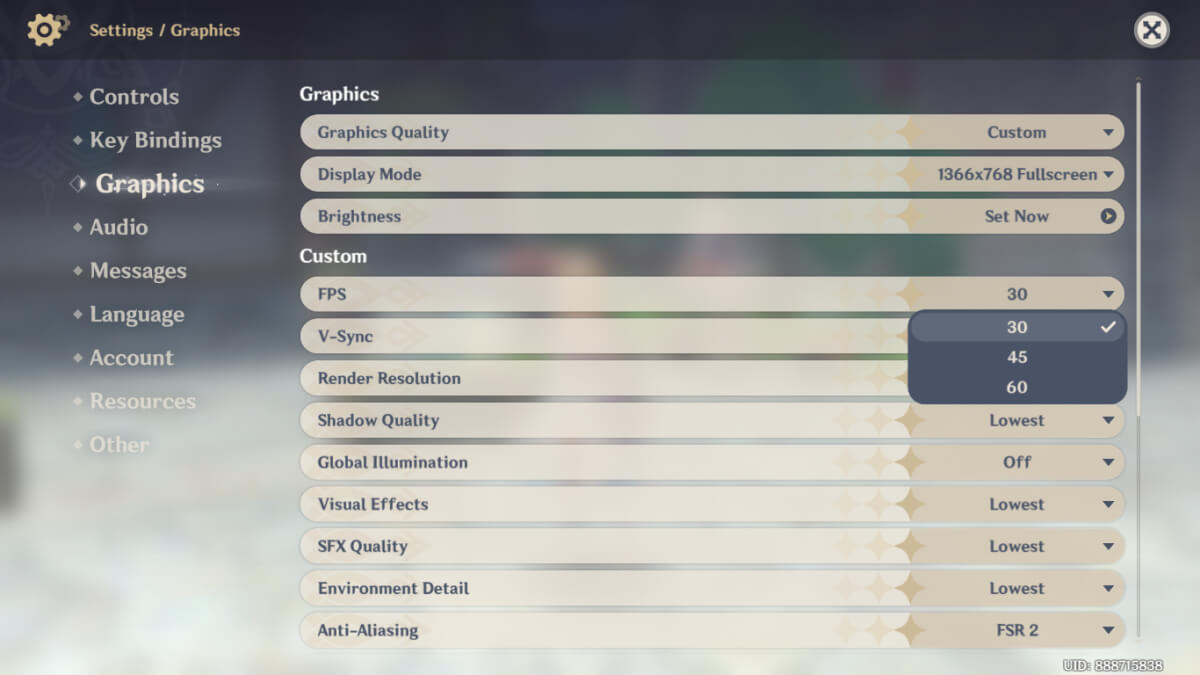
- Снизьте настройки графики. Заманчиво играть в видеоигры на максимальных настройках, но если ваш компьютер не справляется с ними плавно, лучше их снизить. Даже рекомендуемые настройки часто плохо оптимизированы, и более плавная работа достигается при более низких настройках.
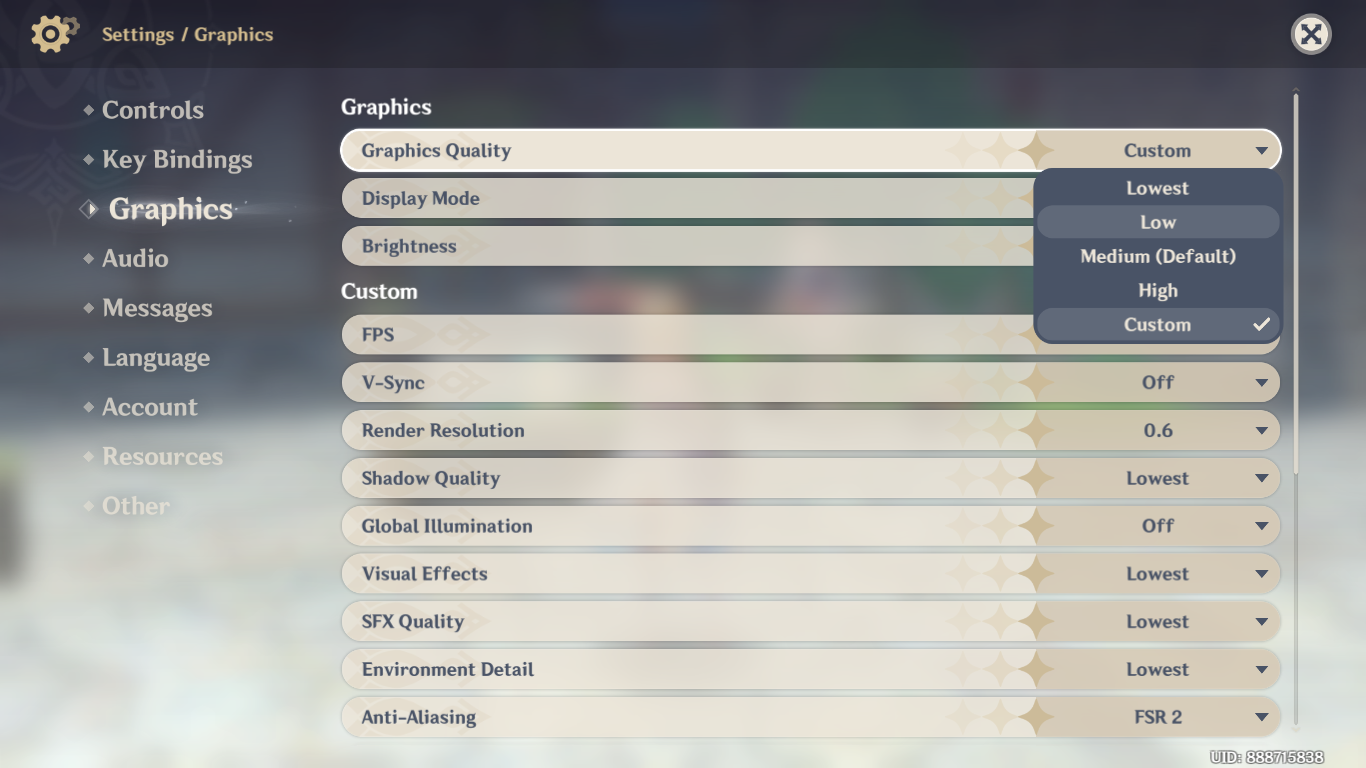
- Давать возможность VsyncВозможно, ваш графический процессор (GPU) пытается отрисовать больше кадров, чем может обработать ваш монитор, что приводит к неоправданной потере производительности. Простое включение VSync (в настройках игры или в настройках графического процессора) может значительно улучшить плавность игры.
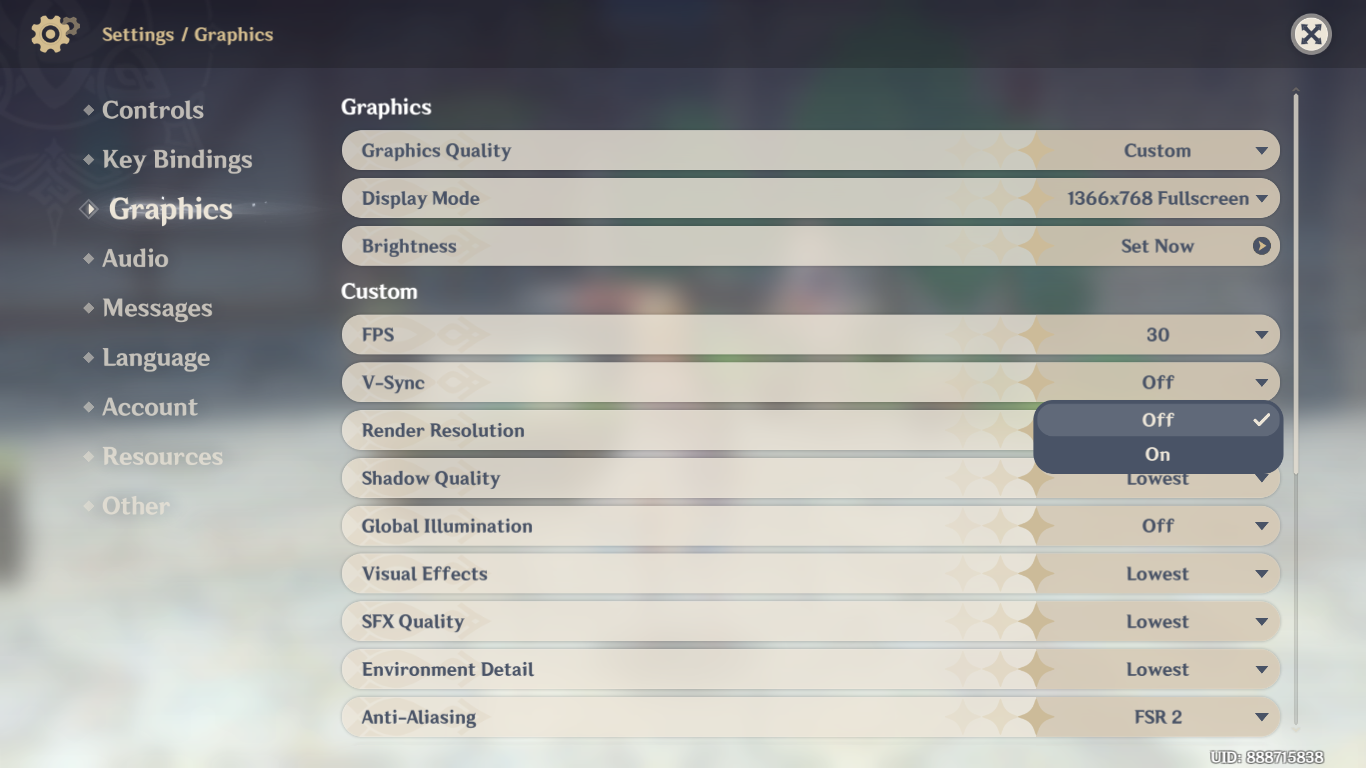
- Ниже частота кадровСовременные мониторы способны отображать графику с частотой более 60 кадров в секунду (FPS), что не всегда под силу вашей системе. В играх, где наблюдаются зависания (или даже подтормаживания), снижение частоты кадров до 60 FPS (или даже ниже в некоторых играх) позволит вам играть плавно.
- Приобретите охлаждающую подставку. Это относится только к ноутбукам, но охлаждающая подставка может снизить температуру на 10-15 градусов, чего часто бывает достаточно, чтобы вернуть температуру в безопасную зону и предотвратить перегрев, тем самым устранив проблему замерзания.
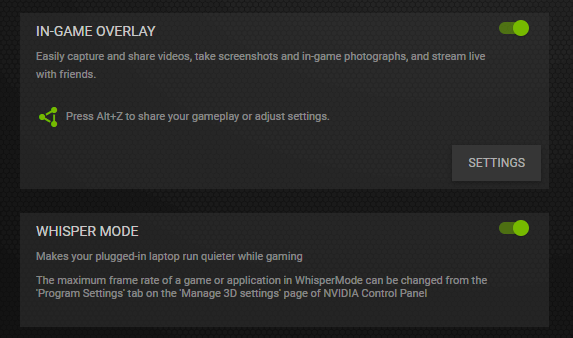
- Используйте режим Nvidia Whisper, если у вас совместимая видеокарта. Это автоматически снизит энергопотребление видеокарты (и, следовательно, тепловыделение), что позволит вашей системе работать с меньшим нагревом.
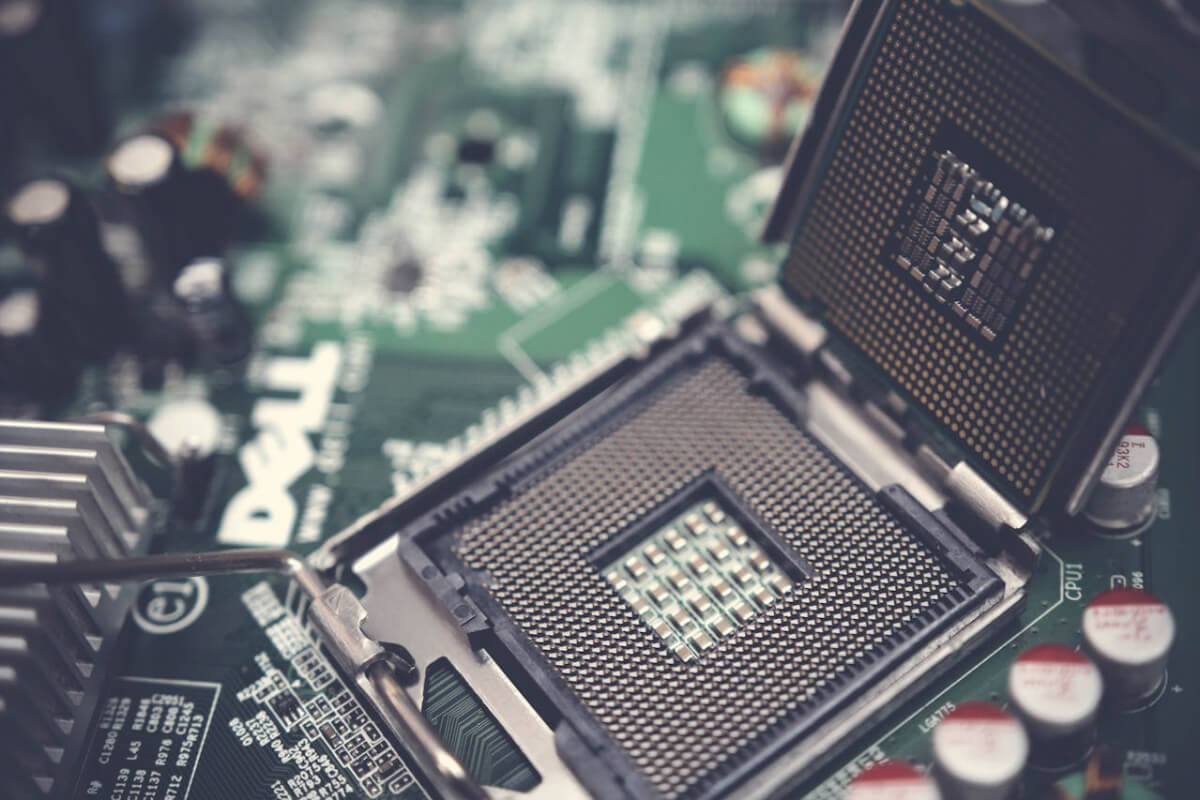
- Очистите компьютер и заново нанесите термопасту на процессор. Накопление пыли и износ термопасты могут привести к более быстрому перегреву компьютера. Это относится как к ноутбукам, так и к настольным компьютерам, хотя ноутбуки более склонны к скоплению пыли.
Проверьте, достаточно ли у вас свободной памяти.
После перегрева второй по распространенности причиной зависания компьютера во время игр является недостаток оперативной памяти. Либо у вас недостаточно памяти. Достаточно оперативной памяти Для выполнения требований игры, либо значительная часть этой памяти недоступна для использования.
Проверка требований к памяти для игры
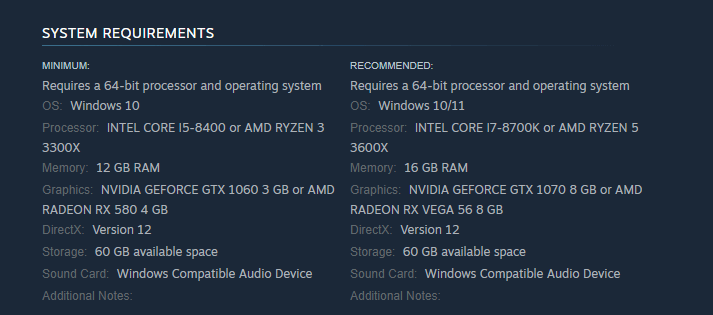
Чтобы исключить первую возможность, проверьте системные требования игры. Соответствуют ли ваши компьютеры рекомендуемым характеристикам? Имейте в виду, что минимальные требования указаны только для запуска игры на самых низких настройках, и даже в этом случае производительность не всегда будет плавной.
Поиск процессов, работающих в фоновом режиме и потребляющих память.
Для решения второй проблемы вам потребуется отслеживать состояние диспетчера задач. Используйте сочетание клавиш Ctrl + Shift + Esc, чтобы открыть диспетчер задач (это можно сделать и во время игры).
Диспетчер задач отображает все запущенные программы и процессы, а также их использование памяти и процессора. Нажав вкладку «Память», вы можете отсортировать их по этому показателю, что позволит быстро определить наиболее ресурсоемкие процессы.
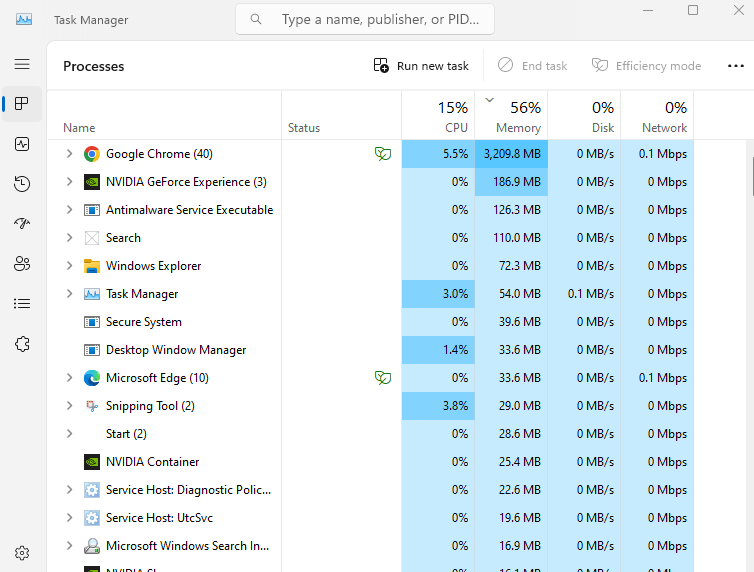
Если вы заметили, что какие-либо программы, помимо игры, потребляют много памяти, это может быть причиной зависания компьютера. Это может быть ненужная программа, работающая в фоновом режиме, или приложение, которое вы оставили свернутым. Закрытие этих программ освободит память для других задач.
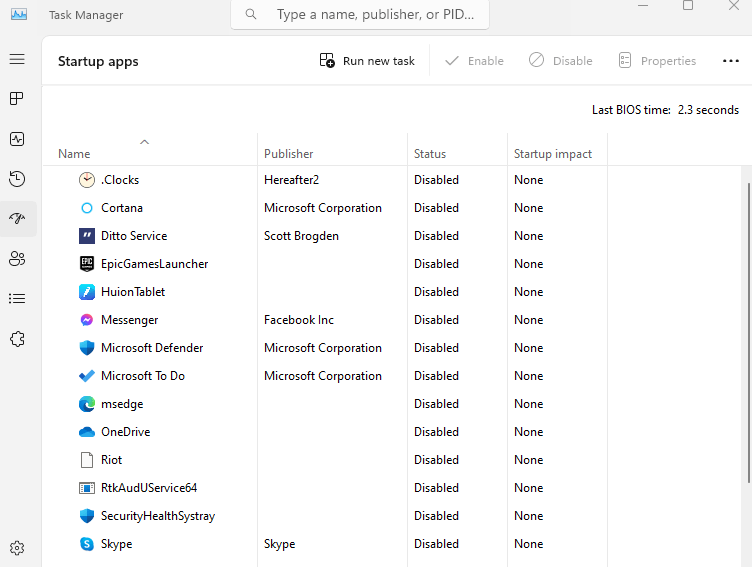
Некоторые приложения могут запускаться без вашего ведома и работать в фоновом режиме. Вы можете отключить эти приложения, перейдя на вкладку «Автозагрузка» и сняв флажок с соответствующего параметра. Вы также можете удалить некоторые из них, используя [метод/метод]. Ненужный инструмент для удаления программного обеспечения Преданный.
Переход на SSD
Благодаря относительно низкой стоимости многие люди до сих пор используют традиционные жесткие диски для хранения данных. Однако их недостаток заключается в том, что они медленные и могут вызывать зависания в приложениях, которым необходимо быстро считывать большой объем данных, например, в видеоиграх.
По этой причине всегда рекомендуется использовать Твердотельный накопитель (SSD) Для игр. Вероятно, ваша система уже использует SSD, но если нет, то замена жесткого диска (или установка дополнительного SSD) — простой способ повысить производительность.
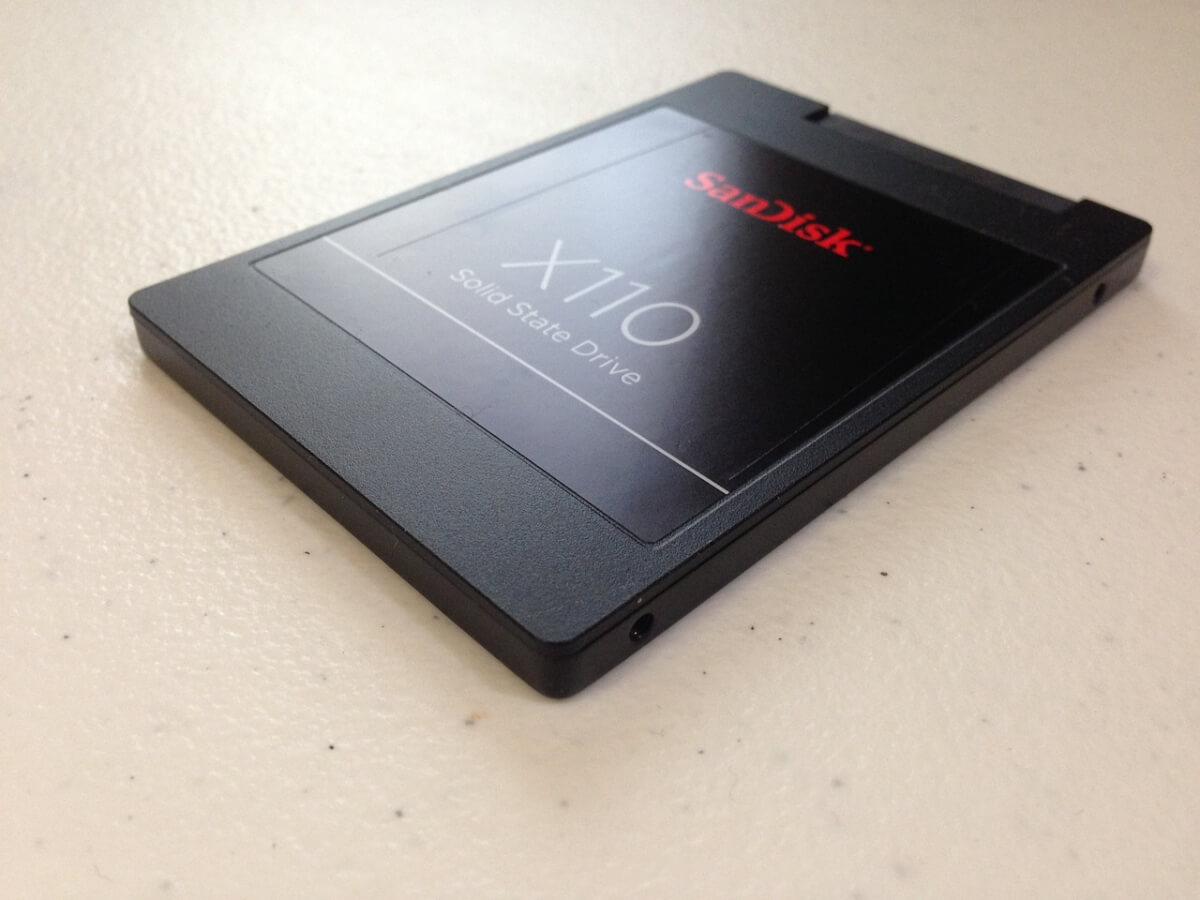
Практически все современные игры выиграют от этого изменения, поскольку им по-прежнему придётся загружать части игрового мира в память.
Обновите драйверы видеокарты.
Windows автоматически обновляет многие драйверы, но драйверы графического процессора (GPU) обычно не входят в этот список. Поэтому вам необходимо... Загрузите необходимые драйверы вручную. С сайта производителя или с помощью инструмента, предназначенного для вашей видеокарты.
Люди часто забывают об этом шаге, поэтому весьма вероятно, что ваша система использует устаревшие драйверы для видеокарты. Это может привести к проблемам с некоторыми плохо оптимизированными играми или играми, содержащими ошибки, которые можно исправить с помощью последних драйверов.
- Чтобы обновить драйверы видеокарты, сначала нужно определить, какая у вас видеокарта. Если вы уже знаете, отлично, можете перейти к шагу 4. Но если нет, вы легко можете узнать это в Диспетчере задач. Откройте Диспетчер задач, нажав Ctrl + Shift + Esc на клавиатуре.
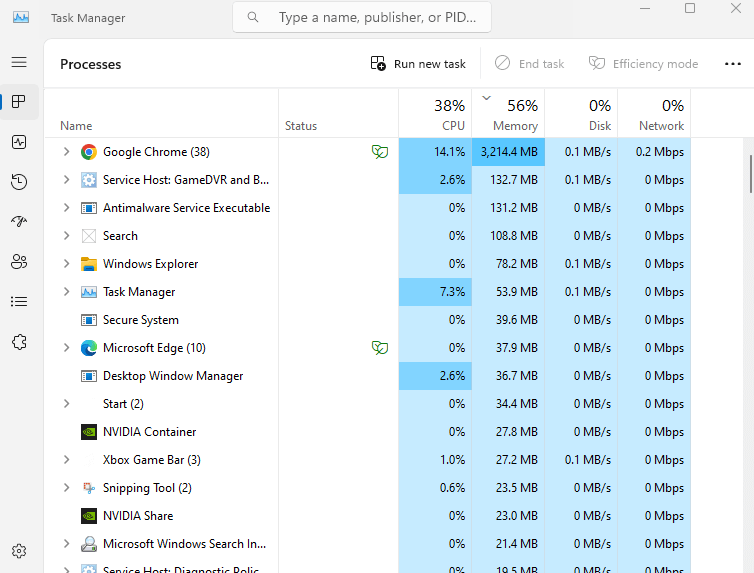
- Перейдите на вкладку «Производительность» (третья вкладка слева). Здесь отображается производительность основных компонентов вашего компьютера, от процессора до памяти и, конечно же, видеокарты.
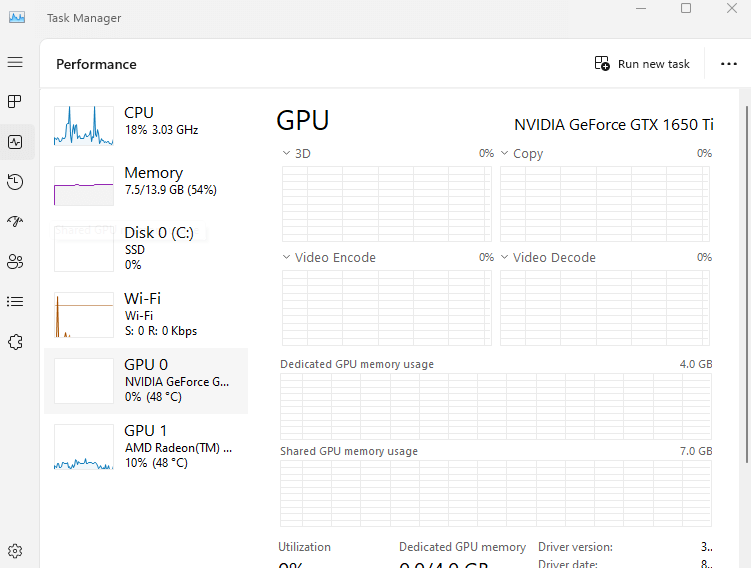
- Выберите графический процессор из этого списка — вы можете увидеть две записи: одну для дискретной видеокарты, а другую для интегрированной видеокарты, входящей в состав процессора. Полное название отобразится справа.
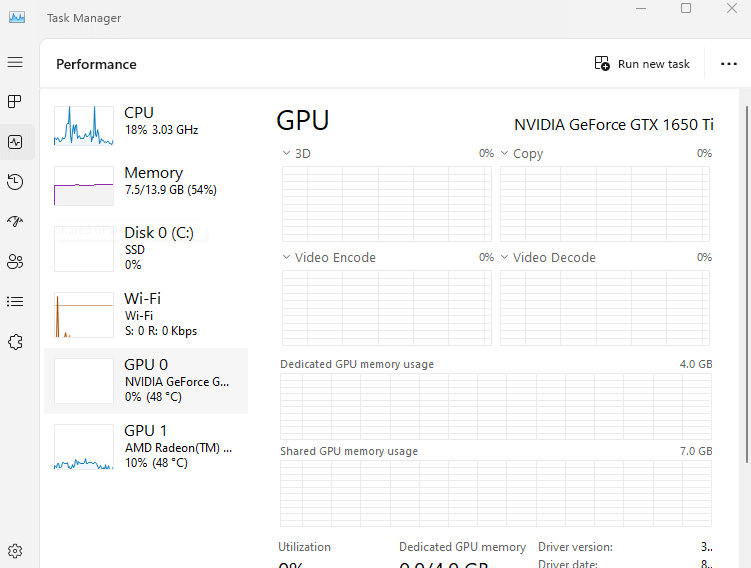
- Теперь вам просто нужно найти эти драйверы для графического процессора (GPU) в вашем веб-браузере.
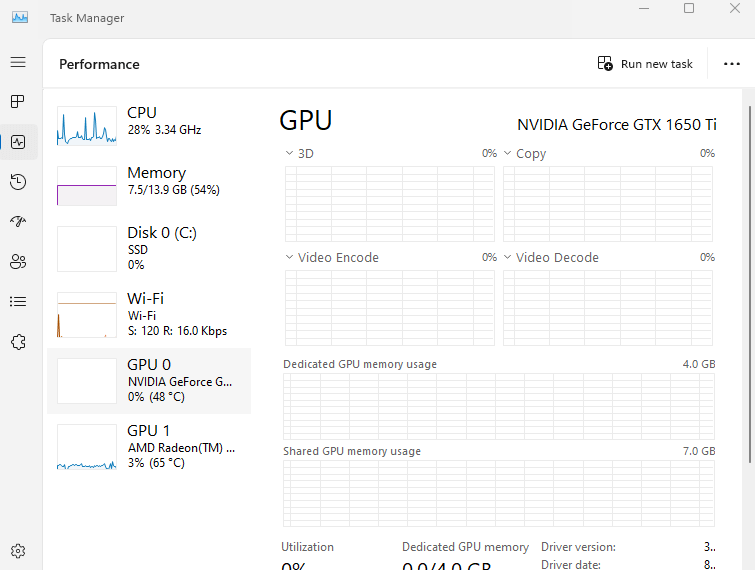
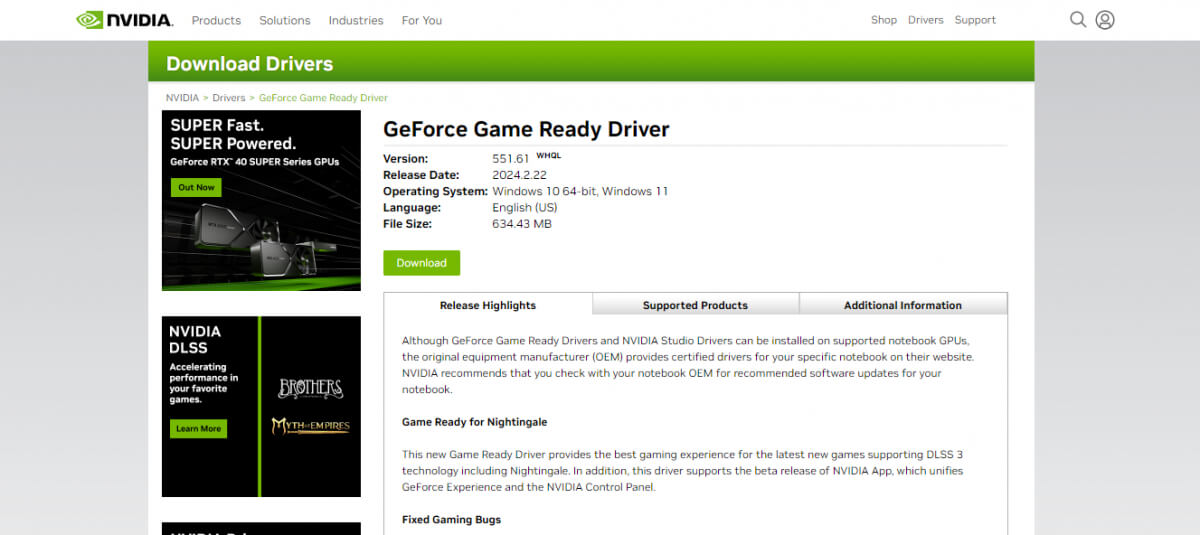
- Загрузите последнюю версию пакета обновлений с официального сайта производителя (в нашем случае это Nvidia).
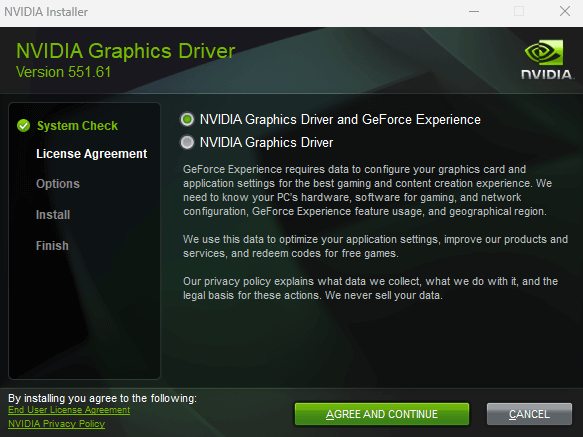
- При запуске этого установщика он автоматически проверяет совместимость вашего устройства с обновлением и продолжает установку, если это так.
Устранение проблем с интернетом
Большинство современных видеоигр в значительной степени зависят от вашего интернет-соединения. Даже игры без многопользовательского режима часто требуют постоянного подключения к игровым серверам.
Это означает, что проблемы с интернетом также могут привести к зависанию игр, даже если нет графических проблем. И это происходит не только при медленном интернет-соединении — внезапное падение качества сети также может привести к зависанию игры.
Но как это исправить?
Переключиться на фиксированное соединение
Для просмотра веб-страниц можно использовать мобильную точку доступа, но для онлайн-игр требуется более стабильная связь. Следует использовать широкополосное соединение, чтобы избежать сбоев в работе интернета и обеспечить комфортный игровой процесс.
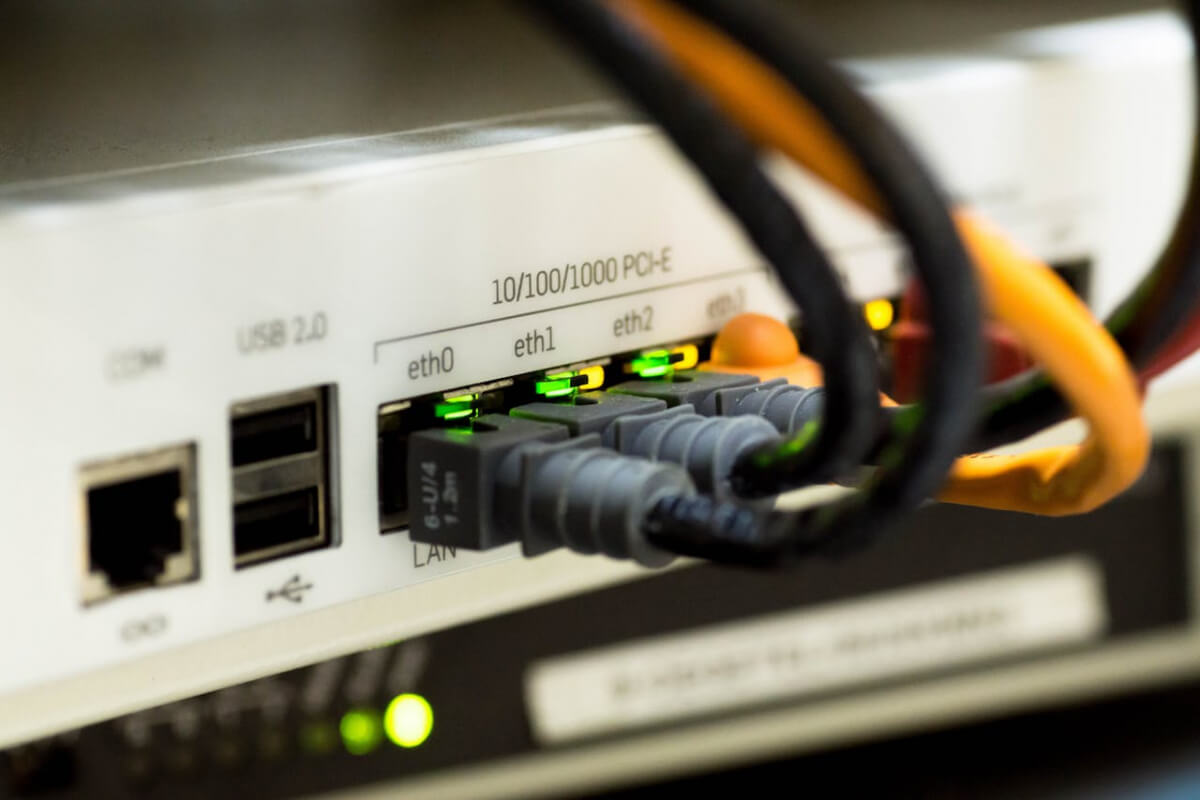
Даже при широкополосном доступе способ подключения компьютера к маршрутизатору может влиять на производительность. Сеть Wi-Fi 5 ГГц значительно быстрее, чем сеть 2.4 ГГц, иПроводное Ethernet-соединение лучше, чем оба варианта.При использовании Wi-Fi расстояние до роутера также имеет значение, поскольку в удаленной комнате вы можете не получить стабильное соединение.
Перезагрузите роутер.
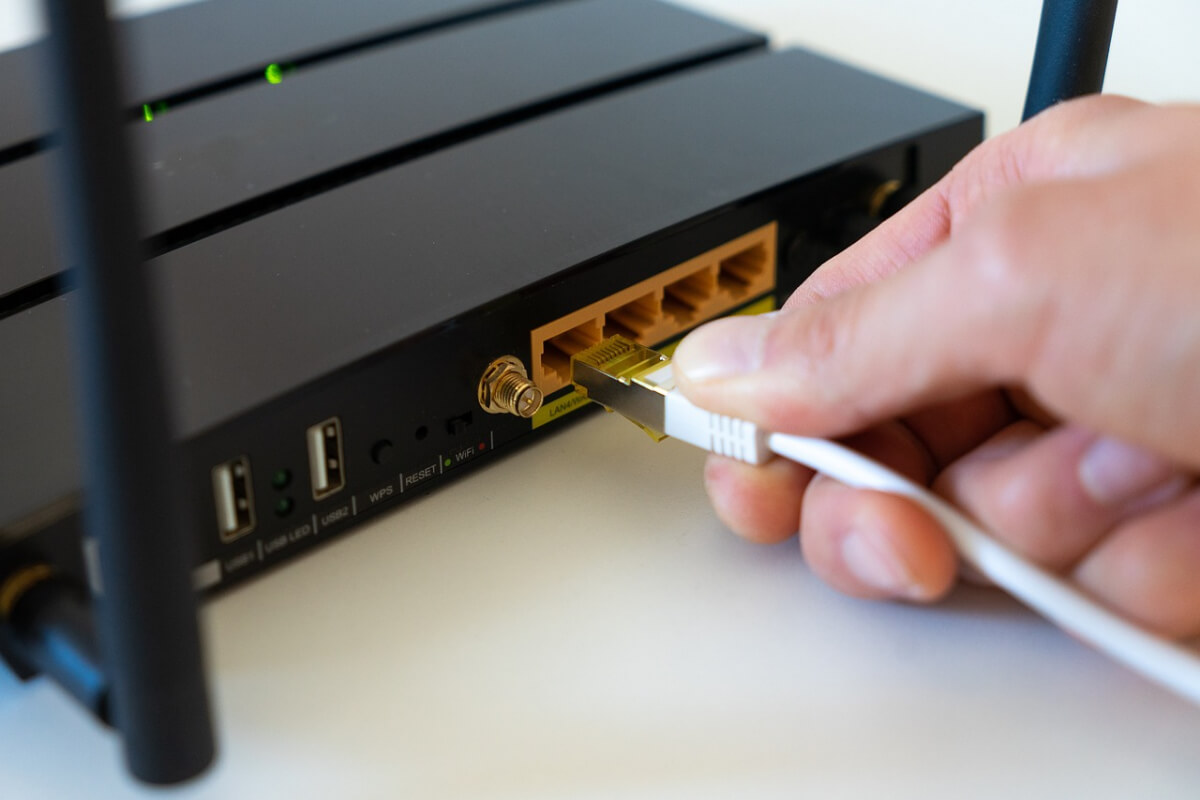
Временные проблемы с интернетом также могут повлиять на игровой процесс из-за ошибок в кэше вашего роутера. Периодическая перезагрузка роутера может обновить его кэш, что позволит снова обеспечить бесперебойную работу интернет-соединения.
Модернизация физических компонентов
Если вы перепробовали все эти решения, и ни одно из них не помогло, возможно, ваши аппаратные компоненты не соответствуют требованиям. Возможно, у вас недостаточно оперативной памяти, устаревший процессор или слабый графический процессор (GPU). В конечном итоге, единственное реальное решение — это замена этих компонентов.
оперативная память (RAM)
Обновить оперативную память обычно проще всего, если у вас есть свободные слоты на материнской плате компьютера. Например, большинство бюджетных игровых ноутбуков имеют два слота, но поставляются только с одной планкой оперативной памяти. Вы можете легко купить совместимый модуль оперативной памяти и просто установить его.
Даже если оба слота заняты, замена модулей памяти на более мощные не потребует особых усилий или технических знаний. Таким образом можно увеличить не только объем, но и скорость, при условии, что ваша материнская плата это поддерживает.
центральный процессор (ЦП)
Замена процессора — более сложная задача, особенно если у вас ноутбук, поскольку сначала потребуется снять радиатор. Кроме того, это, как правило, нецелесообразно, так как процессоры обычно привязаны к чипсету материнской платы, что делает любое существенное обновление невозможным.
Графический процессор (GPU)
С другой стороны, графический процессор (GPU) — это простая, хотя и дорогая, модернизация. Поскольку для работы GPU требуется только совместимый слот PCIe, вы можете легко приобрести новейший GPU и установить его на свою старую материнскую плату. Однако имейте в виду, что старый процессор и чипсет замедлят работу видеокарты.
В конечном итоге, для того чтобы ваш компьютер мог перейти на более современные технологии, необходимо модернизировать всю материнскую плату.
Как лучше всего устранить проблему с компьютером, который зависает во время запуска игр?
Как и в случае с большинством компьютерных проблем, сложно точно определить причину зависания компьютера при запуске ресурсоемкой игры. Это делает невозможным для нас предложить единственное гарантированное решение вашей проблемы.
Вместо этого вам нужно поочередно проверить описанные выше способы решения проблемы, пока не найдете тот, который позволит вам играть без сбоев. Это может включать обновление драйверов графического процессора (GPU), закрытие программ, работающих в фоновом режиме, или улучшение тепловых характеристик вашего компьютера.
Если ничего не помогает, возможно, вам придётся подумать об обновлении компьютера или просто снизить настройки игры до уровня, при котором она сможет работать без зависаний.
Проверьте минимальные системные требования
Первое, что вам следует сделать, это убедиться, что ваш компьютер соответствует минимальным системным требованиям игры. Обычно эту информацию можно найти на обратной стороне коробки с игрой или на веб-сайте игры. Если ваш компьютер не соответствует минимальным требованиям, вы, возможно, вообще не сможете запустить игру или сможете запустить её только на низких настройках.
Если ваш компьютер соответствует минимальным требованиям, но проблемы сохраняются, попробуйте снизить графические настройки игры. Это уменьшит нагрузку на компьютер и может помочь предотвратить зависания. Возможно, вы потеряете часть детализации, но зато повысится стабильность.
Обновите драйверы видеокарты.
Убедитесь, что у вас установлены последние драйверы для вашей видеокарты. Новые драйверы часто содержат исправления ошибок и улучшения производительности, которые могут помочь предотвратить зависание компьютера. Вы можете загрузить последние драйверы с веб-сайта производителя вашей видеокарты ([Nvidia] или [AMD]).
Обновление драйверов может улучшить производительность, но также может вызвать новые проблемы. Если после обновления драйверов у вас возникли проблемы, попробуйте вернуться к более старой версии драйверов.
Закройте ненужные программы
Закройте все ненужные программы, работающие в фоновом режиме. Эти программы могут потреблять системные ресурсы и вызывать зависание компьютера. К числу распространенных виновников относятся веб-браузеры, антивирусное программное обеспечение и программы для обмена файлами.
Закрытие ненужных программ может освободить системные ресурсы и повысить производительность, но также может отключить некоторые функции. Например, если вы отключите антивирусное программное обеспечение, вы станете более восприимчивы к вредоносным программам.
Увеличьте скорость вращения вентилятора.
Убедитесь, что ваш компьютер не перегревается. Перегрев может привести к зависанию компьютера или даже к его повреждению. Убедитесь, что вентиляторы компьютера работают исправно и вентиляционные отверстия не заблокированы. Вы также можете рассмотреть возможность добавления дополнительных вентиляторов или использования системы жидкостного охлаждения.
Увеличение скорости вращения вентиляторов может охладить ваш компьютер, но также может сделать его более шумным. Если вы используете систему жидкостного охлаждения, убедитесь, что она правильно установлена и нет утечек.
Выполнить проверку памяти
Выполните проверку памяти, чтобы убедиться в правильной работе оперативной памяти (ОЗУ). Неисправная ОЗУ может привести к зависанию или даже сбою компьютера. Вы можете выполнить проверку памяти с помощью встроенной в Windows программы диагностики памяти.
Проверка оперативной памяти может помочь выявить проблемы с ней, но её выполнение может занять некоторое время. Если будут обнаружены ошибки, возможно, потребуется замена оперативной памяти.
Переустановите игру.
Если вы перепробовали все остальное, и это по-прежнему не помогает, попробуйте переустановить игру. Это заменит все поврежденные файлы, которые могут вызывать проблему. Перед переустановкой игры обязательно сделайте резервную копию всех файлов сохранений и других данных, которые вы не хотите потерять.
Переустановка игры может решить проблему, но это также может занять некоторое время. Перед переустановкой игры убедитесь, что у вас есть необходимый ключ продукта или данные для входа.
Комментарии закрыты.