

Если задуматься, поразительно, сколько устройств мы будем переводить в спящий режим в 2026 году вместо того, чтобы выключать их. Скорее всего, ваш смартфон и планшет будут включены круглосуточно, как и любые умные колонки или телевизоры. Даже умные часы и VR-гарнитуры, как ожидается, будут оставаться включенными в какой-то степени, когда мы их не носим, хотя бы для загрузки обновлений программного обеспечения и готовности к работе в любой момент. В 1990-х годах вас бы сочли сумасшедшим, если бы вы оставили включенным телевизор или CD-плеер.

То же самое относится и к компьютерам. Когда я был ребенком, перевод компьютера в спящий режим долгое время был невозможен, но теперь это стандартная практика для многих пользователей — эта функция даже встроена в ноутбуки и активируется автоматически при закрытии крышки. Но что именно происходит, когда вы переводите компьютер в спящий режим? Что продолжает работать, а что останавливается? Проблематично ли вообще никогда его не выключать? Ответы есть, и некоторые из них могут иметь решающее значение для работоспособности вашего устройства.
В чём разница между переводом компьютера в спящий режим и его выключением?
Не ограничивайтесь поверхностными деталями.
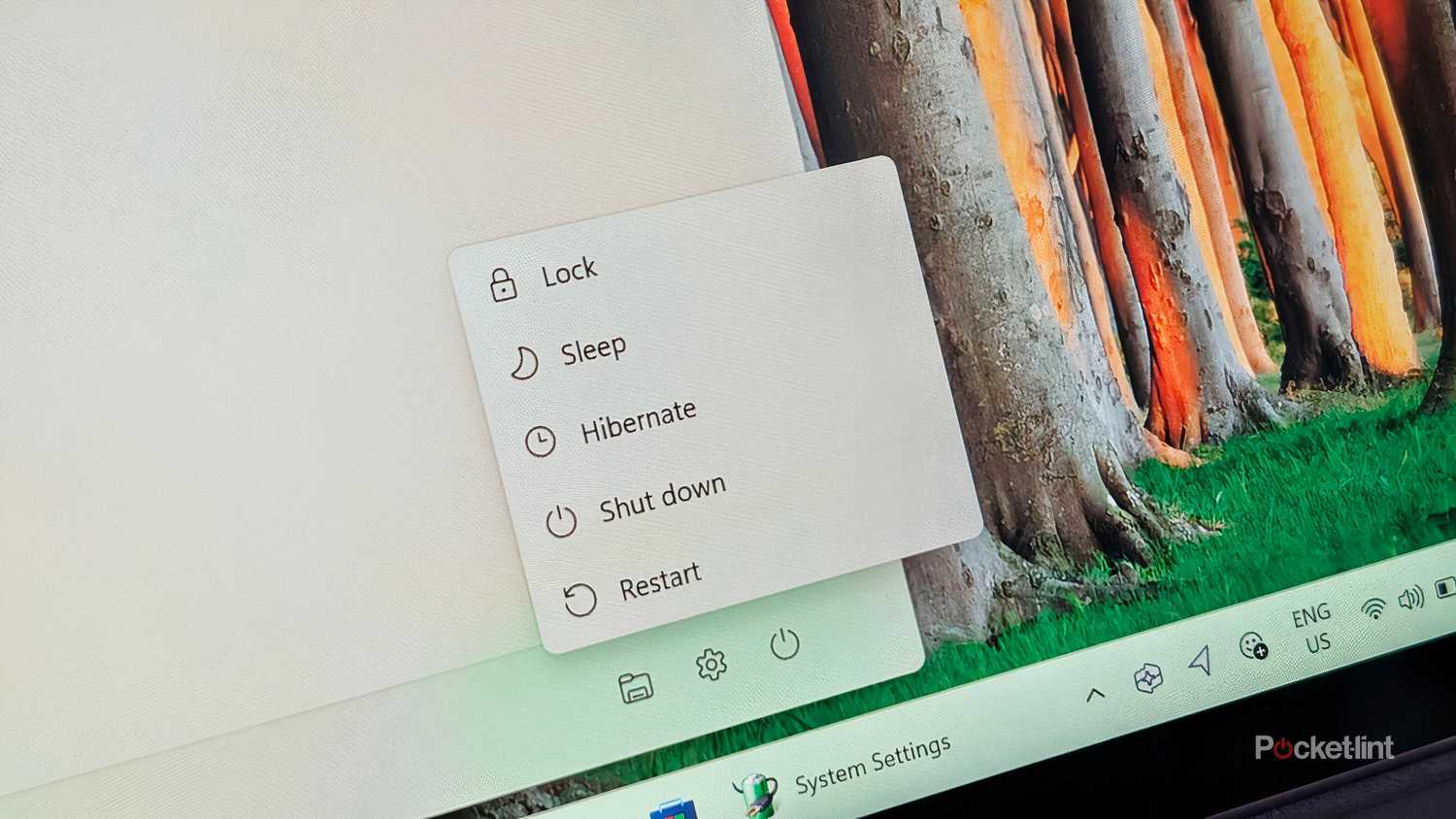
Самое очевидное различие заключается в том, что полное выключение Windows останавливает её работу, а переход в спящий режим оставляет её в режиме ожидания. Приложения не только остаются в оперативной памяти, но и в том же самом состоянии, в котором они находились. Например, когда я включаю компьютер на работе, Chrome возвращается в своё предыдущее положение окна со всеми открытыми вкладками, а такие приложения, как Slack и Spotify, работают в свёрнутом режиме. Мне практически ничего не нужно делать, чтобы начать работу утром.
Напротив, холодная загрузка занимает время. С твердотельными накопителями (SSD), оперативной памятью DDR5 и многоядерными процессорами она стала быстрее, чем когда-либо, но всё равно может потребоваться две минуты или больше, чтобы от нажатия кнопки питания до загрузки всех приложений, запускающихся при загрузке системы, по крайней мере, если у вас рабочая станция, как у меня. Затем вам нужно открыть все приложения, которые не запускаются автоматически, — поэтому к тому времени, когда вы будете готовы приступить к работе, может пройти несколько минут. Это может быть непрактично, если ваша работа связана с задачами, требующими быстрого реагирования.
В спящем режиме потребляется энергия. Для поддержания работы приложений в памяти и обеспечения функционирования других важных функций требуется определенный уровень энергопотребления. Он значительно ниже, чем при активной работе компьютера, но не равен нулю (или близок к нулю), когда компьютер выключен. Точное количество потребляемой энергии зависит от конфигурации вашего компьютера, хотя обычно оно находится в диапазоне от 1 до 15 ватт. Для сравнения, многие зарядные устройства для телефонов потребляют более 15 ватт, а топовая умная цветная лампа Philips Hue — не более 9.5 ватт.
В спящем режиме работает множество невидимых процессов. Таймеры будильника запускают запланированные задачи, USB-порты обнаруживают ввод, а некоторые сетевые функции продолжают функционировать.
Возможно, вы не задумывались о том, что многие невидимые процессы продолжают работать. Например, таймеры будильника могут запускать задачи, начиная от синхронизации электронной почты и заканчивая обновлениями программного обеспечения, экономя ваше время, когда вы уже находитесь за клавиатурой. USB-порты могут автоматически обнаруживать ввод, позволяя вам разбудить компьютер нажатием клавиши или кнопки. В зависимости от настроек UEFI/BIOS и Windows, ваш компьютер также может питать или заряжать подключенные USB-устройства.
Проблема заключается в том, что адаптеры Ethernet и Wi-Fi должны оставаться включенными. Это необходимо для выполнения многих задач в свободное время и может обеспечить удаленный доступ к вашему компьютеру, если включены такие опции, как Wake-on-LAN. Однако это сопряжено с риском для безопасности. Теоретически, опытный хакер может использовать это для взлома вашей системы. Если вы разрешаете удаленное включение устройства, крайне важно включить надежную защиту как для Windows, так и для вашего маршрутизатора. Конечно, удаленный взлом невозможен, если устройство полностью выключено.
Одним из потенциальных недостатков спящего режима является то, что все кэши и процессы на вашем компьютере остаются нетронутыми. Обычно это хорошо, так как экономит время — причина медленной работы холодной загрузки заключается в том, что компьютеру приходится переформатировать множество данных, хотя это реже происходит при включенной функции быстрой загрузки. Однако со временем в системных кэшах могут накапливаться старые, ненужные или даже поврежденные данные, что приводит к замедлению работы и сбоям. Что касается процессов, то при чистой загрузке перезапускаются только те процессы, которые были настроены для запуска — поэтому это иногда может решить проблемы с дополнениями или вредоносными программами. Обратите внимание, что если вы действительно хотите начать с чистого листа, вам, возможно, придется использовать команду перезагрузки Windows, поскольку процессы завершения работы могут сохранять некоторые данные для более быстрой загрузки.
Как часто следует выключать компьютер?
Однозначного ответа нет.
В большинстве случаев, если вам нужен быстрый доступ, вполне допустимо постоянно держать компьютер в спящем режиме. Иногда между перезагрузками проходят недели без каких-либо проблем. Следует добавить, однако, что я регулярно закрываю ресурсоемкие приложения и процессы, чтобы сохранить производительность, и отключаю удаленное пробуждение по соображениям безопасности. Кроме того, я использую компьютер среднего класса с 32 ГБ оперативной памяти и достаточной мощностью, поэтому любые проблемы с производительностью обычно незначительны.
Лучше всего выключать компьютер хотя бы раз в месяц, а лучше — каждую неделю. Это не только позволит обновить кэш-память и процессы, но и немного снизит ваши расходы на электроэнергию и уменьшит нагрузку на систему. Однако даже при меньшем энергопотреблении выделяется некоторое количество тепла, препятствующее полному охлаждению системы.
Лучше всего выключать компьютер хотя бы раз в месяц, а лучше — каждую неделю. Это не только даст вашей системе возможность перезагрузиться и освободить немного кэш-памяти, но и немного снизит ваши расходы на электроэнергию и уменьшит нагрузку на систему.
Выключать ноутбуки, когда они не подключены к источнику питания, следует сделать ежедневной привычкой. Хотя у некоторых ноутбуков заряда батареи хватает более чем на день при умеренном использовании, идеальный уровень заряда литий-ионных элементов составляет от 20% до 80% — слишком долгое нахождение ноутбука в спящем режиме может привести к почти полному разряду или полной разрядке батареи, ускоряя её деградацию. По крайней мере, хорошо иметь достаточный запас энергии на случай, если вам нужно быстро выйти из дома.
В некоторых случаях, кроме как избегать как спящего режима, так и выключения компьютера, вариантов практически нет. Если вы используете программное обеспечение медиасервера, такое как Plex или Jellyfin, перевод компьютера в спящий режим может ограничить доступ к фильмам, музыке и телепередачам на других устройствах, если платформа не поддерживает удалённое пробуждение. Поддержание Windows в активном состоянии также иногда необходимо для выполнения длительных загрузок и передачи файлов, а также задач рендеринга, таких как экспорт видео и 3D-моделирование. К сожалению, многим приложениям либо требуется большая вычислительная мощность для работы в спящем режиме, либо они просто должны работать в режиме реального времени.
Конечно, если вы можете это терпеть, вы можете выключать компьютер чаще. Это не обеспечит существенного улучшения скорости или стабильности, но снизит нагрузку и энергопотребление. И, как я уже упоминал, это более безопасно, если вы хотите сохранить возможность удаленного доступа. Помните – даже если вы выключаете компьютер после завершения работы, ваш логин Windows должен быть защищен надежным паролем и настроен на автоматическую блокировку после определенного периода бездействия.
Комментарии закрыты.