

Если вы столкнетесь с чем-либо Проблема с компьютером под управлением Windows. Если перезагрузка не решает проблему, вы можете обратиться за помощью. Однако вы можете не знать, к кому обратиться или где искать информацию. Поэтому в этой статье мы расскажем вам, как получить помощь в Windows.
Начиная с Windows 3, Microsoft предоставляет загружаемую программу под названием WinHlp32.exe. Однако с Windows 10 и 11Компания Microsoft решила отказаться от этой программы и предоставлять всю необходимую поддержку своим клиентам онлайн — от встроенного приложения «Получить помощь» до использования клавиши F1 в запущенных приложениях или прямого перехода на веб-сайты поддержки Microsoft. Давайте рассмотрим некоторые варианты помощи Windows более подробно.
1. Приложение «Получить помощь»
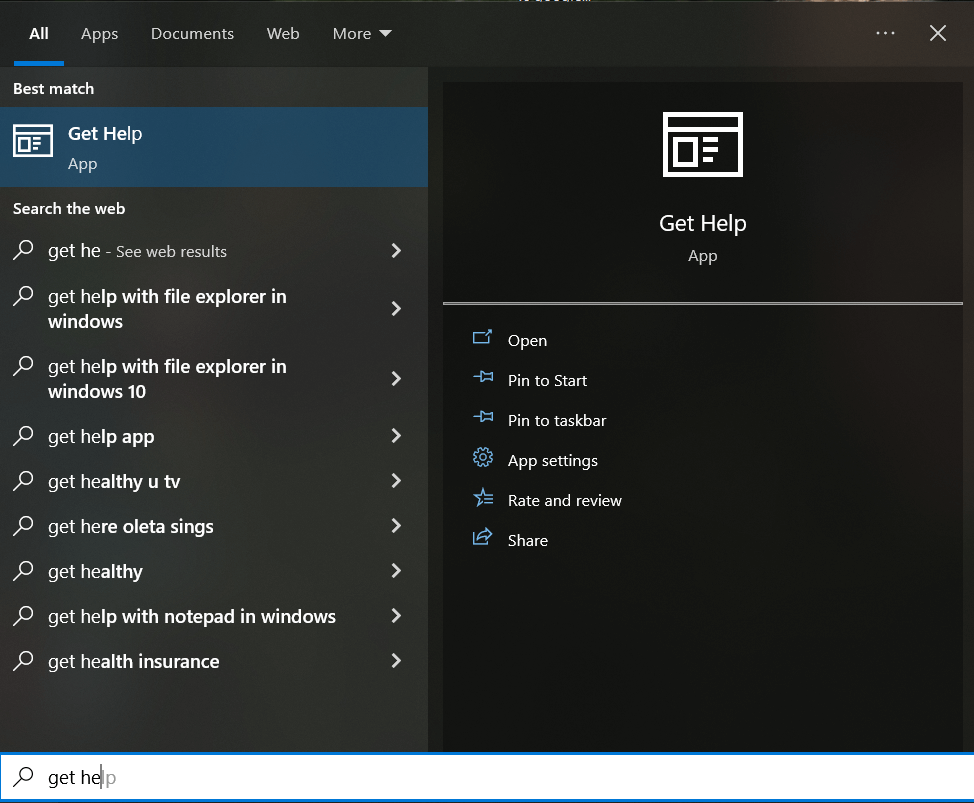
Это удобное приложение-справка доступно с Windows 10. Чтобы найти его на своем ПК, откройте меню поиска и введите «Получить справку». Вы также можете нажать кнопку «Пуск», просмотреть все ярлыки приложений в левой части меню «Пуск» и найти «Получить справку» вручную.
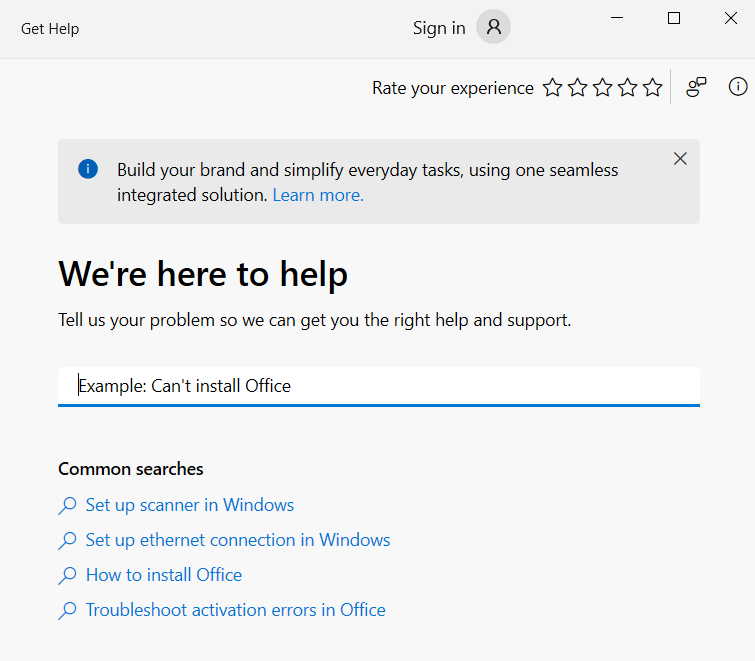
При запуске этого приложения вы автоматически подключитесь к виртуальному агенту поддержки. Вам нужно будет ввести, по какому вопросу вам нужна помощь, и виртуальный агент попытается найти всю доступную информацию и рекомендуемые решения для данной конкретной проблемы.
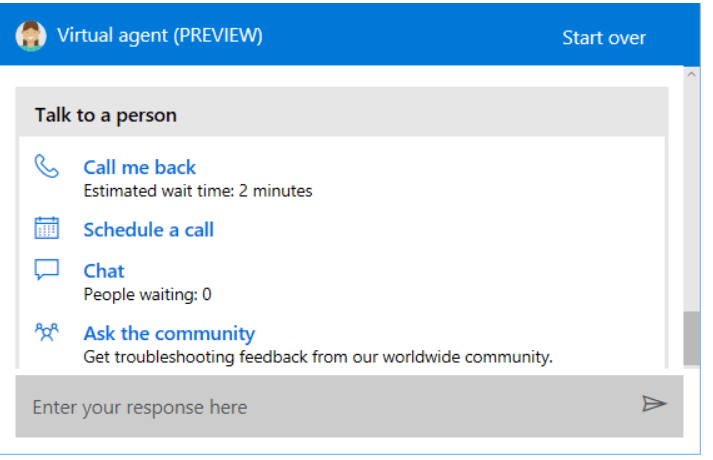
Если вы точно не знаете, в чем проблема, виртуальный помощник вам не поможет. Вместо этого введите «Поговорить с человеком», чтобы связаться со службой поддержки Microsoft. Это соединит вас с реальным сотрудником службы поддержки Microsoft. Затем, после подтверждения того, что виртуальный помощник вам не помог, нажмите «Поговорить с человеком».
2. Свяжитесь с агентом службы поддержки.
Если вы выберете опцию «Поговорить с кем-нибудь» в приложении «Получить помощь», Windows не подключит вас автоматически к агенту Microsoft. Вместо этого отобразится список вариантов связи со службой поддержки. Обратите внимание, что для использования этой функции необходимо войти в свою учетную запись Microsoft. Вы можете запланировать звонок или выбрать опцию «Отозвать». Вы также можете пообщаться с агентом Microsoft в чате, если вам неудобно говорить.
3. Опрос сообщества
«Задать вопрос сообществу» — это один из вариантов, доступных при обращении к специалисту в приложении «Получить помощь». Это отличный вариант, если у вас возникла сложная проблема с компьютером под управлением Windows. Нажмите на кнопку «Задать вопрос сообществу», и откроется веб-сайт поддержки Microsoft с доступным разделом сообщества.
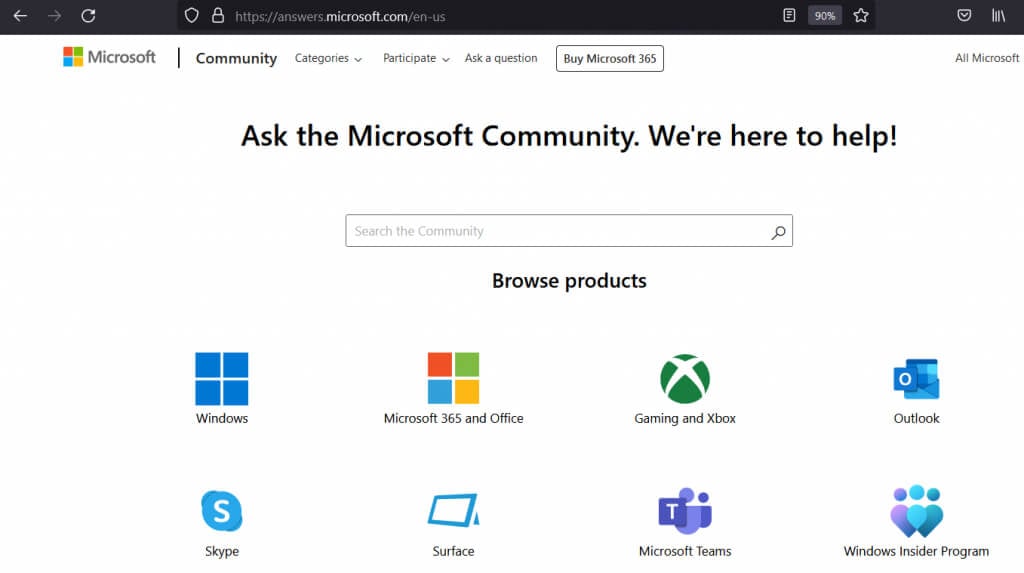
Вы можете поискать в существующих темах, сталкивался ли кто-нибудь еще с подобной проблемой, или же создать новую тему со своим вопросом. Вы получите ответ либо от сотрудника Microsoft, либо от участника сообщества, который знает, как решить вашу проблему.
4. Нажмите клавишу F1 в запущенных приложениях.
Вы, вероятно, уже знаете, что во многих программах нажатие клавиши F1 на клавиатуре открывает меню «Справка». Но знаете ли вы, что то же самое можно сделать и на рабочем столе Windows? Это автоматически откроет результаты поиска Bing по запросу «Как получить справку в Windows».
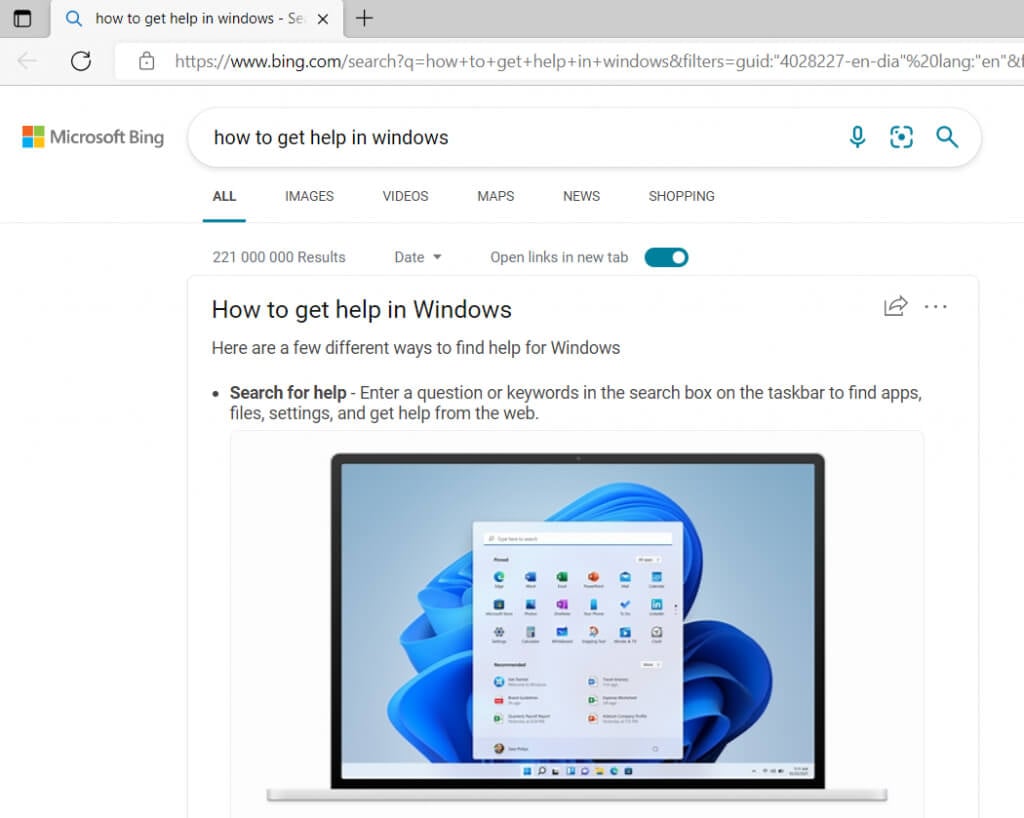
Возможно, это не та информация, которую вы ищете, поскольку она может не помочь вам решить вашу проблему. Однако тот же принцип применим ко всем приложениям Microsoft Windows. Например, если вы используете Microsoft Office и столкнулись с ошибкой, которую не знаете, как исправить, нажатие клавиши F1 откроет страницу поддержки Microsoft Office.
5. Разговор с Кортаной
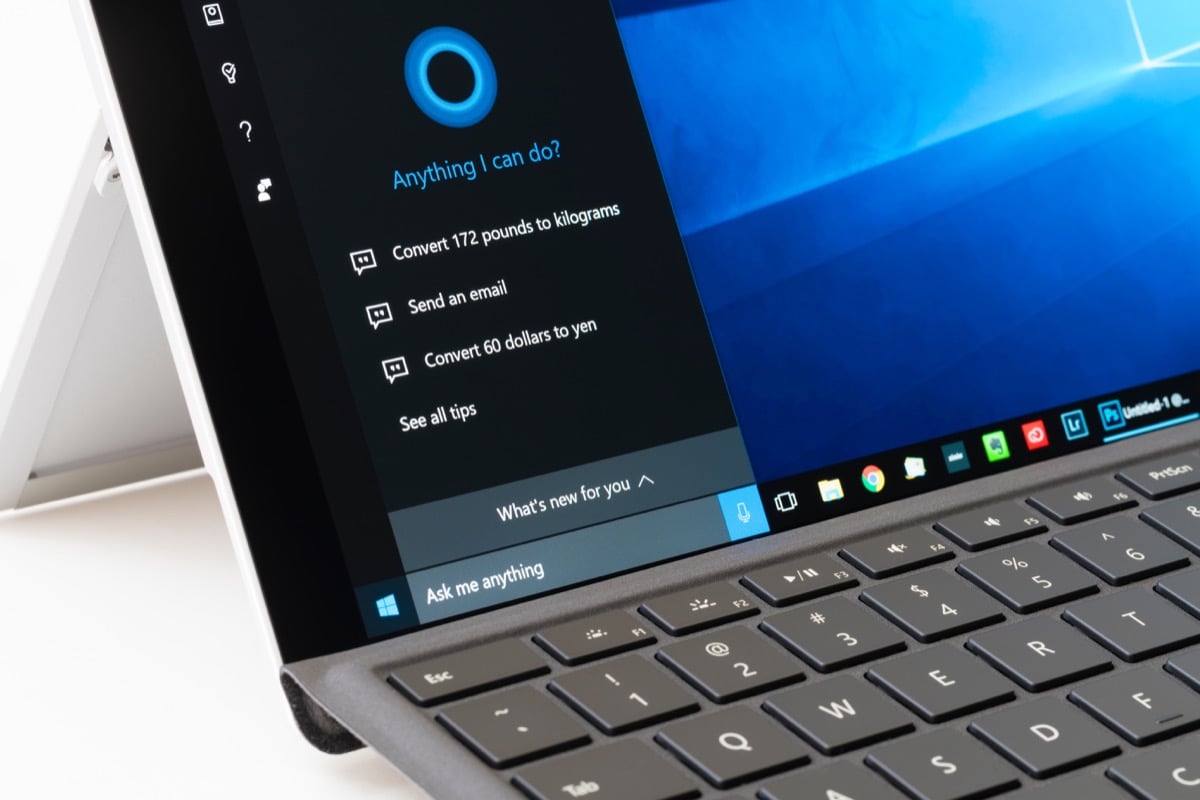
Cortana — это цифровой помощник от Microsoft, который поможет вам во всем, что связано с Windows. Если вы хотите взаимодействовать с ним, вы можете попросить Cortana помочь вам с любой возникшей проблемой. Cortana может помочь вам решить проблему или найти полезные ссылки и видеоуроки.
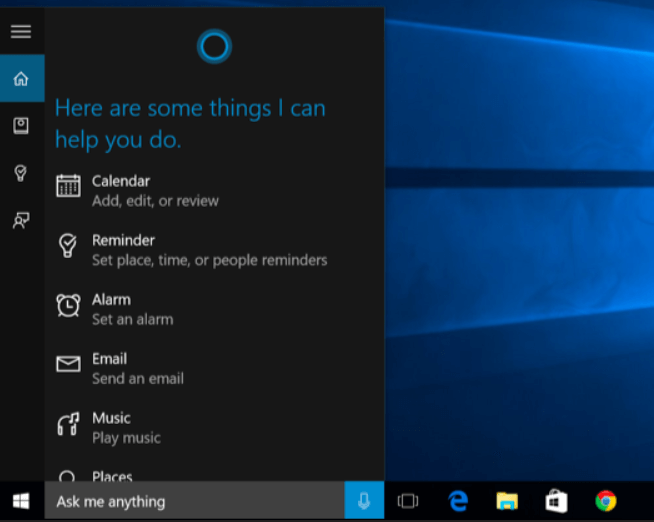
Вы можете поговорить с Кортаной, сказав «Привет, Кортана» (если эта функция у вас включена) или нажав на значок микрофона в разделе «Задайте мне любой вопрос».
6. Поиск и устранение неисправностей
В Windows есть встроенные инструменты устранения неполадок, которые могут помочь вам решить возникшую проблему. Но сначала вам нужно их найти. Перейдите в «Параметры», затем в «Обновления и безопасность» и нажмите «Устранение неполадок». Вы также можете воспользоваться полем поиска и ввести «Устранение неполадок». В результатах поиска нажмите «Параметры устранения неполадок».
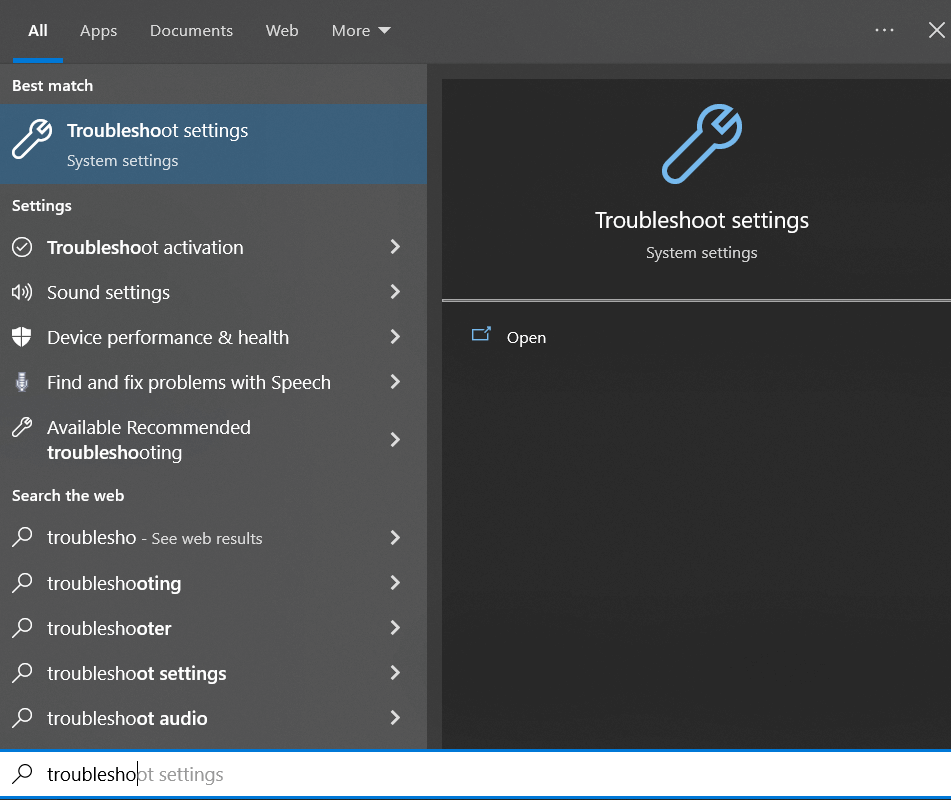
Windows предложит вам запустить средство устранения неполадок. Однако, если у вас возникла конкретная проблема, например, с подключением к Wi-Fi, перейдите в раздел «Дополнительные средства устранения неполадок» и найдите пункт «Подключения к Интернету». Затем запустите средство устранения неполадок и дождитесь результатов.
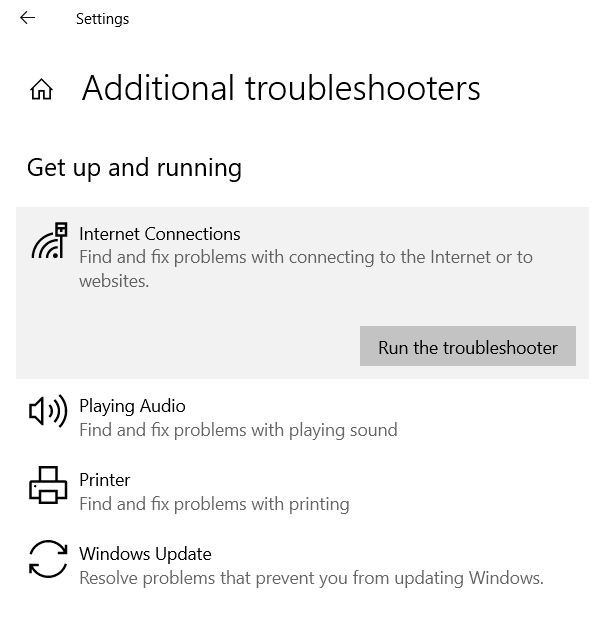
Программа устранения неполадок может попросить вас уточнить, в чем именно заключается проблема. Выберите правильные варианты, и программа найдёт соответствующие решения.
7. Посещение сайтов с «руководствами».
Воспользуйтесь Google, проведите поиск в интернете и почитайте отзывы других пользователей. Существует множество технических сайтов (например, этот), посвященных различным проблемам, с которыми вы можете столкнуться при работе с устройствами Windows. На них описываются проблемы и предлагаются решения. Уроки и видеоролики по устранению проблем с Windows..
Эти веб-сайты, как правило, управляются энтузиастами технологий и людьми, обладающими знаниями и опытом во всем, от антивирусного программного обеспечения и проблем с оборудованием до сочетаний клавиш и операционной системы Windows. Некоторые сайты имеют форму форумов, в то время как другие содержат множество статей, написанных экспертами.
Комментарии закрыты.