

Ошибка DISM 87 — довольно распространённая проблема в Windows 10 и Windows 11. Обычно она возникает после выполнения команды /restorehealth. К счастью, эту проблему можно решить всего за несколько шагов.
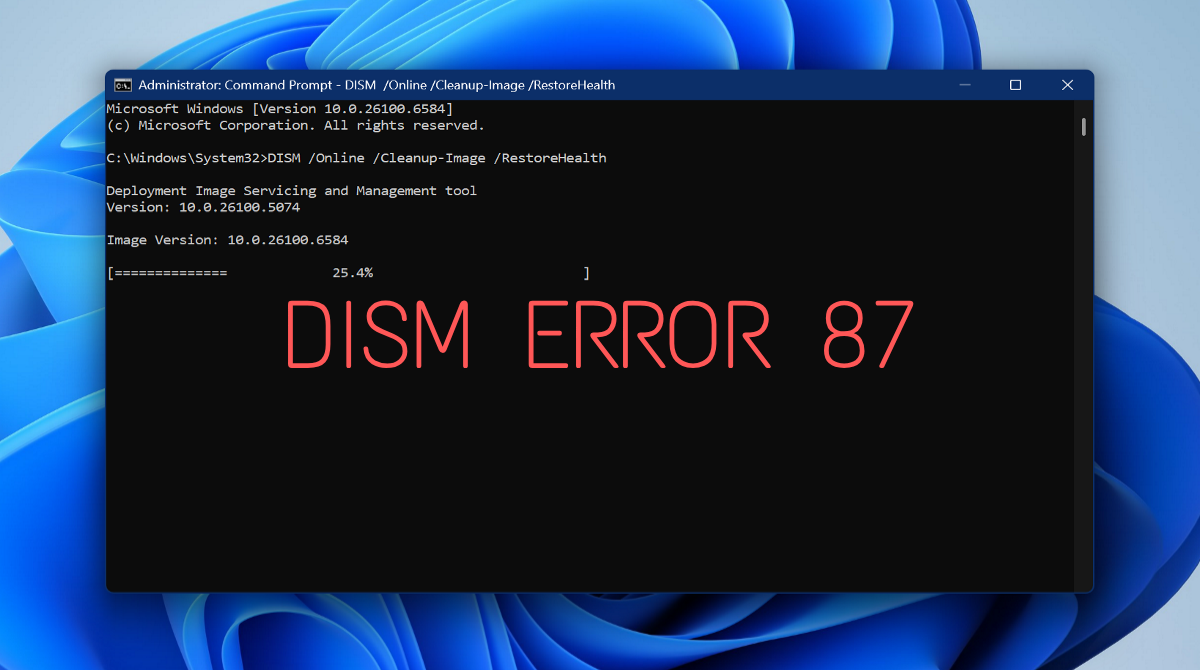
Читайте дальше, и мы объясним, почему возникает эта проблема, и покажем, как легко ее исправить.
Что такое ошибка DISM 87?
Ошибка 87 «параметр cleanup-image неизвестен» — это код ошибки операционной системы Windows, указывающий на следующее: Проблемы с настройкой файлов образов Windows. (.wim). Он появится в интерфейсе командной строки инструмента управления службами образов и развертыванием (DISM.exe).
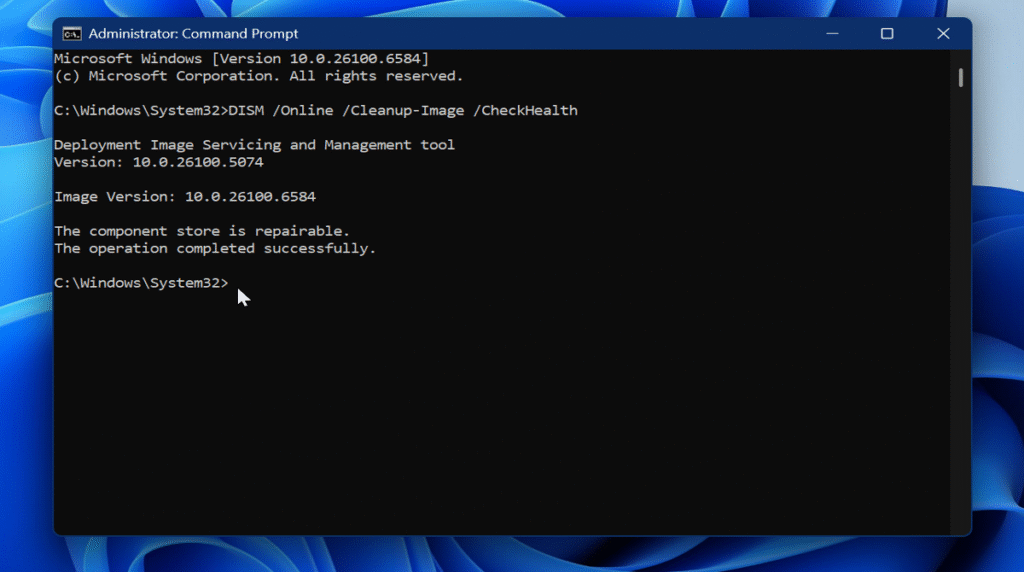
DISM Это инструмент командной строки для запуска образов Windows и виртуальных жестких дисков. Его можно найти в папке C:\Windows\System32, но запустить его можно из любого места через командную строку.
Каковы причины ошибки DISM 87?
Ошибка 87 в DISM обычно вызвана следующими причинами:
- Неправильное написание команд и пробелов.
- Запустите инструмент без повышенных привилегий (от имени администратора).
- Использование устаревшей или несовместимой версии DISM с вашим образом Windows.
- Windows не обновляется.
- Поврежденные системные файлы.
Многие пользователи сообщили об этой проблеме сразу после выполнения команды DISM /Online /Cleanup-Image /RestoreHealth.
Как исправить ошибку DISM 87 в Windows 10 и Windows 11
Теперь давайте рассмотрим причины по порядку, начиная с самых распространенных:
Проверьте, правильно ли вы ввели текст.
может привести Написано с ошибкой простой или Неправильный интервал Это может привести к сбоям в работе DISM. Поэтому убедитесь, что Заказы на ремонт Тот вариант, который вы написали, выглядит точно так:
- DISM / Online / Очистка-изображение / CheckHealth
- DISM / Online / Очистка-изображение / ScanHealth
- ДИСМ / Онлайн / Очистка-Образ / RestoreHealth.
Проверьте, запущен ли ваш компьютер от имени администратора.
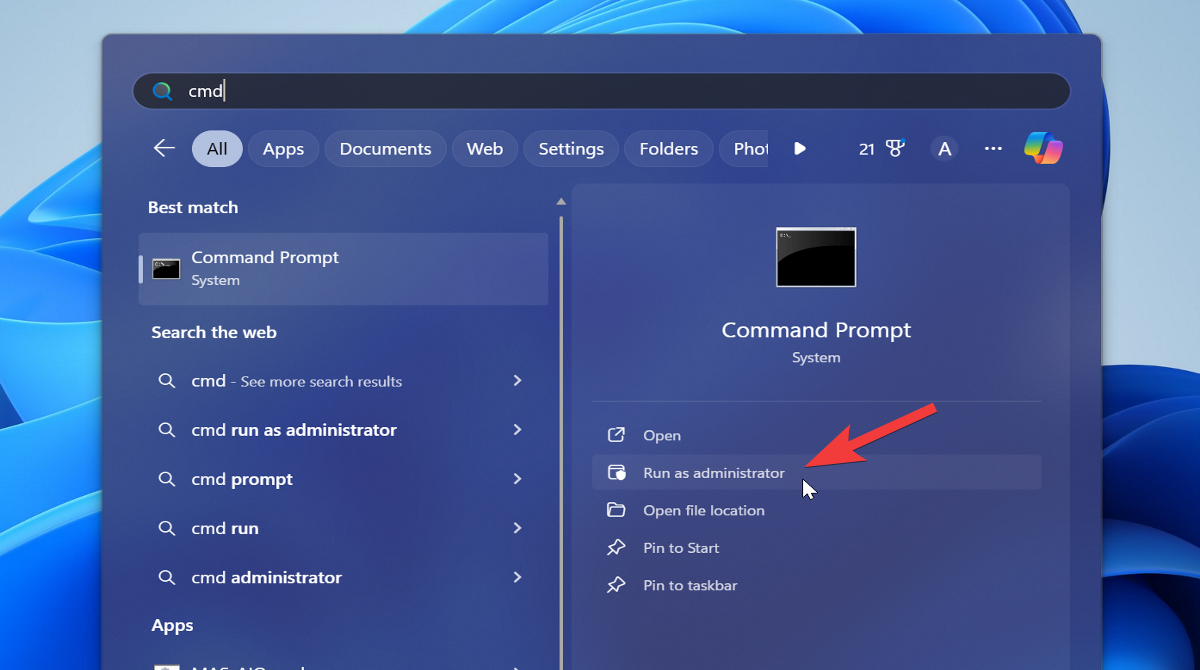
Требуется DISM Права администратора Для того чтобы это работало. Чтобы функционировало. Командная строка Обладая высокими привилегиями, выполните следующие действия:
- Тип «Cmd» В Windows выполните поиск и выберите Запустить от имени администратора Справа.

- Найдите "Ага" В появившемся окне контроля учетных записей пользователей.
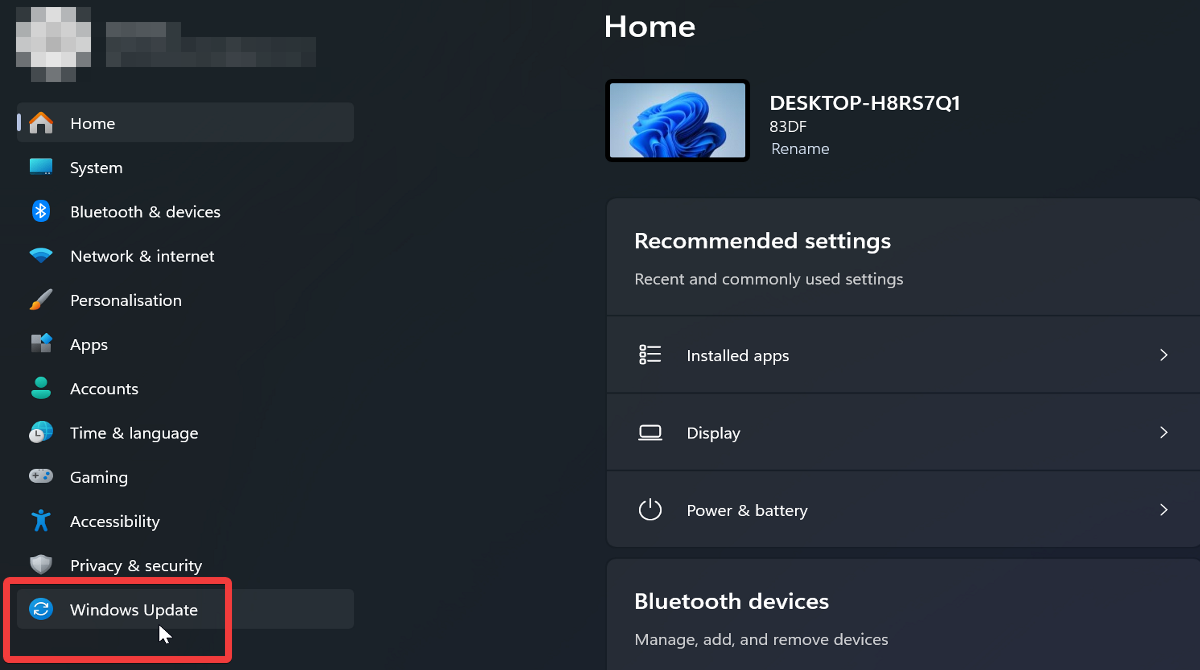
Центр обновления Windows
может привести Версия для Windows Устаревшее программное обеспечение DISM подвержено ошибкам. Для предотвращения подобных ошибок следует регулярно обновлять систему.
Вот как:
- Нажмите на Windows + I Вместе открывать Настройки Windows.
- В Windows 11 выберите Центр обновления Windows С левой стороны. В Windows 10 перейдите в Обновление и безопасность > Центр обновления Windows.
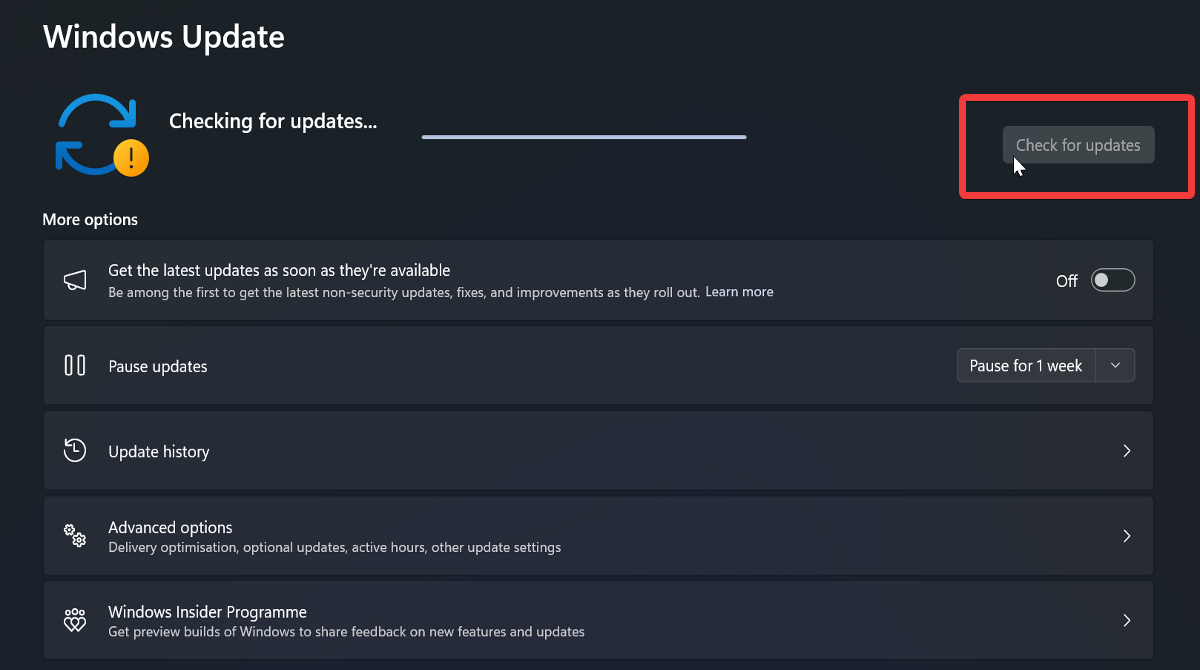
- Найдите Проверить обновления Загрузите и установите его, если он доступен. Возможно, потребуется перезагрузить систему для его применения.
Проверка службы установщика модулей Windows.
Служба установки модулей Windows является ключевым компонентом. Это должно работать в фоновом режиме. Для установки обновлений и драйверов.
Вот как получить к нему доступ и проверить, активен ли он:
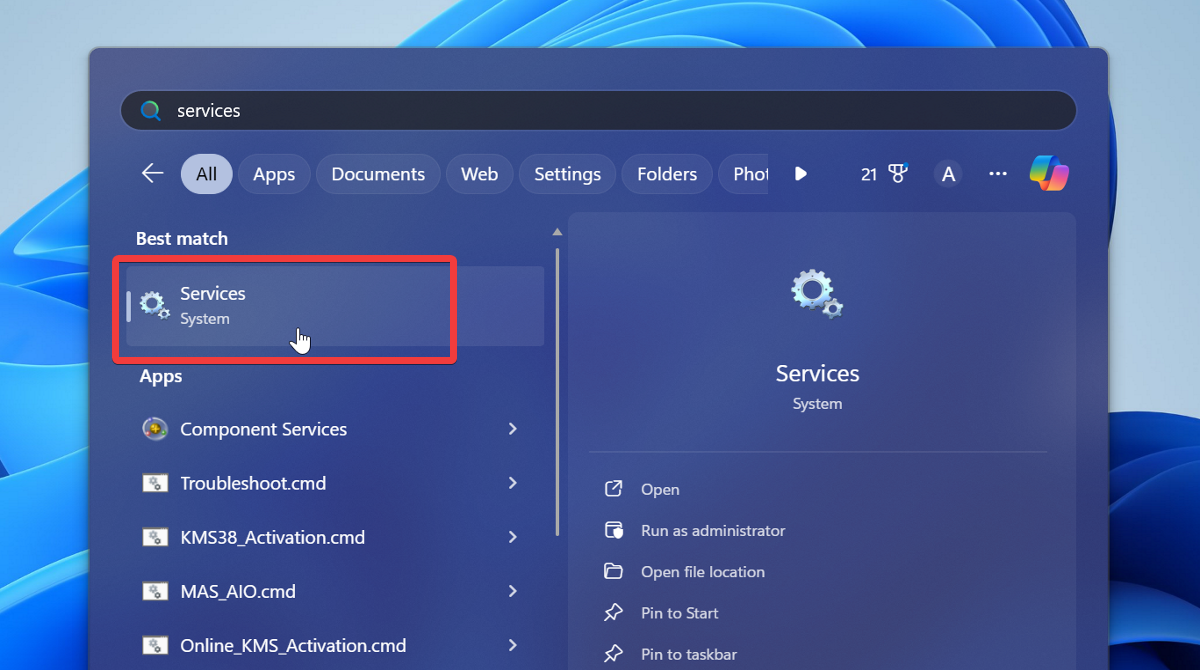
- Тип "Сервисы" Найдите его в Windows и выберите.
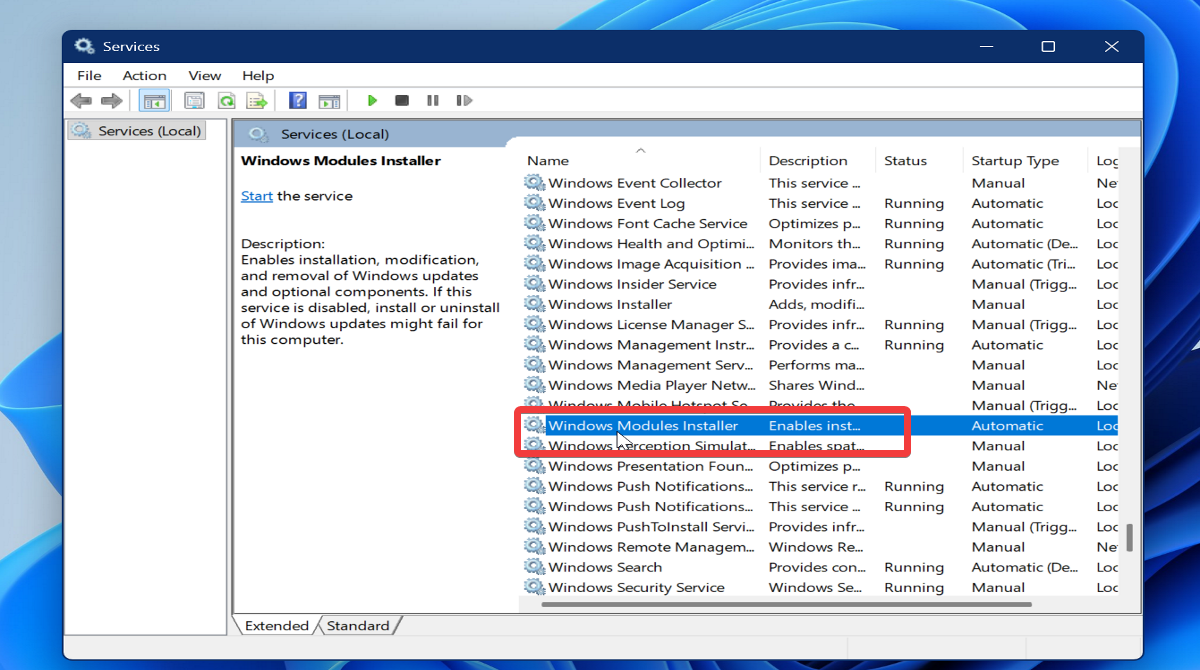
- Ищу Модулей Windows Installer В списке дважды щелкните по нему.
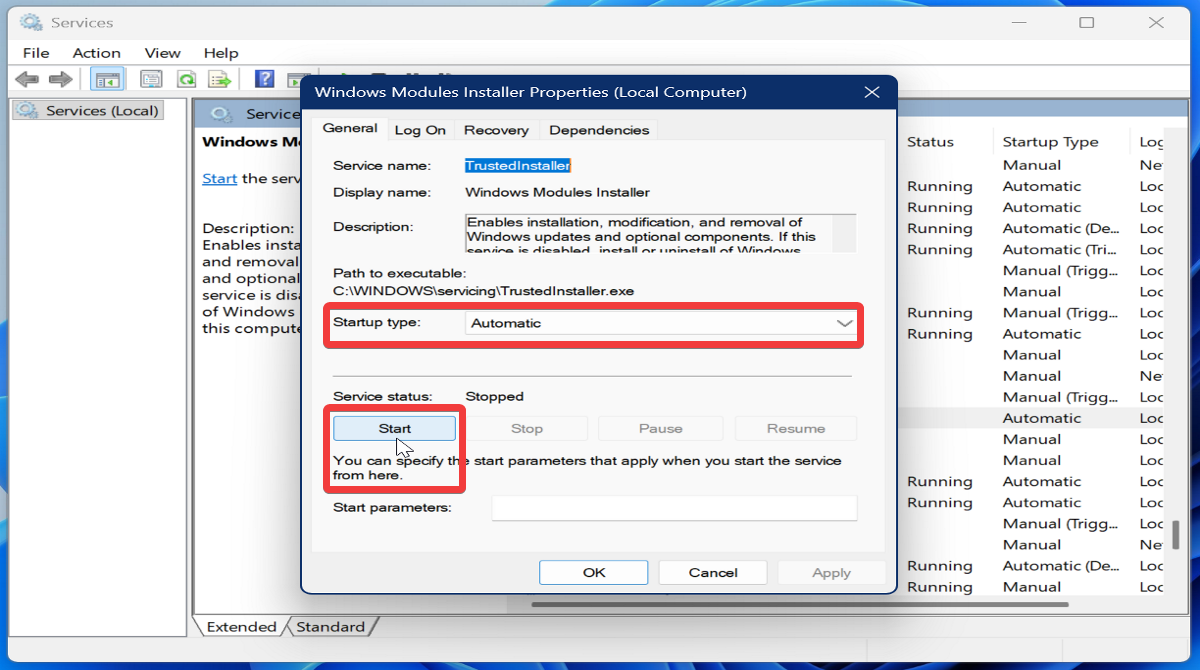
- В окне «Свойства» выберите Автоматический Если рассматривать это как тип стартапа, то... Начать.
- Наконец, выберите OK.
Запустите средство проверки системных файлов (SFC).
SFC — это инструмент командной строки, который может Восстановить поврежденные системные файлыСначала система проверит наличие нарушений, а затем устранит их, если таковые будут обнаружены.
Для его использования:
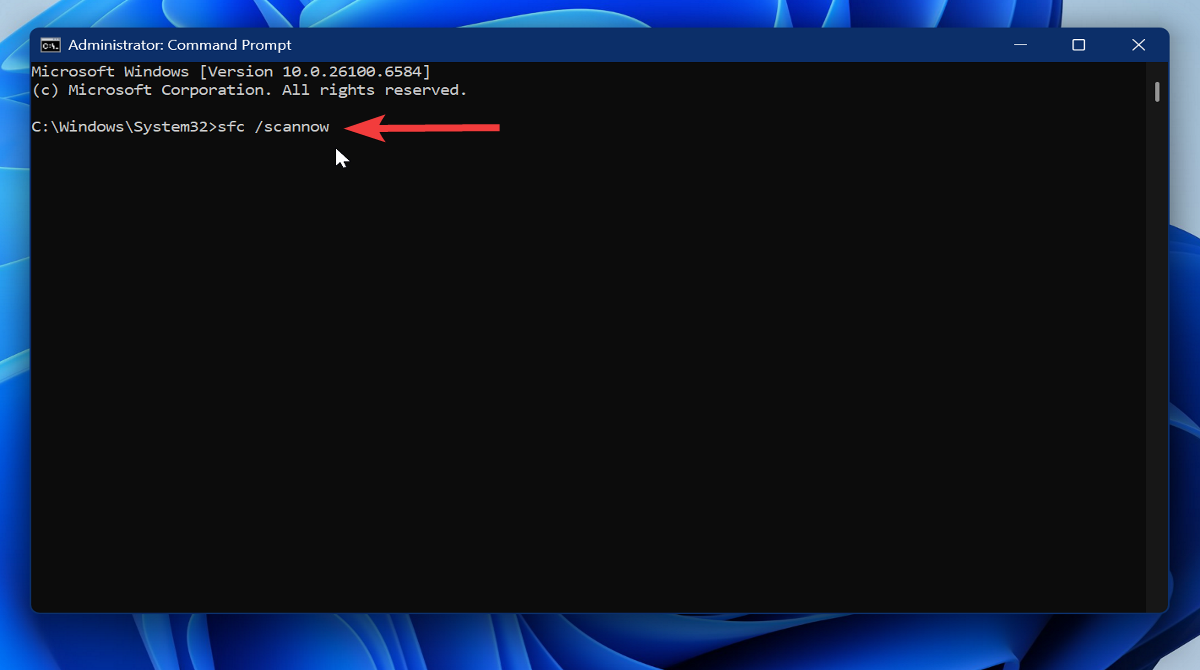
- Запустите командную строку с правами администратора (как описано в предыдущих шагах).
- Тип ПФС / SCANNOW И нажмите Enter.
- Дождитесь завершения сканирования и перезагрузите устройство. Проверьте, устранена ли теперь ошибка DISM 87.
Установка комплекта оценки и развертывания Windows (Windows ADK)
Если вы используете более старую версию Windows или вам требуется другая версия DISM, вам следует установить Windows ADK.
Поэтому, если вы подозреваете существование проблемы несовместимости, выполните следующие действия:
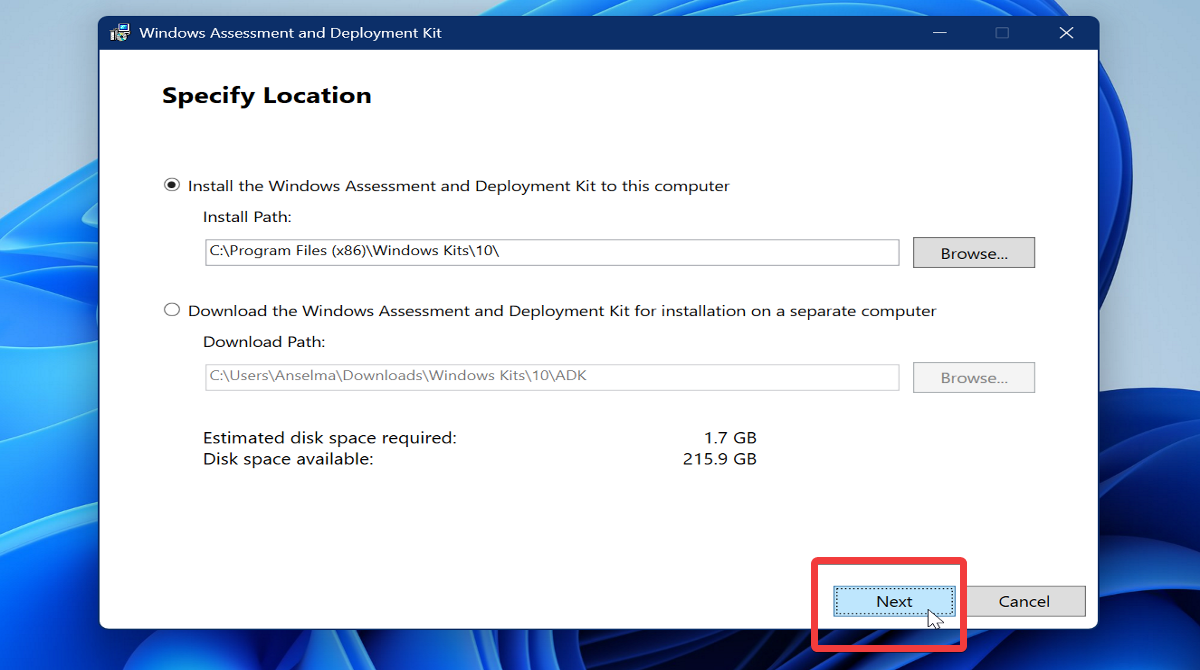
- Загрузите Windows ADK с сайта Официальный источник.
- Для запуска файла .exe дважды щелкните по нему.
- Выберите путь установки и выберите Следующая (Далее). Следуйте инструкциям по установке.
Переустановите Windows
Если все остальные решения не помогут, следует переустановить Windows, чтобы устранить ошибку DISM 87. Самый простой способ сделать это — Выполните сброс системы до заводских настроек.:
- Нажмите на Windows + I Вместе открывать Настройки (الإعدادات).
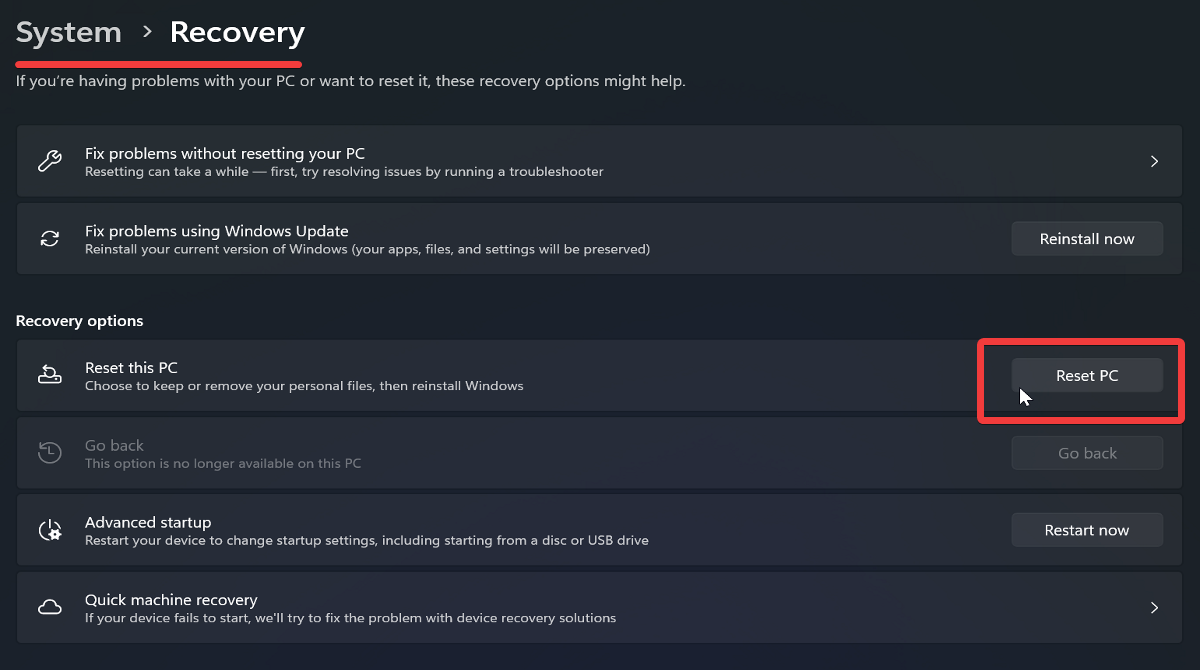
- В Windows 11 перейдите в Система > Восстановление > Сбросить этот компьютер (Система > Восстановление > Сбросить этот ПК). В Windows 10 перейдите в Обновление и безопасность> Восстановление (Обновление и безопасность > Восстановление). Выберите Попробуйте сейчас (Начало) внутри Сбросить этот ПК (Перезагрузить этот компьютер).
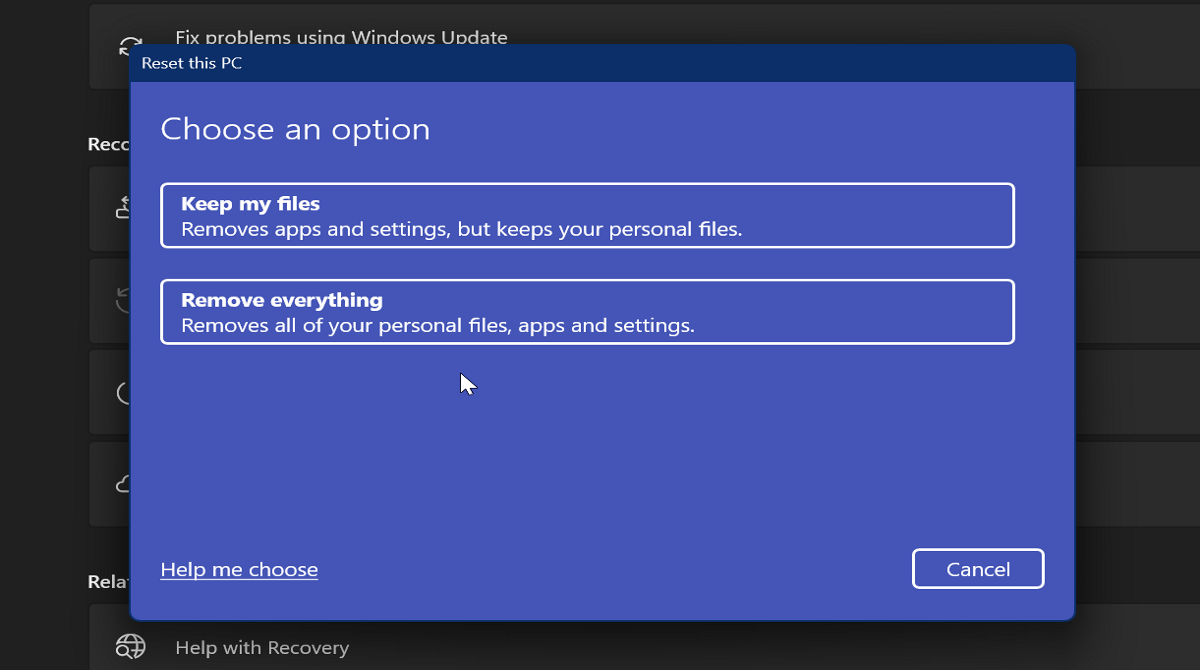
- Вы можете выбрать между Сохраняйте мои файлы (Хранение моих файлов) или Удалить все (Удалить всё). «Сохранить мои файлы» удаляет только приложения и настройки, а «Удалить всё» удаляет все файлы и приложения.
- Следуйте инструкциям, чтобы завершить сброс настроек.
В качестве альтернативы вы можете выполнить чистую установку операционной системы, используя ISO-файл Windows 10 или 11. Это более длительный процесс, поскольку вам также потребуется выполнить следующие действия: Загрузочный USB-накопитель.
Заключение
Вкратце, ошибка DISM 87 может быть вызвана опечатками в командах, проблемами несовместимости, поврежденными системными файлами и другими неполадками. Для более эффективного устранения неполадок попробуйте выполнить следующие шаги в указанном порядке.
Для начала внимательно проверьте, правильно ли вы ввели команды или запускаете ли вы DISM от имени администратора. В большинстве случаев это должно решить проблему!
Если это не поможет, попробуйте обновить Windows и перейдите к более сложным шагам. Вскоре вы сможете решить проблему, и DISM снова будет работать нормально.
Комментарии закрыты.