

При попытке открыть приложение вы видите сообщение «Это приложение не может быть запущено на вашем компьютере» ? Скорее всего, это связано с несовместимостью приложения с вашим компьютером. Однако могут быть и другие причины.
К счастью, вы можете применить некоторые исправления к своему компьютеру и решить проблему.
Запустите приложение от имени администратора.
Проблемы с правами доступа — распространённая причина, по которой приложение может не открываться или работать некорректно. Исправить это легко: просто запустите приложение с правами администратора.
Для этого необходимо войти в систему как администратор или подготовить учетные данные администратора для шага 2, описанного ниже.
- Воспользуйтесь проводником файлов, чтобы найти приложение, с которым возникли проблемы.
- Щелкните правой кнопкой мыши по приложению и выберите Запустить от имени администратора.
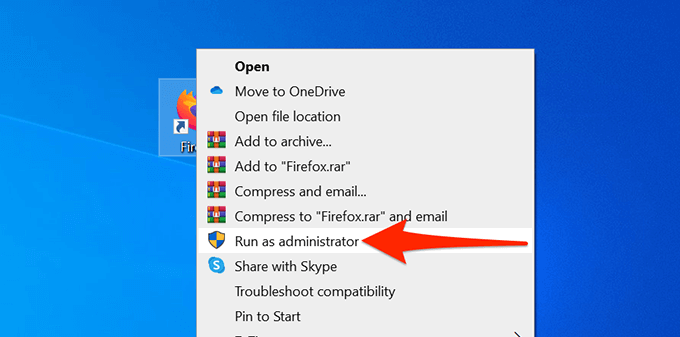
- В появившемся окне «Контроль учетных записей пользователей» выберите نعم.
- Приложение должно открыться.
Если ошибка «Это приложение не может быть запущено на вашем компьютере» больше не появляется, и приложение работает корректно, включите режим запуска приложения от имени администратора.
- Щелкните правой кнопкой мыши по файлу приложения и выберите ئصائص.
- Перейти на вкладку совместимость в характеристиках.
- в разделе НастройкиВключить флажок Запустите эту программу от имени администратора.
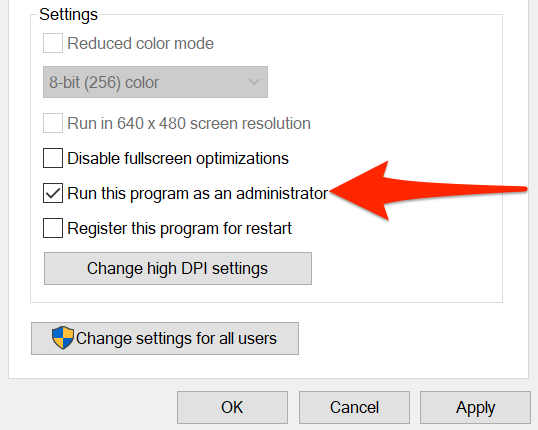
- выберите تطبيق затем Ok Ниже приведена ссылка для сохранения изменений.
Проверьте, является ли ваш компьютер 32-разрядным или 64-разрядным.
Windows 10 выпускается в двух версиях: 32-битной и 64-битной . Одна из возможных причин, по которой приложение может не открываться на вашем компьютере, заключается в том, что на вашем компьютере установлена 32-битная версия Windows, а приложение — 64-битное.
Чтобы убедиться в этом, проверьте технические характеристики вашего компьютера:
- Открыть приложение Настройки Нажимая клавиши Windows + I В то же время.
- Найдите Система На экране настроек.
- Прокрутите левую боковую панель вниз и выберите حول.
- С правой стороны, внизу технические характеристики устройстваПосмотрите, что написано на поле. Тип системы.
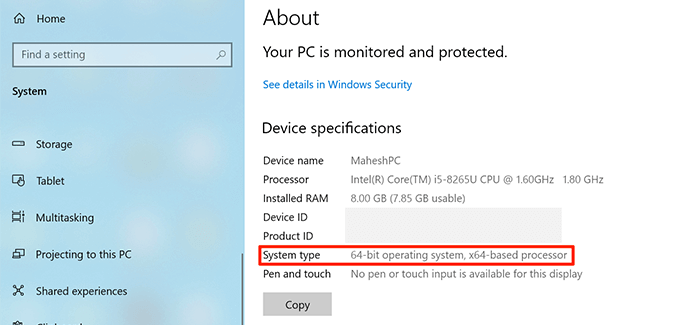
Если ваша операционная система указана как 32-битная, а ваше приложение — 64-битное, вам необходимо установить на свой компьютер 64-битную версию Windows 10. Для этого ваш компьютер должен поддерживать 64-битные операционные системы. На веб-сайте производителя вашего компьютера вы сможете узнать, поддерживает ли ваша система 64-битные операционные системы.
Если вы не уверены, является ли ваше приложение 32-разрядным или 64-разрядным, вы можете найти эту информацию следующим образом:
- Щелкните правой кнопкой мыши по приложению и выберите ئصائص.
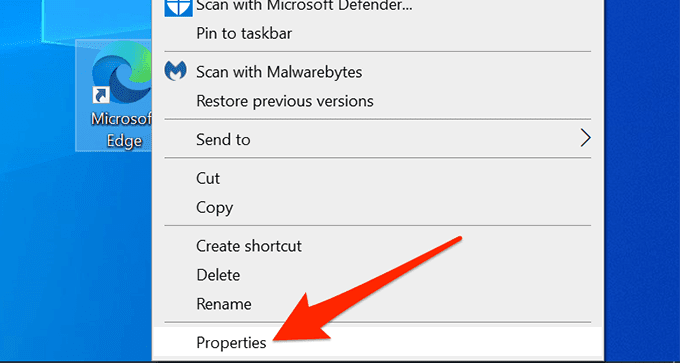
- В окне «Свойства» выберите вкладку совместимость выше.
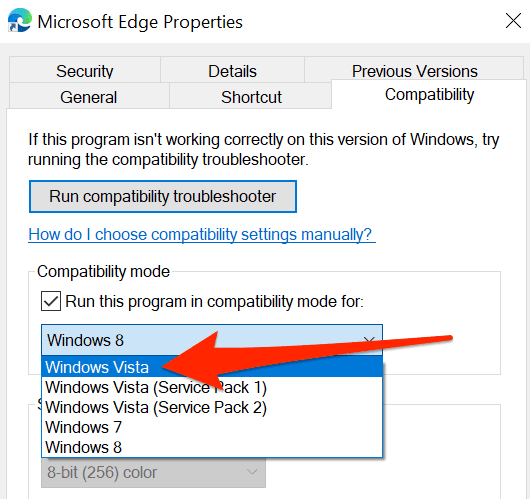
- Активируйте флажок Запустите эту программу в режиме совместимости для.
- Выберите пункт в раскрывающемся списке под флажком. Если этот раскрывающийся список содержит Windows 95 Вверху указано, что выбранное вами приложение является 32-битным. Если выпадающий список начинается с Windows VistaВаше приложение 64-битное.
Если вам не удаётся обновить Windows 10 до 64-битной версии, проверьте веб-сайт приложения, вызывающего проблему, чтобы узнать, есть ли у него 32-битная версия. 32-битная версия должна корректно работать на вашем компьютере.
Использование средства проверки и исправления совместимости приложений.
В Windows 10 есть несколько инструментов для устранения неполадок, одним из которых является средство устранения неполадок совместимости приложений. Используйте этот инструмент, чтобы определить возможные причины, по которым ваше приложение может не открываться.
- Щелкните правой кнопкой мыши по приложению, вызывающему проблему, и выберите ئصائص.
- Откройте вкладку совместимость в характеристиках.
- В верхней части вкладки «Совместимость» выберите Запустите средство проверки и исправления совместимости..
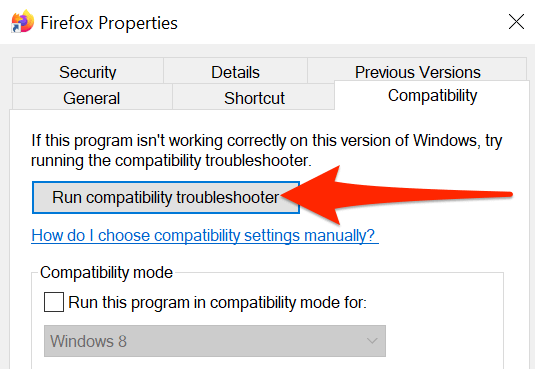
- Подождите, пока средство устранения неполадок найдет и исправит проблемы с приложением.
Запустите приложение из другой учетной записи.
Если на вашем компьютере по-прежнему отображается ошибка «Это приложение не может быть запущено на вашем компьютере», попробуйте сменить учетную запись и посмотрите, изменится ли что-нибудь. Если проблема связана с настройками вашей учетной записи, это должно ее решить.
Убедитесь, что у вас есть резервная учетная запись , на которую можно переключиться.
- открыть меню НачалоНажмите на значок своего профиля и выберите Выйти.
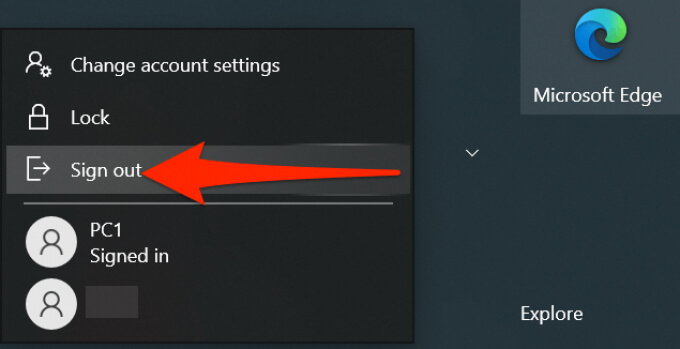
- На экране входа в систему выберите другую учетную запись пользователя и войдите в нее.
- В новой учетной записи пользователя найдите и откройте приложение, вызывающее проблему.
Если приложение открывается с использованием дополнительной учетной записи, значит, проблема связана с вашей основной учетной записью. В этом случае, если вы не уверены в причине проблемы, удалите свою учетную запись и создайте ее заново.
Проверьте свой компьютер на наличие вирусов и вредоносных программ.
Вирус или вредоносное ПО могут вызвать на вашем компьютере ошибку «Это приложение не может быть запущено на вашем компьютере», даже если приложение, которое вы пытаетесь открыть, работает исправно. В этом случае используйте встроенный антивирус Windows для обнаружения и удаления вирусов и других угроз.
- открыть меню Начало, и ищите Безопасность WindowsЭто было указано в результатах поиска.
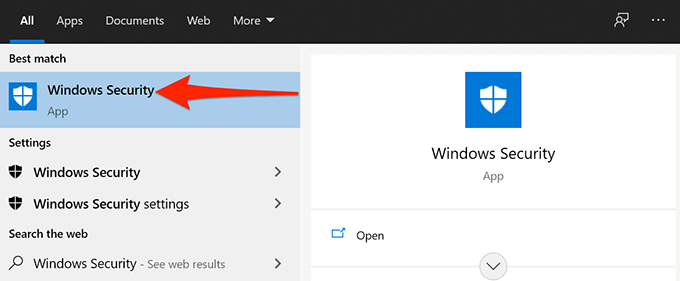
- На экране «Безопасность Windows» выберите Защита от вирусов и угроз.
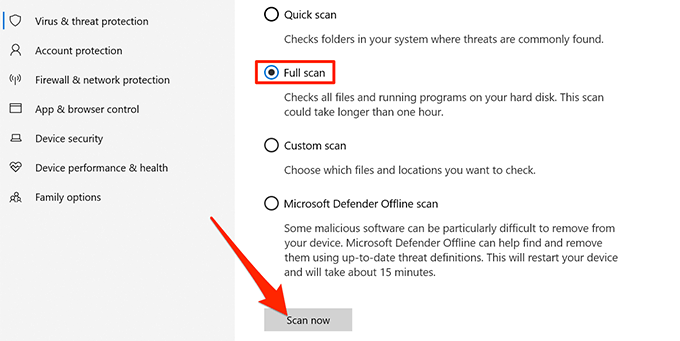
- Найдите Параметры сканирования на следующем экране.
- Выберите опцию Полная проверка затем выберите Сканируй сейчас Внизу.
- Подождите, пока ваша система просканирует компьютер и удалит с него различные угрозы.
Включить режим разработчика
В Windows 10 есть режим разработчика, который позволяет включать определенные функции на вашем ПК. Одна из таких функций — возможность установки приложений на компьютер из сторонних источников. Установка приложений из сторонних источников означает установку универсальных приложений Windows не из Microsoft Store.
Стоит активировать этот режим, чтобы проверить, решена ли ваша проблема.
- нажмите мой ключ Windows + I В то же время, чтобы открыть приложение Настройки.
- В настройках выберите Обновление и безопасность Внизу.
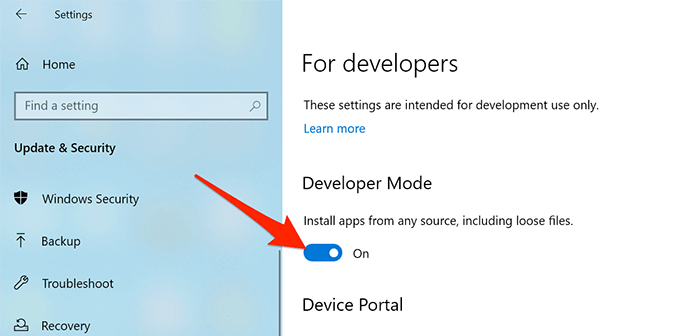
- Найдите для разработчиков на левой боковой панели.
- С правой стороны включите выключатель. Режим разработчика.
- Попробуйте запустить приложение и посмотрите, откроется ли оно.
Выполните сканирование на наличие поврежденных файлов.
Поврежденные файлы являются причиной многих проблем на вашем компьютере, включая сбои в работе приложений. Найти и восстановить поврежденные файлы вручную может быть сложно, но существуют инструменты, которые могут вам помочь.
В Windows 10 есть команда, позволяющая обнаруживать и восстанавливать все поврежденные файлы на вашем компьютере. Запустите эту команду из командной строки на вашем компьютере.
Хотя вам нужно будет ввести и выполнить команду, она сама восстановит поврежденные файлы. Вам не придется вручную работать с поврежденными файлами.
- Доступ к меню Начать, и ищите Командная строка, и выберите Запуск от имени администратора.
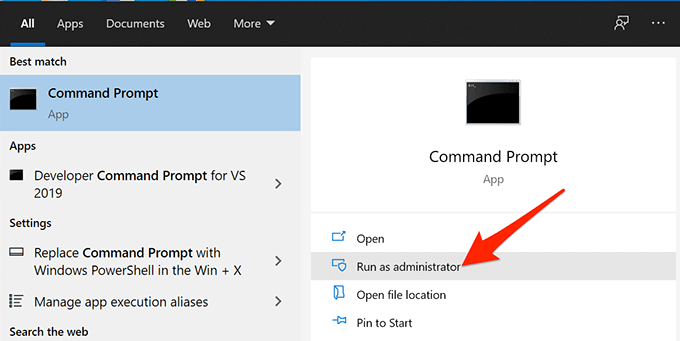
- Найдите Да В запросе контроля учетных записей пользователей.
- В открывшемся окне командной строки введите следующую команду и нажмите Enter. Enter:
ПФС / SCANNOW
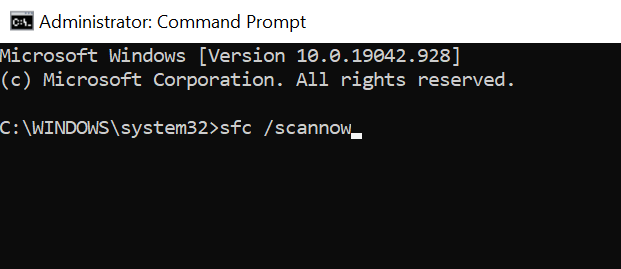
- Дождитесь завершения процесса сканирования и восстановления поврежденных файлов на вашем компьютере.
Выполните чистую загрузку компьютера.
Если на вашем компьютере по-прежнему отображается ошибка «Это приложение не может быть запущено на вашем компьютере», возможно, стоит выполнить чистую загрузку. Чистая загрузка загружает только необходимые для работы компьютера службы. Следовательно, она не будет загружать какие-либо проблемные приложения или файлы.
Это позволит вам определить, является ли причиной проблемы какое-либо установленное приложение. У нас есть подробное руководство по выполнению чистой загрузки в Windows 10 , поэтому ознакомьтесь с ним.
Удалось ли вам решить проблему в вашем приложении? Поделитесь своим опытом в комментариях ниже.
Комментарии закрыты.