

Когда на вашем рабочем столе находится несколько устройств, бесперебойный обмен файлами может оптимизировать ваш рабочий процесс. Беспроводное соединение двух компьютеров — это просто, но проводное соединение обеспечивает значительно более высокую скорость. Передача нескольких гигабайт данных на низкой скорости может быстро отнять значительную часть вашего времени. Если вы ищете способы соединить два компьютера вместе, мы предложим вам несколько вариантов, обеспечивающих отличную скорость.

Проводные соединения можно осуществлять с помощью кабеля Ethernet. Это особенно быстро и эффективно при передаче больших файлов. Компактный Ethernet-кабель, такой как Cat 5e, может обеспечить скорость соединения до 1000 Мбит/с, а некоторые другие кабели способны передавать данные со скоростью до 10 Гбит/с.
Однако, если у вас нет под рукой кроссоверного кабеля Ethernet, вы можете выбрать и другие, немного более медленные варианты. Например, USB 3.0 позволяет При скоростях передачи Она развивает скорость до 5 гигабит в секунду, поэтому отлично подходит для передачи больших файлов.
Дело в том, что вам, возможно, потребуется изменить некоторые настройки на обоих компьютерах, между которыми вы хотите передавать файлы. Если вам интересно, как это сделать, мы объясним это в этой статье.
Как соединить два компьютера с помощью кроссоверного кабеля Ethernet
более длительное использование Кабель Ethernet Crossover Это лучший способ обеспечить быстрое соединение между компьютерами. Найдите кабель Ethernet и подключите каждый его конец к компьютерам, которые вы пытаетесь соединить.
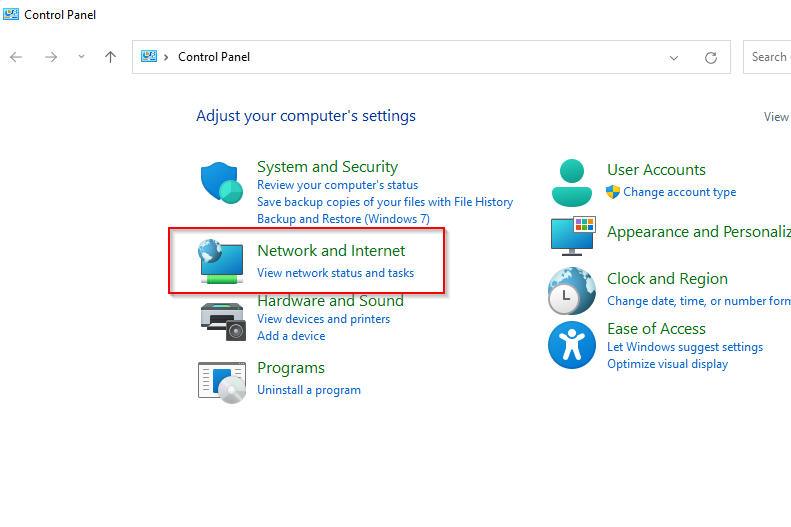
- Для начала вам нужно включить общий доступ к сети на обоих компьютерах. Для этого найдите... контроль В стартовом меню и выберите Панель управления. Далее выберите Сеть и Интернет.
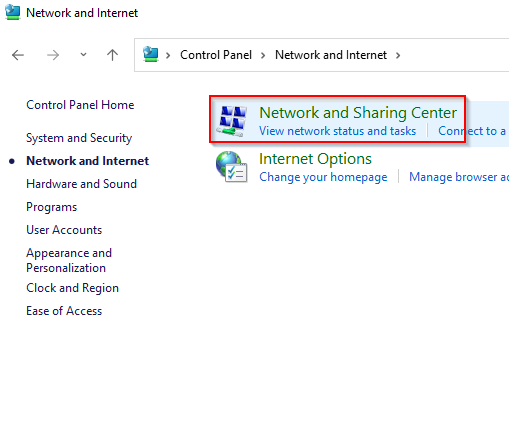
- выберите Центр управления сетями и общим доступом.
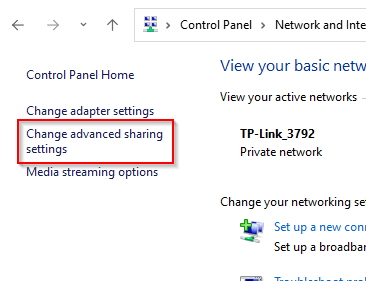
- выберите Изменить дополнительные параметры общего доступа с левой панели.
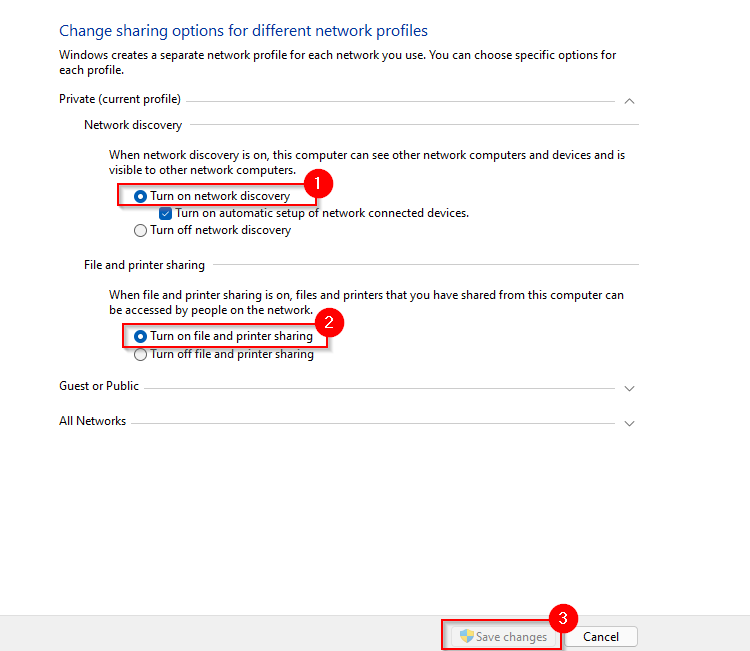
- Теперь разверните настройки профиля. ЧастныеЕсли вы хотите обмениваться файлами только в домашней или рабочей сети, выберите соответствующие переключатели. Включить обнаружение сети и Включите общий доступ к файлам и принтерамЗатем выберите Сохранить изменения.
- Поскольку вы не подключены к локальной сети, вам также потребуется настроить IP-адрес для каждого компьютера. Для этого вернитесь в Центр управления сетями и общим доступом и на этот раз выберите Изменение параметров адаптера.
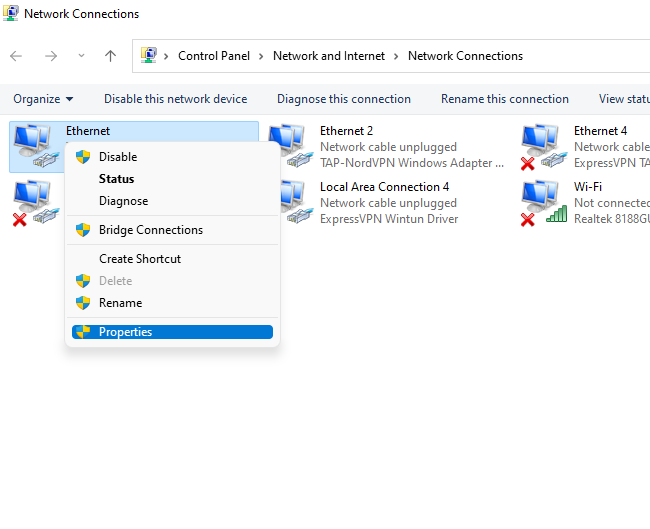
- Щелкните правой кнопкой мыши на сетевом адаптере Ethernet и выберите ئصائص.
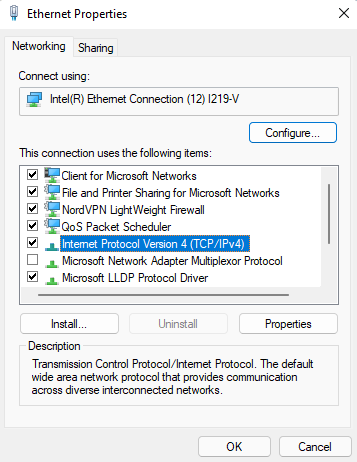
- Двойной клик Internet Protocol Version 4 (TCP/IPv4).
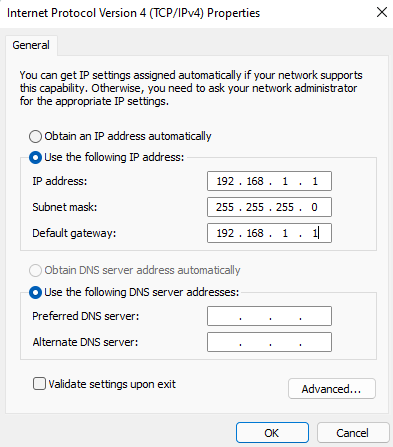
- Выберите переключатель рядом с Используйте следующий IP-адресИспользуйте следующую конфигурацию.
Первый компьютер:
IP-адрес: 192.168.1.1
Маска подсети: 255.255.255.0
Шлюз по умолчанию: 192.168.1.1
Предпочитаемый DNS-сервер: Пусто
Альтернативный DNS-сервер: Пусто
Для второго компьютера:
IP-адрес: 192.168.1.2
Маска подсети: 255.255.255.0
Шлюз по умолчанию: 192.168.1.1
Предпочитаемый DNS-сервер: Пусто
Альтернативный DNS-сервер: Пусто
Найдите Ok Когда вы закончите.
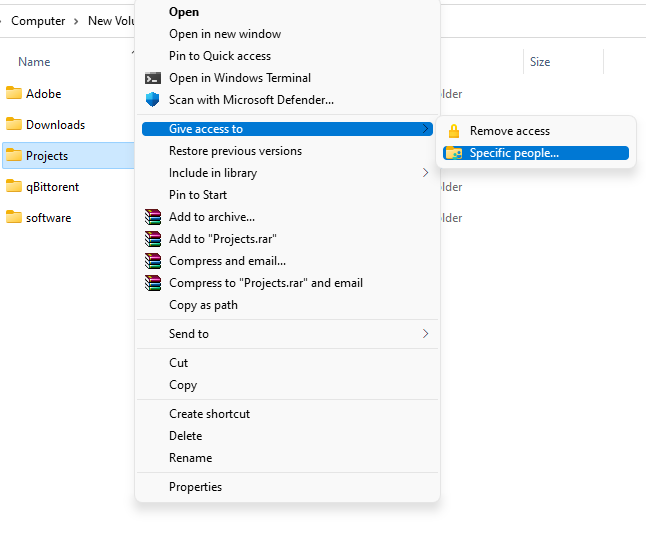
- Теперь вы готовы к обмену файлами и папками. Перейдите к папке, которую хотите сделать доступной на другом компьютере, щелкните правой кнопкой мыши и выберите соответствующий пункт. Предоставить доступ к > Специфичные люди.
- Выберите пользователя, с которым хотите поделиться файлом, и укажите: Добавить, затем выберите кнопку Поделиться.
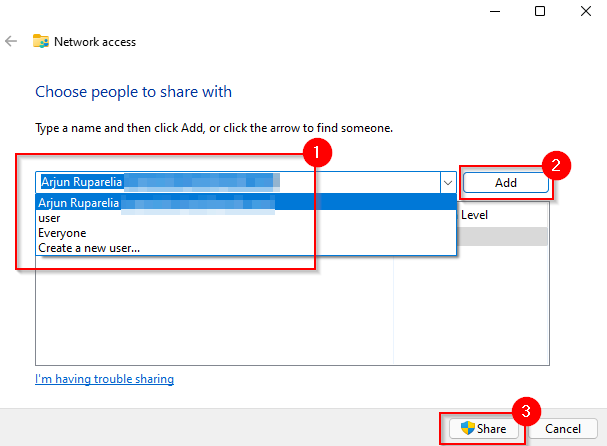
- Обсужденные выше настройки необходимо применить к обоим компьютерам. После завершения запустите Проводник и выберите Cеть С левой стороны. Здесь вы должны увидеть другой компьютер.
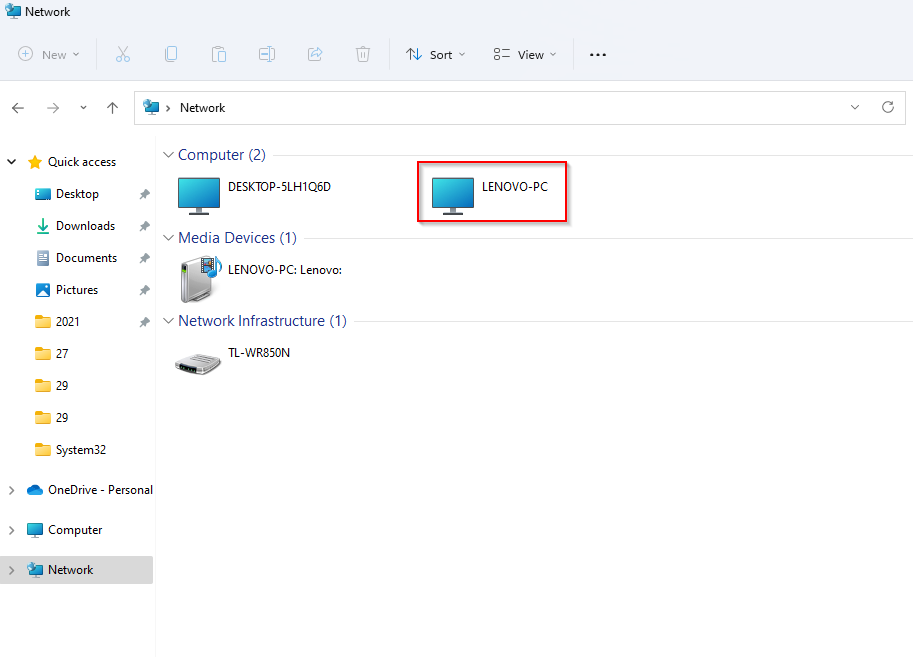
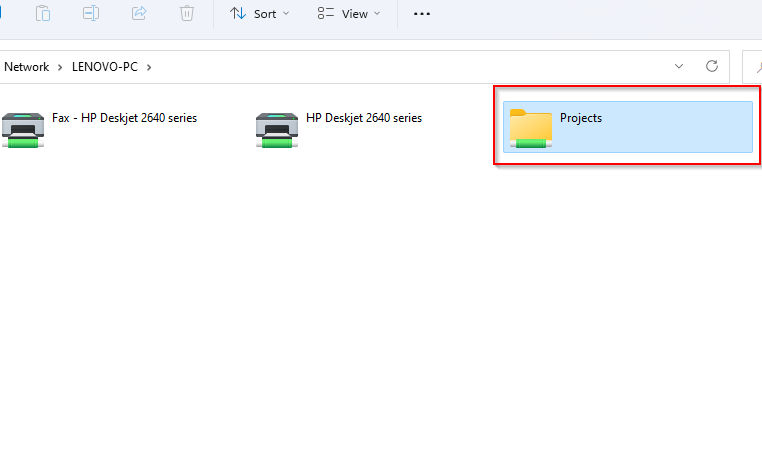
- Дважды щелкните по названию своего компьютера, и вы увидите папку, которую вы там предоставили в общий доступ.
Как соединить два компьютера по локальной сети
Если у вас нет кроссоверного Ethernet-кабеля, вы все равно можете передавать файлы по локальной сети, используя обычный Ethernet-кабель. После подключения к локальной сети процесс точно такой же, как и с кроссоверным Ethernet-кабелем, но вам, возможно, не потребуется назначать статический IP-адрес вашим компьютерам, поэтому вы можете пропустить шаги с 5 по 8.
Если вы не хотите проходить все эти шаги, вы можете использовать внешний инструмент, например, IP-мессенджер Для передачи файлов по локальной сети вам потребуется установить инструмент на оба компьютера. После установки запустите инструмент. Вы увидите компьютеры, подключенные к одной и той же локальной сети, при условии, что на них установлен IP Messenger.
- Найдите кнопку со стрелкой вниз в правой части окна и выберите Прикрепить файл/папку.
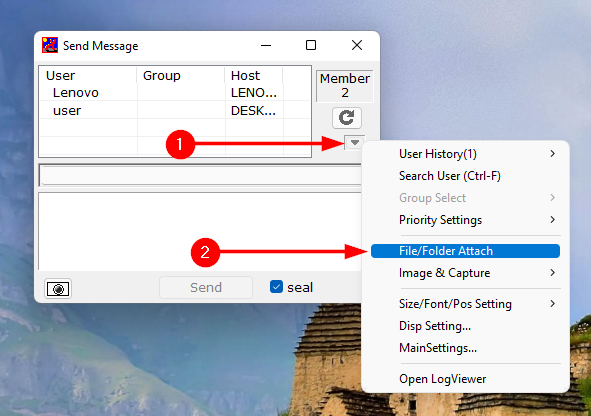
- Перейдите к файлу или папке, которой хотите поделиться, выберите её и нажмите кнопку. Выберите (для установки).
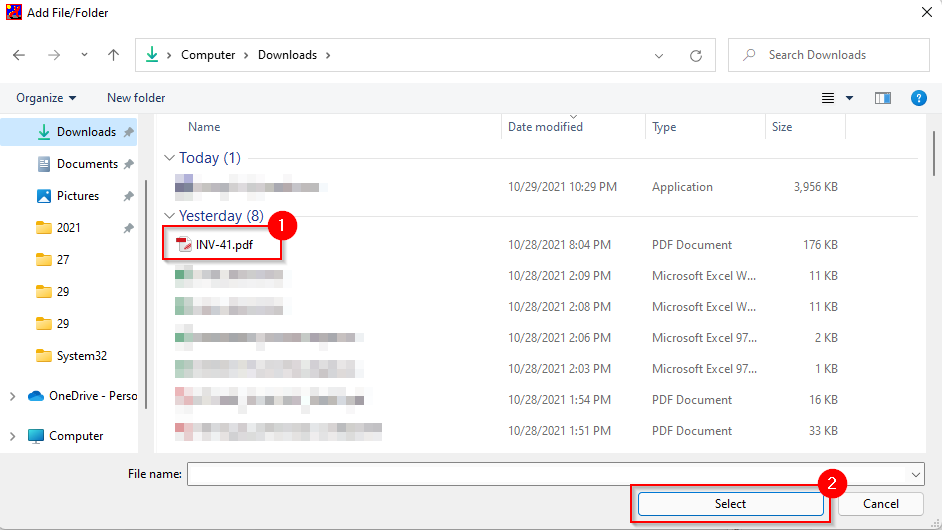
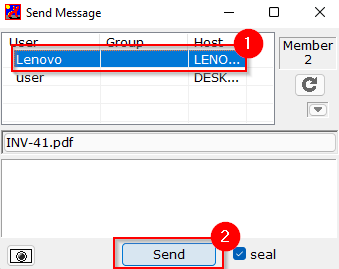
- Выберите из списка компьютер, на который хотите отправить файл, и нажмите кнопку. Отправить (отправлять).
Как соединить два компьютера с помощью USB
Для передачи файлов между компьютерами через USB вам понадобится кабель USB-to-USB. В зависимости от типа кабеля, процесс может немного отличаться. Однако общие шаги остаются теми же.
Первое, что вам нужно сделать, это установить программное обеспечение, которое поставлялось вместе с USB-кабелем. Если в комплекте не было установочных носителей, скорее всего, в USB-кабеле есть встроенная утилита для передачи файлов. В противном случае вам потребуется загрузить драйверы с веб-сайта производителя.
- Подключите один конец USB-кабеля к каждому компьютеру.
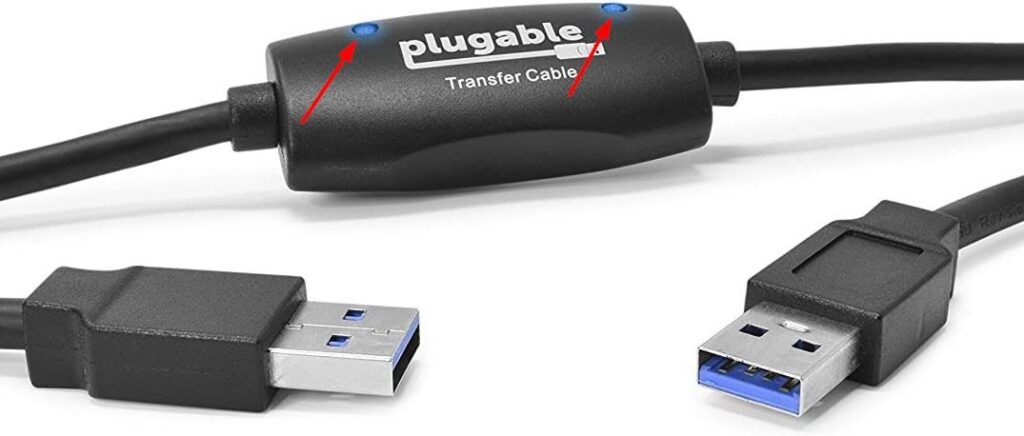
- Большинство USB-кабелей имеют два светодиода, расположенных по всей длине кабеля. Когда ваш компьютер успешно подключается, вы увидите, как светодиоды это показывают. Например, вот как выглядит USB-кабель Plugable:
- После завершения вам потребуется использовать инструмент производителя USB-кабеля для передачи файлов. Процесс может различаться в зависимости от производителя, но обычно он довольно прост.
Проводные соединения обеспечивают чрезвычайно быструю передачу данных.
После подключения двух компьютеров проводным соединением вы сможете передавать файлы гораздо быстрее, чем по беспроводной сети. Если у вас нет кроссоверного Ethernet-кабеля или USB-моста, вы все равно можете использовать локальную сеть (LAN) для обмена файлами по проводному соединению.
Комментарии закрыты.