

Вы получаете сообщение «ошибка открытия файла при записи» во время Попытка запустить установщик приложения на компьютере с Windows.Возможно, у вас нет необходимых прав для изменения папки, куда установлено ваше приложение. Вот как это исправить, а также устранить другие возможные причины проблемы.
К другим причинам, которые могут помешать установке приложения и вызвать указанную выше ошибку, относятся: несовместимость мастера установки с вашей версией Windows, некорректность файла установки, уже существующее приложение, мешающее процессу установки временные файлы Windows и многое другое.
Запустите установщик приложения с правами администратора.
Один из быстрых способов решения потенциальной проблемы с «ошибкой записи файла» — запустить файл установки приложения с правами администратора. Это предоставит установщику все необходимые разрешения для внесения изменений в вашу систему и устранения проблемы.
- Найдите установщик вашего приложения в окне Проводника.
- Щелкните правой кнопкой мыши по установщику и выберите в контекстном меню пункт «Запустить от имени администратора».
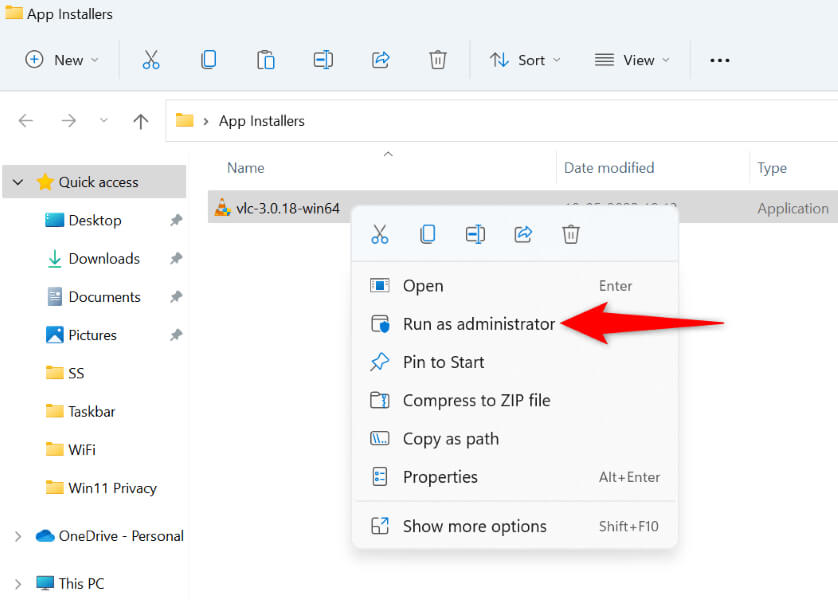
- В окне контроля учетных записей пользователей выберите «Да».
- Продолжите установку приложения.
Использование средства проверки совместимости программного обеспечения
В Windows 10 и 11 предусмотрено несколько средств устранения неполадок, которые помогут вам исправить различные системные проблемы. Одним из таких инструментов является «Обозреватель совместимости программного обеспечения», который позволяет исправлять проблемы совместимости с вашими файлами, включая установщики приложений.
Этот инструмент устранения неполадок следует использовать для поиска и устранения любых проблем совместимости с вашим установочным файлом.
- Щелкните правой кнопкой мыши по установщику приложения и выберите «Свойства».
- Выберите вкладку «Совместимость» и нажмите «Запустить средство устранения неполадок совместимости».
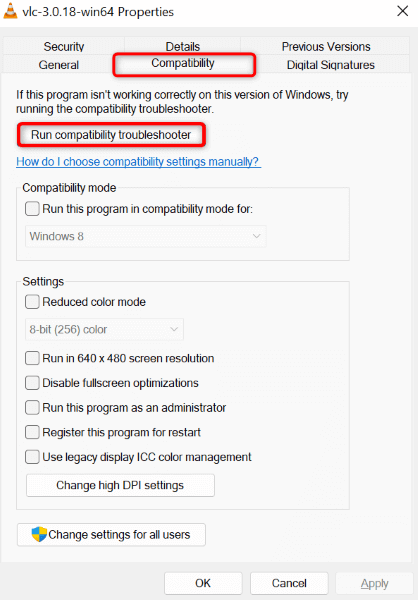
- Выберите «Попробовать рекомендуемые настройки», чтобы начать устранение проблемы.
- Если проблема не решена, выберите программу «Устранение неполадок» в инструменте, чтобы решить проблему.
Для запуска файла установки используйте учетную запись администратора.
Ещё один способ решения проблемы — запустить установщик приложения из... Используйте другую учетную запись администратора на вашем компьютере.Это гарантирует, что проблемы с вашей учетной записью не приведут к сбою при запуске или установке вашего приложения.
- Откройте меню «Пуск» в Windows, выберите значок своего профиля, а затем нажмите «Выйти».
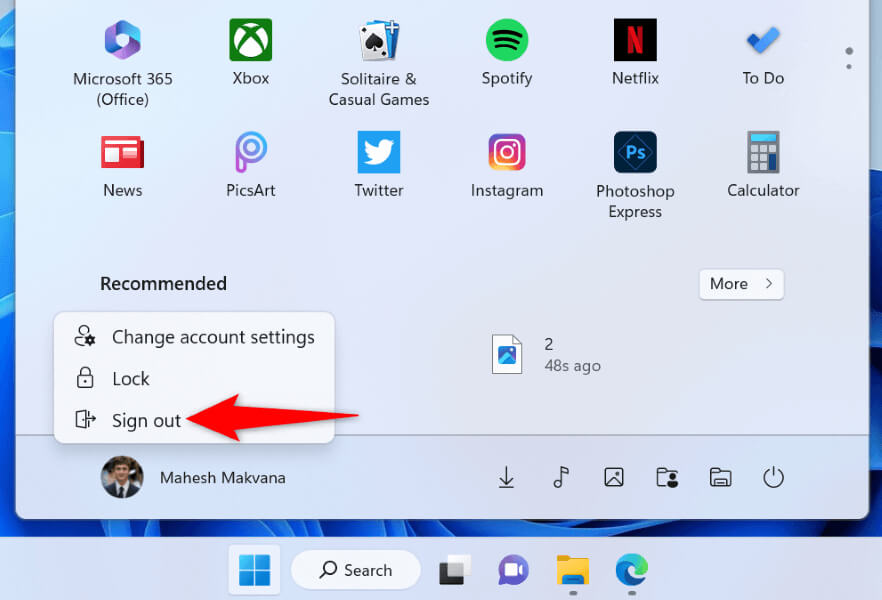
- Выберите учетную запись администратора из списка, введите пароль учетной записи и нажмите Enter.
- Для установки приложения запустите тот же установочный файл из новой учетной записи.
Измените права доступа к папке вашего приложения.
Возможно, вы получите ошибку.Ошибка при открытии файла для записи.«Поскольку у вас нет разрешения на установку приложений в указанную папку, вы можете исправить это, предоставив себе полный доступ к этой папке».
- Найдите в проводнике файлов папку, куда вы хотите установить приложение.
- Щелкните правой кнопкой мыши по папке и выберите «Свойства».
- Выберите раздел «Безопасность», выберите свое имя пользователя в разделе «Группы» или «Имена пользователей» и нажмите «Изменить».
- Выберите свое имя пользователя в разделе «Группа» или «Имена пользователей», установите флажок «Разрешить» рядом с пунктом «Полный доступ», затем нажмите «Применить» и «ОК».
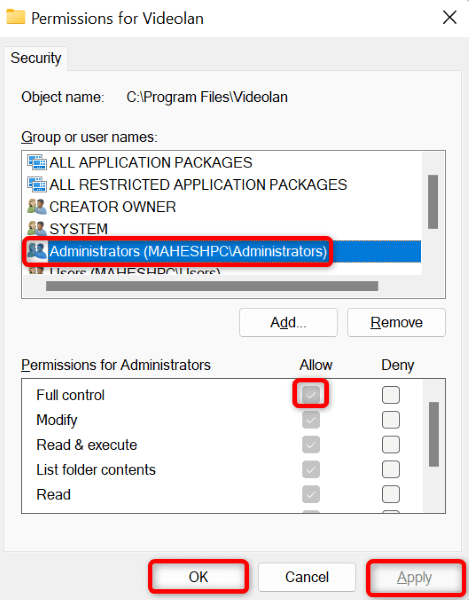
- Выберите приложение и нажмите «ОК» в свойствах.
- Включите установщик.
Загрузите заново файл установки приложения.
Если у вас по-прежнему возникают проблемы с установкой программы, возможно, поврежден установочный файл. Такое повреждение обычно происходит, когда Загрузка файла прервана.Один из простых способов решить эту проблему — повторно загрузить установочный файл.
Для этого перейдите на сайт разработчика программного обеспечения и выберите опцию загрузки. Затем запустите загруженный установочный файл, чтобы установить приложение на свой компьютер с Windows.
Удалите текущую версию приложения со своего компьютера.
Если на вашем компьютере с Windows уже установлена более старая или другая версия приложения, которое вы пытаетесь установить, вы можете получить сообщение об ошибке. В этом случае удалите текущую версию приложения с компьютера, прежде чем использовать установочный файл.
- Откройте приложение «Параметры» на своем компьютере, нажав клавиши Windows + I.
- В настройках выберите «Приложения» > «Приложения и функции».
- Выберите три точки рядом с вашим приложением и выберите «Удалить» в меню.
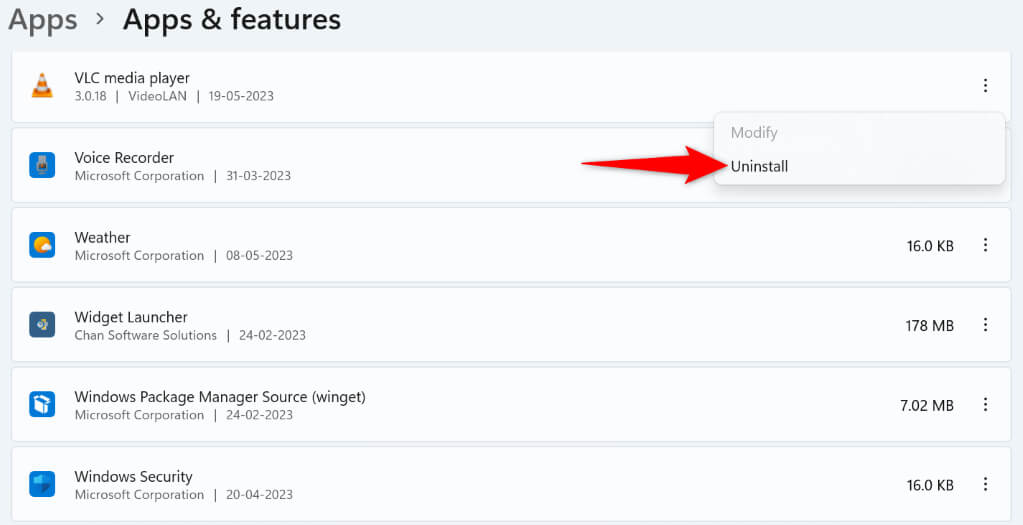
- Для подтверждения выбора выберите «Удалить».
- Перезагрузите компьютер.
- Запустите установщик приложения.
Удаление временных файлов для Microsoft Windows
Многие приложения и системные службы создают и хранят временные файлы на вашем компьютере. Один или несколько из этих файлов могут помешать установке вашего приложения, что приведет к отображению указанного выше сообщения об ошибке.
Чисто Все временные файлы Windows В таком случае ваша проблема должна быть решена.
- Откройте диалоговое окно «Выполнить», используя сочетание клавиш Windows + R.
- Введите следующее в поле и нажмите Enter:
% Temp%
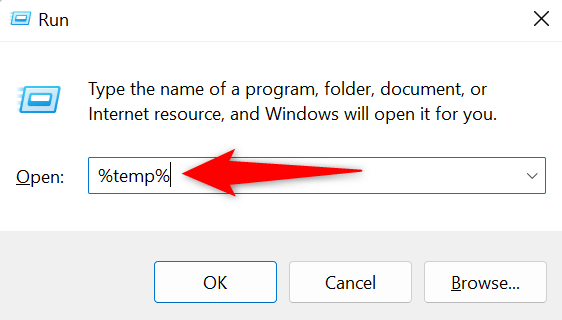
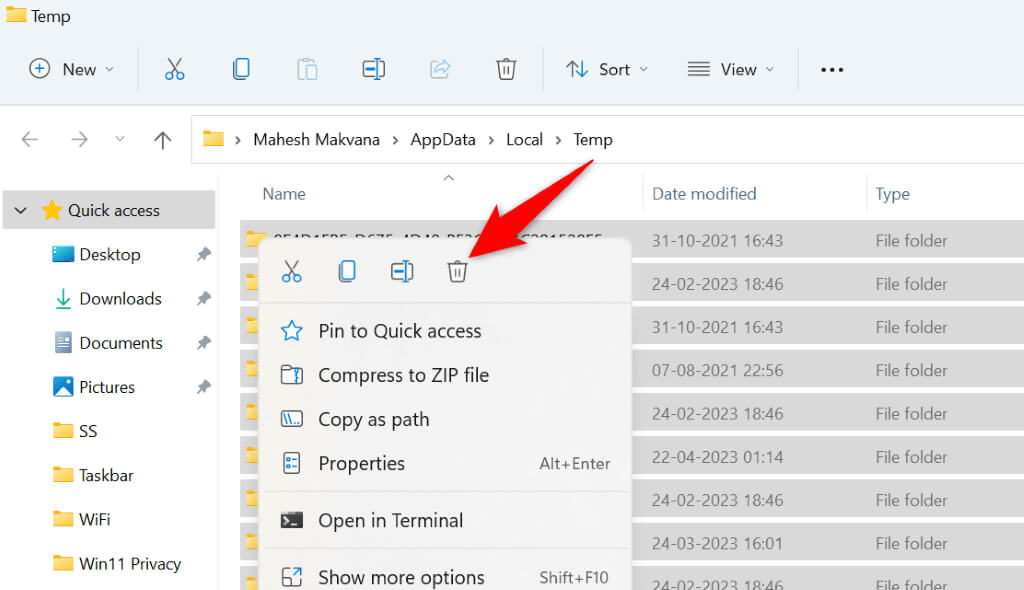
- Выделите все файлы в папке, нажав Ctrl + A.
- Щелкните правой кнопкой мыши по выбранному файлу и выберите «Удалить» (значок корзины).
- Откройте меню «Пуск», найдите «Корзина» и запустите программу. Щелкните правой кнопкой мыши по любому пустому месту в Корзине и выберите «Очистить корзину».
- Перезагрузите компьютер и запустите установщик.
Временно отключите контроль учетных записей пользователей (UAC) на своем компьютере.
Запрос контроля учетных записей пользователей (UAC) появляется, когда приложение пытается внести изменения в вашу систему. Если у вас возникли проблемы с запуском установщика приложения, стоит отключить этот запрос, чтобы проверить, решит ли это проблему.
Вы можете повторно включить контроль учетных записей пользователей в любое время.
- Откройте панель управления на своем компьютере с Windows.
- Выберите «Учетные записи пользователей» > «Учетные записи пользователей» > «Изменить параметры контроля учетных записей пользователей».
- Перетащите ползунок до упора вниз и нажмите ОК.
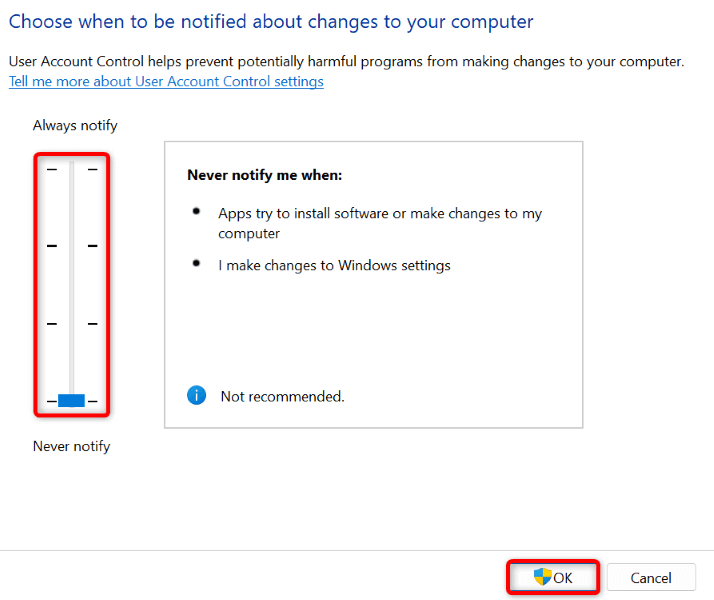
- В окне контроля учетных записей пользователей выберите «Да».
- Запустите установочный файл.
Отключите контролируемый доступ к папкам на вашем компьютере.
В Windows Security есть функция, которая защищает файлы вашего компьютера от вредоносных приложений. Эта функция предотвращает изменение определенных файлов в вашей системе вашими приложениями.
В процессе установки установщику приложения может потребоваться внести изменения в эти файлы. В этом случае отключение этой функции в приложении «Безопасность Windows» решит вашу проблему.
- Откройте приложение «Безопасность Windows» на своем компьютере.
- Укажите параметры защиты от вирусов и угроз в приложении.
- Выберите «Управление защитой от программ-вымогателей».
- Отключите переключатель «Контролируемый доступ к папкам».
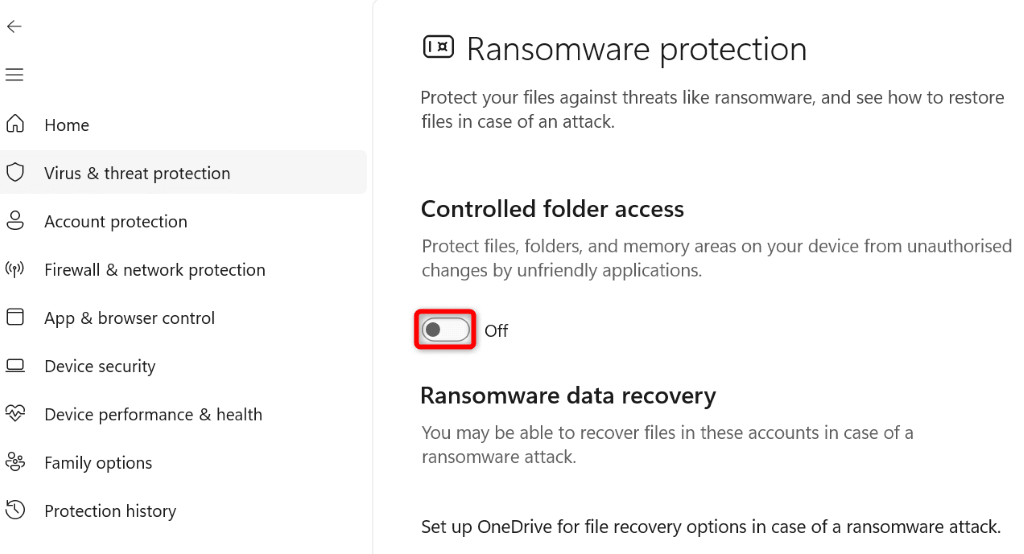
- Запустите файл установки вашего приложения.
Различные способы устранения ошибок установки приложений на компьютере с Windows.
На вашем компьютере с Windows может появиться сообщение «Ошибка открытия файла при записи» по разным причинам. Поскольку сообщение об ошибке не указывает точно, в чем проблема, вам необходимо выполнить все описанные выше действия по устранению неполадок, чтобы исправить все факторы, которые могут вызывать эту проблему.
После этого ошибка должна быть устранена, и вы сможете продолжить. Установите ваше любимое приложение без каких-либо проблем..
Комментарии закрыты.