

Система с несколькими мониторами полезна, если вы хотите повысить свою производительность за счет многозадачности при работе с несколькими окнами или приложениями. Она также создает ощущение большего пространства. Однако для максимальной функциональности необходимо правильно ее настроить.
Независимо от того, являетесь ли вы геймером, создателем контента или аналитиком данных, это руководство поможет вам настроить два монитора в Windows.
Настройка двух мониторов в Windows 10
- Подключение с помощью кабелей
- Использование базы соединений
- Использование передающего устройства
В Windows 10 есть различные функции и настройки , позволяющие использовать несколько мониторов без необходимости применения сторонних приложений и с помощью привычных команд, аналогичных тем, что используются в Windows 7.
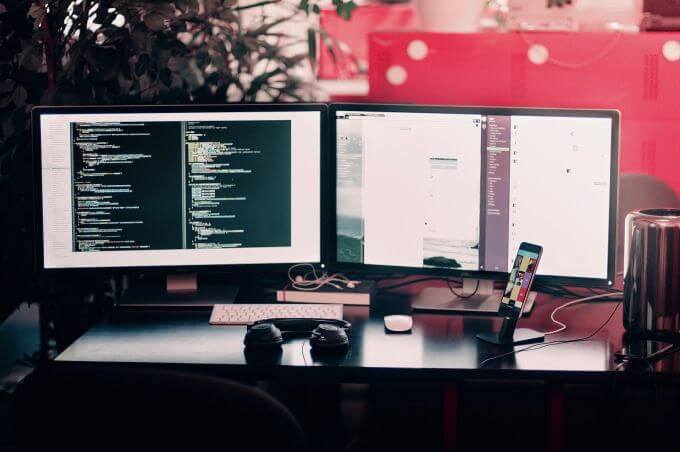
Если вы хотите подключить два монитора к настольному компьютеру или рабочей станции, или внешний дисплей к ноутбуку, выполните следующие шаги для настройки.
Подключение с помощью кабелей
Перед настройкой двух мониторов убедитесь, что у вас есть все необходимые кабели для подключения компьютера и монитора.
Посмотрите на типы портов на вашем компьютере, расположенные сбоку или сзади, в зависимости от модели. К этим портам относятся порты для передачи видеосигналов через HDMI, VGA, DVI или DisplayPort, а также порты для подключения кабелей питания.
Сделайте то же самое со своим монитором, и если вы не уверены, проверьте его модель, чтобы узнать, как его подключить. Обычно разъемы находятся на задней или нижней панели монитора.
Примечание : Видеоразъем на вашем компьютере должен совпадать с видеоразъемом на вашем мониторе. Если ваш компьютер имеет только разъем DVI, а монитор — нет, вы можете использовать адаптерный кабель или специальный преобразователь.
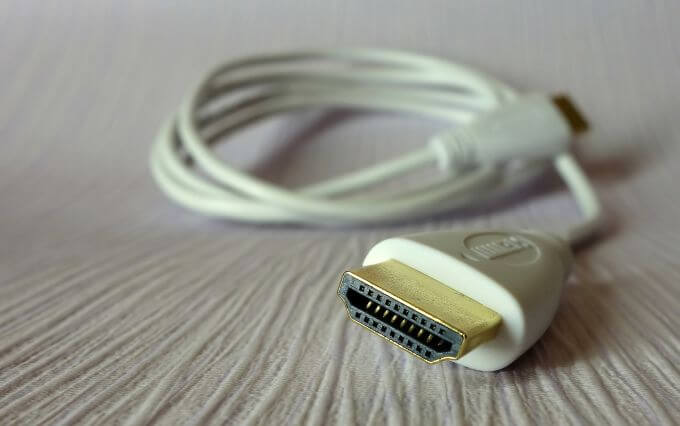
Наиболее распространенный и широко используемый тип подключения монитора — HDMI. Вы найдете его почти на всех телевизорах и большинстве компьютерных мониторов, имеющих хотя бы один порт HDMI, поэтому найти кабель HDMI не составит труда.
Аналогично, порты HDMI бывают разных типов, включая mini HDMI и micro HDMI для небольших устройств, а также стандартный порт HDMI.
Однако, у старых компьютеров могут быть порты VGA или DVI, которые подключаются к компьютеру с помощью металлических контактов на кабелях. Более новые мониторы не поддерживают такие типы соединений, но вы можете попробовать преобразовать DVI в HDMI.
Разъем DisplayPort не так распространен, как HDMI, но высокопроизводительные ноутбуки, относительно новые мониторы и дискретные видеокарты могут иметь этот тип подключения. USB-C также встречается в новых смартфонах Android и современных MacBook, и вы можете использовать его с монитором, поддерживающим вход USB-C. В качестве альтернативы можно приобрести кабель с разъемами USB-C — HDMI/DisplayPort.
Подключите кабель, совместимый как с компьютером, так и с монитором, подсоедините кабель питания к розетке и включите монитор.
Настройка дисплея
Следующий шаг — настройка презентации.
Для этого вам нужно будет продублировать или расширить изображение рабочего стола, используя второй монитор, чтобы Windows могла его распознать и использовать. В большинстве случаев Windows автоматически обнаружит и настроит монитор без вашего участия, но для его настройки выполните следующие шаги.
- Перейдите на рабочий стол компьютера и щелкните правой кнопкой мыши по любому пустому месту.
- Найдите Настройки отображения.
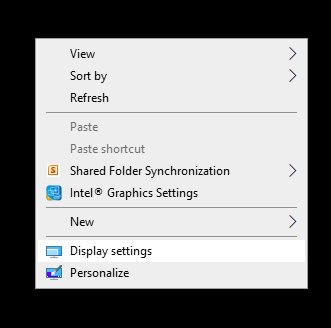
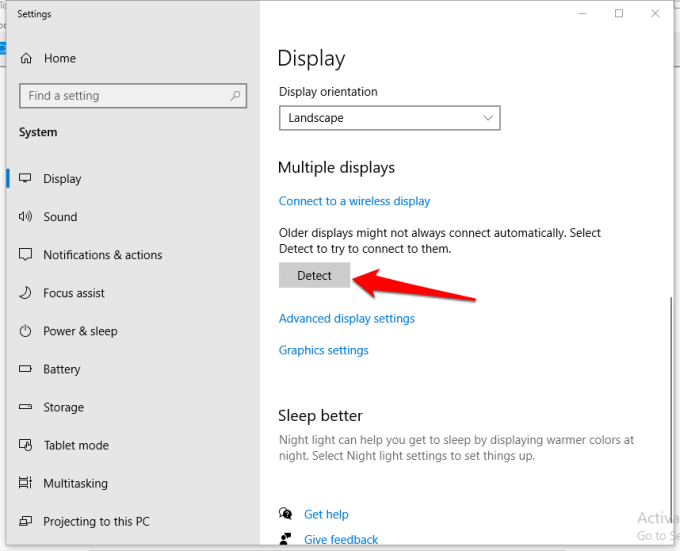
- Прокрутите вниз до Несколько экранов И нажмите كشف.
- Для беспроводного отображения нажмите Подключение к беспроводному дисплею На нескольких экранах.
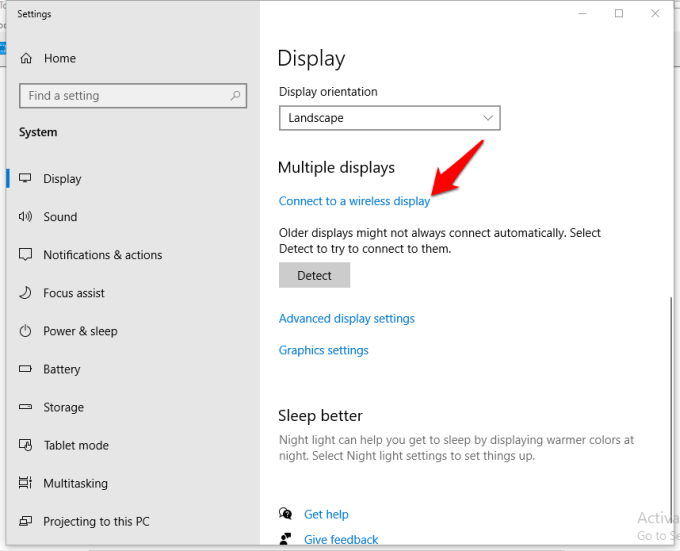
Беспроводной дисплей позволяет компьютеру или мобильному устройству с поддержкой Miracast проецировать изображение со своего экрана на монитор через WiFi Direct. Вы можете беспроводным способом дублировать или расширять рабочий стол на монитор и подключать мобильное устройство через Dual Cast по Wi-Fi (в зависимости от ваших устройств).
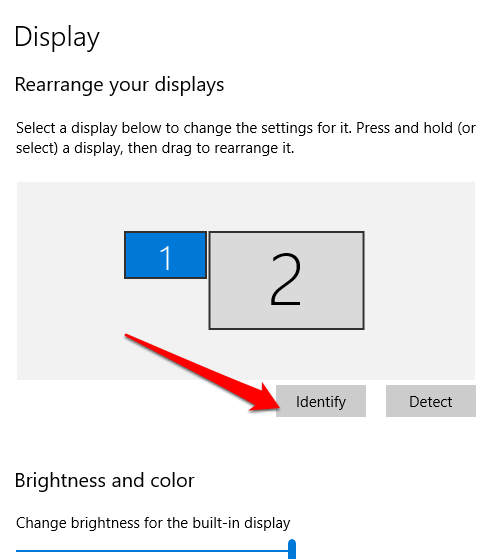
Вы также можете выбрать порядок отображения экранов, нажав кнопку «Выбрать» . Windows отобразит цифры 1 и 2 на каждом экране, что поможет вам определить, какой из них какой.
- Если вы хотите, чтобы ваш компьютер был основным экраном, вернитесь в раздел «Несколько мониторов» и поставьте галочку. Сделайте это своим домашним экраном., Или Используйте это устройство в качестве основного экрана..
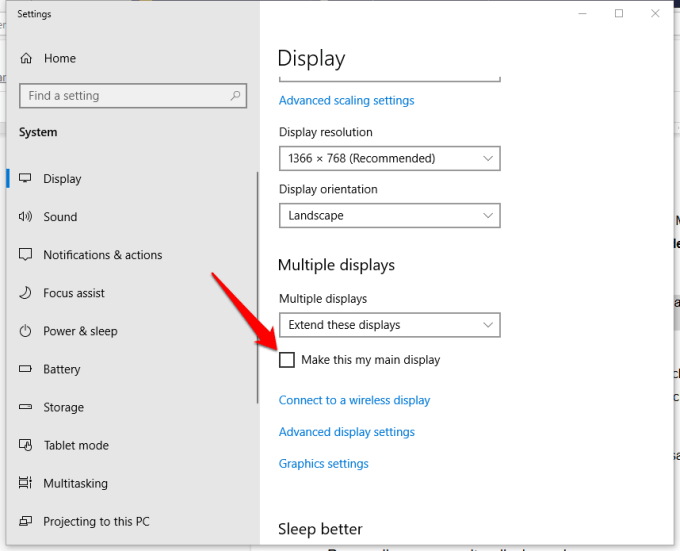
Примечание : на главном экране будут отображаться меню «Пуск», часы, панель задач и другие приложения, но вы можете отобразить их на обоих экранах, щелкнув правой кнопкой мыши на панели задач Windows > Свойства > Показать панель задач на всех экранах.
- Отрегулируйте ориентацию и разрешение экрана соответствующим образом и сохраните новые настройки дисплея, выбрав соответствующий пункт. Сохранить изменения.
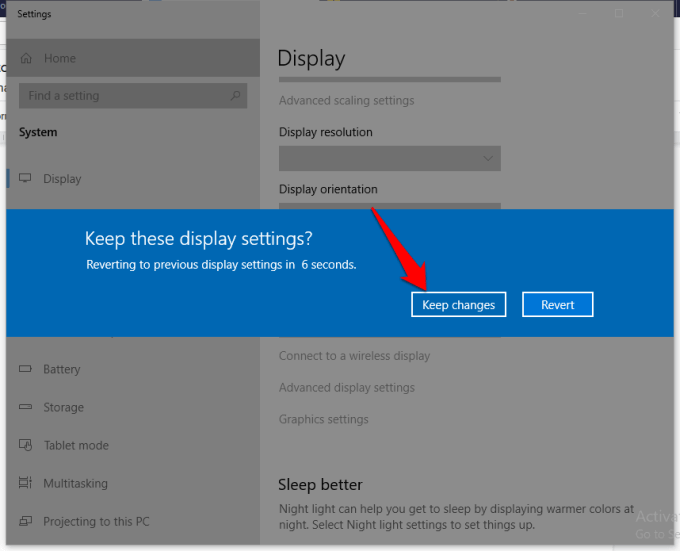
Настройка расположения экранов на экране
После подключения второго монитора и настройки дисплея вы можете улучшить и настроить его. Здесь доступны различные функции, в том числе:
- Отображайте начальный экран только на вашем компьютере, а не на втором экране.
- Настройте параметры панели задач (щелкните правой кнопкой мыши) Панель задач > Настройки > Параметры панели задач).
- Настройте фоновое изображение (щелкните правой кнопкой мыши по нему). Рабочий стол > Настройка (Укажите изображения, характеристики или цвета).
Примечание : В Windows 10 появилась новая панорамная тема, позволяющая развернуть панорамное изображение на нескольких экранах. Для этого нажмите «Пуск» > «Параметры» > «Персонализация».
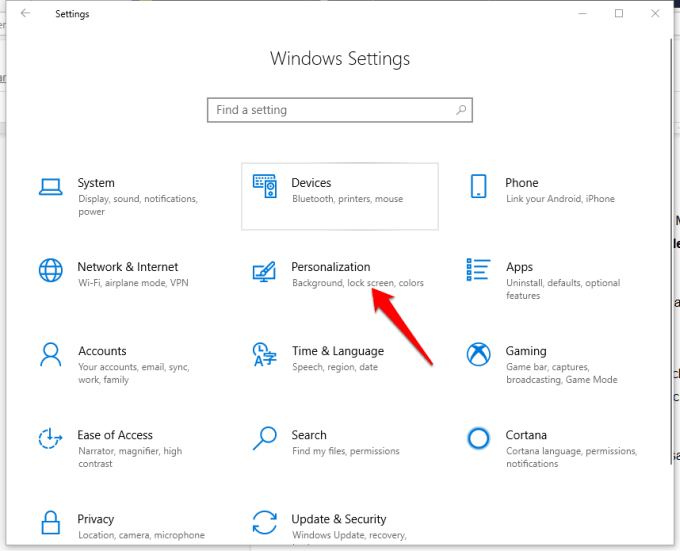
Нажмите «Обзор», чтобы выбрать панорамное изображение. Нажмите «Выбрать метод заливки» > «Расширение» , и готово.
Как использовать два монитора в Windows 8 и 7
В Windows 8 или 7 можно подключить два монитора. Шаги могут немного отличаться от тех, что используются в Windows 10, но в конечном итоге вы все равно сможете подключить два монитора.
- Убедитесь, что компьютер и монитор подключены, затем нажмите Клавиша Windows + P на клавиатуре.
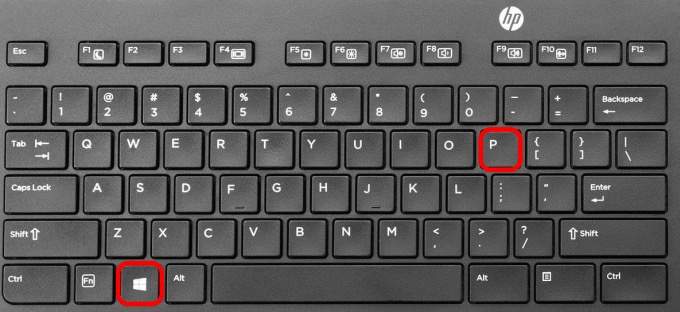
- Выберите один из четырех вариантов: Только компьютер, дублирование, расширение, только проектор.

- Щелкните правой кнопкой мыши на рабочем столе и выберите разрешение экрана.
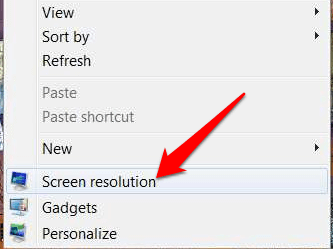
- нажать на Несколько экранов Затем нажмите на один из вариантов Дублировать Или Продлить Чтобы отобразить одно и то же изображение на обоих экранах или расширить рабочий стол на оба устройства. Если вы не видите экран, нажмите на детектировать.
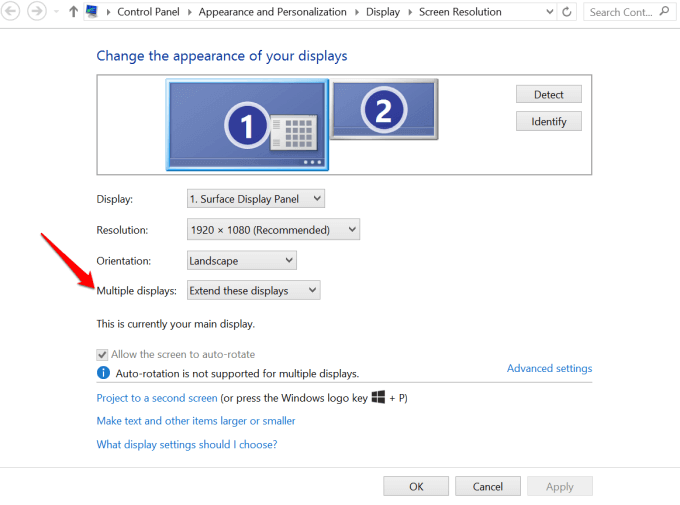
- Чтобы сделать мониторы одинаковыми, если они разных марок и моделей, щелкните правой кнопкой мыши на рабочем столе и выберите соответствующий пункт. Параметры дисплея. Перейти к Выбрать и изменить порядок отображения Попробуйте выровнять ориентацию экранов на рабочем столе. Для этого нужно щелкнуть и перетащить прямоугольники вокруг них, пока они не выровняются правильно.
Настройка двух мониторов с помощью док-станции
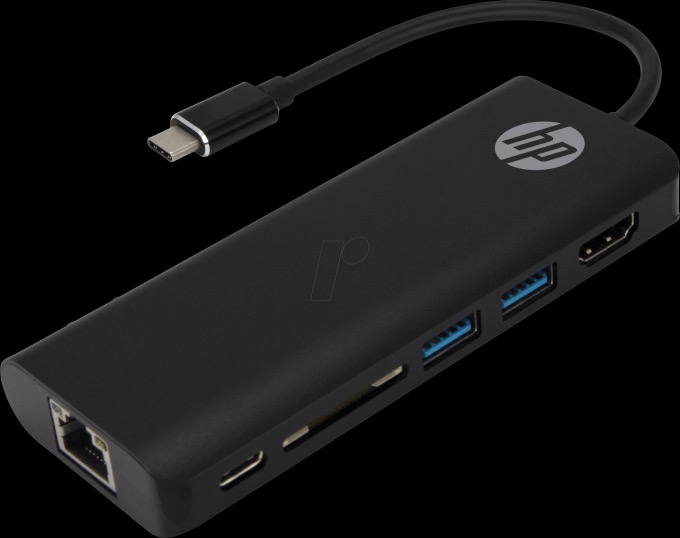
Док-станция — это простой способ подключения к компьютеру различных периферийных устройств, таких как мышь, клавиатура, внешние жесткие диски, принтер и внешние мониторы. Она действует как множитель портов, предоставляя дополнительные порты, которых нет у вашего компьютера из-за ограниченных возможностей подключения.
Большинство док-станций позволяют подключать несколько мониторов, поскольку имеют большее количество видеопортов, и после подключения к компьютеру вы можете выключить его монитор и использовать свой собственный.
Настройка двух мониторов с помощью устройства для трансляции экрана.
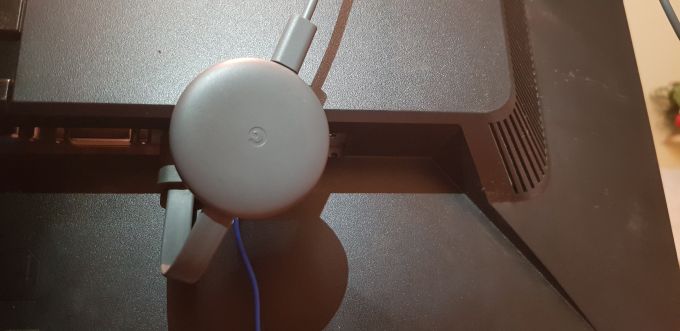
Вы также можете дублировать изображение с экрана компьютера на второй монитор или дисплей с помощью передатчика, например, Google Chromecast.
С помощью Google Chromecast можно делать множество замечательных вещей, включая трансляцию видеоплеера, музыкальных файлов, подкастов, всего рабочего стола или даже вкладок браузера на два экрана.
- Чтобы транслировать изображение со всего рабочего стола, нажмите на значок Chromecast в правом верхнем углу браузера. В этом руководстве мы использовали Google Chrome, поэтому перейдите в меню настроек (три точки) и нажмите на... Трансляции.
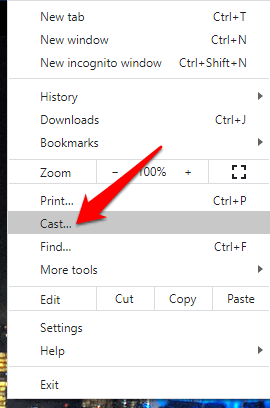
- нажать на Источники Непосредственно под экранами.
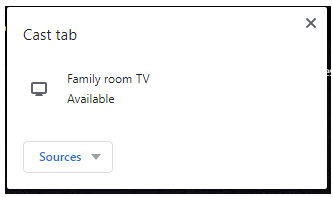
- нажать на Cast Desktop Затем щелкните по нужному экрану. Поскольку экранов два, вам нужно будет выбрать, какой из них вы хотите отправить, и хотите ли вы также отправить аудио.
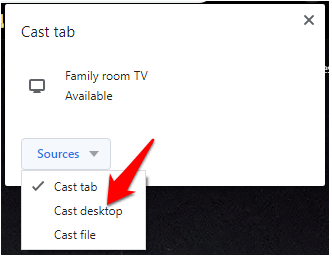
- Выберите нужные параметры, а затем нажмите ПоделитьсяИзображение с экрана будет транслироваться на ваш дисплей через Chromecast, отображая такие элементы, как панель задач и значок «Плюс». Однако это не означает, что вы сможете перемещать открытые программы, окна или приложения между двумя экранами.
Удвойте экранное пространство
Настройка двух мониторов в Windows — довольно простой процесс, но помимо стандартного способа, доступного на вашем компьютере, существует несколько других вариантов. Удалось ли вам настроить два монитора, используя описанные выше шаги и методы? Поделитесь своим мнением в комментариях ниже.
Комментарии закрыты.