
Решение проблемы с программным обеспечением AMD, из-за которой обновление установщика зависает.

Установщик программного обеспечения AMD иногда останавливается на «Загрузите обновление установщика.Это приводит к остановке индикатора выполнения на 0% или на полпути, что препятствует завершению установки. Обычно это происходит из-за оставшихся профилей или записей реестра от предыдущих установок на вашем компьютере.
В числе других возможных причин — поврежденные файлы для загрузки, блокировка установщика программным обеспечением безопасности или отсутствие важных системных файлов.
Теперь, когда вы знаете возможные причины сбоя установщика AMD, перейдем к эффективным шагам по устранению неполадок.
1. Запускаем от имени администратора
Для корректной работы многих программ, особенно установщиков и обновлений, требуются права администратора. Запуск установщика с правами администратора поможет предотвратить прерывание процесса обновления фоновыми процессами.
- Щелкните правой кнопкой мыши значок меню «Пуск» и выберите Запустить от имени администратора.
- Попробуйте запустить установщик AMD еще раз и проверьте, решена ли проблема.
2. Загрузите систему в безопасном режиме, чтобы установить драйверы.
Если запуск установщика от имени администратора не помогает, попробуйте следующее: Запустите систему Windows в безопасном режиме. Перед установкой обновления программного обеспечения AMD в безопасном режиме загружаются только необходимые драйверы и системные файлы, что помогает предотвратить конфликты с другими программами во время установки.
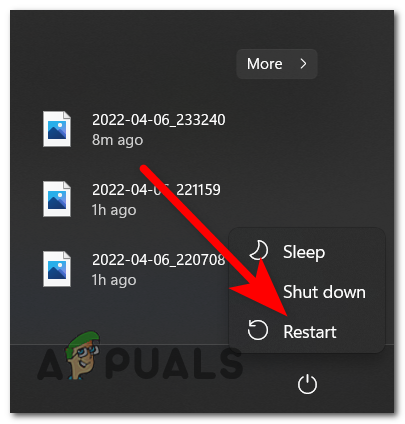
- Нажмите на значок «Пуск», затем нажмите на значок «Питание».
- Удерживайте нажатой клавишу. Shift и нажмите Restart.

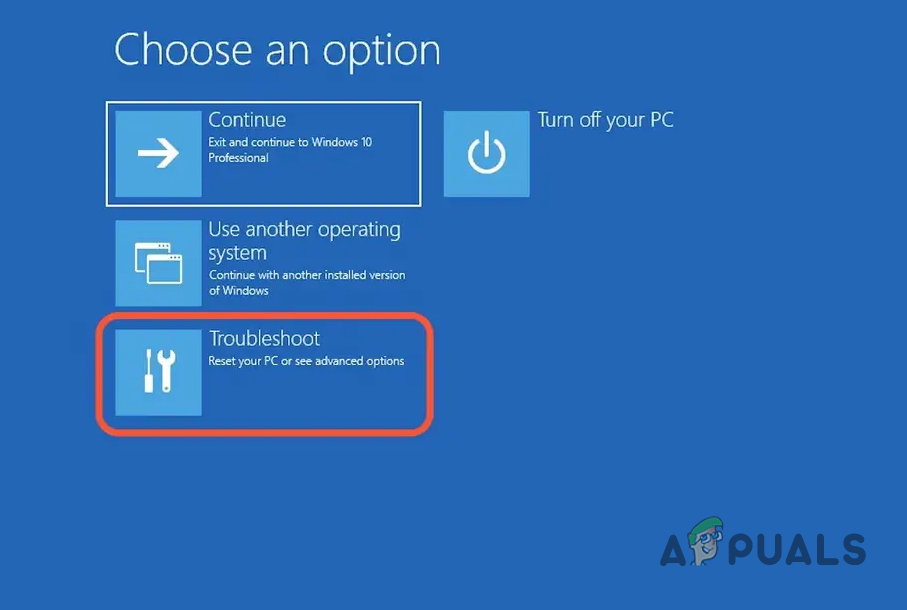
- нажать на Устранение неполадок, Затем выберите Дополнительные параметры.

- нажать на Параметры загрузки Затем нажмите на Restart.
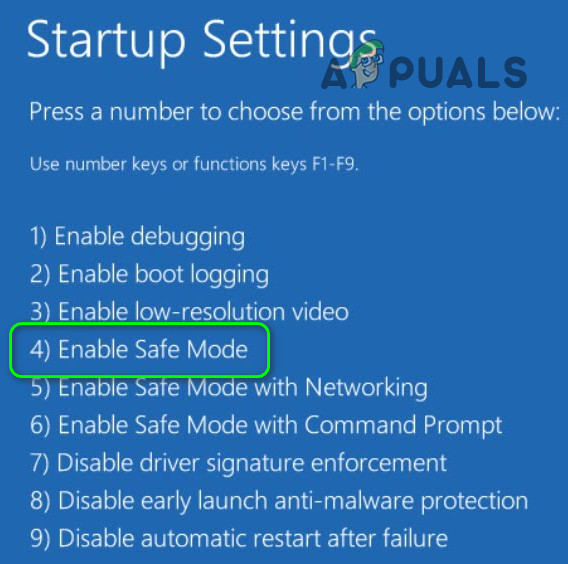
- После перезагрузки компьютера нажмите F5 для Включить безопасный режим с сетью.
После запуска Windows в безопасном режиме попробуйте снова установить обновление программного обеспечения AMD.
3. Проверьте права доступа к папке AMD.
Отсутствие необходимых прав доступа к папке установки AMD также может привести к проблемам с обновлением. Предоставление себе прав доступа дает вам полный контроль над файлами и папками, необходимыми во время установки.
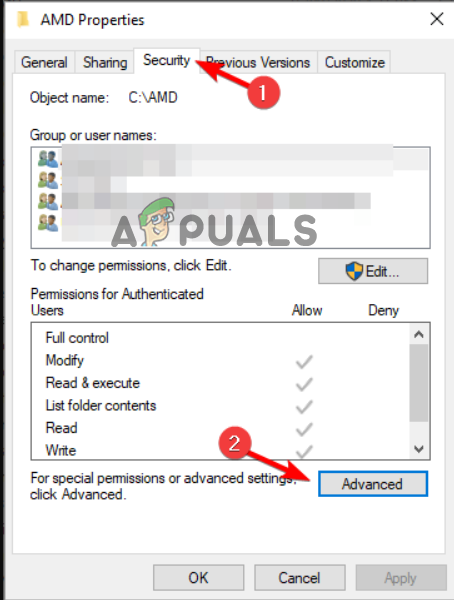
- Перейдите в папку, где хранятся установочные файлы AMD; обычно это папка... С:АМД.
- Щелкните правой кнопкой мыши по папке и выберите ئصائص.
- Перейти на вкладку الأمان и нажмите Расширенные настройки.

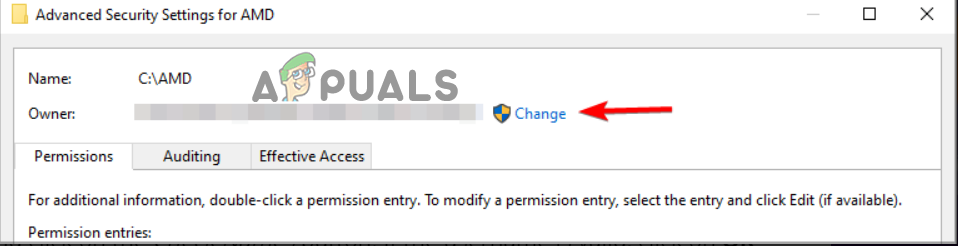
- нажать на Изменение Рядом с хозяйским полем.

- Введите ваше имя пользователя Windows в поле, затем нажмите кнопку. Проверить имена Для подтверждения.
- Найдите Замена владельца в подконтейнерах и объектах..

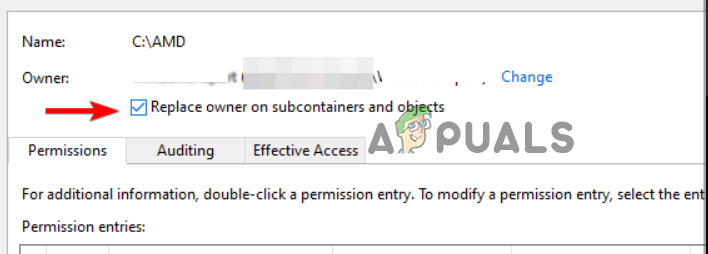
Нажмите кнопку ОК, чтобы сохранить изменения, затем попробуйте установить обновление еще раз.
4. Отключите антивирус.
Известно, что некоторые сторонние антивирусные программы, и даже Windows Defender, иногда могут блокировать легитимные обновления программного обеспечения, включая драйверы AMD. Временное отключение антивирусного программного обеспечения во время установки обновления AMD — это бысткий способ определить, является ли оно причиной проблемы.
- Нажмите на Windows + I чтобы открыть настройки Windows.
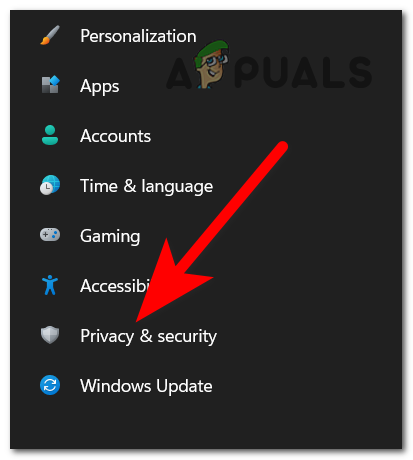
- выберите Конфиденциальность и безопасность.

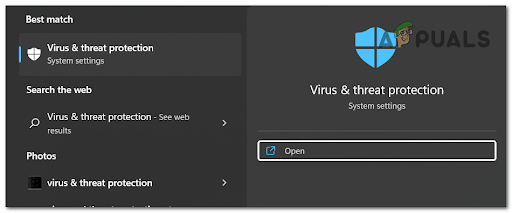
- Перейти к Безопасность Windows затем Профилактика вирусных инфекций и рисков.

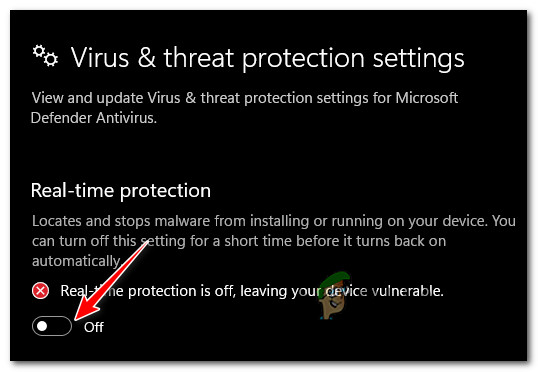
- нажать на Управлять настройками и выключи Защита в режиме реального времени.

- Попробуйте обновить программное обеспечение AMD еще раз.
4.1 Стороннее антивирусное программное обеспечение
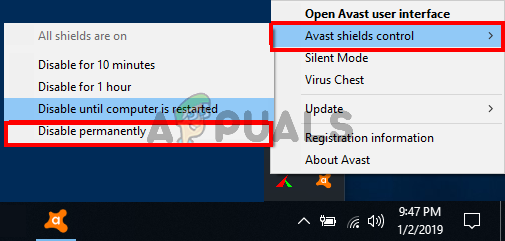
- Откройте антивирусное приложение и перейдите в его настройки.
- Найдите опцию временного отключения защиты и выключите её.

- Перезагрузите компьютер и попробуйте запустить установщик AMD еще раз.
5. Отключите VPN и прокси.
Если вы используете VPN или прокси-сервисЭто может помешать процессу обновления программного обеспечения. Отключение этих служб часто решает проблему.
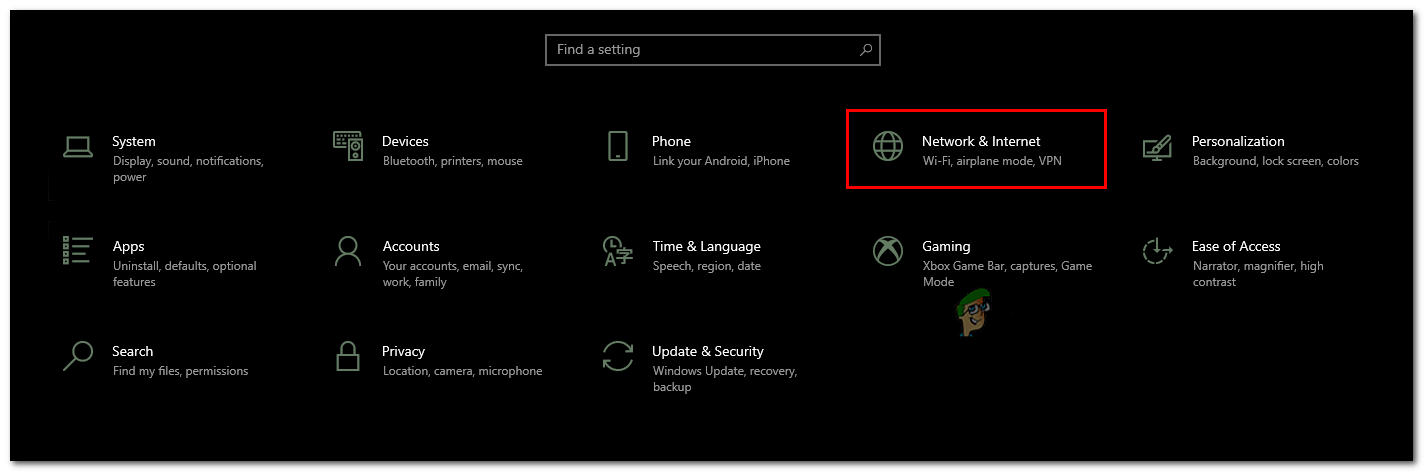
- Нажмите на Windows + I чтобы открыть настройки.
- Найдите Сеть и Интернет из списка.

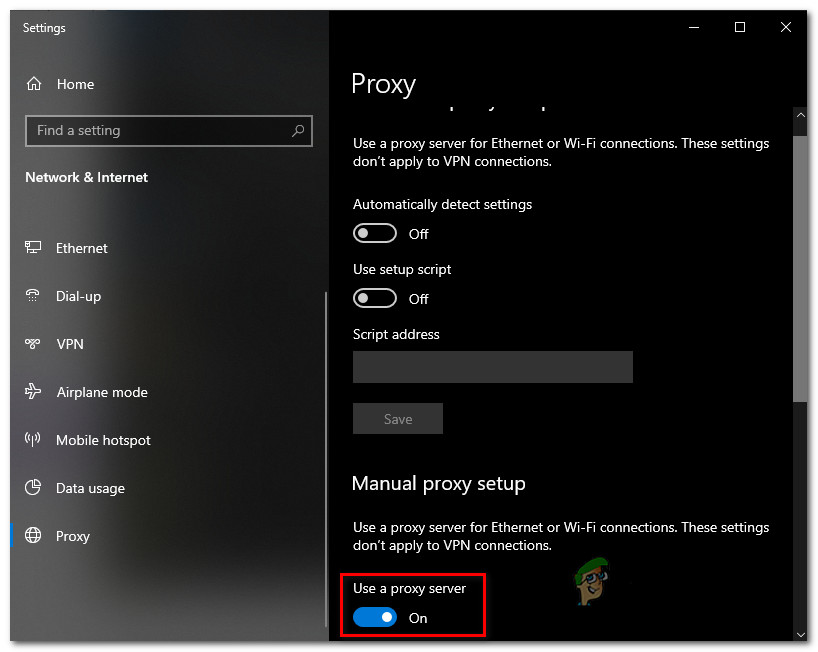
- нажать на Агент.
- включать Автоматическое определение настроек и выключи Использовать прокси-серверСохраните изменения.

- Попробуйте загрузить обновление AMD еще раз.
Если вы используете VPN, отключите его и подключитесь к обычному интернет-соединению со стабильной связью, а затем попробуйте обновить систему еще раз.
6. Переустановите программное обеспечение AMD (с помощью DDU).
Если предыдущие методы не сработают, вам может потребоваться полностью удалить и переустановить драйверы AMD с помощью инструмента DDU (Display Driver Uninstaller). DDU гарантирует удаление всех файлов драйверов, что позволяет выполнить чистую установку и избежать конфликтов, вызванных оставшимися файлами.
- Если вы еще этого не сделали, скачайте DDU по ссылке: здесь.
- Распакуйте загруженные файлы DDU.
- Нажмите на Windows + I чтобы открыть настройки.
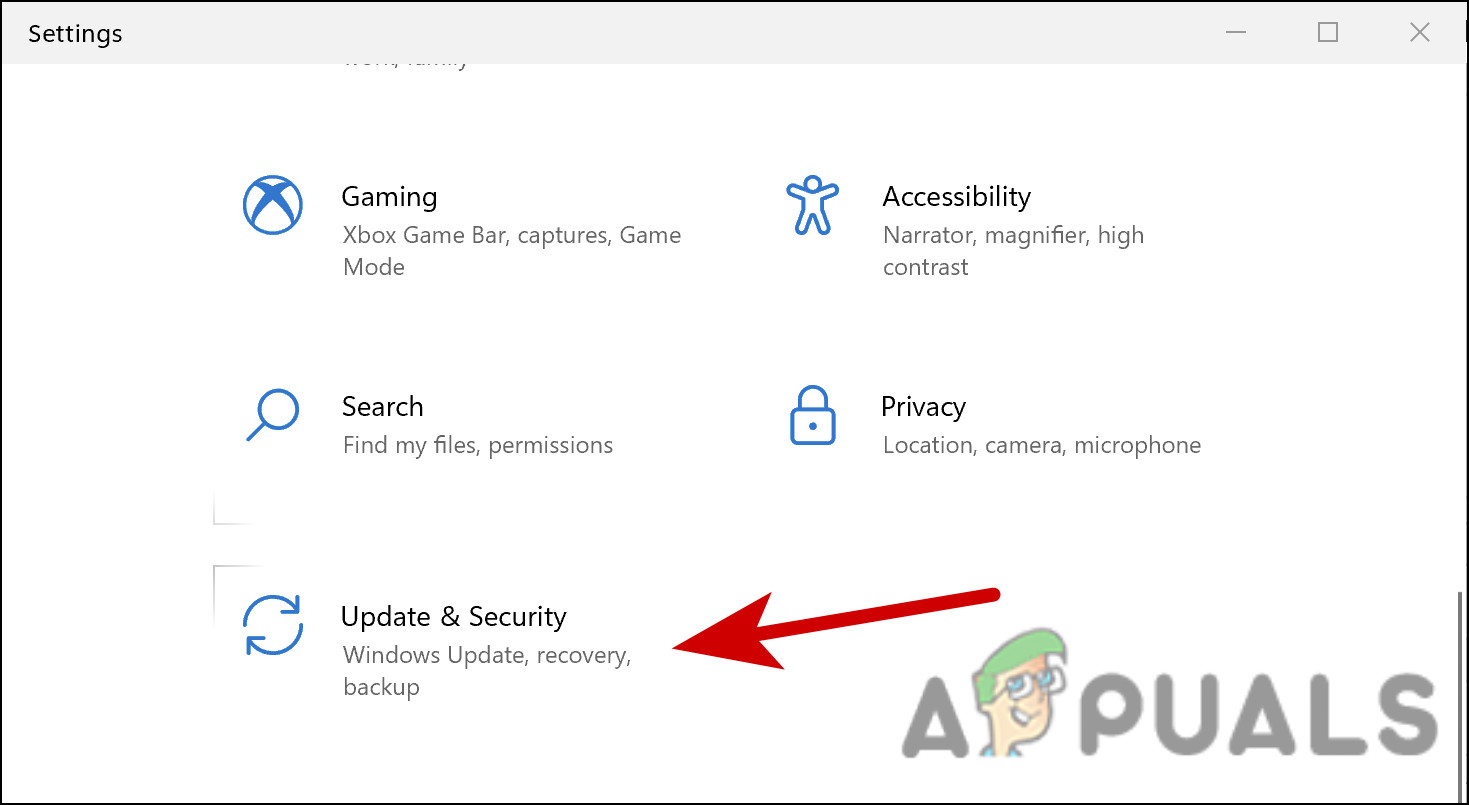
- Перейти к Обновление и безопасность.

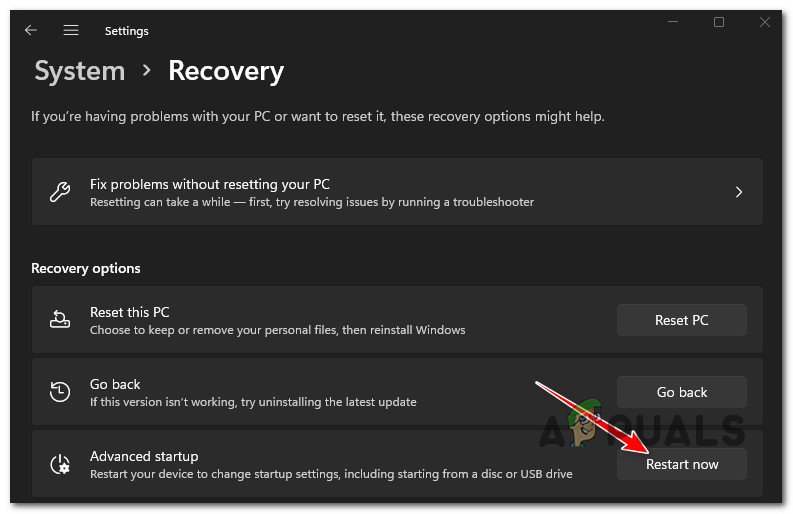
- Нажмите восстановление с левой стороны.
- Нажмите Перезагрузить сейчас в Расширенный запуск.

- выберите найди ошибки и исправь их, Потом Расширенные настройки.
- Найдите Параметры запуска И нажмите Перезагрузить.
- Выберите загрузку в Безопасный режим.

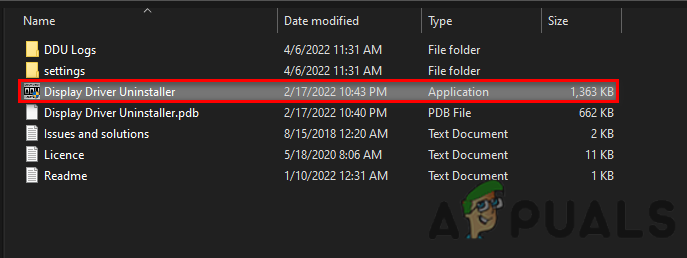
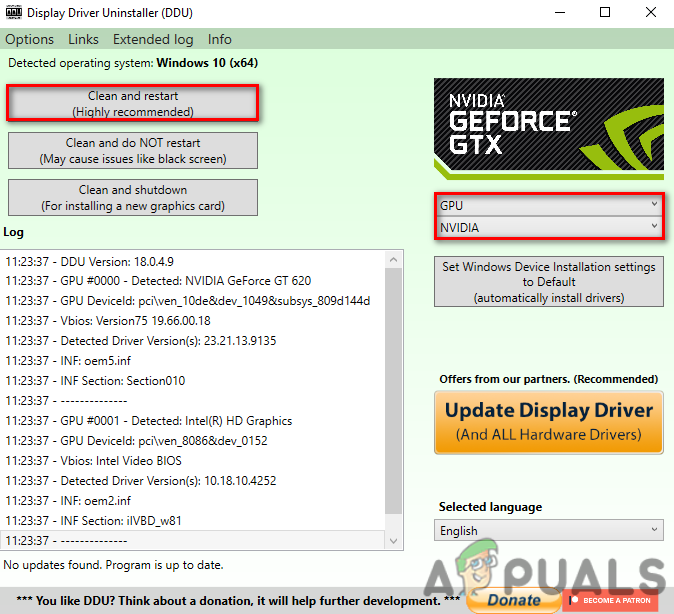
- После перезагрузки компьютера в безопасном режиме выполните следующие действия: Программа удаления драйвера дисплея.exe.

- Укажите свои предпочтения, тип видеокарты и производителя.
- Нажмите Очистите и перезапустите.

После восстановления работоспособности системы загрузите и установите последнюю версию графического драйвера непосредственно с официального сайта AMD, соответствующего вашей модели графического процессора (GPU) и версии Windows.
После установки перезагрузите компьютер и попробуйте снова запустить обновление программного обеспечения AMD.
Комментарии закрыты.