

Если вы никогда раньше не пользовались Google Docs, вы упускаете один из самых удобных, многофункциональных облачных текстовых редакторов, который только можно пожелать.

Google Docs позволяет редактировать документы так же, как и в Microsoft Word, используя браузер в онлайн- или офлайн-режиме, а также на мобильных устройствах с помощью мобильного приложения Google Docs.
В Google Docs много полезных функций, о которых стоит узнать. Поэтому, если вас интересует, как использовать этот инструмент, мы рассмотрим как основные советы, так и некоторые более продвинутые функции, о которых вы, возможно, не знаете.
Войдите в Google Документы
При первом посещении страницы Google Docs , если вы еще не вошли в свою учетную запись Google, вам потребуется выбрать учетную запись Google для использования.
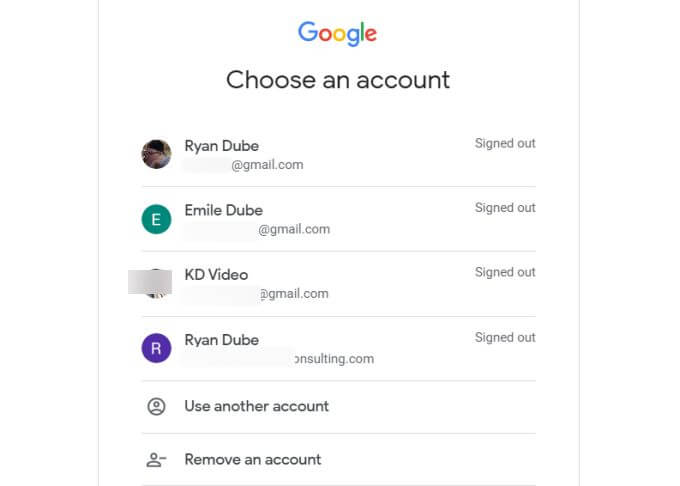
Если вы не видите подходящей учетной записи, выберите « Использовать другую учетную запись» . Если у вас еще нет учетной записи Google, зарегистрируйтесь.
После входа в систему вы увидите значок «Пусто» в левой части верхней панели. Выберите этот значок, чтобы начать создание нового документа с нуля.
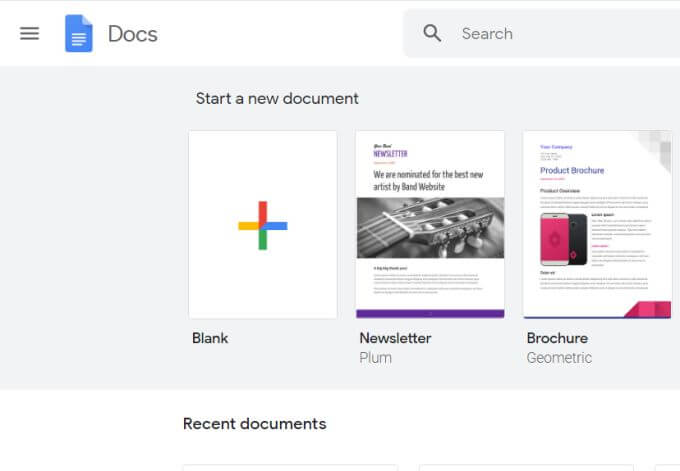
Обратите внимание, что в верхней панели также представлены полезные шаблоны Google Docs, которые вы можете использовать, чтобы не начинать с нуля. Чтобы просмотреть всю галерею шаблонов, выберите «Галерея шаблонов» в правом верхнем углу этой панели.
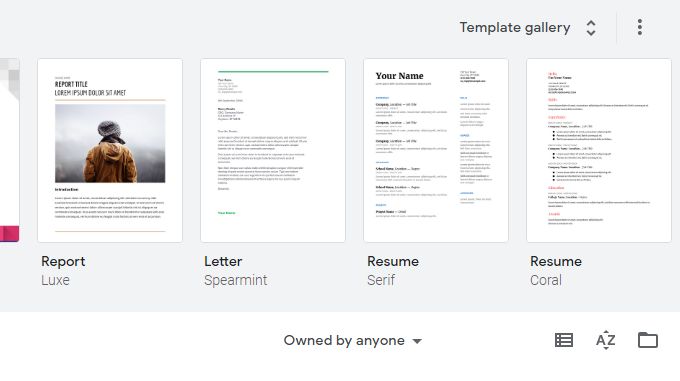
Это переведет вас в полную библиотеку шаблонов Google Docs, доступных для использования. Эти шаблоны включают резюме, письма, протоколы совещаний , информационные бюллетени, юридические документы и многое другое.
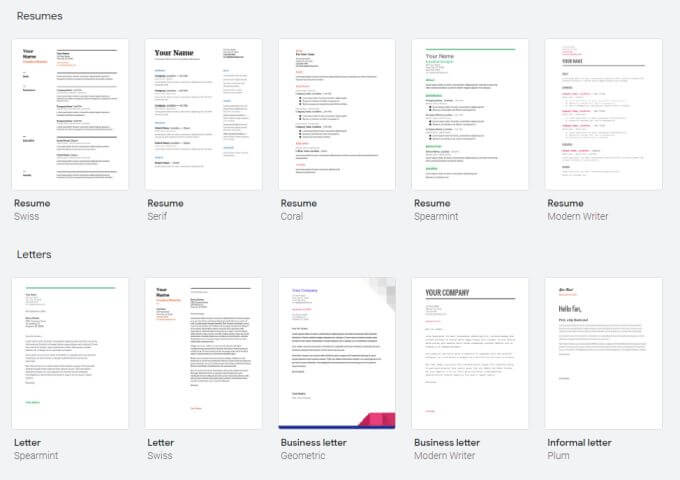
Если вы выберете любой из этих шаблонов, для вас откроется новый документ, созданный с использованием этого шаблона. Это может значительно сэкономить время, если вы знаете, что хотите создать, но не уверены, с чего начать.
Форматирование текста в Google Документах
Форматирование текста в Google Docs так же просто, как и в Microsoft Word. В отличие от Word, панель в верхней части экрана не меняется в зависимости от выбранного вами пункта меню.
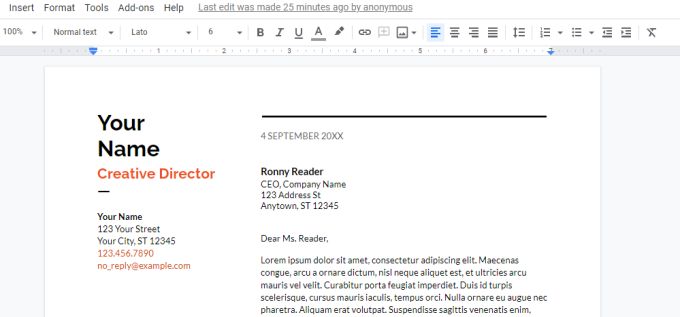
На ленте вы увидите параметры для применения всех следующих типов форматирования:
- темный، ДиагональЦвет и подчеркивание
- Размер и стиль шрифта
- Виды титулов
- инструмент выделения текста
- Вставьте URL-адреса
- Вставить комментарии
- Вставить картинки
- Выравнивание текста
- межстрочный интервал
- Меню и форматирование меню
- Параметры отступа
Здесь есть несколько очень полезных параметров форматирования, которые не отображаются при простом взгляде на ленту инструментов.
Как зачеркнуть текст в Google Документах
Иногда вам может понадобиться перечеркнуть текст. Это может быть вызвано множеством причин. Однако вы заметите, что опция «Перечеркнуть текст» отсутствует на ленте инструментов.
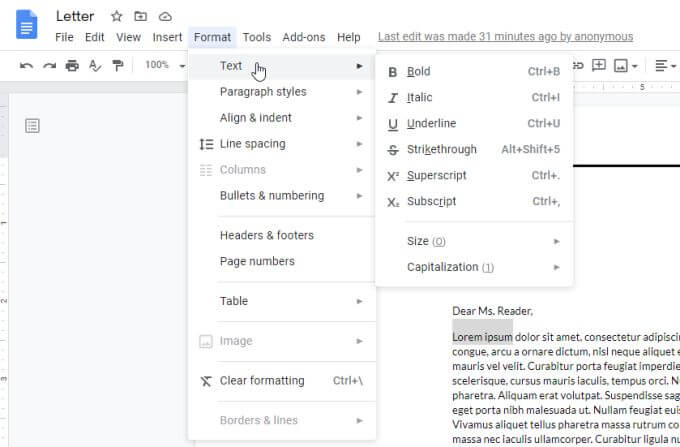
Чтобы зачеркнуть текст в Google Docs, выделите текст, который хотите зачеркнуть. Затем выберите меню «Формат» , выберите «Текст» и выберите «Зачеркнуть».
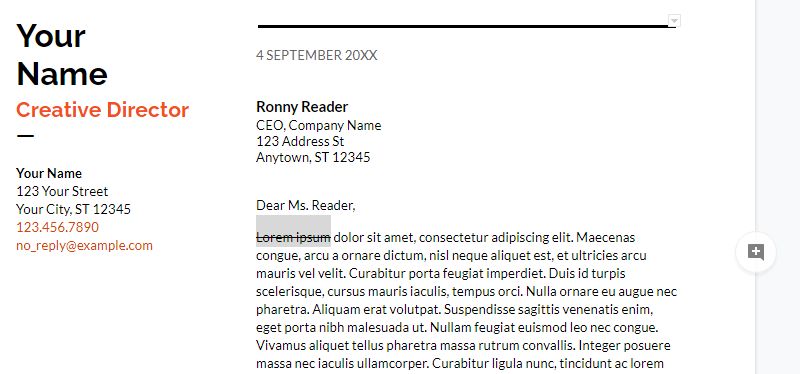
Теперь вы заметите, что выделенный вами текст подчеркнут.
Как использовать символы «верх» и «низ» в Google Документах
Возможно, вы заметили, что в том же меню выше есть опция форматирования текста: либо как верхний символ, либо как нижний символ.
Использование этих двух функций требует дополнительного шага. Например, если вы хотите написать в документе показатель степени, такой как X в степени 2, вам нужно будет написать X2, а затем сначала выделить число 2, чтобы его можно было отформатировать.
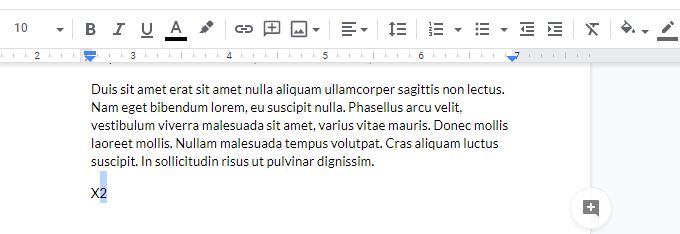
Теперь выберите меню «Формат» , затем выберите «Текст» , а затем — «Надстрочный индекс».
Теперь вы увидите, что цифра «2» оформлена в виде чашки (верхний значок).
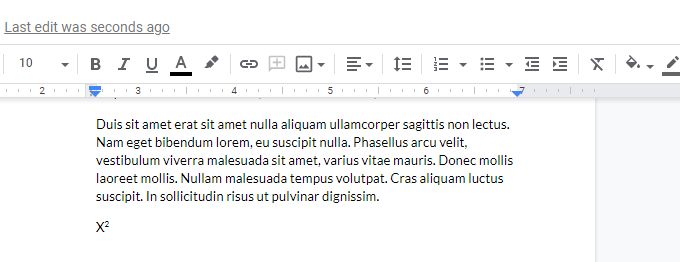
Если вы хотите отформатировать цифру 2 внизу (подчеркнуть), вам нужно выбрать «Нижний индекс» в меню «Формат» > «Текст».
Он прост в использовании, но для его работы требуется несколько дополнительных щелчков мышью в меню.
Форматирование документов в Google Документах
Помимо параметров в верхней панели для увеличения или уменьшения отступов, выравнивания текстовых блоков по правому/левому краю и регулировки межстрочного интервала, в Google Docs доступны и другие полезные функции, которые помогут вам форматировать документы.
Как изменить поля в Google Документах
Во-первых, что делать, если вам не нравятся поля в выбранном шаблоне? Изменить поля в документе с помощью Google Docs очень просто.
Чтобы получить доступ к настройкам полей страницы, выберите «Файл» , а затем «Параметры страницы».
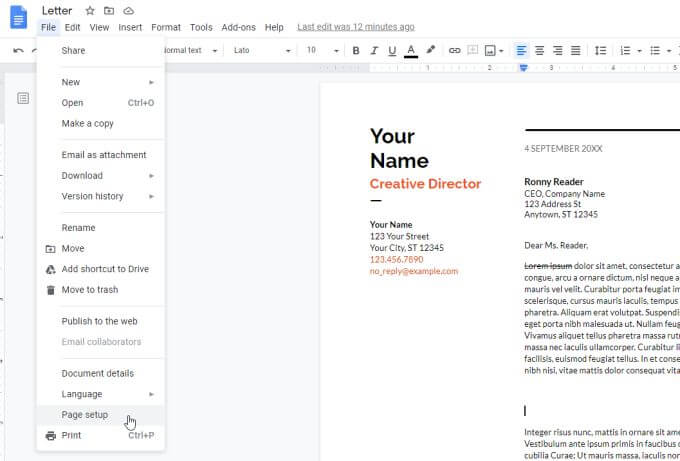
В окне «Параметры страницы» вы можете изменить любой из следующих параметров форматирования документа.
- Установите для документа «вертикальный» или «горизонтальный» формат.
- Задайте цвет фона для страницы.
- Отрегулируйте верхнее, нижнее, левое или правое поля в дюймах.
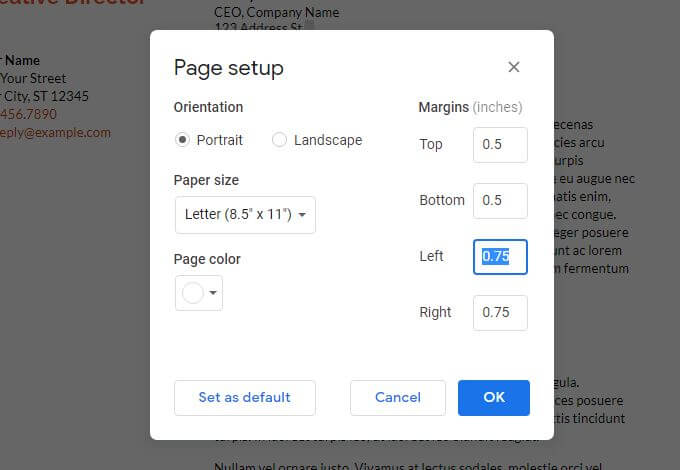
После завершения нажмите кнопку ОК , и форматирование страницы будет применено немедленно.
Установка отступа в Google Документах
Один из параметров форматирования абзацев, с которым часто сталкиваются пользователи Google Docs, — это отступ первой строки или висячий отступ. Отступ первой строки означает, что вставляется только первая строка абзаца. Висячий отступ означает, что вставляется только первая строка.
Сложность заключается в том, что если выделить первую строку или весь абзац и использовать символ отступа в строке, то будет вставлен весь абзац целиком.
Чтобы получить отступ на первой строке или зависание в Google Docs:
- Выберите абзац, в котором вы хотите добавить отступ.
- Выбрать список Координаты, и выберите Выравнивание и отступы, и выберите Параметры отступа.
- В окне параметров отступов измените специальный отступ إلى приостановленный.
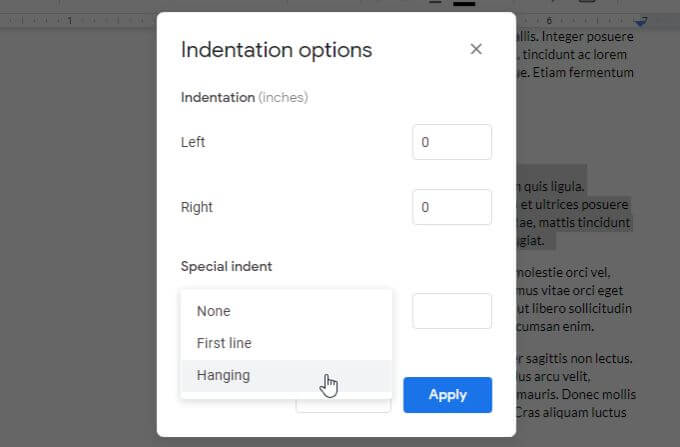
Значение по умолчанию — 0.5 дюйма. При желании отрегулируйте его и нажмите «Применить» . Это применит ваши настройки к выбранному абзацу.
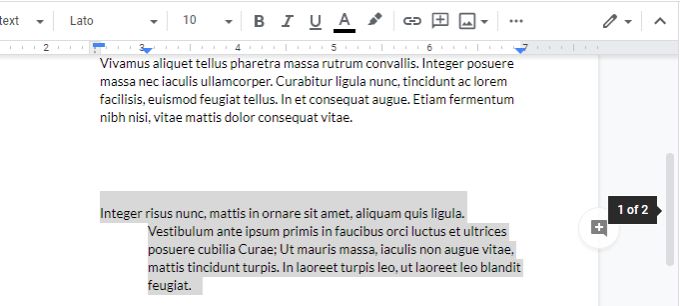
Пример ниже демонстрирует отступ.
Как пронумеровать страницы в Google Документах
Последняя функция форматирования, которая не всегда проста в понимании или использовании, — это нумерация страниц. Это еще одна функция Google Docs, скрытая в меню.
Чтобы пронумеровать (и отформатировать) страницы Google Docs, выберите меню «Вставка» , затем выберите «Номера страниц» . Откроется небольшое всплывающее окно с простыми параметрами форматирования номеров страниц.
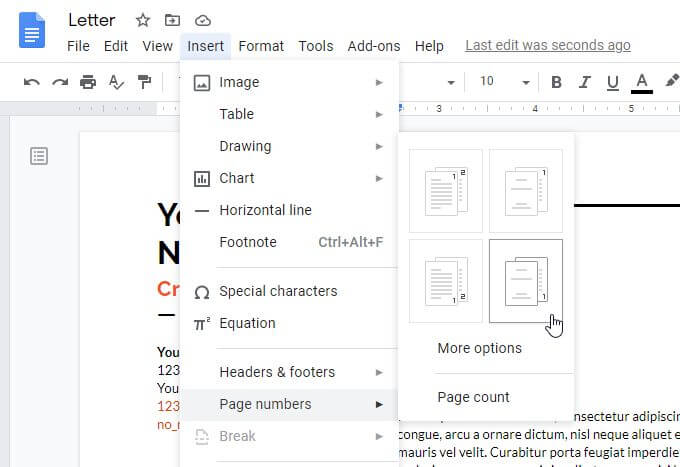
Здесь есть четыре варианта:
- Нумерация страниц находится в правом верхнем углу.
- Нумерация страниц находится в правом нижнем углу.
- Нумерация страниц находится в правом верхнем углу, начиная со второй страницы.
- Нумерация страниц находится в правом нижнем углу, начиная со второй страницы.
Если вам не подходит ни один из этих вариантов, выберите «Плюс» из предложенных вариантов.
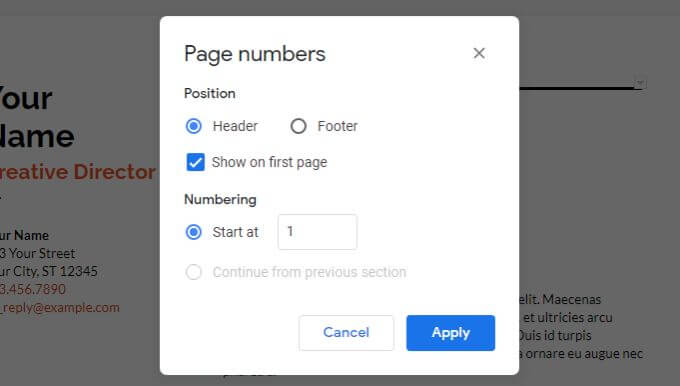
В следующем окне вы сможете точно указать, где именно хотите разместить нумерацию страниц.
- В голове или хвосте
- Начинать нумерацию страниц с первой страницы или нет.
- Страница, с которой вы хотите начать нумерацию страниц.
Выберите опцию «Применить после завершения», чтобы применить выбранные параметры нумерации страниц.
Другие полезные функции Google Документов
Есть еще несколько важных функций Google Docs, о которых вам следует знать, если вы только начинаете пользоваться этим сервисом. Эти функции помогут вам максимально эффективно использовать Google Docs.
Подсчет слов в Google Документах
Хотите узнать, сколько слов вы уже написали? Просто выберите «Инструменты» , затем «Счетчик слов» . Отобразится общее количество страниц, количество слов, количество символов и количество символов без пробелов.
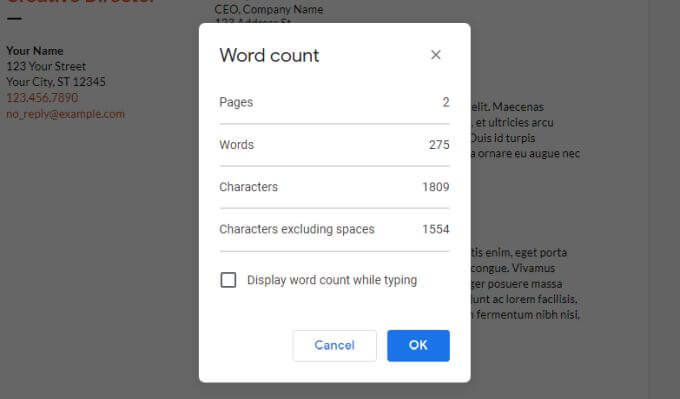
Если вы включите отображение количества слов во время набора текста и нажмете «ОК» , вы увидите, как общее количество слов в вашем документе обновляется в режиме реального времени в левом нижнем углу экрана.
Скачать Google Документы
Вы можете скачать документ в различных форматах. Выберите «Файл» , а затем «Скачать», чтобы увидеть все доступные форматы.
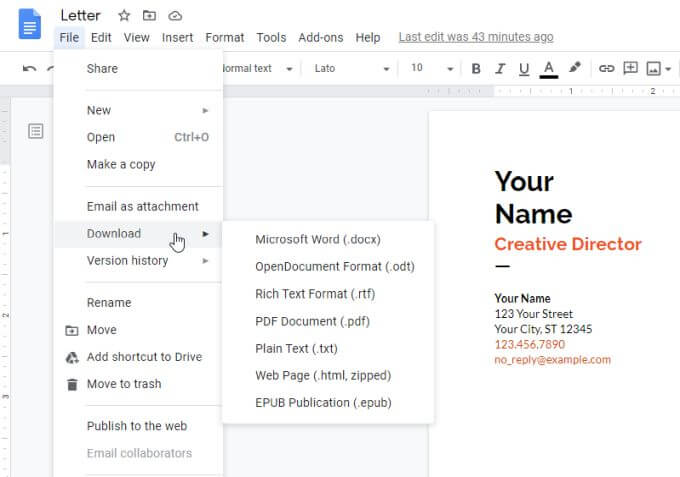
Вы можете выбрать любой из этих вариантов, чтобы получить копию документа в формате Word, PDF, простого текста или HTML Plus.
Поиск и замена в Google Документах
С помощью функции поиска и замены в Google Docs вы можете быстро найти любые слова или фразы в документе и заменить их новыми.
Чтобы использовать функцию поиска и замены в Google Документах, выберите меню «Правка» , а затем выберите «Поиск и замена» . Откроется окно «Поиск и замена».
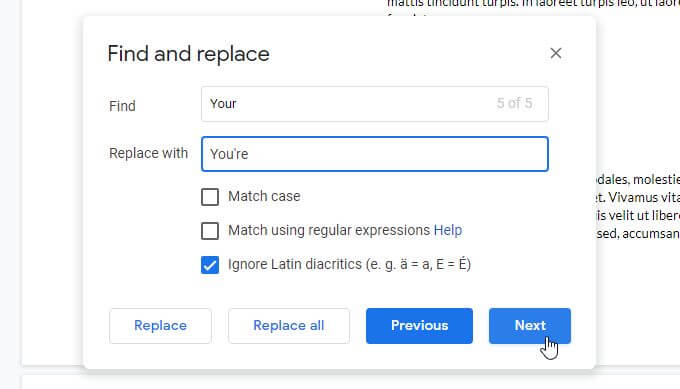
Вы можете сделать поиск чувствительным к регистру, включив сопоставление по регистру . Нажмите кнопку «Далее» , чтобы найти следующее вхождение искомого термина, и выберите «Заменить» , чтобы включить замену.
Если вы уверены, что не допустите ошибок, вы можете выбрать «Заменить все» , чтобы выполнить все замены одновременно.
Оглавление в Google Документах
Если вы создаёте большой документ, содержащий множество страниц и разделов, может быть полезно включить оглавление в верхней части документа.
Для этого просто поместите курсор в верхнюю часть документа. Выберите меню «Вставка» , а затем — «Оглавление».
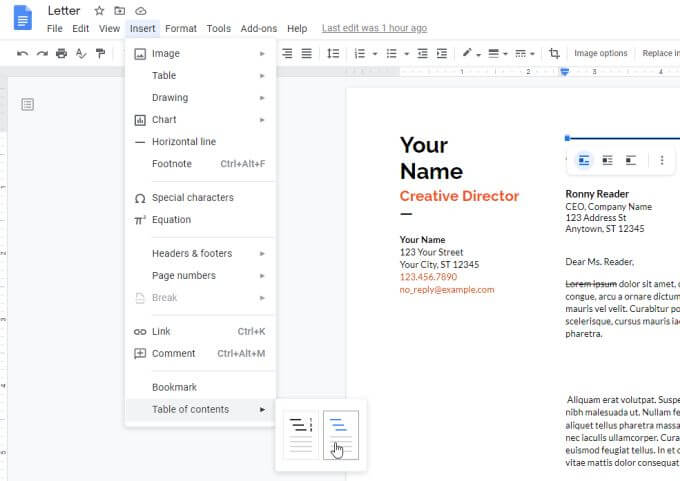
Вы можете выбрать один из двух форматов: стандартное нумерованное оглавление или серию ссылок для каждого заголовка в документе.
Вот еще несколько функций Google Docs, которые могут вас заинтересовать:
- Отслеживать изменения: Да файл, Затем выберите История релизов, Затем выберите Просмотреть историю релизовЗдесь отобразятся все предыдущие версии вашего документа, включая все внесенные изменения. После выбора предыдущих версий вы сможете их восстановить.
- Документы Google в автономном режиме: в Настройки Google ДискаДавать возможность оффлайн Это гарантирует синхронизацию документов, над которыми вы работаете, на вашем локальном компьютере. Даже если вы потеряете доступ к интернету, вы сможете продолжить работу над ними, и они будут синхронизированы при следующем подключении к интернету.
- Приложение Google ДокументыВы хотите отредактировать? Google Документы на вашем телефонеУстановите мобильное приложение Google Docs. для Android Или для iOS.
Комментарии закрыты.