

Сообщение об ошибке указывает «Администратор ограничил доступ к системе». До завершения обработки счета Он заблокировал это. Преднамеренное предотвращение входа в систему. В отличие от заблокированных учетных записей, которые иногда могут предоставлять ограниченный доступ в безопасном режиме, ограничение входа в систему может Вход в систему запрещен. Это будет продолжаться до тех пор, пока не будет снято соответствующее ограничение или правило. Это запрет на системном уровне, который часто вводится посредством Политики безопасности Например, блокировка функции «Найти устройство», параметры групповой политики или правила условного доступа.
Еще одна распространенная причина — ограничения, наложенные ИТ-отделом с помощью групповых политик, Microsoft Intune или условного доступа Microsoft Entra ID. Эти правила могут блокировать вход в систему в зависимости от устройства, местоположения или статуса соответствия требованиям. В некоторых случаях инструменты удаленного доступа, такие как... Протокол удаленного рабочего стола (RDP) также ограничивает общение, если политика или членство в группе накладывают ограничения на учетную запись.
до начала
- На экране входа в Windows подключитесь к интернету, используя значок сети, или подключите кабель Ethernet, а затем повторите попытку.
- Если это персональный компьютер, убедитесь, что вы используете ту же учетную запись Microsoft, что и на этом устройстве.
- Если это устройство используется в масштабах предприятия, то данное ограничение может быть предусмотрено вашей ИТ-политикой. Обратитесь к системному администратору. Если одно и то же сообщение появляется в нескольких учетных записях.
Вот решения проблемы со входом в систему.
1. Проверьте, не заблокировано ли ваше устройство удаленно.
Если ваше устройство заблокировано удаленно, ввод настроек может не сработать. Укажите правильные учетные данные Для обхода экрана блокировки до тех пор, пока локальная блокировка не будет снята в состояние ограниченного доступа. Эта блокировка является функцией безопасности, предназначенной для предотвращения Несанкционированный доступ Если устройство потеряно или украдено, удаленное удаление блокировки восстановит ее. Обычная аутентификация И функция авторизации.
- На другом устройстве откройте браузер и перейдите по адресу Официальная страница Microsoft «Найти устройство».
- Авторизоваться Используется та же учетная запись Microsoft, что и на заблокированном компьютере.
- нажать на Список Значок гамбургера находится в верхнем левом углу, затем выберите "аппаратное обеспечение".

- Найдите заблокированное устройство и нажмите на него. Find My Device.

- Проверять Положение дел Чтобы подтвердить, заблокировано оно или нет.

- Если в статусе отображается «заблокировано», вернитесь к устройству и разблокируйте его. على الجهاز Используйте свой PIN-код, пароль или биометрические данные. Если доступ по-прежнему заблокирован, откройте среду восстановления Windows с экрана входа в систему, выберите «Устранение неполадок», а затем используйте Сбросить этот ПК В крайнем случае.


2. Снятие ограничений с учетной записи через групповую политику.
При подаче заявления Политики Когда пользователю отказывают в доступе, система блокирует интерактивный вход в систему, доступ по протоколу RDP или сетевую аутентификацию. Удаление этих правил запрета гарантирует, что система пересчитает права доступа для учетной записи без ограничений, что позволит снова войти в систему. Windows обеспечивает соблюдение действующих прав, установленных всеми применимыми политиками, и обновляет Состояние политики Чтобы снять запрет.
Этот метод следует использовать, если локальная или доменная политика препятствует входу в систему. Этот метод не применим к сценариям удаленной блокировки.
уведомление: Доступный gpedit.msc В версиях Windows Pro, Enterprise и Education доступно множество контроллеров политик безопасности. В Windows Home они по умолчанию недоступны. На устройствах, подключенных к домену или управляемых MDM, центральная политика может переопределять локальные изменения.
- Войдите в устройство, используя другую учетную запись администратора.
- Нажмите на Windows + R чтобы открыть диалоговое окно «Выполнить».
- Введите следующую команду и нажмите Enter:
gpedit.msc

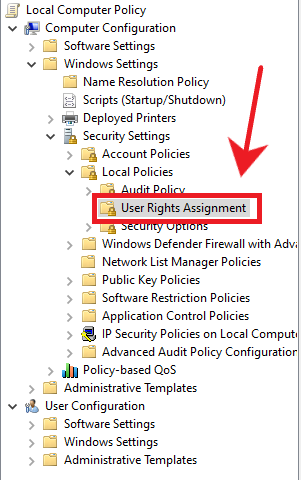
- В левой части экрана перейдите по следующему пути: конфигурация компьютера > Настройки Windows > Настройки безопасности > Местная политика > Настройка прав пользователя.

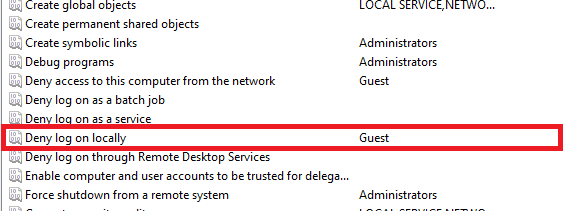
- На правой панели дважды щелкните «Локальный вход в систему отклонен».

- Выберите затронутого пользователя из списка и нажмите زالة.

- Нажмите تطبيق, Потом Ok Для подтверждения.
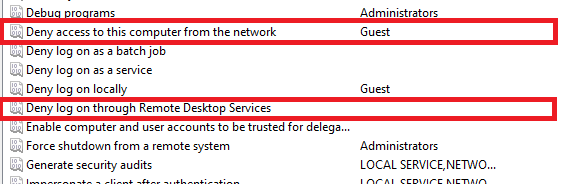
- Повторите эту процедуру для «Отказано в подключении через службы удаленного доступа к рабочему столу» и «Запретить доступ к этому компьютеру из сети».

- Также убедитесь, что у учетной записи есть соответствующие права доступа: «Разрешить локальный вход в систему» Или «Разрешить вход через службы удаленного рабочего стола»И что оно принадлежит к правильным группам, таким как Чиновники Или Пользователи удалённого рабочего стола Если необходимо.
- Откройте меню «Пуск», найдите CMDИ он поставил его во главе.
- Введите следующую команду и нажмите Enter, чтобы обновить групповые политики:
GPUpdate / сила

- Если вход в систему по-прежнему заблокирован, создайте отчет о политике, чтобы выяснить, какая групповая политика применяет параметр запрета:
gpresult /h C:gp.html
Открыть
C:gp.htmlНайдите три политики отклонения, чтобы определить исходную политику. Вы также можете использоватьrsop.mscДля отображения полученного набора политик. - Наконец, попробуйте снова войти в систему, используя проблемную учетную запись.



Комментарии закрыты.