

Какой IP-адрес у Helper?
Помощник по IP-адресам, также известный как агент ретрансляции DHCP, — это функция, которая перенаправляет широковещательные пакеты DHCP на определенный DHCP-сервер в другом сегменте сети. Когда клиентское устройство в сегменте сети запрашивает IP-адрес через DHCP, оно отправляет широковещательный пакет.

Как правило, DHCP-серверы прослушивают и отвечают только на широковещательные пакеты в локальном сегменте сети. Однако, если DHCP-сервер расположен в другом сегменте сети, клиентское устройство не получит ответа и не сможет получить IP-адрес.
Как IP Helper может помочь с переадресацией DHCP-пакетов?
IP-адрес вспомогательного устройства используется для перенаправления широковещательных пакетов DHCP от клиентского устройства к DHCP-серверу, расположенному в разных частях сети. Это позволяет DHCP-серверу отвечать на запрос клиента и назначать IP-адрес.
Вкратце, IP-адрес-помощник помогает перенаправлять широковещательные пакеты DHCP на DHCP-сервер в другом сегменте сети, позволяя клиентским устройствам в локальном сегменте сети получать IP-адреса от DHCP-сервера в этом другом сегменте сети. Это особенно полезно, когда в сети имеется несколько VLAN или подсетей, и необходим центральный DHCP-сервер для назначения IP-адресов устройствам во всех VLAN или подсетях.
Давайте рассмотрим настройку IP-адреса-помощника на практическом примере с использованием Packet Tracer Lab. Следуйте нашим пошаговым инструкциям, чтобы настроить IP-адрес-помощник в смоделированной многосегментной сетевой среде.
Как настроить IP-адрес-помощник в многосегментной сети
Для демонстрации рассмотрим следующий сценарий. Эта простая архитектура состоит из главного офиса с маршрутизатором, коммутатором, DHCP-сервером и пользовательскими компьютерами, а также филиала с маршрутизатором, коммутатором и пользовательскими компьютерами.

Настройки IP-адреса:
- Маршрутизаторы, соединяющие главный офис и филиалы, были настроены на сеть 10.0.0.0/8. Интерфейс маршрутизатора в филиале, Gig0/0/0, имеет IP-адрес 10.0.0.1/8, а интерфейс маршрутизатора в главном офисе, Gig0/0/0, имеет IP-адрес 10.0.0.2/8.
- Интерфейс субмаршрутизатора Gig0/0/1 настроен с адресом 192.168.1.1/24.
- В главном офисе интерфейс маршрутизатора был настроен на интерфейсе Gig0/0/1 с адресом 172.16.0.1/16.
- В данной архитектуре используется протокол маршрутизации OSPF.
Настройка интерфейса маршрутизатора главного офиса:
Щелкните по значку маршрутизатора, перейдите в интерфейс командной строки (CLI) и введите приведенные ниже команды для настройки интерфейсов маршрутизатора.
HORouter(config)#interface GigabitEthernet0/0/0 HORouter(config-if)#ip address 10.0.0.2 255.0.0.0 HORouter(config-if)#no shutdown HORouter(config-if)#exit HORouter(config)#interface GigabitEthernet0/0/1 HORouter(config-if)#ip address 172.16.0.1 255.255.0.0 HORouter(config-if)#no shutdown
Настройка OSPF для главного офисного маршрутизатора:
Для настройки OSPF на маршрутизаторе используйте следующие команды.
HORouter(config)#router ospf 1 HORouter(config-router)#network 10.0.0.0 0.255.255.255 area 0 HORouter(config-router)#network 172.16.0.0 0.0.255.255 area 0
Настройка интерфейсов маршрутизатора филиала:
Щелкните по значку маршрутизатора, перейдите в интерфейс командной строки (CLI) и введите следующие команды для настройки интерфейсов маршрутизатора.
BranchRouter(config)#int gigabitEthernet 0/0/0 BranchRouter(config-if)#ip address 10.0.0.1 255.0.0.0 BranchRouter(config-if)#no shutdown BranchRouter(config-if)#exit BranchRouter(config)#int gigabitEthernet 0/0/1 BranchRouter(config-if)#ip address 192.168.1.1 255.255.255.0 BranchRouter(config-if)#no shutdown
Настройка OSPF для маршрутизатора филиала:
Для настройки OSPF на маршрутизаторе используйте следующие команды.
BranchRouter(config)#router ospf 1 BranchRouter(config-router)#network 192.168.1.0 0.0.0.255 area 0 BranchRouter(config-router)#network 10.0.0.0 0.255.255.255 area 0
Мы успешно настроили направляющие, теперь перейдём к следующему шагу. Настройка DHCP-сервера.
Настройка DHCP-сервера:
Выполните следующие действия, чтобы настроить службу DHCP на сервере.
- Выберите сервер, нажмите на «الخدماتЗатем нажмите наDHCP».

- Для настройки пула DHCP присвойте ему подходящее имя и выполните конфигурацию. ворота по умолчаниюИсходный IP-адрес и другие необходимые данные. Для включения службы выберите соответствующий переключатель.تشغيلЗатем нажмите наإضافة».

- Настройте все необходимые диапазоны DHCP.

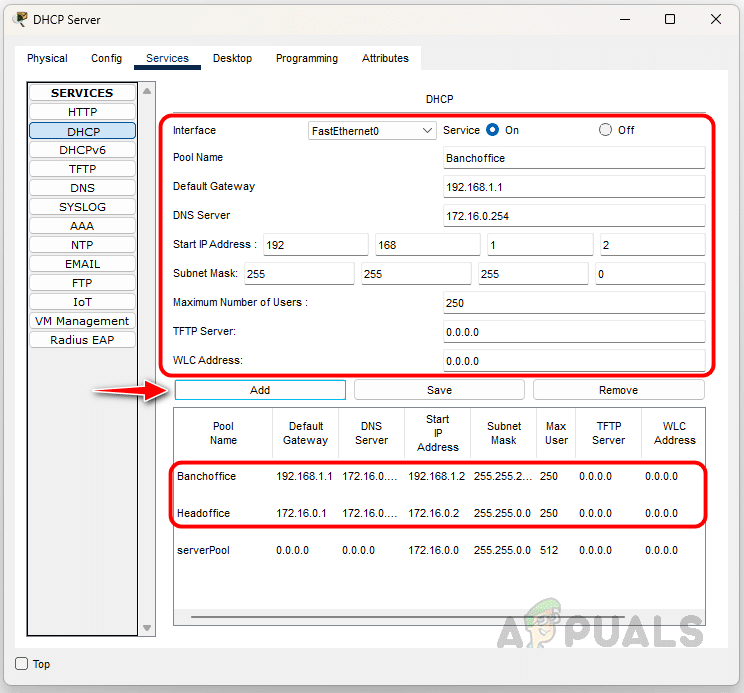
Мы успешно настроили маршрутизаторы и DHCP-сервер. Теперь давайте проверим устройства, получили ли они все IP-адреса от DHCP-сервера.
Компьютер PC1, подключенный к основной офисной сети, получил IP-адрес от DHCP-сервера.

Устройство PC2 также получило IP-адрес от DHCP-сервера.

Теперь перейдём к филиалу и оценим пользовательские устройства. Устройству PC0 в филиале был назначен IP-адрес APIPA, поскольку оно не смогло получить IP-адрес от DHCP-сервера.

Результат для всех пользовательских устройств в филиале, скорее всего, будет одинаковым, поскольку широковещательные пакеты DHCP не могут достичь DHCP-сервера. Именно здесь возникает необходимость в команде IP helper-address. Давайте посмотрим, как настроить команду IP helper-address на маршрутизаторе.
Как настроить IP Helper-Address на маршрутизаторе филиала
Вспомогательный IP-адрес необходимо настроить на интерфейсе маршрутизатора, принимающем широковещательный пакет. В данном случае его следует настроить как Gig0/0/1. Выполните следующие шаги для настройки команды `IP helper-address`.
Перейдите на страницу интерфейса командной строки (CLI) маршрутизатора филиала и введите следующие команды. Замените IP-адрес на IP-адрес вашего DHCP-сервера.
BranchRouter(config)#interface gigabitEthernet 0/0/1 BranchRouter(config-if)#ip helper-address 172.16.0.254 BranchRouter(config-if)#exit
Мы настроили вспомогательный IP-адрес на маршрутизаторе. Если в вашей сети есть дополнительные маршрутизаторы, убедитесь, что вспомогательный IP-адрес настроен на всех из них. Теперь проверим пользовательские устройства в сети филиала.
Устройство PC0 в филиале получило IP-адрес от DHCP-сервера. Если IP-адрес не обновился, выберите режим «Статический», а затем вернитесь к режиму DHCP, чтобы устройство снова запросило IP-адрес у DHCP-сервера.

Таким образом, мы можем использовать команду `IP helper-address` для трансляции DHCP-запросов от DHCP-клиентов. `IP helper-address` позволяет DHCP-клиентам получать IP-адрес от DHCP-сервера, расположенного в другом сегменте сети. Перенаправляя широковещательные DHCP-пакеты от клиента к DHCP-серверу, `IP helper-address` гарантирует, что DHCP-сервер сможет ответить на запрос клиента и назначить IP-адрес, обеспечивая тем самым связь между клиентами в сети.
Комментарии закрыты.