
Как удалить Flash Player с компьютера
Ищете безопасный и эффективный способ удалить Flash Player с вашего компьютера? Ознакомьтесь с нашим подробным пошаговым руководством по его окончательному удалению и повышению производительности ПК. Нажмите здесь!

Самое важное, что вам нужно знать
- Для окончательного удаления Adobe Flash Player используйте обновление KB4577586, доступное в каталоге обновлений Microsoft. Убедитесь, что вы выбрали соответствующую версию для вашей операционной системы, запустите файл и перезагрузите устройство.
- После удаления Flash Player восстановить его можно будет только путем переустановки Windows или восстановления системы, и у вас могут возникнуть трудности с доступом к старому контенту, который его использовал, поскольку современный контент все чаще переходит на HTML5.
- Если вам по-прежнему необходимо запускать Flash-контент, рекомендуется использовать браузер Opera One, который поддерживает это через определенные дополнения и обладает расширенными функциями безопасности, такими как встроенный VPN и искусственный интеллект.
Ключевые моменты
- Инструмент удаления Flash от Microsoft поможет вам избавиться от любых следов Flash.
- Этот инструмент для удаления можно найти в официальном каталоге обновлений Microsoft.
- Важно знать, что удаление Flash не повлияет на работу вашей операционной системы.
- Если на вашем компьютере всё ещё есть Flash-контент, вы можете открыть его с помощью Flash-дополнений, доступных в Opera One.
В каталог обновлений Microsoft добавлен инструмент, который удалит все следы Adobe Flash Player из вашей операционной системы .
Технологический гигант уже некоторое время готовился к прекращению поддержки Flash Player и теперь оптимизирует все процедуры, чтобы гарантировать полное отсутствие следов этого программного обеспечения.
Официальная дата удаления — 31 декабря, но если программа всё ещё присутствует на вашем компьютере , вам следует выполнить эту процедуру с помощью инструмента Flash Removal Tool.
Как удаление Flash Player повлияет на мою операционную систему?
Важно знать, что использование инструмента для удаления Flash не повлияет на плагины, связанные с Flash, которые поставляются с другими браузерами, такими как Chrome или Firefox. Однако эти браузеры прекратили поддержку данного плагина.
После завершения этого процесса и удаления Flash Player с вашего устройства вы не сможете его восстановить. Если вы захотите снова использовать Flash Player, вам потребуется переустановить или сбросить настройки Windows 10.
Или же вам может потребоваться восстановить устройство до предыдущей точки восстановления.
Как и ожидалось, при установке этого обновления могут возникать ошибки при попытке доступа к старому контенту на основе Flash. Новый, более безопасный контент основан на HTML5.
В конечном итоге всем веб-сайтам и приложениям придётся перейти на контент без Flash.
Как пользоваться инструментом для удаления прошивки?
Для окончательного удаления всех следов Adobe Flash Player с вашего компьютера под управлением Windows вам потребуется использовать инструмент удаления Flash. Этот инструмент доступен в каталоге обновлений Microsoft.
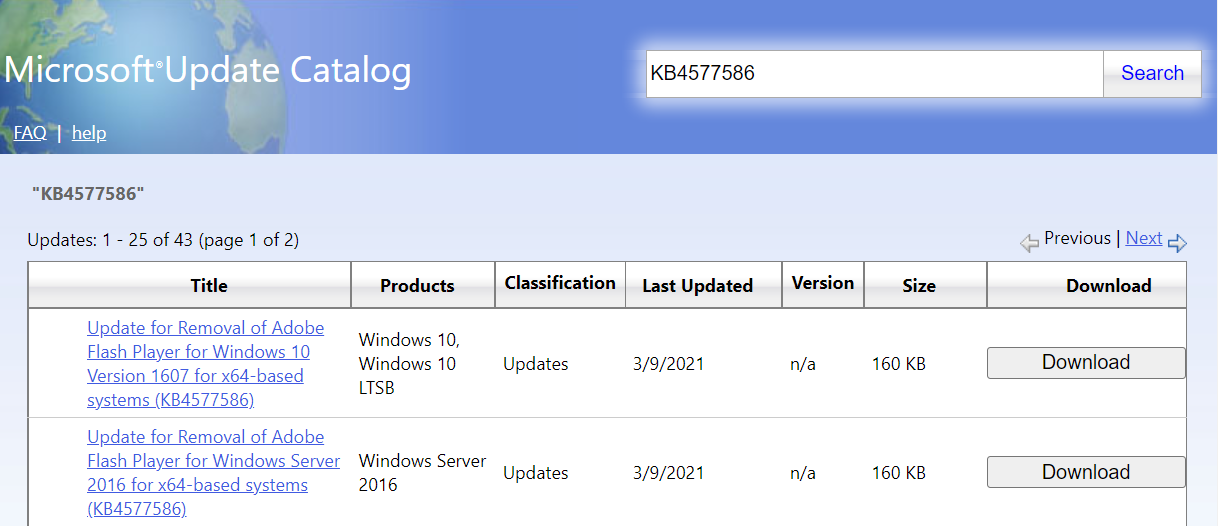
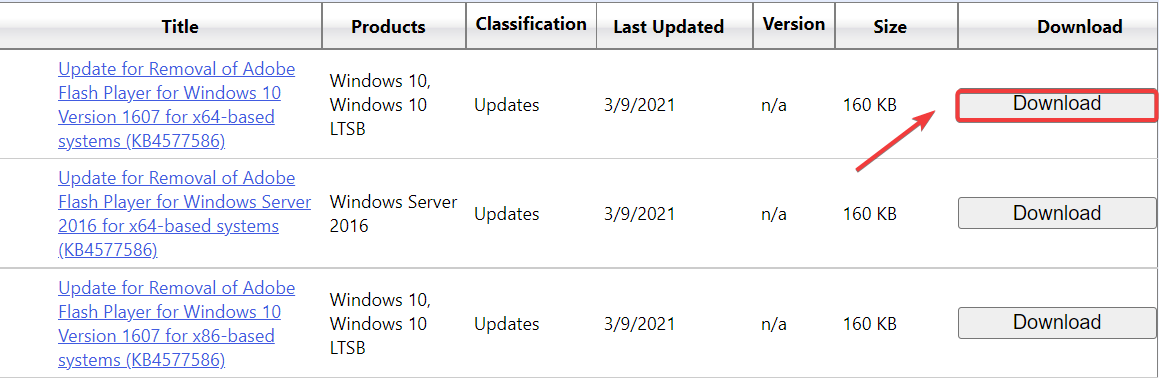
В частности, в каталог теперь включено обновление KB4577586, также известное как обновление для удаления Adobe Flash Player ( с указанием версии и характеристик операционной системы ). Вам следует загрузить и использовать правильную версию инструмента для вашей операционной системы.
- 1. Перейти к Microsoft Update Catalog.
![Найдите инструмент для удаления флешки.]()
- 2. Найдите KB4577586 В поле поиска.
- 3. Прокрутите вниз, пока не найдете версию Windows, которую вы используете.
- 4. Щелкните кнопку. Скачать возле него.
![Загрузите версию Flash Removal Tool, совместимую с Windows.]()
- 5. СделайтеВоспроизвести файл Который загружается двойным щелчком по нему.
- 6. Перезагрузите компьютер, когда появится соответствующее сообщение.
Примечание : Если вашей версии Windows нет в списке, проверьте позже.
Какой браузер до сих пор поддерживает Flash Player?
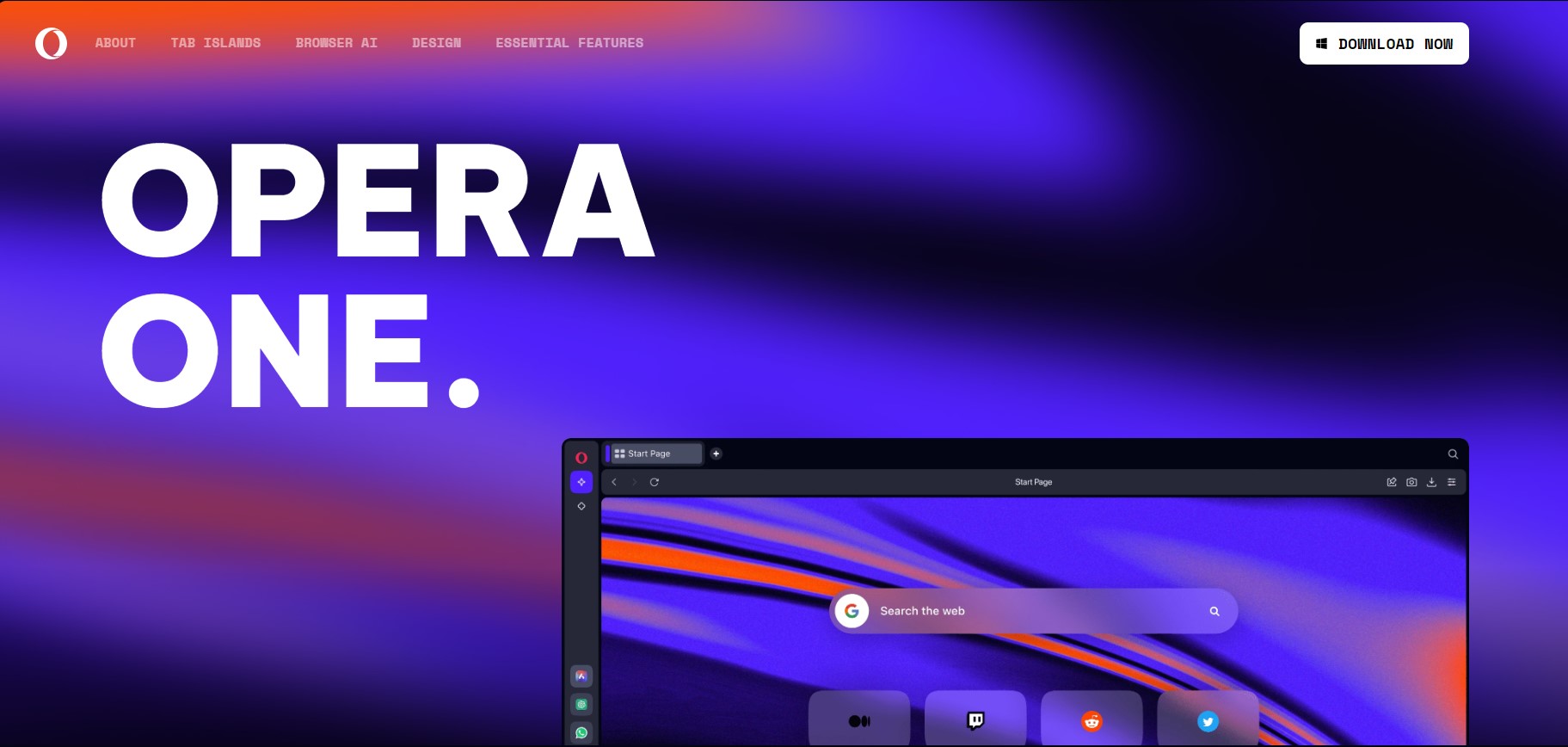
Хотя поддержка Flash Player официально прекращена, вы все еще можете запускать его с помощью некоторых расширений. В этом случае мы рекомендуем использовать браузер Opera One, благодаря его расширенным функциям безопасности.
Этот замечательный браузер интегрируется с социальными сетями, обеспечивает превосходное управление вкладками и, что наиболее важно, имеет бесплатный встроенный VPN. Кроме того, он включает в себя встроенный искусственный интеллект (ИИ) и блокировщик рекламы.
Узнайте больше о преимуществах Opera VPN, прочитав нашу специальную статью.

Опера Один
Opera — отличный бесплатный браузер, который по-прежнему можно использовать для беспроблемного запуска Flash-контента. Бесплатная загрузка. Посетите веб-сайт.
Как вы думаете, этот шаг существенно повлияет на вашу активность в интернете ? Поделитесь своим мнением в комментариях ниже и сообщите нам, удалось ли вам удалить Flash со своего компьютера.
Комментарии закрыты.