

Ошибка указывает на «Проигрыватель Windows Media Player не может воспроизвести файл». Обычно к проблеме в компоненты воспроизведения мультимедиа В Windows эта проблема часто возникает из-за повреждения системных файлов, связанных с Windows Media Player. Поврежден, неправильно сконфигурирован или отсутствует.Это мешает плееру корректно воспроизводить видео.

Это может произойти после Обновления Windows, Или Конфликты в реестреИли помехи от Программное обеспечение сторонних разработчиковНиже приведены наиболее эффективные решения для устранения этой ошибки и восстановления работоспособности.
1. Отключите и снова включите мультимедийные функции
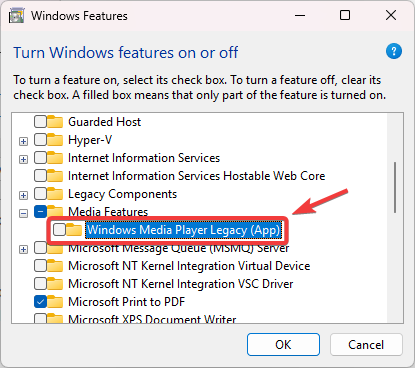
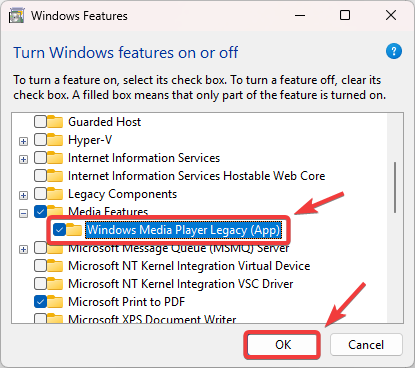
Подготовить Медиа-функции Встроенные компоненты Windows управляют Функции аудио, видео и записи. Отключите его, а затем снова включите. Это обновление затрагивает эти компоненты, устраняя любые потенциальные повреждения или неправильные настройки, которые могут вызывать ошибку.
- Нажмите на Windows + R, записывать optionalfeatures, затем нажмите Enter.

- В списке найдите и разверните Возможности мультимедиа.
- Снимите галочку с поля Windows Media Player.
- нажать на OK чтобы применить изменения.

- Рестарт твой компьютер.
- После перезагрузки повторите шаги с 1 по 3, чтобы снова открыть компоненты Windows.
- Поставьте галочку еще раз. Windows Media Player Чтобы снова включить его.
- нажать на OK и Рестарт Снова ваш компьютер.

2. Сброс настроек Windows Media Player
Сброс настроек Windows Media Player Восстановите настройки по умолчанию. وУдаляет поврежденные данные.Это включает в себя базу данных медиатеки. Этот процесс заставляет Windows... Восстановление основных компонентов оператораЭто часто помогает устранить операционные ошибки.
- Нажмите на Windows + I Открыть Настройки.
- Перейти к Приложения > Установленные приложения.

- В строке поиска введите медиа-плеер.
- нажать на Три точки Рядом с ним выберите Расширенные настройки.

- Прокрутите вниз и коснитесь Сброс настроек.


3. Проверьте поддержку форматов файлов или установите пакеты кодеков.
Иногда эта ошибка возникает просто потому, что Формат медиафайла не поддерживается. Использую Windows Media Player. Прежде чем продолжить поиск и устранение неисправностей, Проверьте, соответствует ли тип файла указанному. Совместимо с такими форматами, как MKV и FLAC.
В противном случае вы можете установить Надежный пакет кодеков такие как K-Lite Codec PackЭто добавляет поддержку дополнительных форматов файлов. После установки, Рестарт Попробуйте запустить файл на своем компьютере еще раз.
Для получения более подробной информации о поддерживаемых форматах см. раздел [ссылка на соответствующий раздел]. Официальная документация Microsoft.
4. Использование VLC Media Player в качестве альтернативы
Если проблема не исчезнет, попробуйте использовать сторонний медиаплеер, например... VLC Подготовить Практическое решениеВ отличие от Windows Media Player, VLC использует Встроенные кодеки Свое собственное, позволяющее ему действовать Широкий спектр форматов файлов Без использования компонентов Windows Media. Это делает его отличным вариантом для обхода проблем, вызванных Отсутствуют кодеки или повреждены настройки. Или Неподдерживаемые форматы В Windows Media Player.
- Откройте веб-браузер и посетите Официальный сайт VLC.
- нажать на Скачать VLC Чтобы получить последнюю версию вашей операционной системы.

- После загрузки, Открыть Установите VLC Media Player, следуя инструкциям на экране.
- После установки, Наполнять VLC.
- нажать на СМИ В верхнем меню выберите открыть файл.

- Просматривать Чтобы получить доступ к файлу, который не воспроизводится в Windows Media Player, нажмите на فتح.

- Теперь ваш файл должен воспроизводиться без ошибок в VLC.


Комментарии закрыты.