
Как скачать фотографии из Instagram на компьютер
Узнайте, как легко и просто загрузить фотографии из Instagram на свой компьютер. Откройте для себя лучшие и самые безопасные методы и программы для сохранения ваших воспоминаний в высоком качестве на вашем устройстве. Начните прямо сейчас!

Самое важное, что вам нужно знать
- Бесплатная программа 4K Downloader позволяет загружать фотографии, истории, ролики и хэштеги из Instagram за один шаг, просто введя имя пользователя, хэштег или местоположение, при этом сохраняется исходное описание.
- 4K Downloader позволяет загружать сразу несколько постов из Instagram, выбирать определенные типы контента и продлевать срок жизни историй, сохраняя их на свой компьютер.
- Хотя прямой функции сохранения нет, фотографии из Instagram можно легко загрузить на компьютер, используя функцию «Просмотреть элемент» в браузере, чтобы открыть изображение и сохранить его напрямую.
Ключевые моменты
- Это не позволяет Instagram для своих пользователей Возможность прямой загрузки изображений по причинам, связанным с правами интеллектуальной собственности.
- Однако существуют альтернативные способы обойти это ограничение, например, используя веб-браузер или [другой метод/инструмент — требуется контекст].Внешние приложения.
- это особенность Осмотреть элемент Простейший способ загрузить любое изображение из Instagram на свой компьютер (ПК) — прямо в браузере.
Когда речь заходит о платформах для обмена фотографиями, Instagram — бесспорная звезда. Если происходит какое-либо крупное событие, его изображения, скорее всего, первыми распространятся в Twitter и других социальных сетях.
По данным Instagram, к концу июня 2016 года число зарегистрированных пользователей превысило 500 миллионов, а на сегодняшний день было опубликовано более 30 миллиардов фотографий.
Если вы относитесь к числу этих миллионов пользователей, вы, вероятно, пытались сохранить изображения на рабочий стол своего устройства и поняли, что это не так просто, как кажется.
В этой статье мы расскажем вам о нескольких альтернативных способах загрузки фотографий из Instagram и сохранения их на компьютер или телефон.
Как я могу загрузить фотографии из Instagram на свой компьютер?
Некоторые могут подумать, что сохранять фотографии в Instagram так же просто, как и с других сайтов, где можно просто щелкнуть правой кнопкой мыши по фотографии и сохранить ее.
В Instagram возможности сохранения изображений ограничены, поскольку отсутствует опция «Сохранить изображение как ». Instagram делает это намеренно, чтобы защитить авторские права на изображения.
Однако это не означает, что вы не можете скачивать фотографии из Instagram. Есть три разных способа сделать это, как вы увидите ниже.
1. Использование сторонних приложений для загрузки фотографий из Instagram на компьютер.
Существует множество сторонних приложений, которые можно использовать для загрузки изображений и видео, но не все из них работают эффективно. В этом руководстве мы познакомим вас с программой 4K Downloader для Windows.
4K Downloader позволяет легко скачивать фотографии, истории, видеоролики и хэштеги. Вы можете сохранить общие воспоминания и продлить жизнь историй с 24 часов до бесконечности, скачав их на свой компьютер.
С помощью 4K Downloader вы можете загрузить видео из Instagram всего за один шаг. Просто введите имя пользователя Instagram, хэштег или местоположение в приложение, а затем нажмите кнопку загрузки.
Таким образом, вы можете сохранять фотографии и видео из Instagram вместе с их оригинальными описаниями. Также предоставляется возможность загрузки нескольких публикаций из Instagram одновременно. Вы можете загрузить все сразу или выбрать определенные типы контента из Instagram.

Загрузчик 4K
Изучите Instagram, просматривайте любой контент, который вам нравится, и сохраняйте его на свой компьютер с помощью этой замечательной программы. Посещение сайта бесплатно .
2. Загрузите фотографии из Instagram на свой компьютер, используя функцию «Просмотреть элемент».
Хотя Instagram не позволяет сохранять фотографии напрямую, он предоставляет доступ к вашим фотографиям с любого компьютера, что упрощает их сохранение.
Изображения можно легко сохранить на рабочий стол компьютера, используя функцию «Просмотреть элемент» . С её помощью вы можете открыть изображение в браузере и сохранить его напрямую.
Стоит отметить, что Instagram отображает только фотографии ваших текущих друзей и не позволяет просматривать фотографии других пользователей. Однако вы можете просматривать фотографии других пользователей, если их аккаунты не закрыты.
Этот метод также является самым простым способом загрузки фотографий из Instagram, поскольку вам не потребуется скачивать или устанавливать какие-либо сторонние приложения.
- 1. Войдите в Instagram, используя свои учетные данные, или сначала создайте учетную запись, если у вас ее еще нет.
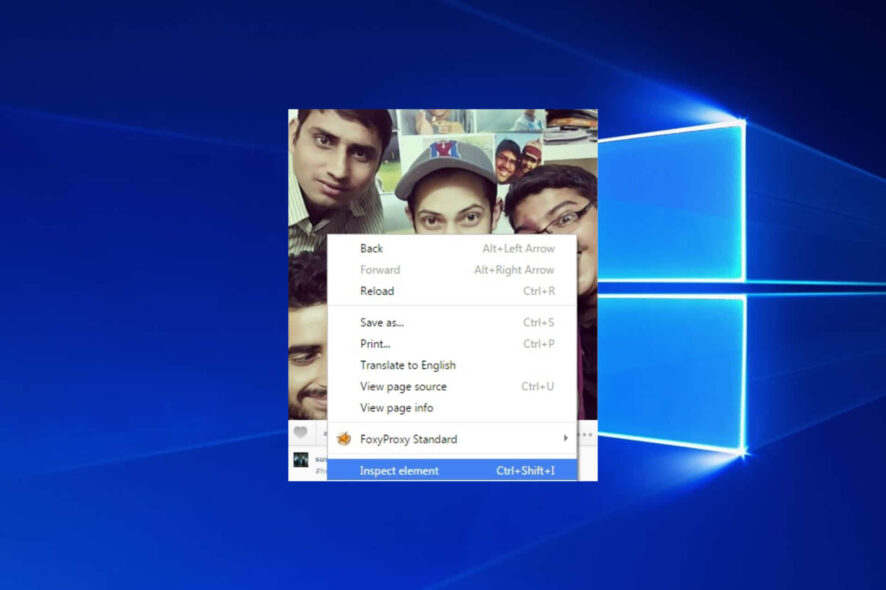
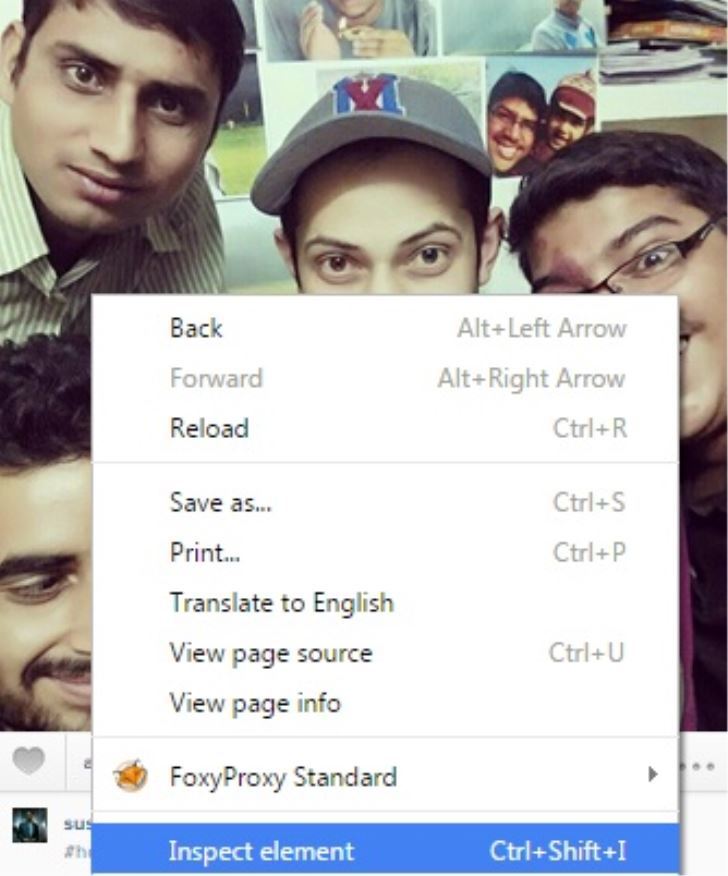
- 2. Щелкните правой кнопкой мыши по изображению, которое хотите сохранить на свой компьютер.
- 3. В появившемся всплывающем окне нажмите на Проверить элемент.
![Страница в Instagram - Осмотр товара]()
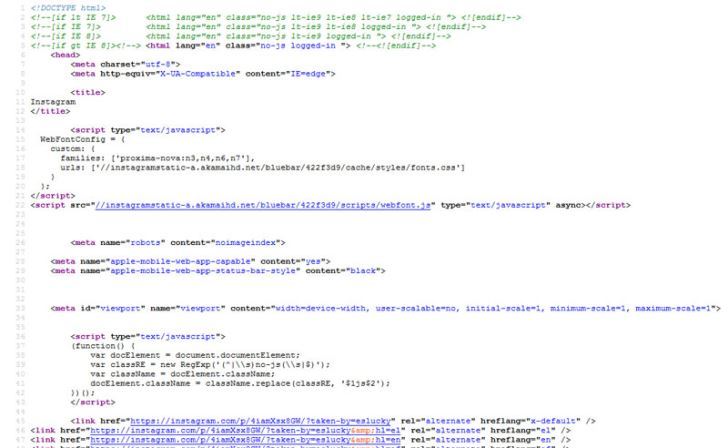
- 4. Откроется боковая панель, содержащая большой объем HTML-кода, а небольшой фрагмент будет выделен синим цветом.
![Исходный код изображения Instagram]()
- 5. Здесь вы найдете ссылку на изображение, которое хотите скачать. Все изображения из Instagram сохранены в формате JPG.
Таким образом, все, что вам нужно сделать, это найти «jpg» в исходном коде страницы. URL изображения — это длинная ссылка, начинающаяся с https и заканчивающаяся на .jpg.
- 6. Скопируйте ссылку на изображение в буфер обмена.
- 7. Откройте предпочитаемый вами веб-браузер, вставьте ссылку в адресную строку и нажмите [кнопку]. Enter Ваше изображение появится автоматически и будет готово к сохранению.
- 8. Щелкните правой кнопкой мыши по изображению, чтобы сохранить его. Откроется окно, в котором вы сможете назвать изображение и выбрать место сохранения.
3. Используйте программу для резервного копирования Instagram.
Этот способ сохранения фотографий в Instagram является доступным, но используется нечасто, поскольку позволяет сохранять только собственные фотографии и не дает возможности просматривать или скачивать фотографии друзей.
Существует множество веб-сайтов, которые позволяют сохранить все ваши фотографии сразу, обеспечивая надежное и единое резервное копирование вашей учетной записи.
Это может быть очень полезно, особенно если вы не можете войти в Instagram или если вы намеренно удалили свой аккаунт . Для начала выполните следующие шаги.
- Найдите в браузере программу для резервного копирования Instagram. Frostbox — надежный сервис для резервного копирования Instagram.
- Введите свои учетные данные для входа в Instagram. Это позволит сайту получить доступ к вашей фотогалерее.
- Выберите предпочтительный способ экспорта. Вы можете отправить изображения в Facebook или Flickr, или сохранить их в виде ZIP-архива.
- После завершения процесса резервного копирования вы можете нажать кнопку. начать экспортИ уже через несколько минут у вас появится папка со всеми вашими фотографиями из Instagram.
Теперь, когда мы показали вам различные способы сохранения фотографий из Instagram на компьютер, почему бы не попробовать их самостоятельно? Не забудьте оставить комментарий и поделиться.
Комментарии закрыты.