
Как изменить раскладку клавиатуры
Легко меняйте раскладку клавиатуры! Узнайте, как добавлять новые языки или переключать раскладки на Windows, Mac, Android и iOS. Полное руководство вы найдете здесь.

Самое важное, что вам нужно знать
- Добавить новую раскладку клавиатуры в Windows 10 можно через «Параметры» > «Время и язык», а затем переключаться между раскладками с помощью сочетания клавиш Windows + пробел.
- Чтобы удалить ненужную раскладку клавиатуры в Windows 10, перейдите на вкладку «Язык» в настройках, выберите «Язык», а затем нажмите «Параметры», чтобы выбрать и удалить раскладку.
- Экранная клавиатура в Windows 10 изменяется в соответствии с выбранным методом ввода и может быть открыта путем поиска по запросу «экранная клавиатура» и использована в качестве справочника для набора текста.
Важные заметки
- В Windows 10 можно изменить раскладку клавиатуры на любой желаемый язык.
- На вкладке «Настройки» вы можете добавлять или удалять раскладки клавиатуры всего несколькими щелчками мыши.
- После установки новой раскладки клавиатуры на ваше устройство вы можете переключаться между доступными раскладками с помощью клавиши пробела.
QWERTY — самая распространённая раскладка клавиатуры в западном мире. Однако некоторые пользователи могут предпочитать альтернативные раскладки , такие как Дворака или Колемак.
Раскладки клавиатуры также различаются в разных странах. Если вы хотите использовать другие раскладки в Windows 10, вот как это легко сделать.
Как изменить раскладку клавиатуры в Windows 10?
1. Добавление новой раскладки клавиатуры в Windows 10
Добавить новую раскладку клавиатуры на ваше устройство можно легко через «Настройки» . Для этого необходимо перейти в раздел «Время и язык» и вручную выбрать новую раскладку.
Настроив раскладку клавиатуры, вы сможете использовать клавиатуру компьютера для ввода символов на выбранном вами языке.
- 1. Открыть Инструмент поиска Использование сочетания клавиш Windows + S.
- 2. Введите ключевое слово клавиатура В поле поиска.
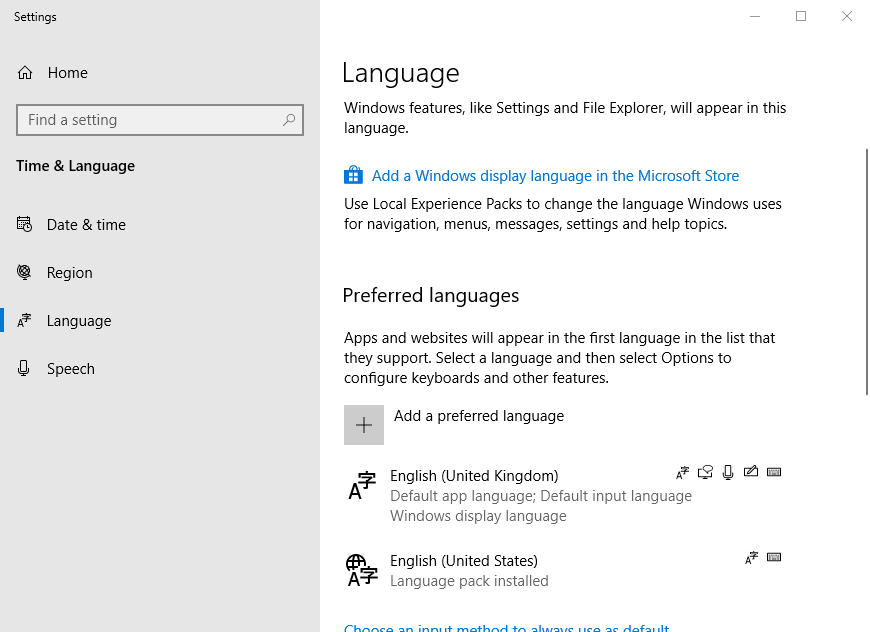
- 3. Щелкните на Изменение языка и параметров клавиатуры Чтобы открыть окно, показанное ниже, перейдите по ссылке.
![Вкладка «Язык»]()
- 4. В этом окне выберите английский или любой другой язык по вашему выбору.
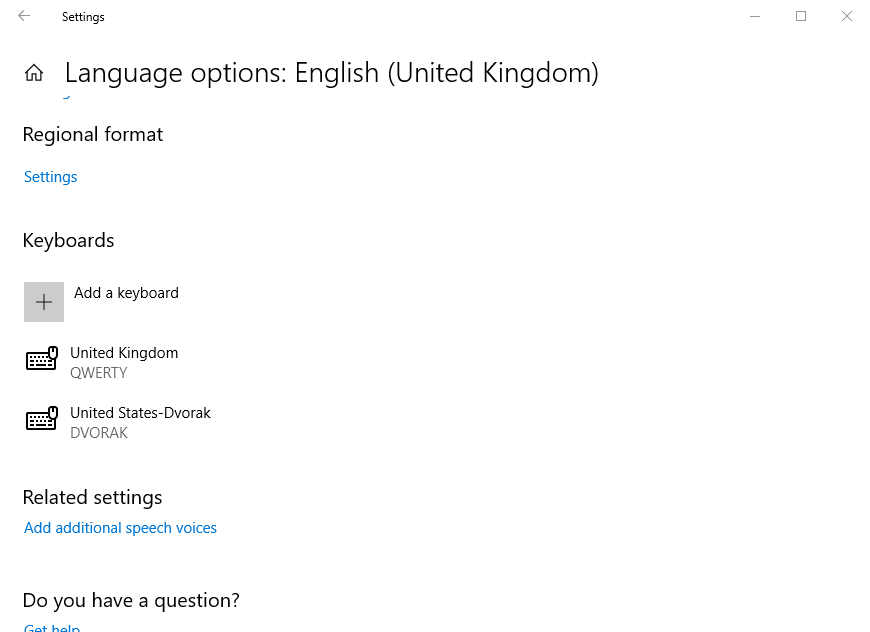
- 5. Щелкните на Параметры Для прямого доступа к настройкам, показанным ниже.
![Варианты языка]()
- 6. Затем нажмите Добавить клавиатуру Чтобы выбрать английскую или иностранную раскладку клавиатуры из выпадающего меню.
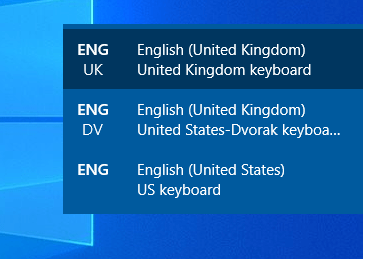
- 7. Затем пользователи могут переключиться на новую раскладку клавиатуры, нажав соответствующую комбинацию клавиш. Windows + ПробелПродолжайте нажимать Пробел Для переключения между способами ввода и выбора нужного варианта.
![параметры раскладки клавиатуры]()
Если у вас возникли проблемы с открытием приложения «Настройки», вы можете ознакомиться с нашей статьей, посвященной решению этой проблемы.
2. Как удалить раскладку клавиатуры
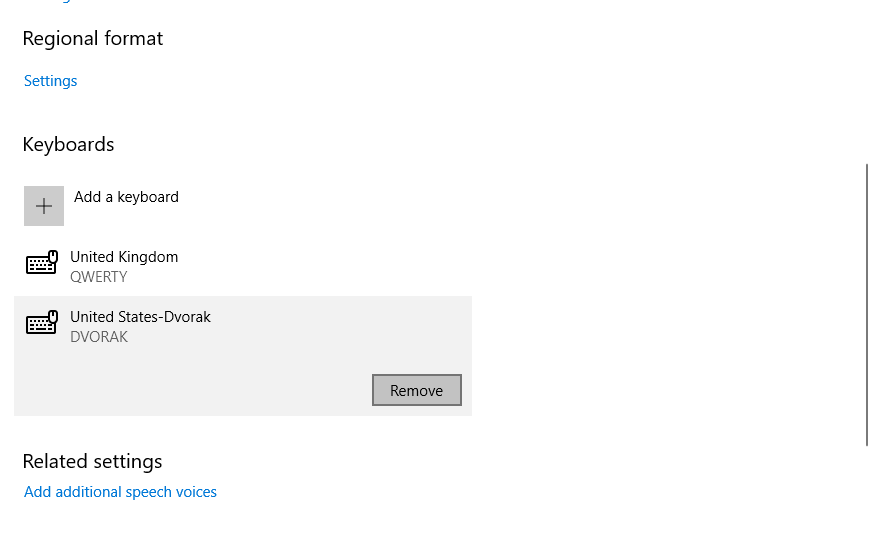
- Чтобы удалить раскладку клавиатуры из Windows 10, откройте вкладку Язык Вернитесь в Настройки.
- Затем выберите нужный язык. Удалить раскладку клавиатуры свой собственный.
- Нажмите на кнопку Параметры.
- Выберите желаемую раскладку клавиатуры из списка.
- Затем нажмите кнопку. Удалить.
3. Как открыть экранную клавиатуру в Windows 10
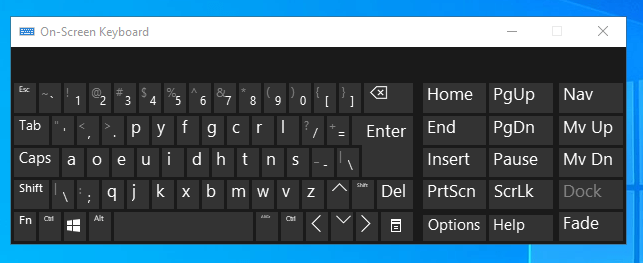
- Изменение раскладки клавиатуры приведет к изменению экранной клавиатуры в соответствии с выбранным методом ввода. Чтобы открыть экранную клавиатуру, нажмите соответствующую кнопку. Введите здесь для поиска.
- Тип экранная клавиатура В поле поиска.
- Затем выберите «Экранная клавиатура», чтобы открыть клавиатуру, показанную ниже, которая включает раскладку DVORAK. Пользователи, у которых нет клавиатуры, соответствующей выбранному способу ввода, могут открыть экранную клавиатуру в качестве справочного материала для набора текста.
![Экранная клавиатура: как отключить раскладку клавиатуры в Windows 10]()
Итак, вот как добавлять и удалять раскладки клавиатуры в Windows 10. Затем вы можете попробовать новые раскладки, которые могут оказаться более эффективными, чем QWERTY.
Важно отметить, что добавление новых языковых пакетов в Windows также добавит собственную раскладку клавиатуры. Добавление различных раскладок клавиатуры может привести к появлению диакритических знаков; если вы хотите их отключить, обратитесь к этому руководству.
У нас также есть специальное руководство по изменению раскладки клавиатуры в Windows 11, с которым вы можете ознакомиться для получения более подробной информации.
Если у вас возникли проблемы с настройками клавиатуры на компьютере с Windows 11, вы можете восстановить их до нормального состояния; подробные инструкции см. в этом руководстве.
Если у вас возникнут дополнительные вопросы или предложения, пожалуйста, не стесняйтесь оставлять комментарии ниже.
Комментарии закрыты.