
Запустите Steam от имени администратора.
Возникли проблемы со Steam? Узнайте, как шаг за шагом запустить Steam от имени администратора, чтобы устранить ошибки и улучшить игровой процесс. Прочитайте полное руководство!

Самое важное, что вам нужно знать
- Для настройки автоматического запуска Steam с правами администратора необходимо изменить свойства файла Steam.exe и выбрать параметр «Запускать эту программу от имени администратора» на вкладке «Совместимость».
- Чтобы впервые запустить Steam от имени администратора, щелкните правой кнопкой мыши по ярлыку Steam (на рабочем столе или в меню «Пуск») и выберите «Запустить от имени администратора».
- Пользователи могут установить параметр «Запуск от имени администратора» для отдельных ярлыков Steam, щелкнув правой кнопкой мыши по ярлыку и выбрав «Свойства».
Важные заметки:
- Подготовить Steam Одна из самых популярных игровых платформ в мире.
- В некоторые игры нельзя играть. Steam Если только вы не запустите его с правами администратора.
- Кроме того, приложение может столкнуться с Некоторые проблемы Эту проблему можно решить, запустив программу с соответствующими правами доступа.

Игроки часто сталкиваются с проблемой, когда игры в Steam не запускаются , и эту проблему можно решить, запустив Steam с правами администратора. Запуск любой программы от имени администратора гарантирует, что приложение получит полные права на изменение файлов, доступ к ограниченным папкам и редактирование системного реестра.
Пользователям ни в коем случае не следует запускать подозрительные программы с правами администратора, но нет причин сомневаться в Steam, это доверенная программа.
Steam — это, безусловно, ведущая игровая платформа для Windows . Итак, вот как пользователи могут запускать Steam от имени администратора.
Как запустить Steam с правами администратора?
- Воспользуйтесь пунктом контекстного меню «Запустить от имени администратора».
- Установите параметр «Запускать эту программу от имени администратора».
- Выберите параметр ярлыка «Запустить от имени администратора».
- Расширьте права администратора, включив в них все папки Steam.
1. Воспользуйтесь пунктом контекстного меню «Запустить от имени администратора».
Игроки могут запустить Steam от имени администратора через контекстное меню. Для этого щелкните правой кнопкой мыши по ярлыку Steam на рабочем столе и выберите « Запустить от имени администратора».
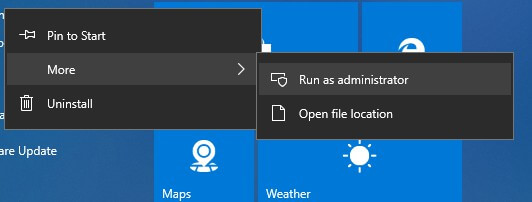
Если на рабочем столе нет ярлыка для игрового клиента, щелкните правой кнопкой мыши на Steam в меню «Пуск » Windows 10 , затем выберите «Дополнительно» > «Запустить от имени администратора».
2. Настройка параметров Запуск этой программы от имени администратора.
Однако пользователи могут настроить Steam на автоматический запуск с правами администратора. Таким образом, им не придётся каждый раз выбирать опцию «Запуск от имени администратора» при запуске Steam.
- 1. Сначала нажмите сочетание клавиш. Windows Key + E Открыть Проводник.
- 2. Затем откройте Папка Steam В ПроводникОбычно это фиксируется на рельсах. C:Программные файлы (x86)Steam дефолт.
- 3. Щелкните правой кнопкой мыши по файлу. Steam.exe И выберите Основные свойства.
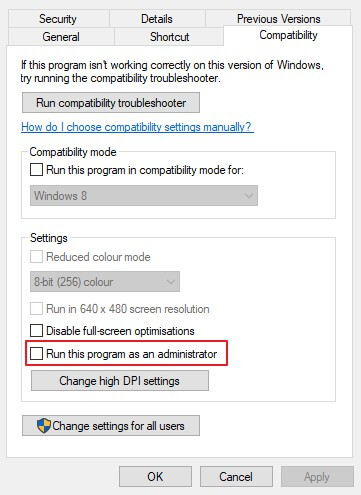
- 4. Затем выберите вкладку Совместимость Как показано на скриншоте ниже.
![Настройка Steam от имени администратора]()
- 5. Укажите настройку. Запускать эту программу от имени администратора В этой вкладке.
- 6. Нажмите на мой вариант. Применить и OK чтобы сохранить изменения.
Если у вас возникли проблемы с Проводником файлов , вы можете ознакомиться с нашей специальной статьей, чтобы узнать, как их устранить.
3. Выберите вариант Запуск от имени администратора (параметр ярлыка)
- В качестве альтернативы пользователи могут выбрать один из вариантов. Запуск от имени администратора Чтобы создать ярлыки Steam, щелкните правой кнопкой мыши по значку ярлыка Steam и выберите «Свойства».
- Настроить Ярлык Steam В меню «Пуск» щелкните правой кнопкой мыши по Steam, затем выберите «Дополнительно» > «Открыть расположение файла». Далее щелкните правой кнопкой мыши по ярлыку Steam в открывшейся папке «Программы» и выберите... Основные свойства.
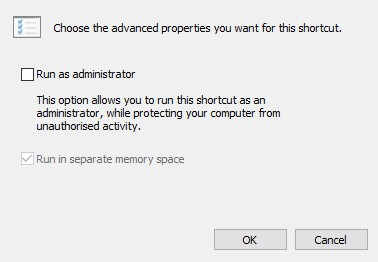
- нажмите на кнопку Фильтр На вкладке «Ярлык» откройте непосредственно окно, показанное ниже.
![Расширенные возможности: Запуск Steam от имени администратора]()
- Затем укажите параметр. Запуск от имени администратора.
- Нажмите на кнопку OK В окне «Расширенные свойства».
- Далее выберите один из двух предложенных вариантов. Применить и OK.
4. Предоставьте права администратора всем папкам Steam.
В настройках администратора исполняемый файл Steam (.exe) получает права администратора. Однако для полного распространения прав администратора на все папки Steam пользователям потребуется изменить свои права доступа. Следуйте приведенным ниже инструкциям.
- Щелкните правой кнопкой мыши на папке Steam в Проводнике, затем выберите Основные свойства.
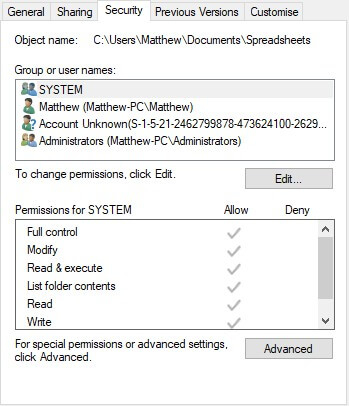
- Выберите вкладку Безопасность. показано непосредственно ниже.
![Безопасность: Запускать от имени администратора Steam]()
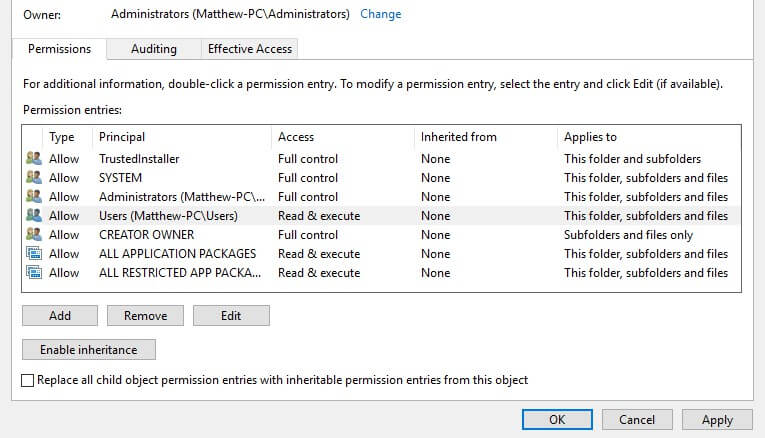
- нажать на кнопку Фильтр Чтобы открыть окно, показанное на скриншоте ниже.
![Расширенные параметры безопасности: Запуск от имени администратора Steam.]()
- В этом окне выберите Пользователи Затем нажмите кнопку. Редактировать Чтобы открыть окно «Ввод разрешений для Steam».
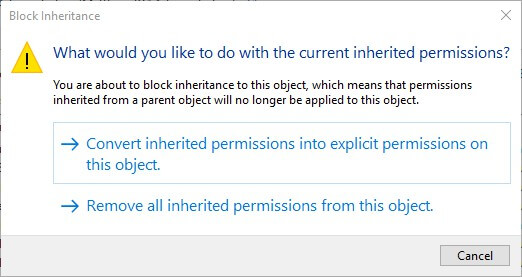
- Обратите внимание, что некоторым пользователям может потребоваться указать два параметра. Изменить разрешения и Отключить наследование Прежде чем они смогут изменить права доступа пользователя, выберите соответствующую опцию. Преобразовать унаследованные права доступа, тогда выбирай Пользователии коснитесь Редактировать.
![Преобразование унаследованных прав доступа (администратор Steam)]()
- Выберите все флажки Основные Разрешения В окне «Запись разрешений для Steam» нажмите кнопку. OK в том окне.
![Сохранение изменений, Расширенные параметры безопасности, Запуск от имени администратора, Steam]()
- Далее выберите опцию Применить.
- нажать на OK Чтобы выйти из расширенных настроек безопасности.
Как мы объясняли ранее, предоставление Steam полных прав администратора помогает снизить вероятность непредвиденных ошибок, с которыми игроки могут столкнуться при запуске игр.
Следует отметить, что пользователи могут предоставлять администраторские права любой другой программе так же, как и в случае со Steam.
Мы надеемся, что наше руководство помогло вам запустить Steam от имени администратора, но если у вас возникнут какие-либо проблемы, пожалуйста, сообщите нам об этом в разделе комментариев.
Комментарии закрыты.