
Как просматривать фотографии Apple на персональном компьютере
Хотите просматривать фотографии со своего Apple-устройства на ПК? Узнайте о самых простых способах беспрепятственной передачи и просмотра фотографий с iPhone и iCloud на вашем устройстве Windows. Прочитайте полное руководство!

Самое важное, что вам нужно знать
- Фотографии, сделанные на устройствах Apple, можно просматривать на персональном компьютере с помощью кроссплатформенного программного обеспечения Adobe Lightroom или установив приложение iCloud для Windows, чтобы синхронизировать и получать доступ к фотографиям.
- Для доступа к фотографиям Apple через iCloud необходимо создать Apple ID, что легко сделать с компьютера под управлением Windows или устройства iOS.
- iCloud предоставляет 5 ГБ бесплатного облачного хранилища, которое при оформлении ежемесячной подписки можно увеличить до 2 ТБ для удовлетворения больших потребностей.
Ключевые моменты:
- Apple характеризуется следующими особенностями В своей средеЭто может затруднить просмотр фотографий, сделанных на устройствах Apple, в системе Windows.
- Для упрощения этого процесса можно установить мощную программу для просмотра фотографий Apple под Windows, например Adobe Lightroom.
- Ещё один способ открыть фотографии Apple в Windows — создать Apple ID на своём компьютере.
- Также вы можете открыть библиотеку "Изображения" в Windows с помощью специальной программы, предназначенной для этой цели.

Компания Apple известна тем, что вводит ограничения на свои продукты и услуги, затрудняя доступ к ним извне.
Если вы используете Windows, вам достаточно установить простой драйвер, который позволит получить доступ к вашей учетной записи iCloud с вашего компьютера, чтобы вы могли просматривать свои фотографии Apple на нем.
Из iCloud можно загружать не только фотографии; также доступны электронные письма, контакты, календари и напоминания.
Как открыть приложение «Фотографии» на Windows 10?
1. Использование Adobe Lightroom
Adobe Lightroom предлагает кроссплатформенную функциональность , позволяя вам получать доступ ко всем вашим фотографиям независимо от используемой платформы. Вы можете легко редактировать, управлять и делиться своими фотографиями всего несколькими щелчками или касаниями.
Это мощное программное обеспечение позволяет искать изображения в вашей библиотеке и мгновенно вносить правки, а также поддерживает большое количество камер и мобильных устройств, поэтому вы можете с легкостью редактировать свои RAW-файлы.
Воспользуйтесь всеми этими функциями бесплатно с помощью приложения Lightroom, доступного для мобильных устройств, ПК и Mac.

Adobe Lightroom
Adobe Lightroom — это фантастическая кроссплатформенная программа, которая может просматривать и редактировать большинство форматов изображений. Попробуйте бесплатно; посетите веб-сайт.
2. Как просматривать фотографии Apple на компьютере через iCloud
Приложение iCloud можно загрузить на компьютер с официального сайта Apple. С помощью этого приложения вы можете легко получать доступ, редактировать и загружать свои фотографии Apple на устройство Windows.
- 1. Вставай Скачать iCloud для Windows От Apple. Процесс установки должен начаться автоматически. В противном случае вам потребуется перейти в Проводник и вручную открыть настройки iCloud.
- 2. После завершения установки перезагрузите компьютер, чтобы iCloud завершил инициализацию.
- 3. Убедитесь, что iCloud включен при включении компьютера. В противном случае вам потребуется перейти в меню «Пуск», нажав соответствующую кнопку. WindowsЗатем найдите iCloud.
- 4. Дважды щелкните по iCloud, чтобы открыть его.
- 5. Введите Apple ID Ваш доступ Учетная запись iCloud.
- 6. Выберите тип контента, который вы хотите синхронизировать с вашей учетной записью iCloud. Конечно, наиболее важным параметром является выбор фотографий.
- 7. Щелкните кнопку. Применить Для завершения настройки.
- 8. iCloud автоматически создал папку с именем Фото iCloudВсе фотографии и видео, которые вы добавляете в папку iCloud со своего компьютера, можно просмотреть на Любое устройство Apple Подключено к вашему аккаунту.
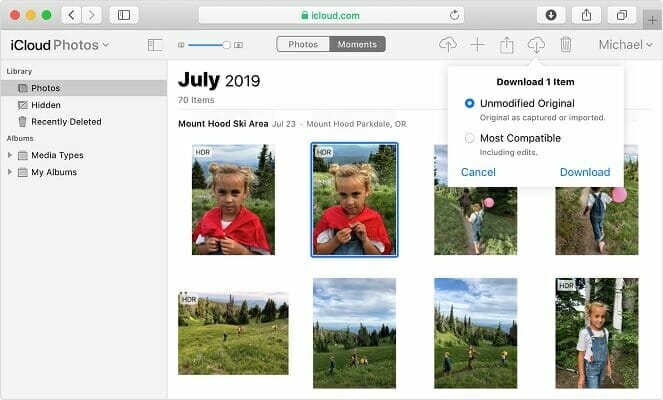
Вы также можете получить доступ к этим файлам через iCloud.com . С помощью функции обмена фотографиями в iCloud вы можете делиться фотографиями и видео самых важных моментов вашей жизни с друзьями.
При желании вы также можете сохранять фотографии Apple на свой компьютер с помощью функции загрузки.
![опция загрузки фотографий из iCloud]()
Как создать Apple ID для iCloud?
Чтобы получить доступ к своим фотографиям Apple, сначала необходимо создать Apple ID. Вот три простых способа сделать это.
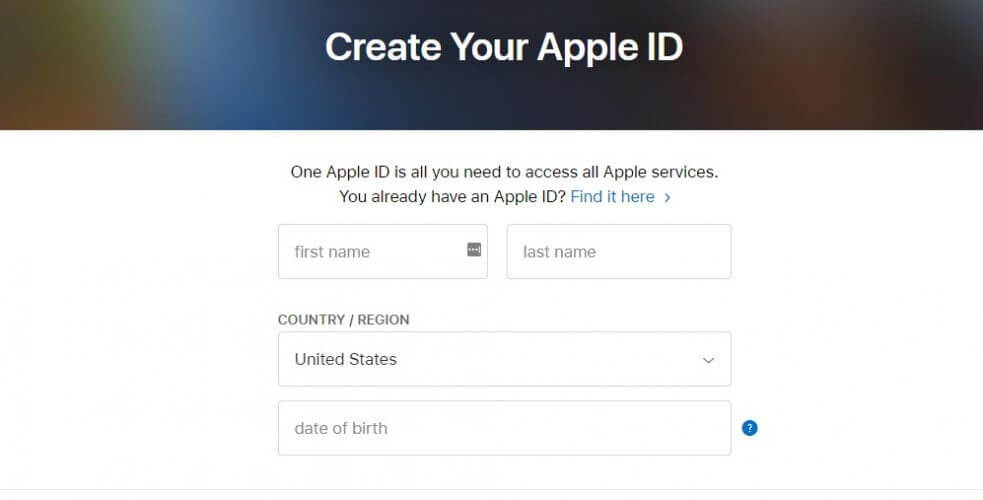
1. Создайте учетную запись Apple ID с помощью компьютера под управлением Windows 10.
- Перейти к Официальная страница Apple Чтобы создать свою учетную запись.
- Вы будете перенаправлены на Таблица персональных данных (Введите адрес электронной почты, который вы хотите связать со своей учетной записью Apple для восстановления доступа.).
- Выберите надежный пароль.
- Введите ваши персональные данные.
![Создание Apple ID]()
- Выберите и ответ Три контрольных вопроса (Внимательно прочитайте эти вопросы, поскольку они будут использоваться в процессе восстановления учетной записи.).
- Выберите вашу страну.
- Выберите/отмените выбор, если хотите получать уведомления от Apple.
- Введите проверочный код (каптчу) и нажмите кнопку. Продолжить.
- Вы получите электронное письмо с кодом активации, который необходимо ввести в диалоговое окно на веб-сайте Apple для завершения активации вашей учетной записи.
- Проверьте, активирована ли ваша учетная запись.
После создания учетной записи откройте веб-браузер и перейдите на сайт Apple ID . Важно понимать, что Apple ID и учетная запись iCloud — это, по сути, одно и то же; Apple ID предоставляет вам доступ к хранилищу iCloud.
2. Создайте Apple ID с помощью устройства iOS.
- Перейти к НастройкиЭта функция позволяет синхронизировать файлы с вашего устройства с вашей учетной записью iCloud.
- Нажмите на ICloud Чтобы открыть меню iCloud на вашем устройстве iOS.
- Если учетная запись уже авторизована, для создания новой учетной записи необходимо выйти из системы.
- После выхода из системы нажмите кнопку. Получите бесплатный Apple ID Чтобы начать процесс создания учетной записи.
- Введите дату своего рождения. Это определит тип контента, к которому вы сможете получить доступ.
- Введите ваше настоящее имя. Информация о вашем аккаунте должна совпадать с платежными данными.
- Входить Ваш адрес электронной почты (Убедитесь, что у вас по-прежнему есть доступ к этому адресу, так как вы получите письмо с активацией. Если ваша учетная запись iCloud взломана, вы можете восстановить ее, используя этот адрес.).
- Введите пароль (Выберите надежный пароль, используя комбинацию букв и цифр. Помните, что в вашей учетной записи iCloud хранится много вашей личной информации.).
- Выберите и ответ 3 контрольных вопроса (Вам придется отвечать на одни и те же вопросы каждый раз, когда вы захотите изменить настройки своей учетной записи.).
- Добавлять Адрес электронной почты службы спасения (Несмотря на то, что это необязательная функция, мы настоятельно рекомендуем её использовать, поскольку она повышает безопасность вашей учетной записи.).
- Завершите настройку учетной записи, приняв условия использования Apple. После принятия условий вы войдете в систему под своим новым идентификатором.
В приложениях «Настройки» на устройствах iOS есть предустановленная функция активации учетной записи iCloud.
3. Использование устройства с операционной системой OS X.
Чтобы создать новый Apple ID или войти в свою учетную запись iCloud на устройстве с OS X, выполните следующие действия:
- Нажмите кнопку меню Apple в верхнем левом углу экрана.
- выберите Системные настройки.
- Откроется окно с различными программами и приложениями, установленными на вашем устройстве. Выберите значок. ICloud Чтобы открыть меню настроек iCloud.
- Откроется диалоговое окно, где вы сможете войти в свою учетную запись, если она у вас уже есть, или создать новую. В этом случае вам следует нажать на кнопку. Создать новый идентификатор Apple.
- Вы должны заполнить форму B.Ваша личная информация (Активный адрес электронной почты, надежный пароль и контрольные вопросы). Обязательно запомните всю эту информацию, так как она поможет вам восстановить учетную запись в случае взлома.
- Компания Apple отправит вам электронное письмо с кодом активации.
- После ввода кода вы сможете получить доступ. Ваша учетная запись iCloud.
В зависимости от типа информации, к которой вы хотите получить доступ из iCloud, вам потребуется использовать различные программные пакеты.
Например, для работы с почтой, контактами, календарями и напоминаниями вам потребуется любая версия Outlook, начиная с 2007 года.
Для работы с закладками вам потребуется Safari 5.1.7 или более поздняя версия, Google Chrome 28 или более поздняя версия, Firefox 22 или более поздняя версия, или Internet Explorer 10 или более поздняя версия. Для работы с документами вам потребуется установленный iCloud Drive.
Управляйте своим пространством хранения iCloud.
iCloud — это бесплатный сервис, предоставляющий пользователям 5 ГБ облачного хранилища для их данных. Для большинства из нас этого часто недостаточно, поэтому Apple позволяет нам увеличить объем хранилища.
В зависимости от ваших потребностей и бюджета, вы можете увеличить объем облачного хранилища до 2 ТБ. Цены можно найти непосредственно на сайте Apple . Это обновление не является постоянным и включает ежемесячную подписку.
Как обновить iCloud для Windows?
Всё, что вам нужно сделать, это открыть Центр обновления программного обеспечения Apple на вашем компьютере, и он уведомит вас о наличии обновлений. Чтобы получать уведомления об обновлениях, необходимо настроить Центр обновления программного обеспечения Apple.
В интерфейсе программы нажмите кнопку «Редактировать» и перейдите в раздел «Настройки» . В этом меню вы можете выбрать частоту проверки обновлений ( ежедневно, еженедельно, ежемесячно или никогда ).
Как отключить или удалить iCloud для Windows?
- Тип контроль В строке поиска выберите «Панель управления» из результатов поиска.
- выберите Программы и компоненты.
- Отобразится список всех программ, установленных на вашем компьютере.
- нажать на ICloud И выберите Удалить.
- нажать на OK Чтобы начать процесс удаления.
Надеемся, наше руководство оказалось полезным и позволило вам просмотреть фотографии из Apple на вашем устройстве с Windows 10. Если у вас возникнут вопросы, задавайте их в комментариях ниже.
Комментарии закрыты.