
Использование двух мониторов в VMware
Узнайте шаг за шагом, как настроить и использовать два монитора в VMware для повышения производительности. Получите более просторное и эффективное виртуальное рабочее пространство. Начните прямо сегодня!

Самое важное, что вам нужно знать
- Для включения двух мониторов в VMware необходимо сначала выключить виртуальную машину, а затем изменить параметры отображения в разделе «Предпочтения и настройки», указав количество мониторов и их максимальное разрешение.
- Если после включения этих настроек возникает ошибка «Невозможно использовать несколько мониторов», для решения проблемы необходимо установить VMware Tools из меню виртуальной машины.
- По умолчанию VMware обнаруживает только один дисплей, а для включения нескольких дисплеев необходимо настроить параметры «Автоподбор гостевой системы» и «Автоподбор окна» в общих настройках дисплея.
Ключевые моменты
- Не поддерживается виртуальные машины VMware по умолчанию позволяет одновременно отображать изображение на нескольких мониторах.
- Однако вы можете использовать Настройки Встроенная поддержка двух или нескольких мониторов. В VMware.
- Прочитайте нашу статью, чтобы узнать, как это сделать на вашей виртуальной машине, следуя нашему простому руководству. Шаг за шагом.
Иногда в виртуальных машинах VMware может потребоваться выполнение определенных задач с использованием более чем одного дисплея. Многие пользователи пытались подключить дополнительные дисплеи в VMware для решения этой задачи.
Однако они столкнулись с повторяющейся проблемой: по их сообщениям, VMware не распознает второй экран , что не позволяет им его использовать.
Поддерживает ли VMware два монитора?
По умолчанию VMware настроена на обнаружение только одного дисплея. Однако вы можете изменить настройки, чтобы ваша виртуальная машина могла одновременно обнаруживать два или несколько дисплеев.
В этой статье мы рассмотрим гарантированный метод, который поможет вам справиться с этой ситуацией и решить эту проблему.
Как настроить два монитора в VMware?
Хотя VMware по умолчанию не может обнаружить более одного монитора, вы можете настроить параметры для использования двух мониторов с помощью инструмента VMware Workstation.
Этот инструмент можно установить через встроенные настройки VMware, что делает его абсолютно безопасным и простым в использовании. С его помощью вы можете настроить столько мониторов, сколько вам нужно для вашей виртуальной машины (ВМ).
- 1. Перед переходом к следующим шагам выключите виртуальную машину.
- 2. Теперь откройте приложение VMware и перейдите в... Редактировать > Настройки.
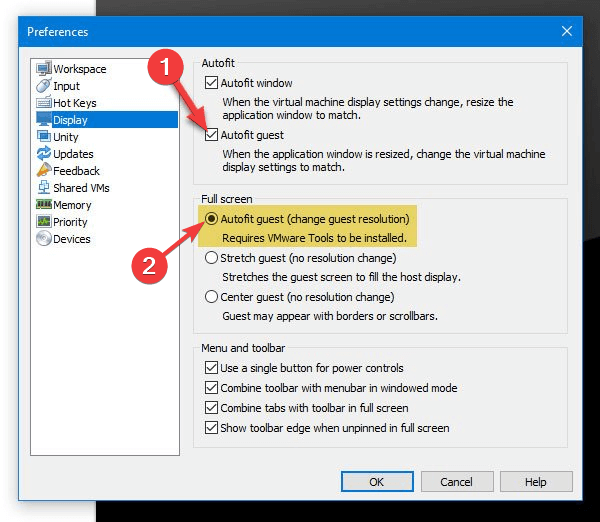
- 3. Щелкните на Дисплей В левой панели вы увидите два варианта ниже. АвтоподборИспользуйте флажки для выбора. Автоматическая подгонка гостя и Автоматическая подгонка окна.
![Настройки полноэкранного режима VMware]()
- 4. Выберите вариант Автоматическая подгонка гостя Доступно в этом разделе Весь экранЭта опция также необходима для настройки разрешения экрана вашей виртуальной машины (ВМ).
- 5. Нажмите кнопку. OK для сохранения новых настроек.
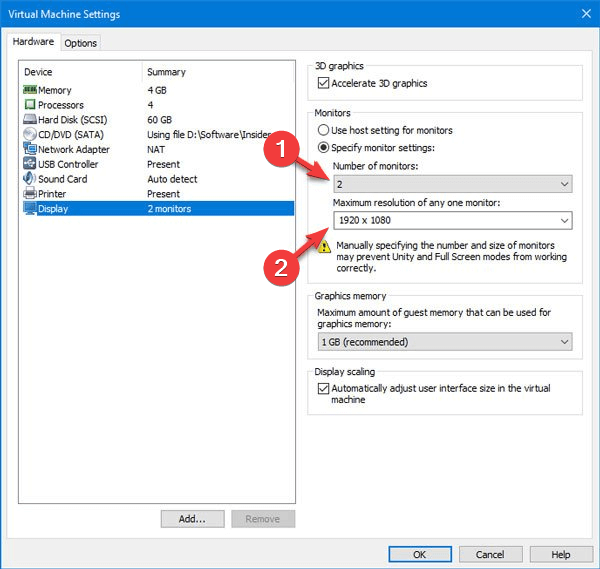
- 6. Щелкните правой кнопкой мыши по имени вашей виртуальной машины, затем нажмите на НастройкиВыберите вкладку. Металлоизделия (Если она еще не выбрана), то нажмите на метку. Дисплей.
![Настройки дисплея VMware]()
- 7. Выберите вариант Укажите настройки мониторов Выберите вариант 2 Количество мониторов.
- 8. Вам также потребуется указать одно разрешение экрана в соответствующем поле. Максимальное разрешение любого монитора. Нажмите OK чтобы сохранить изменения.
- 9. После внесения всех указанных выше изменений запустите виртуальную машину. Перейдите в Детали > Цикл нескольких мониторов.
После нажатия кнопки « Переключить несколько мониторов » может появиться ошибка «Невозможно использовать несколько мониторов» . Если подобная проблема возникает в VMware, вам потребуется установить VMware Tools.
- 10. Включите виртуальную машину.
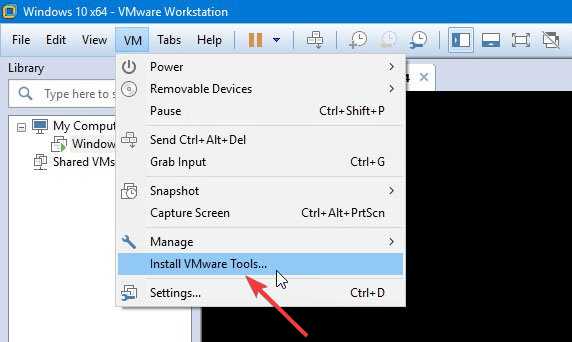
- 11. Перейдите в строку меню и выберите VM Затем нажмите на Установите VMware Tools.
![Кнопка «Установить VMware Tools»]()
- 12. Если вы впервые устанавливаете VMware Tools, нажмите кнопку. OK Это отображается в информационном окне «Установка VMware Tools».
- 13. Мастер установки VMware Tools должен запуститься, если для привода CD-ROM уже включена функция автозапуска.
- 14. Если мастер установки не появляется, нажмите две клавиши. Выигрыш + R Для 64-битной системы введите следующую команду:
D:setup.exeИлиD:setup64.exeD обозначает ваш виртуальный CD-ROM привод. Если вы используете 32-битную систему, просто измените число в команде.
- 15. Вам придётся выбрать один из вариантов. типичный Или Завершенный Или Пользовательские опции В процессе установки выберите Завершенный Если вы хотите запустить виртуальную машину на нескольких продуктах VMware.
- 16. Теперь ваша виртуальная машина должна отлично работать с двумя мониторами. Вы можете управлять мониторами из... Настройки > Система > Дисплей в вашей системе.
Пожалуйста, сообщите нам в комментариях ниже, помог ли вам этот метод настроить несколько мониторов на вашей виртуальной машине VMware.
Аналогично, если у вас возникнут какие-либо трудности при использовании, пожалуйста, сообщите нам об этом.
Комментарии закрыты.