

Google принимает меры безопасности для защиты от подозрительных веб-сайтов. Эти меры срабатывают всякий раз, когда система считает, что вы собираетесь совершить ошибку.
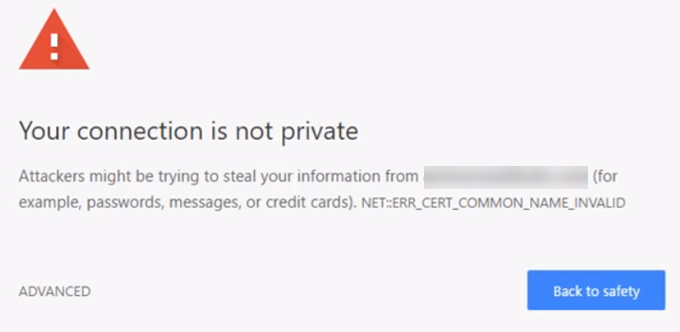
Возьмем, к примеру, письмо. «Ваше соединение не является конфиденциальным».
Хотя многие считают это ошибкой, на самом деле это предупреждение. Когда пользователи собираются...
При попытке доступа к небезопасному веб-сайту Google вмешивается и временно приостанавливает соединение.
Чтобы вы могли решить проблему.
Эта мера безопасности
В большинстве случаев все в порядке. Но бывают ситуации, когда поисковые системы блокируют надежные источники. Почему они это делают? И как это предотвратить?
В этой статье мы обсудим суть проблемы и предложим шаги по ее решению.
Проблема: Ваше соединение не защищено.
Когда пользователи отправляют запросы на загрузку веб-сайта, ваш браузер в фоновом режиме выполняет проверки безопасности. Он проверяет цифровые сертификаты, установленные на серверах веб-сайта, и убеждается, что все в порядке.
Проще говоря, цифровые сертификаты (также известные как SSL-сертификаты) — это средство
Эти меры принимаются для проверки личности владельцев веб-сайтов и обеспечения конфиденциальности всех транзакций.
Если Google обнаружит подозрительный сертификат, он заблокирует загрузку веб-сайта в браузере.
На этом этапе пользователям отображается вышеупомянутое сообщение.
Опасность
Google предоставляет возможность проигнорировать предупреждение и зайти на сайт вручную. Но что дальше?
Что произойдёт, если я это сделаю?
Веб-сайт со скомпрометированным сертификатом не сможет защитить ваши данные от шифрования. Это особенно тревожно, если затронутый сайт требует от пользователей предоставления информации для входа в систему. Хуже того, это может поставить под угрозу ваши платежные данные.
Ваши данные могут быть украдены, если вы будете действовать без осторожности.
Как решить проблему
Входить на небезопасный веб-сайт не рекомендуется. Но что, если вы абсолютно уверены, что
Безопасность на объекте? Что ж, два фактора могли спровоцировать предупреждение. Возможно, были следующие.
Проблема действительно связана с сертификатами сайта. Или же проблема вызвана вашими настройками.
Давайте рассмотрим возможные решения, чтобы положить конец этой досадной ошибке.
Обновить страницу
Начнём с самого очевидного решения: попробуйте обновить страницу. Возможно, появилось предупреждение.
По ошибке. Нажмите F5 или нажмите кнопку Обновить (Сменить страницу) Попробуйте открыть это в браузере и посмотрите, решит ли это проблему.
Посмотрите на часы.
Возможно, часы на вашем компьютере установлены неправильно. Браузеры, такие как Google Chrome, полагаются на точные настройки часов при проверке SSL-сертификатов. Это может быть причиной ошибки «Ваше соединение не защищено» в Chrome.
Корректирование
Установить правильное время на компьютере очень просто.
Windows
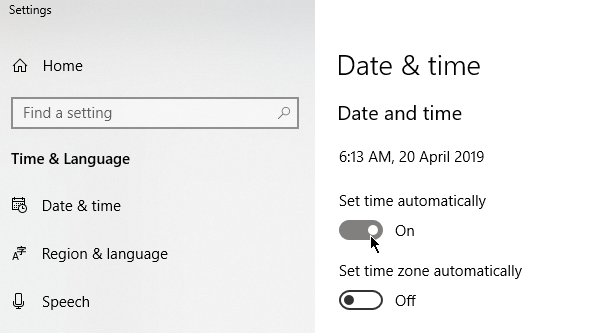
На панели задач щелкните правой кнопкой мыши по времени и выберите «Настроить дату/время» . Перейдите в раздел «Дата и время» > «Установить время автоматически » и включите эту опцию . Перезагрузите браузер и снова посетите веб-сайт. Проверьте, сохраняется ли ошибка «Соединение не защищено».
Mac
Перейти к Меню Apple (Меню Apple) > Системные настройки (Системные настройки). Нажмите Дата и время (Дата и время). Выберите «Установить дату и время автоматически», а затем укажите...
Часовой пояс. Пожалуйста, зайдите на сайт ещё раз, чтобы проверить, удалось ли устранить проблему.
Очистить кэш
Очистка кэша — это основное решение распространенных проблем, связанных с браузером. Вы можете прекратить получать уведомления «Ваше соединение не защищено» с помощью функции « Очистить данные браузера».
Сначала проверьте, что
Если ошибка по-прежнему сохраняется в Режим инкогнито (Режим инкогнито).
Для тех, кто не знаком с этим режимом, поясним: он позволяет просматривать веб-страницы без сохранения такой информации, как история браузера и файлы cookie. Если веб-сайт загружается в режиме инкогнито, следует очистить кэш.
Чтобы начать просмотр веб-страниц в режиме инкогнито, нажмите CTRL + Shift + N в Google Chrome.
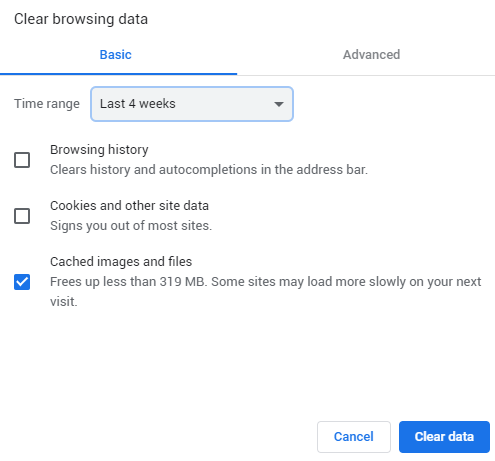
Чтобы очистить кэш, перейдите в Настройки Chrome > Дополнительные инструменты > Очистить данные браузера или нажмите CTRL + Shift + Del . Выберите временной диапазон и выберите «Кэшированные изображения и файлы» . Нажмите «Очистить данные», чтобы продолжить.
Чистый статус SSL
Очистка SSL-сертификата вашего компьютера может помочь восстановить нормальную работу. Этот процесс аналогичен очистке кэша браузера.
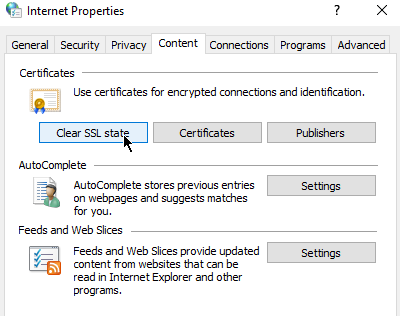
Чтобы очистить состояние SSL в Windows (и, следовательно, в Chrome), откройте «Свойства обозревателя» (нажмите «Пуск» и введите «Свойства обозревателя» ). На вкладке «Содержимое» нажмите кнопку «Очистить состояние SSL» . Затем перезапустите Chrome.
Пользователи Mac могут выполнить действия, описанные в этом руководстве по техническому обслуживанию.
Отключите антивирусную программу.
Некоторые антивирусные программы могут влиять на сетевые настройки. Попробуйте временно отключить их, чтобы проверить, не является ли это причиной ошибки «Соединение не защищено».
То же самое относится и к пользователям виртуальных частных сетей (VPN).
Обновите DNS.
Если вы ранее вносили изменения в настройки DNS, пришло время настроить автоматическое получение адреса. Некоторые пользователи Google Public DNS столкнулись с проблемами после перехода на адреса 8.8.8.8 или 8.8.4.4.
Пользователи Windows могут обновить настройки DNS, открыв Панель управления . Перейдите в Центр управления сетями и общим доступом > Изменить параметры сетевого адаптера.
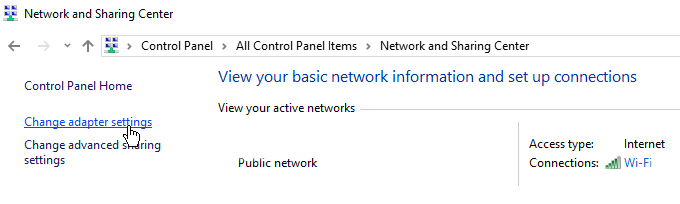
Щелкните правой кнопкой мыши на вашей сети и выберите «Свойства».
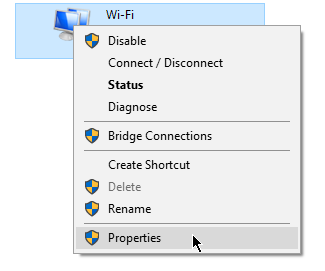
Откроется новое окно. Перейдите на вкладку «Сети». Установите флажок рядом с пунктом « Протокол интернета версии 4 (TCP/IPv4)» или «Протокол интернета версии 6 (TCP/IPv6)» . После этого нажмите «Свойства».
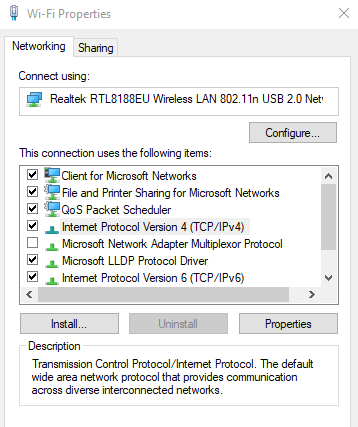
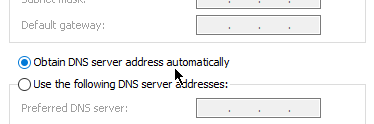
Откроется еще одно окно. На вкладке «Общие» установите флажок рядом с пунктом « Получать адрес DNS-сервера автоматически».
Заключение
Указанные выше решения должны помочь, если проблема на вашей стороне. Однако, если срок действия SSL-сертификатов истек, администраторам сайта необходимо исправить это самостоятельно. Помогите им, отправив электронное письмо или связавшись с ними через социальные сети.
Комментарии закрыты.