

При попытке удалить устройство Bluetooth с компьютера под управлением Windows 11 вы получаете сообщение об ошибке «Удаление не удалось»? Эта ошибка касается только одного устройства или затрагивает все сопряженные устройства Bluetooth? Мы покажем вам, как принудительно удалить устройства Bluetooth , которые Windows не может удалить.
Как принудительно удалить устройство Bluetooth, если попытка удаления не удалась.
Ошибка «Удаление не удалось» иногда возникает при попытке удалить Bluetooth-устройство, активно обменивающееся данными с вашим компьютером. Эта ошибка также может быть вызвана заражением вредоносным ПО или ошибками в операционной системе вашего компьютера.
Вы можете принудительно выключить устройство, отключив Bluetooth на компьютере или удалив драйвер устройства. Следуйте приведенным ниже инструкциям по устранению неполадок, чтобы удалить устройство Bluetooth с компьютера.
Выключите Bluetooth, а затем снова включите.
Выключите Bluetooth на компьютере, а затем снова включите его, после чего попробуйте удалить устройство. В качестве альтернативы, выключите Bluetooth на устройстве перед тем, как удалить его с компьютера.
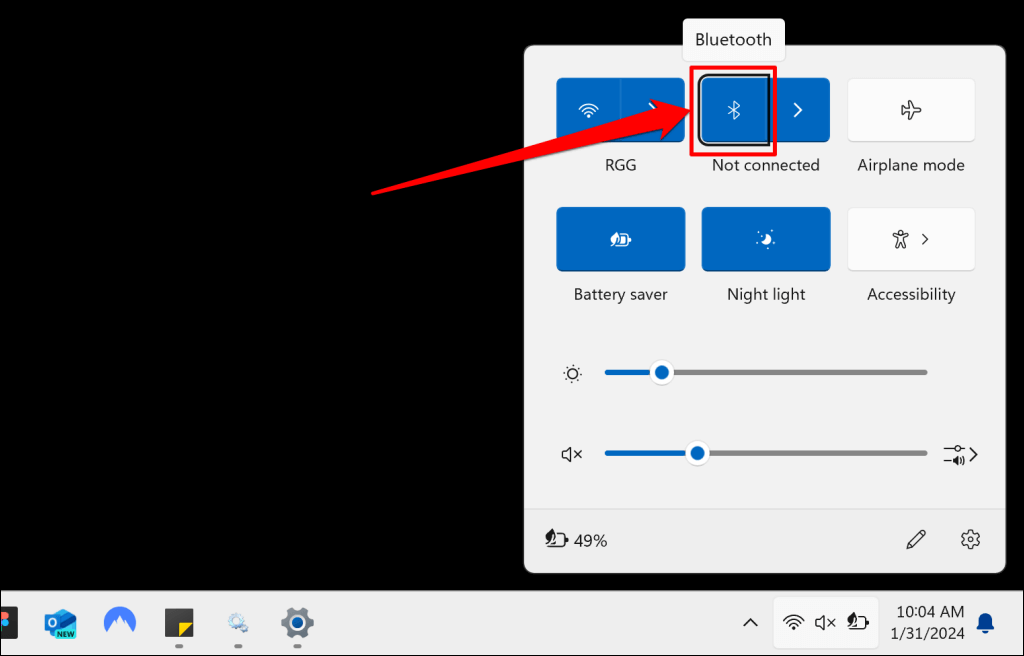
Откройте Центр уведомлений Windows (клавиша Windows + A), выключите Bluetooth, а затем снова включите его.
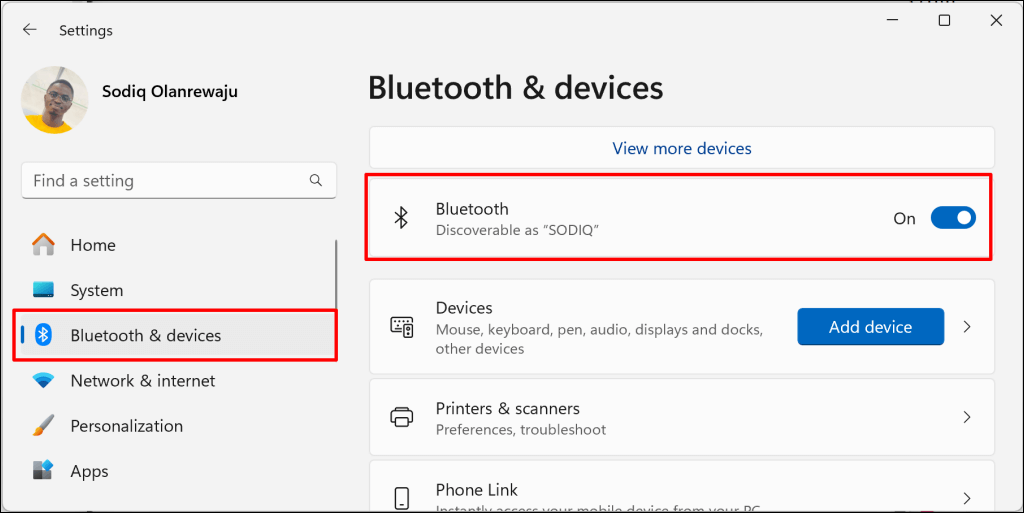
В качестве альтернативы, перейдите в Настройки > Bluetooth и устройства, затем выключите Bluetooth, а затем снова включите.
Удалите устройства Bluetooth через Диспетчер устройств.
Альтернативный способ удаления устройства Bluetooth из Windows — это удаление его драйвера. Удалить или деинсталлировать драйвер устройства Bluetooth можно через меню настроек Bluetooth Windows, Диспетчер устройств или Панель управления.
Как удалить драйвер устройства Bluetooth в настройках Bluetooth в Windows
- Откройте приложение «Настройки», перейдите в раздел «Bluetooth и устройства» > «Устройства» и выберите «Плюс» в настройках Bluetooth.
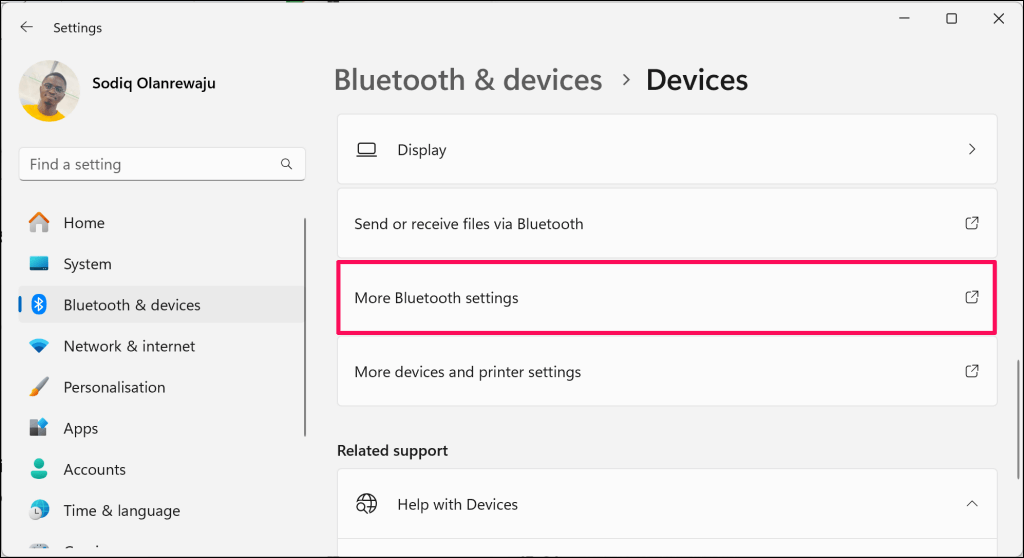
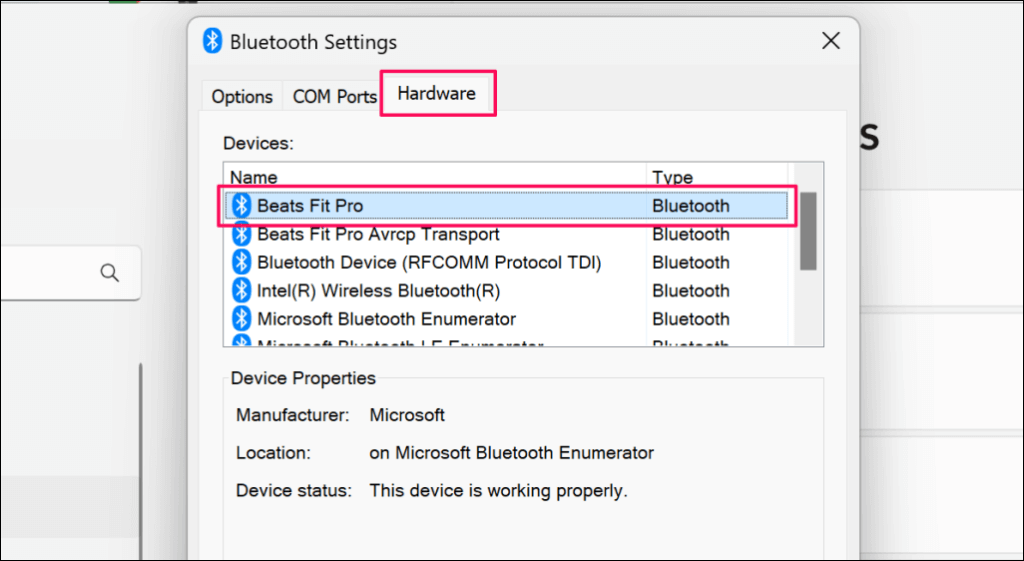
- Откройте вкладку «Устройства» в окне «Настройки Bluetooth» и дважды щелкните устройство, которое хотите удалить.
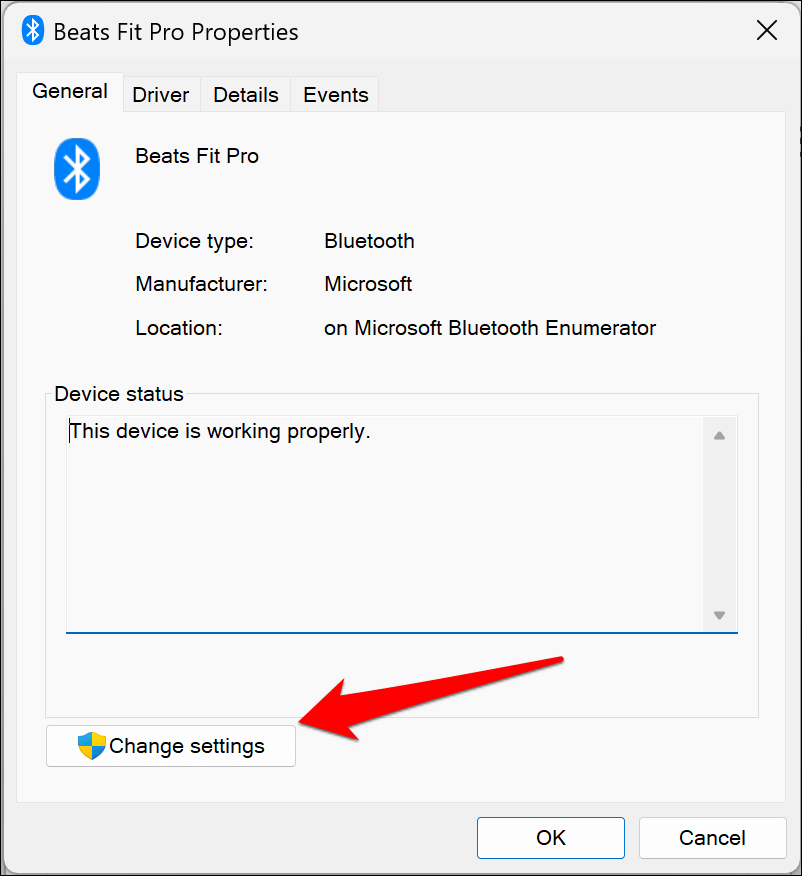
- Выберите «Изменить настройки» в левом нижнем углу.
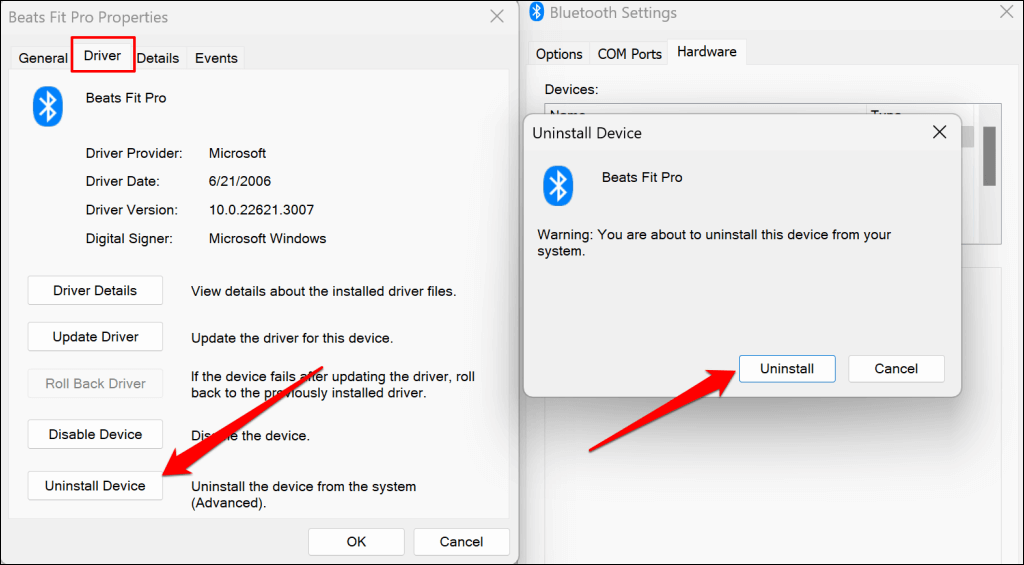
- Далее откройте вкладку «Драйвер», выберите «Удалить устройство» и в появившемся окне подтвердите удаление, нажав «Удалить».
Как удалить драйвер устройства Bluetooth в Диспетчере устройств
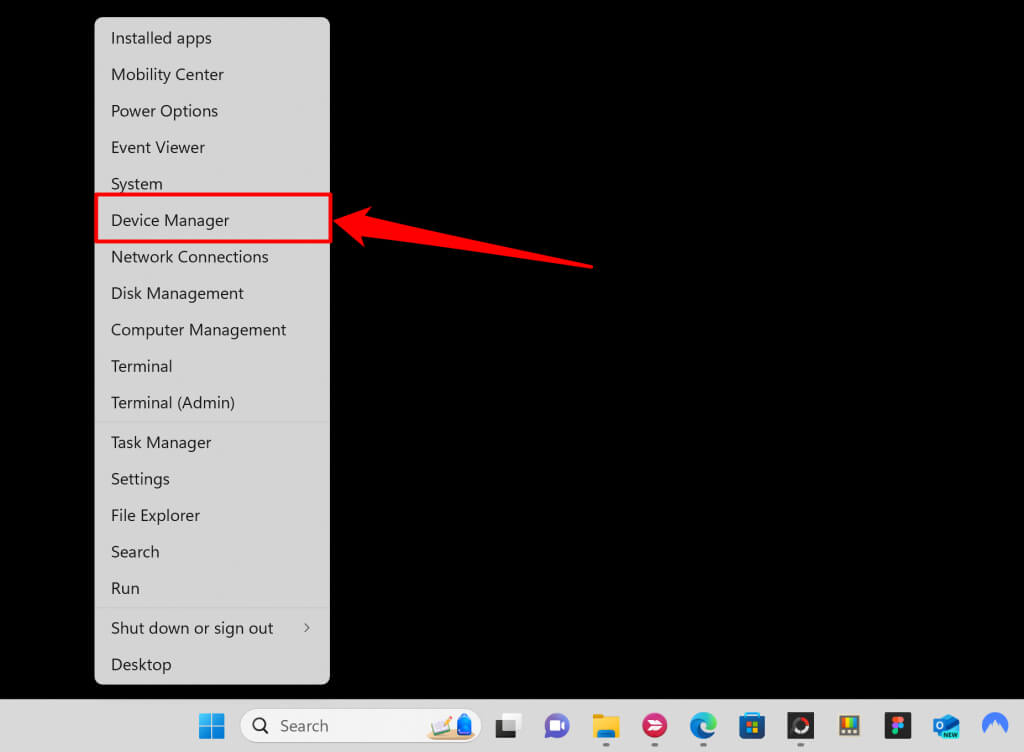
- Щелкните правой кнопкой мыши по меню «Пуск» (или нажмите клавишу Windows + X) и выберите «Диспетчер устройств» в меню «Быстрые ссылки».
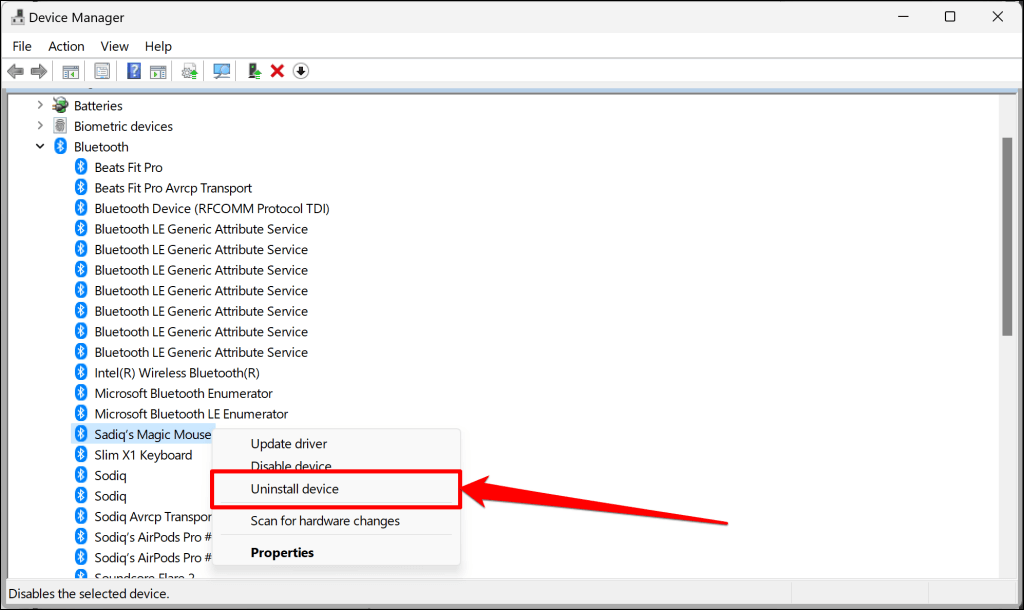
- Разверните раздел Bluetooth, щелкните правой кнопкой мыши драйвер устройства Bluetooth и выберите «Удалить устройство».
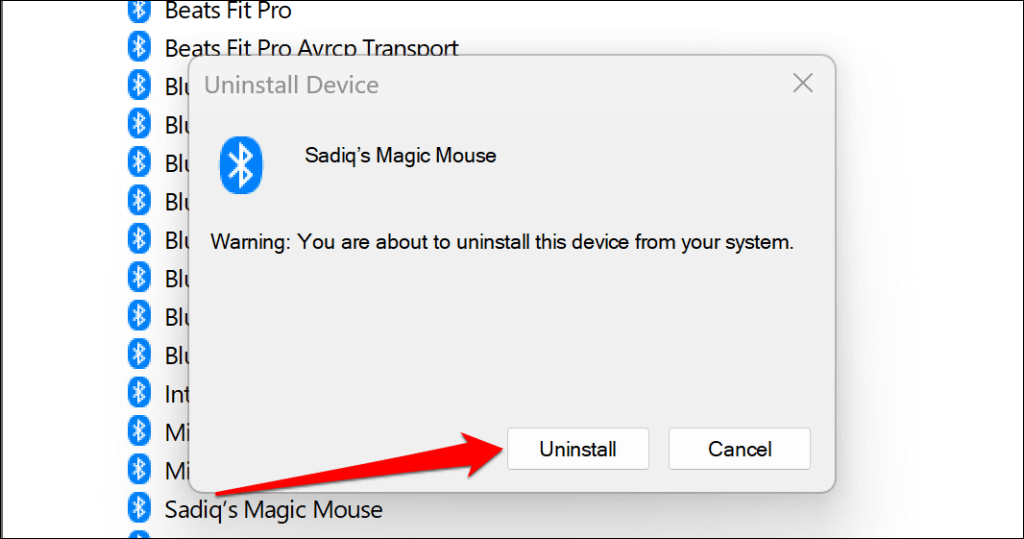
- В окне подтверждения выберите «Удалить», чтобы удалить устройство Bluetooth с компьютера.
Как удалить драйвер устройства Bluetooth в панели управления
- Перейдите в «Настройки» > «Bluetooth и устройства» > «Устройства» и выберите «Дополнительные параметры устройств и принтера».
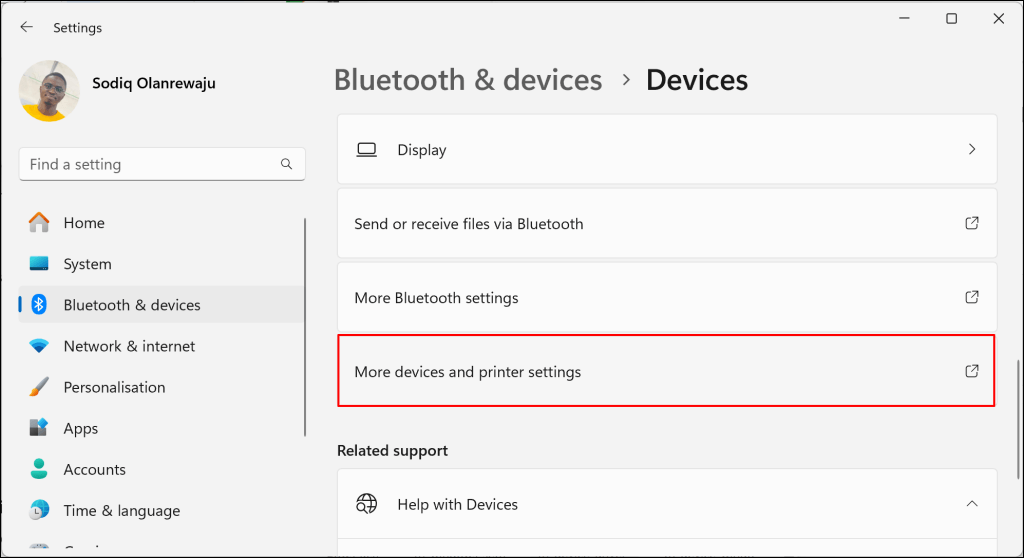
Это откроет окно «Устройства и принтеры» в панели управления.
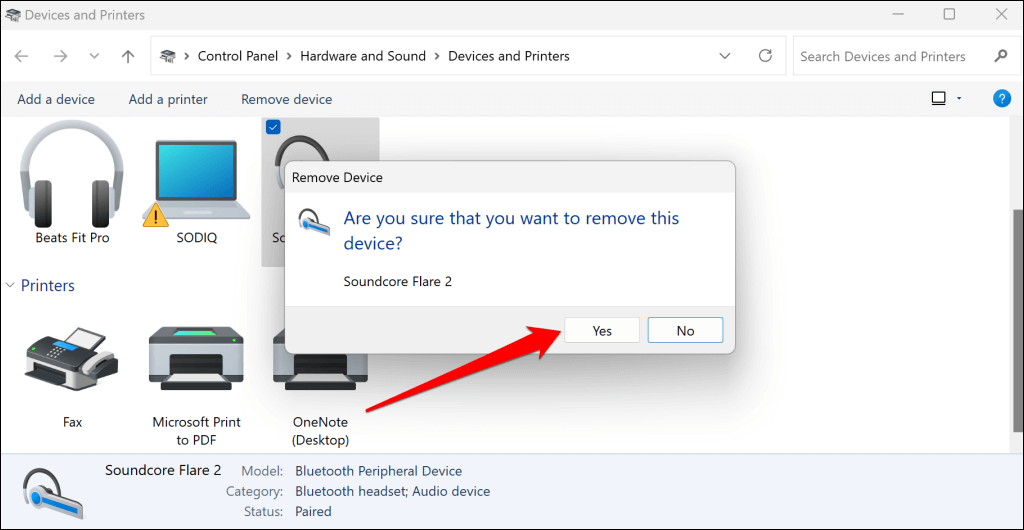
- Щелкните правой кнопкой мыши по устройству Bluetooth и выберите «Удалить устройство».
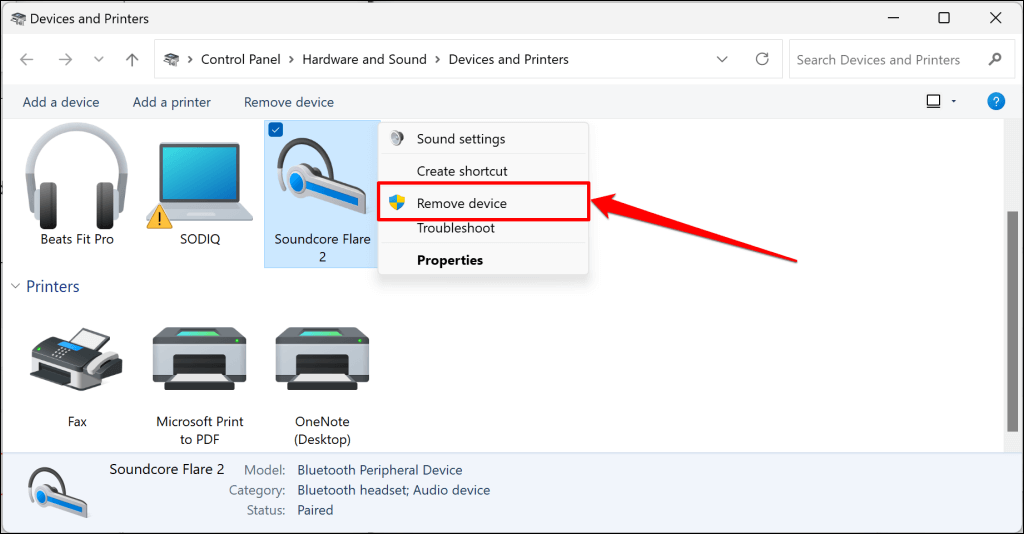
- Чтобы удалить сопряженное Bluetooth-устройство с компьютера, выберите «Да» на экране подтверждения.
Запустите средство устранения неполадок Bluetooth.
Встроенное средство устранения неполадок Bluetooth в Windows может помочь диагностировать и устранить проблемы, вызывающие ошибку «Удаление не удалось». Запустите средство устранения неполадок, если Windows не может удалить ваше устройство Bluetooth или его драйверы.
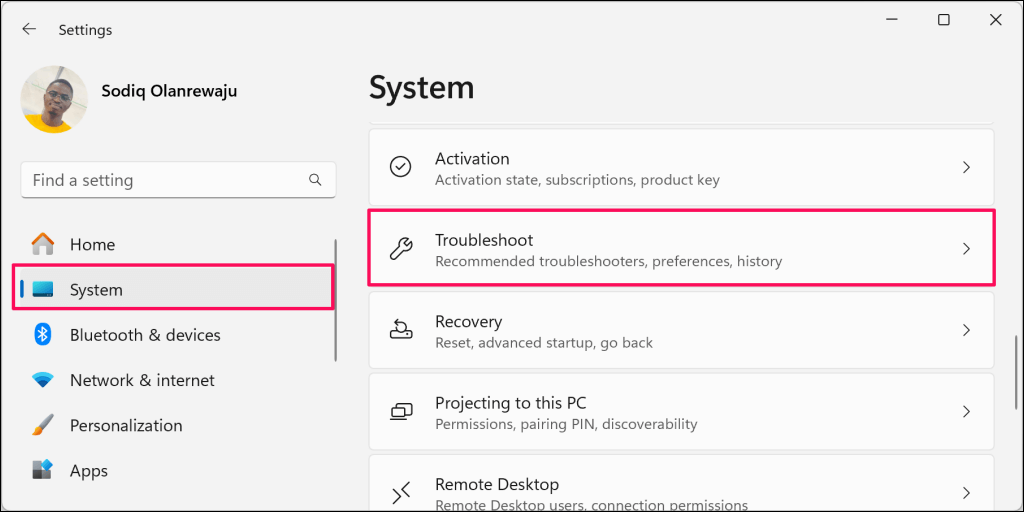
- Перейдите в «Настройки» > «Система» и выберите «Устранение неполадок».
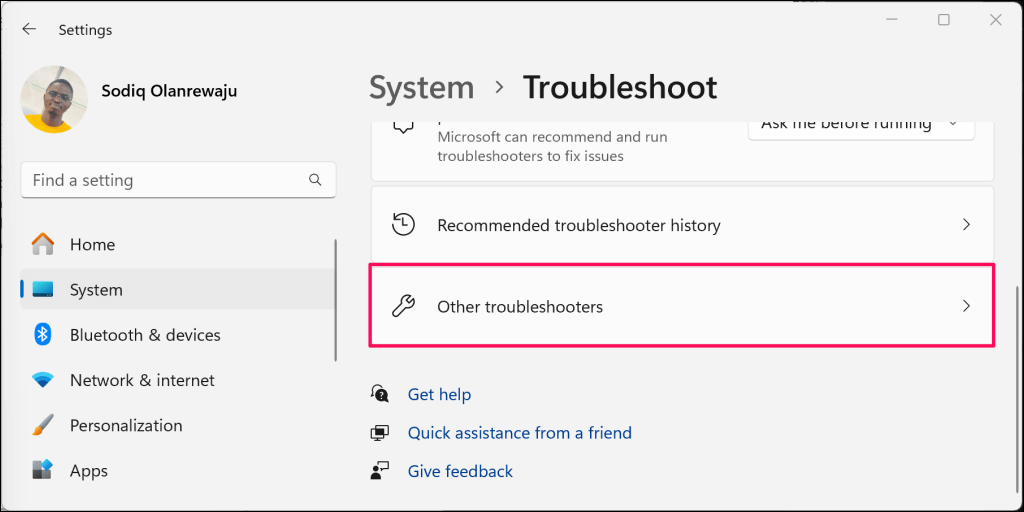
- Определите других специалистов по устранению неполадок.
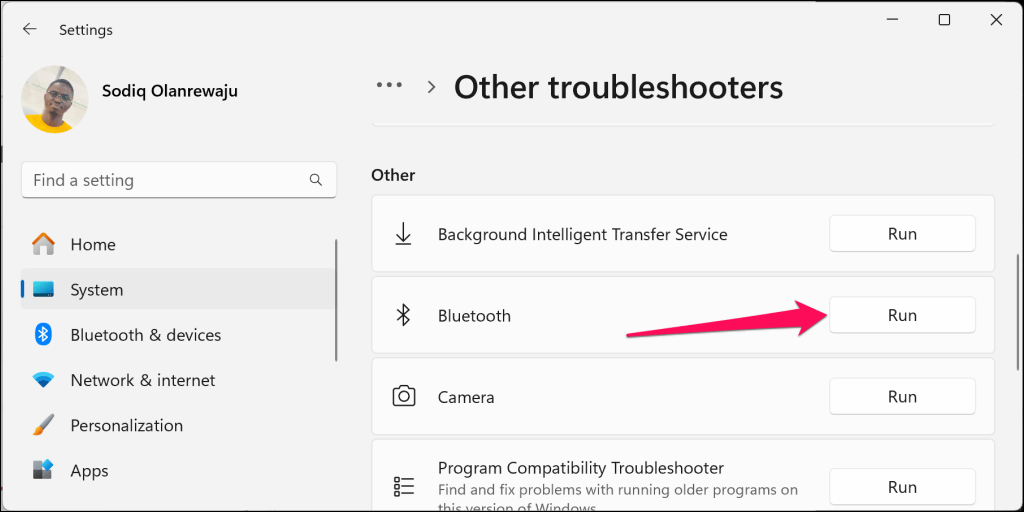
- Прокрутите страницу до раздела «Другое» и выберите «Включить» рядом со средством устранения неполадок Bluetooth.
Это запустит средство устранения неполадок и исправления проблем с подключением Bluetooth в приложении «Получить помощь».
- Выберите «Да», чтобы предоставить службе «Получить помощь» разрешение на запуск диагностического сканирования вашего компьютера для устранения проблем, связанных с Bluetooth.
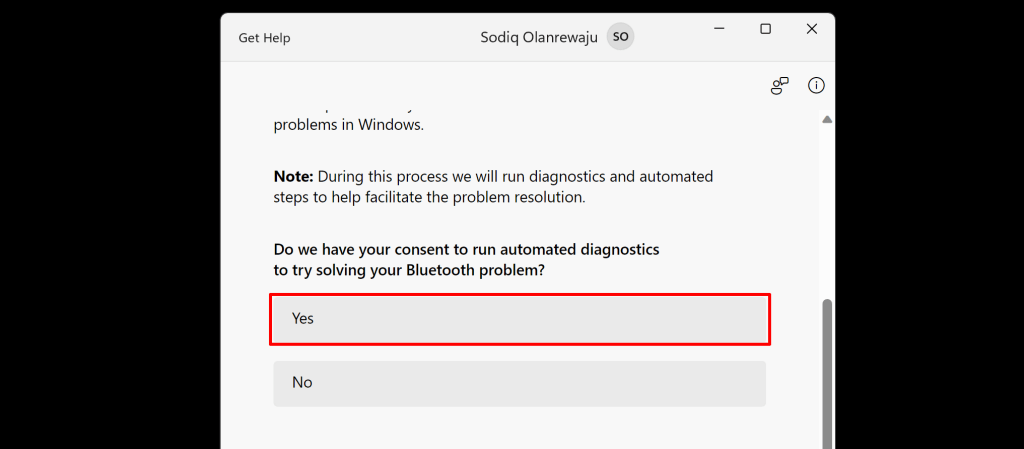
Следуйте инструкциям до конца и проверьте, сможете ли вы удалить устройство Bluetooth.
Перезапустите и перенастройте службы Bluetooth в Windows.
Служба поддержки Bluetooth помогает вашему компьютеру обнаруживать устройства Bluetooth. Она также помогает управлять сопряженными устройствами Bluetooth в Windows. Проблемы с сопряжением, использованием или удалением устройств Bluetooth могут возникнуть, если служба поддержки Bluetooth не запущена или не имеет прав локального администратора.
Выполните следующие действия, чтобы перезапустить службу поддержки Bluetooth и предоставить ей права администратора.
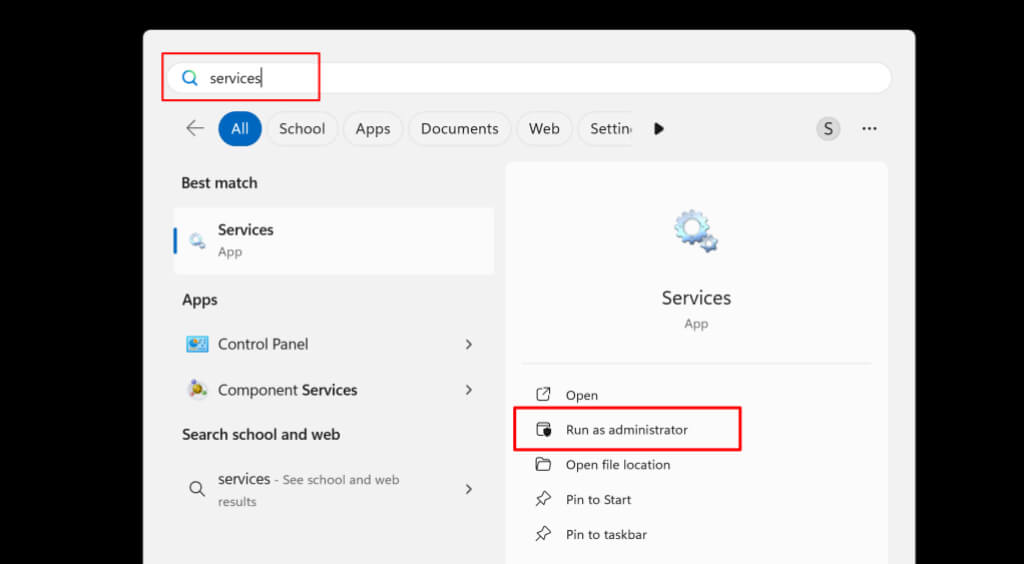
- Введите «службы» в поле поиска Windows и выберите «Запустить от имени администратора» в списке приложений «Службы». Это запустит...
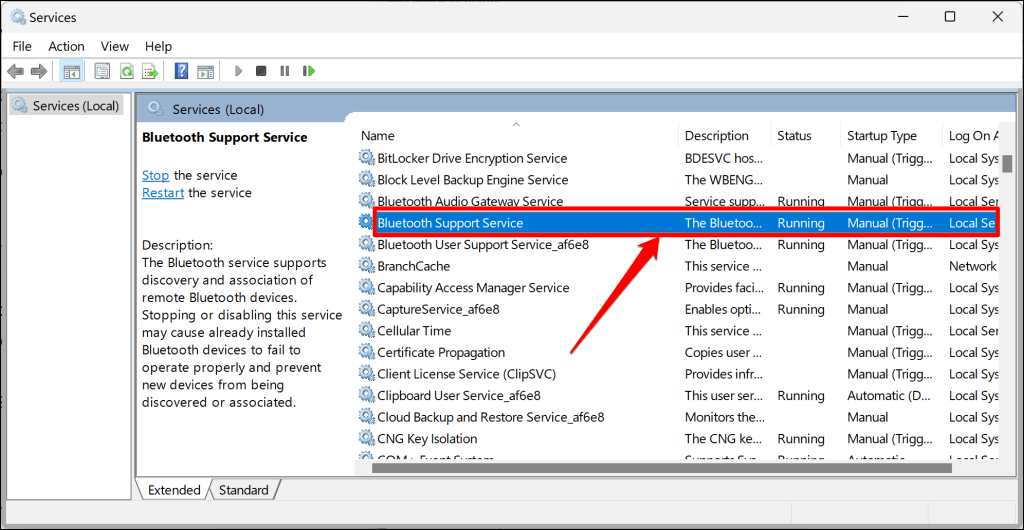
- Найдите и дважды щелкните по службе поддержки Bluetooth.
- На вкладке «Общие» откройте выпадающее меню «Тип запуска» и выберите «Автоматический».
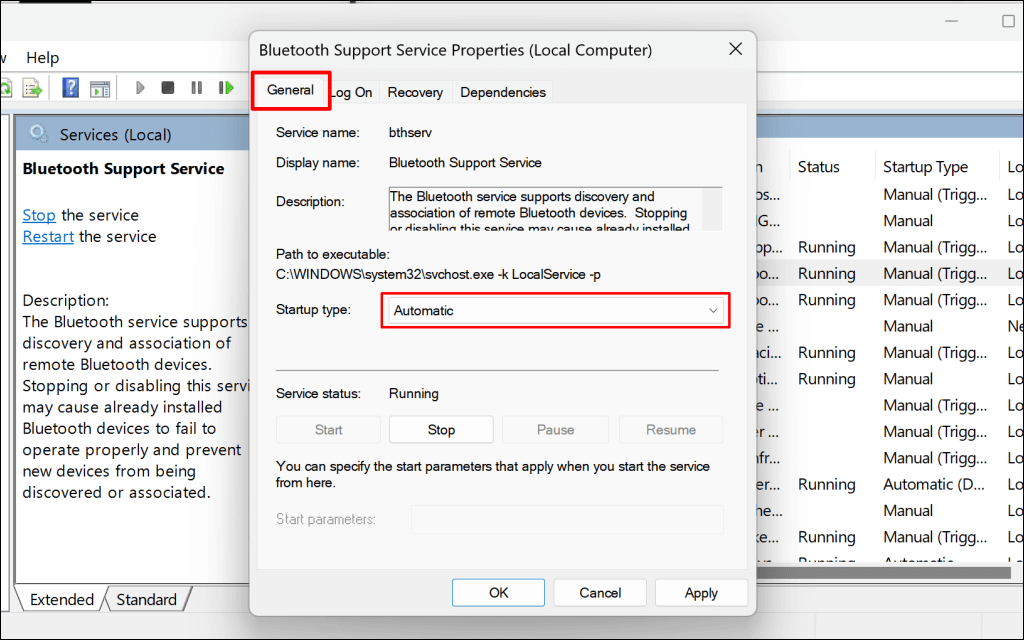
- Далее откройте вкладку «Вход в систему» и выберите «Учетная запись локальной системы».
- Нажмите «Применить», затем «ОК», чтобы сохранить изменения.
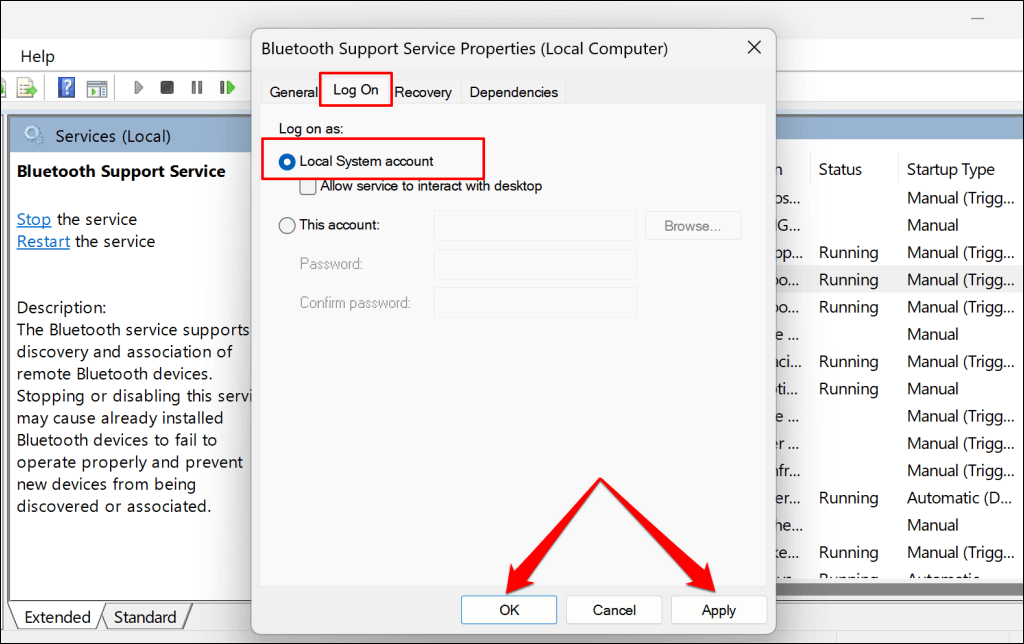
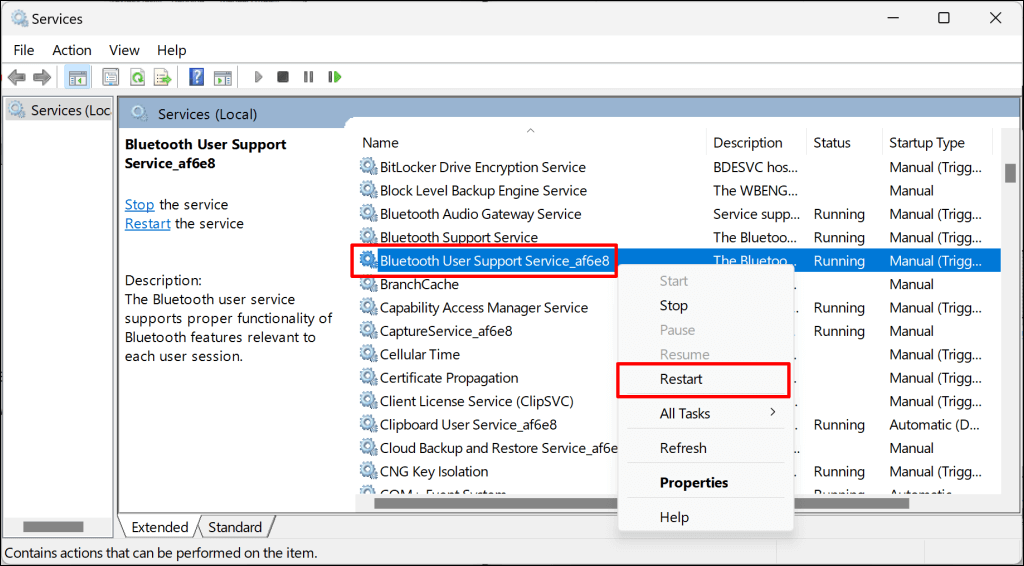
- Щелкните правой кнопкой мыши на службе поддержки Bluetooth и выберите «Перезапустить».
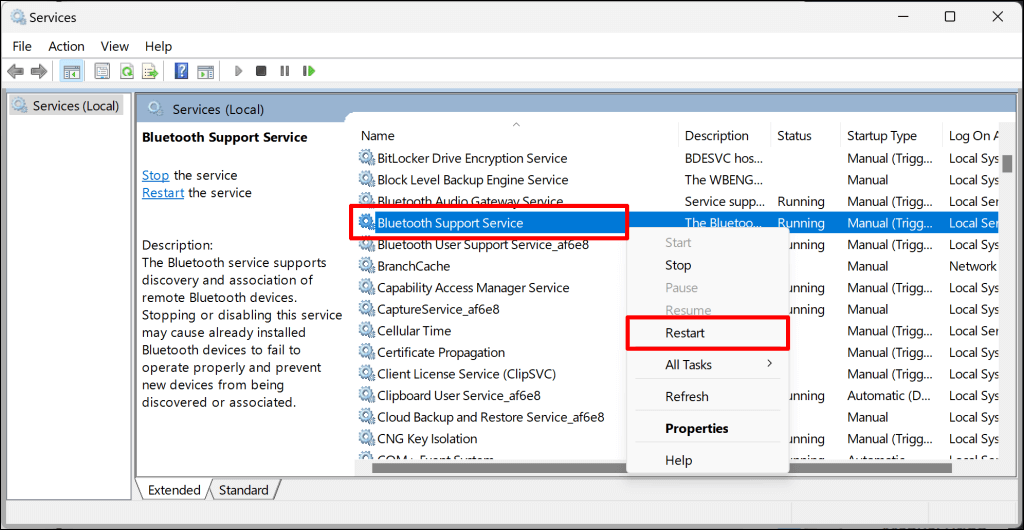
Вернитесь в меню «Bluetooth и устройства» в настройках Windows и попробуйте снова удалить устройство Bluetooth. Если ошибка «Удаление не удалось» сохраняется, повторите описанные выше действия для службы поддержки пользователей Bluetooth. Эта служба обеспечивает бесперебойную работу функций Bluetooth в Windows.
- Дважды щелкните службу поддержки пользователей Bluetooth в приложении «Службы» и установите тип запуска на «Автоматический».
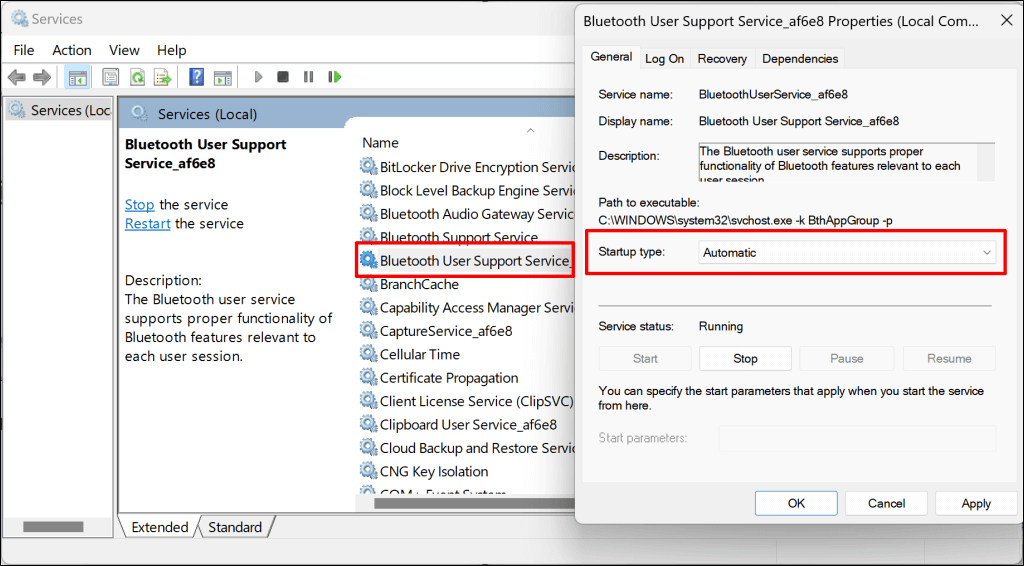
- Далее откройте вкладку «Вход в систему», выберите «Локальная системная учетная запись», нажмите «Применить», а затем «ОК».
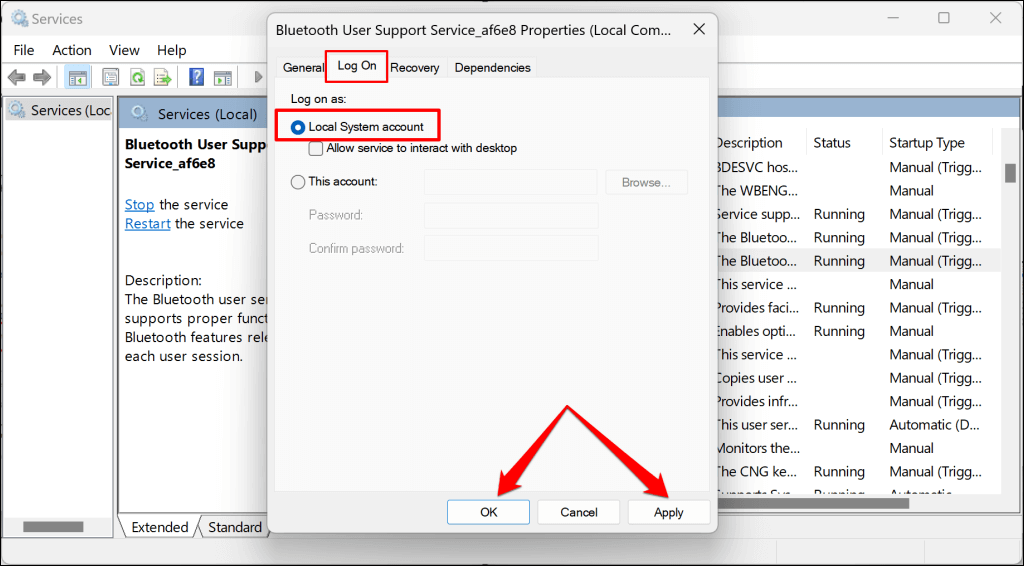
- Наконец, щелкните правой кнопкой мыши на службе поддержки пользователей Bluetooth и выберите «Перезапустить».
Обновите свой компьютер
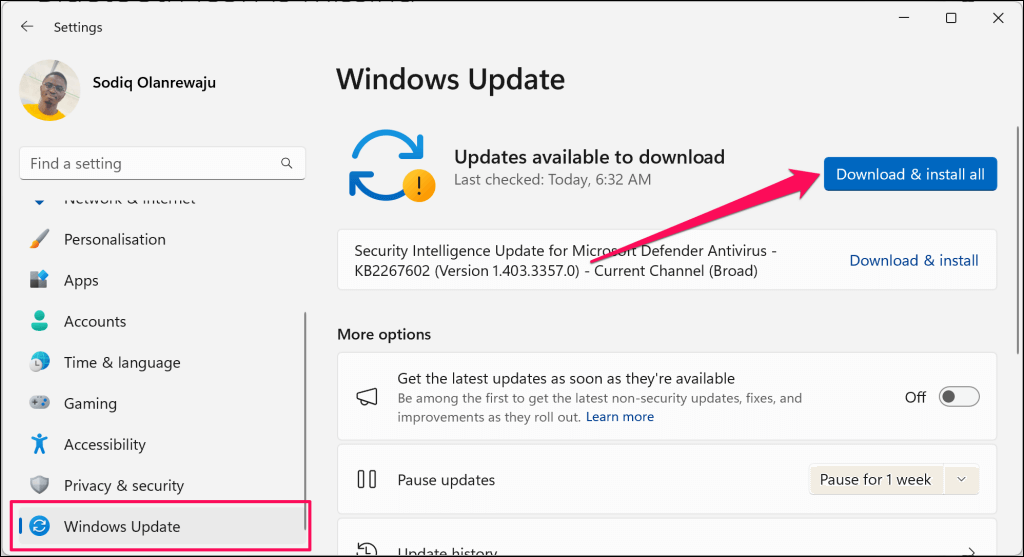
Убедитесь, что на вашем компьютере установлена последняя версия Windows. Обновления Windows часто содержат исправления программных ошибок, вызывающих проблемы с подключением Bluetooth.
Подключите компьютер к интернету, перейдите в «Параметры» > «Центр обновления Windows» и выберите «Проверить наличие обновлений» или «Загрузить и установить».
Удалите профиль устройства Bluetooth из реестра Windows.
Также можно удалить проблемные устройства Bluetooth из Windows через редактор реестра. Это длительный, но простой процесс, и он отлично помог некоторым пользователям Windows, столкнувшимся с аналогичными проблемами с устройствами Bluetooth.
Примечание: Внимательно следуйте приведенным ниже инструкциям и избегайте случайного удаления важных файлов или записей реестра. Изменение реестра может привести к отключению операционной системы вашего компьютера. Мы настоятельно рекомендуем создать точку восстановления системы и резервную копию реестра Windows перед продолжением. Это позволит вам восстановить компьютер, если что-то пойдет не так.
- Для начала вам нужно найти идентификатор вашего устройства (Device ID). Перейдите в Настройки > Bluetooth и устройства > Устройства и выберите «Плюс» в настройках Bluetooth.
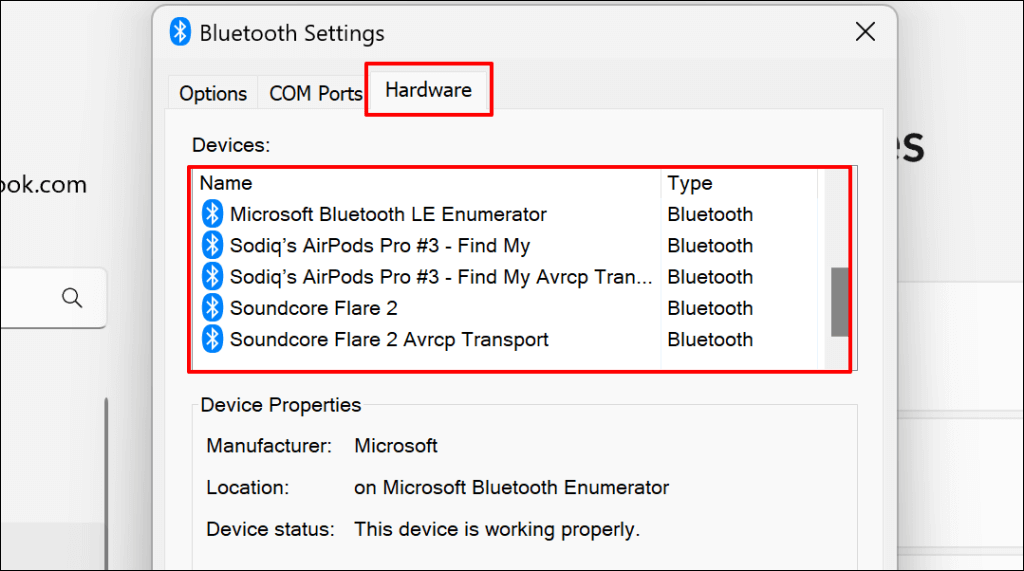
- Откройте вкладку «Устройства» и дважды щелкните по Bluetooth-устройству, которое хотите удалить.
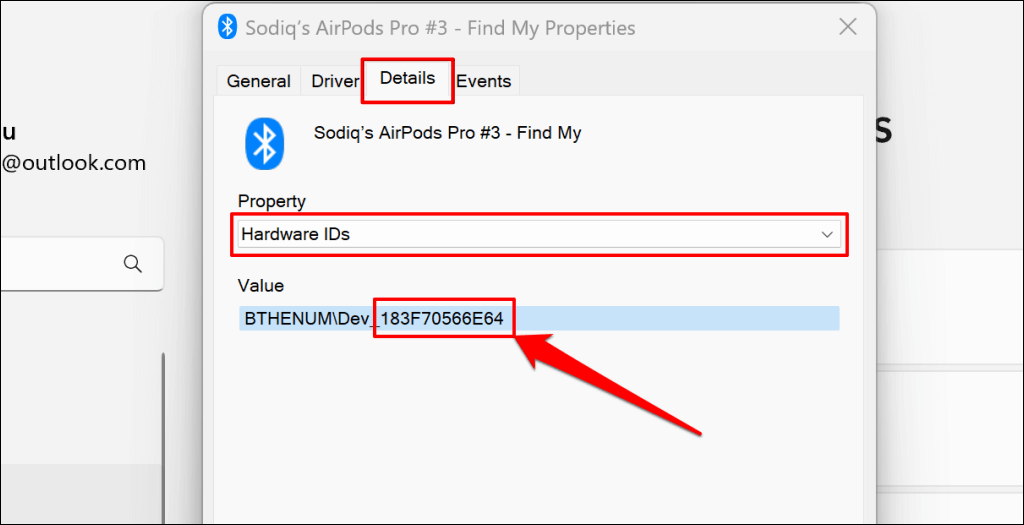
- Откройте вкладку «Подробности», установите параметр «Свойства» в значение «Идентификаторы устройств» и запишите последние 12 буквенно-цифровых символов в поле «Значение».
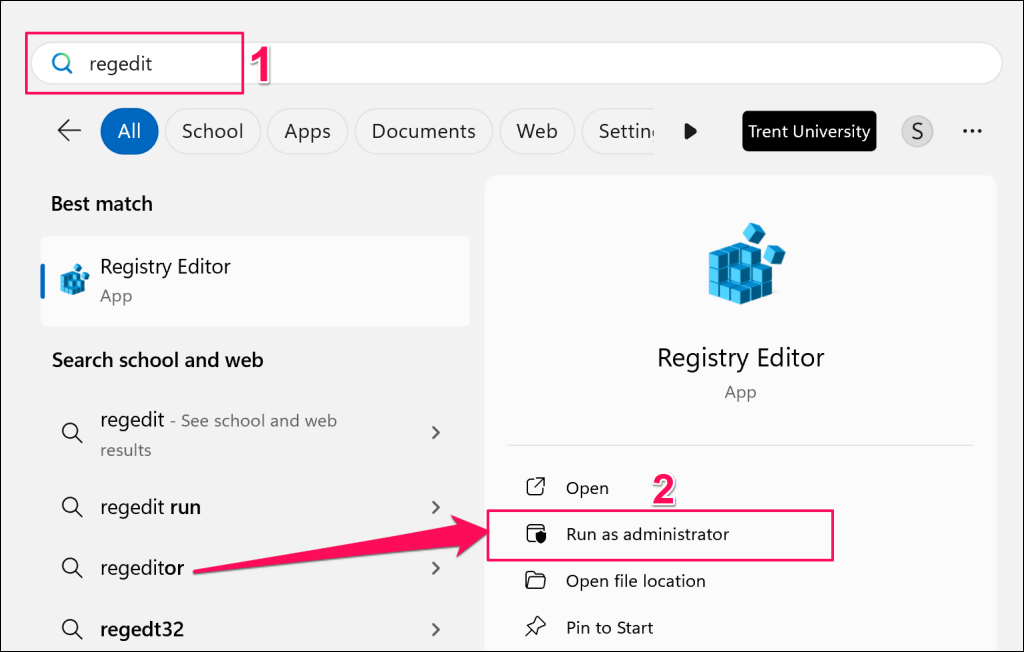
- Далее введите regedit в поле поиска Windows и выберите «Запустить от имени администратора».
- Вставьте строку HKEY_LOCAL_MACHINESYSTEMCurrentControlSetServicesBTHPORTParametersDevices в поле навигации редактора реестра и нажмите Enter.
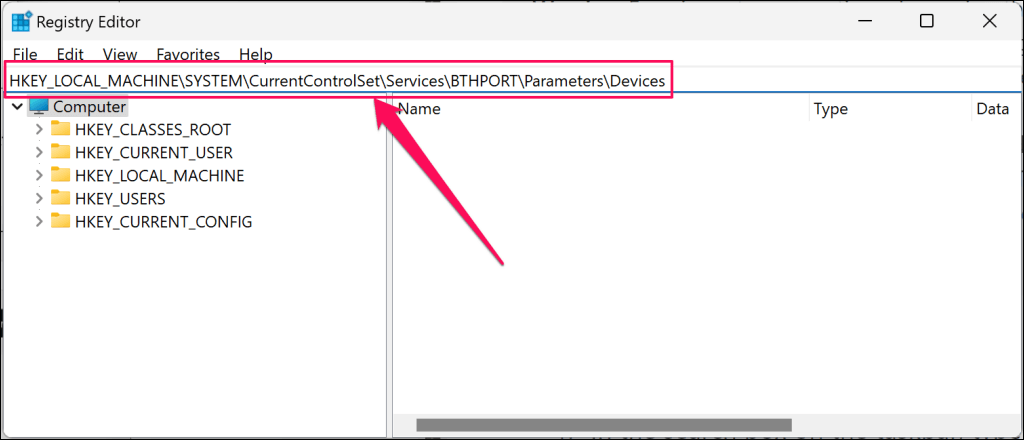
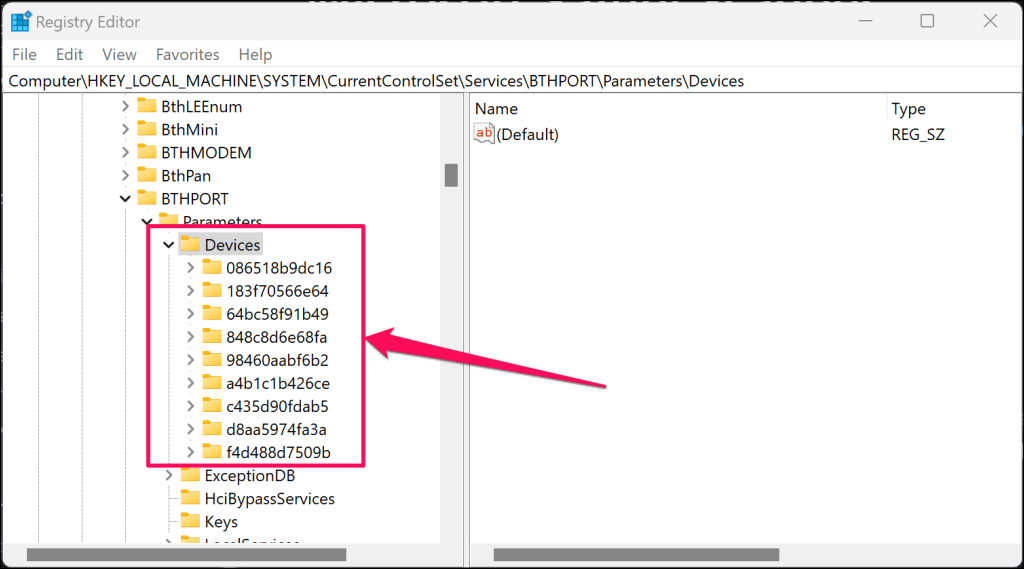
Это откроет папку «Устройства Bluetooth» на боковой панели редактора реестра. Папка «Устройства» содержит подпапки, представляющие устройства Bluetooth (прошлые или настоящие), сопряженные с вашим компьютером.
- Найдите папку, имеющую тот же номер «идентификатора устройства» (см. шаг 3), что и устройство, которое вы хотите удалить.
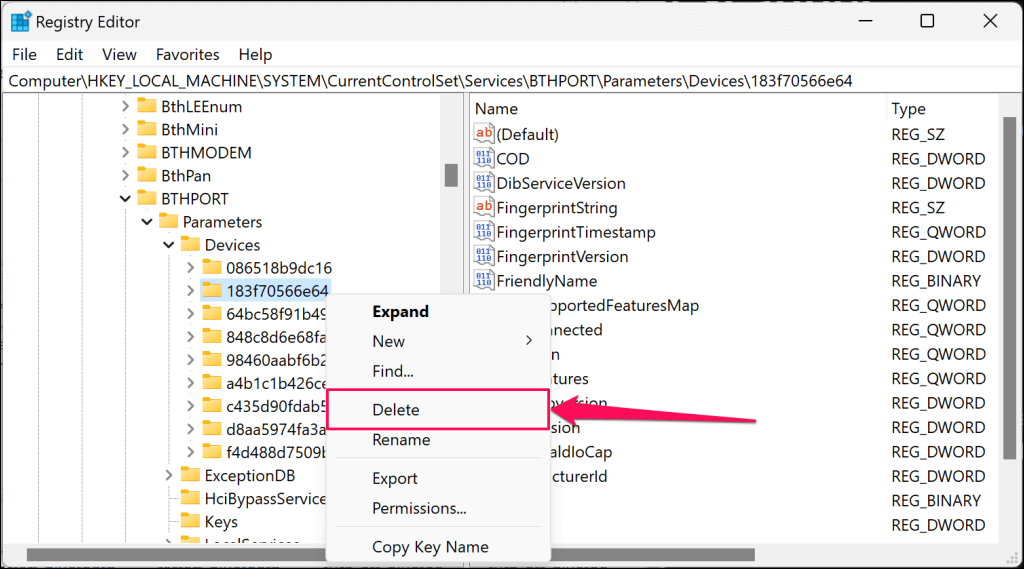
- Щелкните правой кнопкой мыши по папке и выберите «Удалить».
- Для продолжения выберите «Удалить» на экране подтверждения.
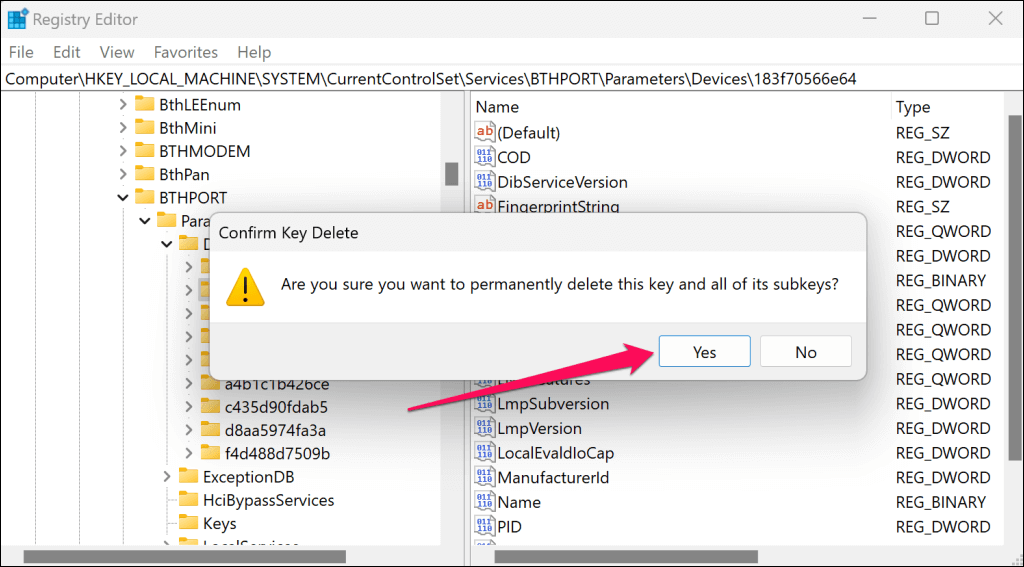
- Перезагрузите компьютер, чтобы завершить удаление устройства.
Устройство Bluetooth больше не должно отображаться в списке устройств Bluetooth в настройках Windows.
Удалите упрямые устройства Bluetooth.
Если устройство Bluetooth остается подключенным к вашему компьютеру или вы продолжаете получать ошибку «Удаление не удалось», выполните сканирование на наличие вредоносных программ. Мы рекомендуем использовать средство удаления вредоносных программ Windows (MSRT) или сканер безопасности Microsoft.
Комментарии закрыты.